Боты Telegram: как удалить команду с помощью botFather
Я пытаюсь стереть все команды своего бота с помощью botFather. Я не мог найти для этого документов. Есть возможность отправить новый список команд в BotFather, однако это мне не помогает, поскольку у моего бота нет команд, так как я работаю с настраиваемой клавиатурой.
есть идеи как это сделать?

Просто добавьте новый список команд с помощью / setcommands.
ваш старый список будет перезаписан.
Прямого функционала вроде «Удалить команду» нет. Вам просто нужно снова переопределить команды. Это так. Предположим, у вас есть набор команд, как показано ниже
- / love — Любовь вечна
- / partner — возвратный партнер
- / status — вернуть статус отношений
Допустим, вам нужно удалить команду / статус из вашего бота. Сначала вам нужно зайти в @BotFather и получить список ботов, используя / mybots, выберите своего бота, затем выберите « Редактировать бота», затем « Редактировать команды» . Теперь вам будет предложено добавить новый набор команд. Затем дайте список команд без той, которую нужно удалить. Как показано ниже
любовь — Любовь вечный
партнер — ответный партнер
Затем BotFather добавит новый набор команд в новый бот. Не волнуйтесь, если вы не можете сразу увидеть свой новый набор команд. Они добавят примерно через 10 минут

Как и сегодня, вы можете отправить команду / empty, чтобы удалить все команды в меню «Редактировать команды».

Я чувствую, что ответ @ixchi — это компромисс. Честно говоря, возможно, невозможно удалить все предыдущие заданные команды в Telegram Convention ( /something ), поэтому, по крайней мере, вы должны установить хотя бы /start команду или / help.
Проблема / ограничение концепций команд в Telegram bot API теперь заключается в том, что они рассматриваются как ГЛОБАЛЬНЫЙ список, устанавливаемый один раз при создании бота 🙁
Это нормально для очень простого приложения чат-бота, но не лучший вариант для бота, которому приходится обрабатывать сложный «конечный автомат» с множеством различных «статусов».
Вместо этого я бы хотел установить во время выполнения список КОНТЕКСТУАЛЬНЫХ команд.
Объясняю на примере: Предположим, чат-бот находится в статусе: shopping_cart_order_processing
В этом случае я хотел бы заполнить интерфейс ввода списком, относящимся к этому статусу:
/list перечислить все товары в корзине
/checkout отправьте свой заказ!
Впоследствии, когда пользователь разместит заказ, возможно, изменится статус order_sent и список команд тоже может измениться!
Конечно, ограничение — это просто вопрос возможностей приложения чата пользовательского интерфейса ( / кнопка / всплывающий список), и бот в любом случае может интерпретировать любое пользовательское утверждение, например:
предлагая список контекстных команд.
Надеюсь, мои соображения помогут.
В любом случае, я хотел бы отправить этот «запрос на изменение» парням с ботами Telegram . но я не знаю, как связаться с парнями-ботами для CR.
Bot API 2.0: информация для разработчиков
Предполагается, что вы уже ознакомлены с Bot API. В противном случае прочитайте, пожалуйста, описание ботов для разработчиков.
Сегодня мы представляем крупнейшее обновление платформы ботов с июля 2015 года. Была добавлена масса новых возможностей и инструментов, которые позволят создавать простые и удобные интерфейсы для ботов любой сложности.
Сами боты тоже становятся мощнее и функциональнее: теперь они могут отправлять любые файлы и сообщения, которые поддерживаются в Telegram, а также предоставлять гео-сервисы и запрашивать номер телефона пользователя.
Новые инлайн клавиатуры
В первую очередь хочется рассказать о новом типе клавиатуры, который встроен прямо в сообщение. Она доступна как в обычном диалоге с пользователем, так и во встроенном режиме.
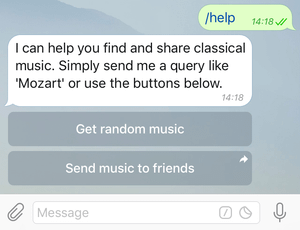
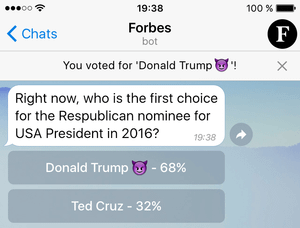
В отличие от привычной клавиатуры для ботов, нажатие на кнопку не приведёт к отправке сообщения боту — вместо этого данные будут переданы в фоновом режиме. О том, как это работает, читайте в разделах кнопки с обратной связью, URL-кнопки и кнопки-переключатели режима.
Кнопки с обратной связью
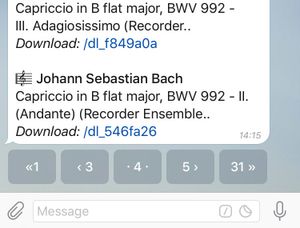
При нажатии на кнопку с обратной связью никаких сообщений в чат не отправится — вместо этого вашему боту будет отправлен соответствующий запрос. После получения запроса бот может отобразить результат в уведомлении вверху чата или в модальном окне.
Пример: @music. Этот бот использует кнопки с обратной связью для перехода между страницами с результатами поиска.
Это ещё не всё: смотрите раздел обновления сообщений, чтобы узнать про ещё одну очень крутую «фишку».
URL-кнопки
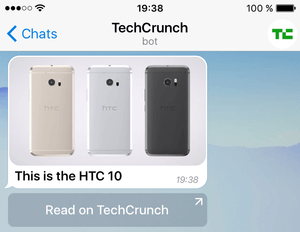
На этих кнопках отображается небольшая стрелочка, чтобы пользователям было понятно, что нажатие на неё откроет внешнюю ссылку. Как обычно, перед открытием ссылки в браузере появится модальное окно с предупреждением.
Переход в инлайн-режим
Нажатие на такую кнопку запросит у пользователя чат, откроет его и вставит имя пользователя бота в поле ввода сообщения. Помимо этого можно передать запрос, который будет вставлен после имени пользователя. Таким образом пользователи могут сразу получить какой-нибудь результат от бота.
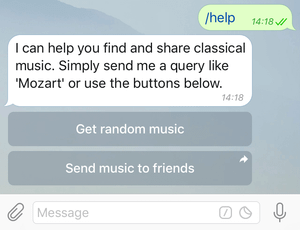
Пример: @stickers. Этот бот ищет стикеры и предлагает переключиться во встроенный режим, чтобы показать, как им пользоваться.
Обновление сообщений
Так как встроенные клавиатуры не отправляют ничего в чат, очевидно, что бот должен уметь изменять свои уже существующие сообщения, чтобы ему не пришлось отправлять новое сообщение всякий раз, когда нужно что-нибудь обновить. Благодаря изменению сообщений в чатах появляется меньше информационного мусора, а сам интерфейс становится проще и понятнее.
Пример: @music. Обратите внимание, как изменяется сообщение при нажатиях на кнопки переключения страниц.
Местоположения и номера телефонов
Для работы некоторых ботов необходима дополнительная информация о пользователе. Например, знание местоположения позволит предоставить более точные результаты на карте. А номер телефона может быть полезен для интеграции с некоторыми сервисами — например, банками.
В боты был добавлен простой способ запроса у пользователя его местоположения или номера телефона через специальные кнопки. Обратите внимание: эта возможность работает только в приватных чатах с ботом.
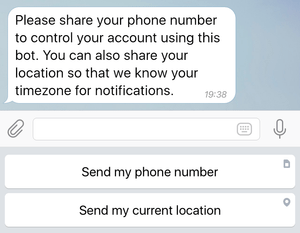
При нажатии на такую кнопку Telegram отобразит соответствующее модальное окно с описанием того, что запросил бот.
Инлайн-боты тоже могут запрашивать местоположение: для этого нужно отправить команду /setinlinegeo боту @BotFather. Бот будет запрашивать разрешение у пользователя каждый раз при отправлении инлайн-запроса.
Пример: @foursquare. Этот бот спросит разрешение на предоставление геоинформации для поиска мест поблизости.
Инлайн-боты 2.0
Инлайн-боты тоже не остались без изменений.
Новые типы контента
Инлайн-боты теперь могут отправлять любые файлы и сообщения, поддерживаемые в Telegram (19 типов, если быть точным): стикеры, видео, музыку, местоположения, файлы и так далее.
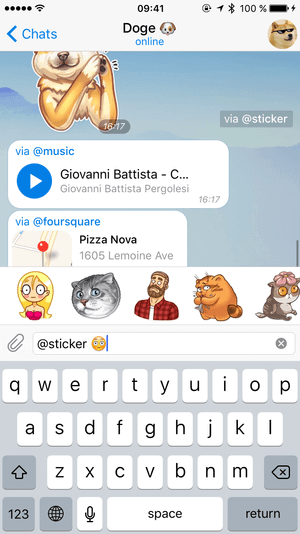
Пример: @stickers. Этот бот ищет стикеры по вашему запросу.
Переключение между инлайн-режимом и личными сообщениями
Некоторым ботам необходима некоторая настройка перед корректной работой — например, для подключения внешнего сервиса (YouTube). Для этого был добавлен механизм переключения между встроенным режимом и чатом, в который пользователь хочет отправить результаты.
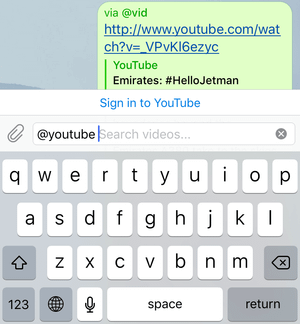
Ваш бот теперь может отобразить специальную кнопку «Перейти в личные сообщения» над результатами (или вместо них). Эта кнопка откроет чат с ботом и передаст необходимые параметры для корректной настройки. После успешного выполнения, вы можете отправить пользователя обратно в исходный чат с помощью кнопки switch_inline_query.
Пример: Бот @youtube позволяет привязать ваш аккаунт Telegram к профилю в YouTube.
Улучшенный интерфейс инлайн-режима
Так как общение с ботом в инлайн-режиме отличается от обычной отправки сообщений, пришлось немного изменить интерфейс. Едва ли можно придумать лучший способ обозначить, что не нужно нажимать на кнопку «Отправить», чем скрыть её совсем:
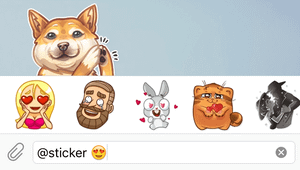
Однократное нажатие на крестик очистит поле поиска, а повторное—выйдет из встроенного режима.
Администрирование групп
Наконец, самое интересное: постепенно в Bot API будут добавляться инструменты для управления группами. В первую очередь это методы удаления участников из групп и супергрупп.
Сайт про Telegram на русском (неофициальный).
Здесь собраны приложения на базе MTProto, переведена некоторая документация с официального сайта, а также работает Webogram.
Как создать чат-бота или бота для канала в Телеграм: учимся создавать ботов, команды, меню, отложенные посты, опросы и включаем автопостинг из социальных сетей или rss-лент

Всем привет! Сегодня я расскажу вам о том, как создать бота в Телеграм и зачем это может понадобиться владельцу популярного канала. Сразу хочу успокоить – уметь программировать не нужно. Хотя, конечно, если вы заядлый программист, то флаг вам в руки. Говорят, это достаточно просто.
Итак, зачем же нужны боты в Telegram и как их создать новичку? Как настроить меню, добавить команды или активировать автопостинг из социальных сетей? Давайте разбираться.
Зачем нужны боты
Telegram — один из самых популярных мессенджеров в России, постепенно завоёвывающий любовь и признание во всём мире. Его создателем является Павел Дуров, некогда создавший социальную сеть ВКонтакте. Мессенджер обладает множеством функций, при этом он абсолютно бесплатный. Даже стикеры вы можете подключить на халяву или сделать самостоятельно.
Одной из уникальных и очень удобных фишек приложения считаются боты. Они служат для выполнения самых разных задач:
- Создания рассылки из социальных сетей;
- Украшения постов в чатах и каналах;
- Проведения опросов среди подписчиков;
- Для ответов на часто задаваемые вопросы;
- Показа новостей;
- Чтобы развлекать подписчиков.
Как видите, вариантов использования много, а ведь я назвал далеко не все. Но, могу вас заверить, без помощи бота создать по настоящему интересный и полезный канал, посты в котором будут привлекать пользователей и подталкивать их к подписке – невозможно.
Способы создания бота в Telegram
Всего существует два способа, как можно сделать помощника для чата или канала. Первый, как вы уже могли догадаться – для программистов. Добавлю только, что для работы придется воспользоваться Telegram API. Я в этом не силен, поэтому выбираю второй вариант. Он не требует никаких дополнительных навыков и вполне подходит новичкам.
Как создать
Для начала вам нужно найти @Manybot и подписаться на него, нажав кнопку «Запустить»:

Чтобы не париться с языком – выбираем «Русский»:

Нажимаем «Добавить нового бота»:

А теперь нужно следовать инструкции, которую пришлют в чат и подключить нового бота. Для этого нажимаем вот сюда:

Активируем его и щелкаем вот по этой команде:

Вводим имя (обязательно латиницей) и нажимаем отправить. Снова вводим название, но уже пользовательское (оно обязательно должно заканчиваться словом «bot»).

Рекомендую просто к уже придуманному имени добавить требуемое окончание.
Остается скопировать следующий API:

И прислать его Manybot:

Описываем назначение нашего бота или скипаем данный шаг.
Поздравляю, вы справились и сделали своего первого бота для чата или канала в Telegram! Теперь его можно подключать (добавить, как подписчика) и обучать различным командам.

Если не знаете, как подключить помощника к каналу, то вот инструкция. Вам нужно:
- зайти в созданного бота и активировать его;
- нажать на троеточие справа сверху и открыть профиль;

- скопировать «Имя пользователя»;

- зайти в канал, нажать троеточие справа сверху и щелкнуть «Добавить участников». Вставить скопированное название и нажать «Добавить».

Для чата процедура идентичная. Ну, если разработчики ничего не изменили. А теперь давайте научимся подключать различные команды.
Прописываем команды
Я не буду особо заморачиваться и сделаю что-нибудь простенькое. Вам главное запомнить принцип, а дальше все пойдет, как по маслу.
Чтобы прописать команду нужно:
- набрать /commands и нажать «Создать команду»;

- ввести подходящее название (обязательно на латинице, иначе не примет), отправить его и подобрать подходящий ответ: сообщение, картинку, файлик, после чего нажимаем «Сохранить»;

Довольно просто, правда? Теперь, когда люди активируют вашего бота и пропишут команду, получат в ответ заранее созданное сообщение.
Чтобы отредактировать уже созданную команду необходимо вернуться в главное меню и зайти в раздел «Пользовательские команды», после чего выбрать нужную:

Как создать меню в боте
Если есть время и желание довести своё творение до ума, то создание красивого меню в вашем боте – отличный выбор. Для этого нужно:
- зайти в «Пользовательские команды» и нажать «Настроить гл. меню»;

- нажать «Добавить»;

- выбрать команду из списка и ввести название, под которым она будет отображаться;

- на этом все. Данный пункт появится в меню и любой пользователь бота сможет им воспользоваться.
Если вам вдруг приспичило настроить внешний вид, переименовать кнопку или вовсе её удалить, нужно снова зайти в «Команды» и «Настройки меню», после чего нажать на желаемую клавишу. Дальше дело техники, а все возможные варианты настройки вам сразу же покажут:

Полезные фишки
А сейчас я продемонстрирую три крутые фишки, которыми можно воспользоваться после создания бота в Телеграме.
Как включить автопостинг из соц сетей
Первая и самая интересная – автопостинг из социальных сетей (ВК, Twitter, YouTube) или RSS ленты в канал или чат в Telegram. Она позволяет сэкономить уйму времени и упростить продвижение канала. Чтобы её включить, нужно:
- ввести специальную команду: /autoposting и выбрать источник, откуда будем брать посты;

- опубликовать ссылку на страницу;

Всё, теперь новые записи в соц. сетях или rss ленте будут автоматически дублироваться в чате или канале.
Для ВКонтакте нужна именно публичная страница, с личной такое не прокатит.

Учимся делать отложенные посты
Еще одна полезная функция – отложенные посты. Довольно часто бывают ситуации, когда времени на публикацию нет, а сделать это просто необходимо. Чтобы не забивать голову решением подобных проблем, в Telegram можно заранее продумать темы публикаций, подготовить материал и воспользоваться ботом, который сам все отправит в указанное время.
Итак, для начала вам нужно ввести /newpost или выбрать «Отправить новое сообщение» в меню. Придумываем текст, добавляем картинки или музыку, отправляем всё это боту и нажимаем «Отложить».

Выскочит оповещение, после чего нужно указать текущее время (настраиваем часовой пояс – это делается один раз):

Теперь нужно указать время публикации. Для этого выбираем день и отправляем точное время, нажимаем «Сохранить»:

Готово! В нужный час публикация отобразится у всех пользователей.
Как создать опрос
Последняя важная функция, которую я сейчас разберу – опросы. Ну, тут без комментариев, сами должны понимать, зачем они нужны и как ими воспользоваться для продвижения канала. Моё дело рассказать, как их создать.
Для начала нажмите «Пользовательские команды» и «Создать». Введите и отправьте название:

Нажмите «Добавить вопрос» и выберете его тип (я выбрал обычный):

Введите и отправьте вопрос:

Нажмите сохранить и всё, готово. Кстати, чтобы проверить ответы, вернитесь в главное меню и нажмите «Ответы на формы», после чего найдите и выберете нужную:

Заключение
Как видите, создать бота в Телеграм достаточно просто и быстро. Они полезные, а когда дело доходит до украшения публикаций, проведения опросов и улучшения администрирования – становятся просто незаменимой палочкой выручалочкой в руках админа.