Как удалить обновление, которое не удаляется в Windows 10

Как правило, удаление обновлений Windows 10 сравнительно несложная задача, выполнить которую можно через соответствующий элемент панели управления, либо используя утилиту командной строки wusa.exe, о чем я подробно писал в материале Как удалить обновления Windows 10.
Однако, для некоторых из обновлений кнопка «Удалить» отсутствует, а при попытке удаления с помощью командной строки вы получите уведомление автономного установщика обновлений Windows: «Обновление для Microsoft Windows является обязательным компонентом для этого компьютера, поэтому удаление невозможно». На самом деле, даже в такой ситуации мы можем удалить неудаляемое обновление и в этой инструкции подробно о том, как именно это сделать.
Как сделать обновление, которое не удаляется не обязательным

Причина, по которой некоторые обновления Windows 10 не удаляются и считаются обязательным компонентом для компьютера, заключается в том, что соответствующий параметр содержится в их файле конфигурации. И мы это можем изменить.
В примере ниже используется встроенный текстовый редактор Блокнот для внесения необходимых изменений, но это может быть и любой иной редактор для работы с простым неформатированным текстом, главное запускать его от имени Администратора.
- Запустите текстовый редактор, например, Блокнот, от имени Администратора. Для этого в Windows 10 можно найти его в поиске на панели задач, затем нажать по найденному результату правой кнопкой мыши и выбрать нужный пункт контекстного меню.

- В Блокноте в меню выберите «Файл» — «Открыть», в поле «Тип файла» обязательно укажите «Все файлы» и перейдите в папку C:\Windows\servicing\Packages\.
- Найдите файл, имя которого будет начинаться с Package_for_KB_НОМЕР_ОБНОВЛЕНИЯ и иметь расширение .MUM. Обратите внимание: для каждого обновления есть много похожих файлов, нам нужен без порядкового номера между Package и For. Откройте его в Блокноте.

- В верхней части этого файла найдите пункт permanence=»permanent» и измените слово в кавычках на «removable».

- Сохраните файл. Если он не сохраняется сразу, а открывает диалог сохранения, значит вы запустили текстовый редактор не от имени администратора.
На этом процедура завершена: теперь с точки зрения Windows 10 наше обновление не является обязательным для компьютера и его удаление возможно: кнопка «Удалить» появится в списке установленных обновлений панели управления.

Удаление в командной строке с помощью wusa.exe /uninstall также будет проходить без ошибок.
Примечание: для тех обновлений, которые поставлялись прямо в дистрибутиве Windows 10 (т.е. которые присутствуют в списке обновлений сразу после чистой установки ОС) таких файлов конфигурации может не быть.
Обновление KB5011487 для Windows 10, версия 21H2, 21H1 и 20H2
Накопительный пакет обновления KB5011487 (Build 19044.1586) предназначен для Windows 10 версии 21H2 (October 2021 Update) на базе процессоров x86, x64 (amd64), ARM64. Microsoft официально выпустила Windows 10, версия 21H2. В настоящее время Microsoft выполняет поэтапное развертывание «Обновления функций до Windows 10, версия 21H2» с помощью машинного обучения. Для перехода на новую версию вы можете ознакомится с отдельным руководством по загрузке и установке Windows 10 версии 21H2.

Накопительный пакет обновления KB5011487 (Build 19043.1586) предназначен для Windows 10 версии 21H1 на базе процессоров x86, x64 (amd64), ARM64. В настоящее время «Обновление функций до Windows 10, версия 21H1» доступно всем пользователям. Для перехода на новую версию вы можете ознакомится с отдельным руководством по загрузке и установке Windows 10 версии 21H1.
Накопительный пакет обновления KB5011487 (OS Build 19042.1586) предназначен для Windows 10 версии 20H2 (October 2020 Update) на базе процессоров x86, x64 (amd64), ARM64 и Windows Server (20H2) для систем на базе процессоров x64 и ARM64.
Обновления доступны в рамках Вторника патчей.
Установка через Центр обновления Windows
Накопительное обновление 5011487 для ПК устанавливается автоматически через Центр обновления Windows. Для проверки перейдите в меню Параметры > Обновление и безопасность и нажмите Проверить наличие обновлений.

Для завершения установки потребуется перезагрузка компьютера. После обновления номер сборки Windows 10 поменяется на 19044.1586 для Windows 10 (версия 21H2), 19043.1586 для Windows 10 (версия 21H1) и 19042.1586 для Windows 10 (версия 20H2).
Скачать обновление KB5011487
Вы также можете скачать обновление из Каталога Центра обновления Майкрософт и установить его вручную по ссылке ниже:
Улучшения и исправления KB5011487 (Сборки 19044.1586, 19043.1586 и 19042.1586)
Данное обновление включает обновления качества. Новые функции системы не представлены. Список ключевых изменений:
- Включает все исправления и изменения обновления KB5010415 Preview.
- Вторник патчей, март 2022: Microsoft исправила 71 проблему безопасности, в том числе три уязвимости «нулевого дня» .
- Исправлена известная проблема, которая возникала при попытке сброса устройства Windows с приложениями, содержащими папки с данными повторного синтаксического анализа, такими как OneDrive или OneDrive для бизнеса. Файлы, которые были скачаны или синхронизированы локально, могли не удалиться при выборе опции «Удалить все». Некоторым устройствам может потребоваться до семи дней после установки этого обновления, чтобы полностью устранить проблему и предотвратить сохранение файлов после сброса. Для немедленного эффекта вы можете вручную запустить средство устранения неполадок Центра обновления Windows и последовать предложенным инструкциям.
Если вы устанавливали предыдущие обновления, то на этот раз будут применены только новые изменения в составе накопительного пакета.
Как удалить вручную обновления Windows 10
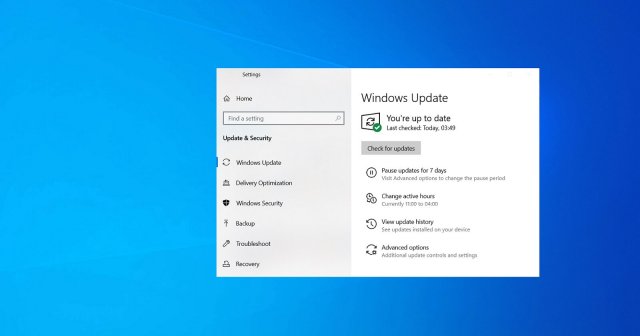
В этом руководстве мы выделим шаги по удалению обновлений Windows 10, если они вызывают синий экран смерти, проблемы с производительностью, сбои системы и другие критические проблемы на вашем компьютере. Кроме того, мы также объясним, как вы можете предотвратить повторную установку ошибочного обновления на свое устройство.
Windows 10 обновляется не реже двух раз в месяц с улучшением качества, но есть несколько случаев, когда обновление до новой версии – это не то, что вам хочется. Если ежемесячный патч приносит одну из ошибок, с которой вы не можете справиться, возможно, вы захотите удалить обновления Windows 10 вручную.
Удаление обновлений Windows 10 и установка более старой версии ОС не обходятся без головной боли. Например, если вы вернетесь к более старой версии, ваше устройство может снова начать работать, но вам будет не хватать улучшений безопасности, которые были устранены в последнем обновлении.
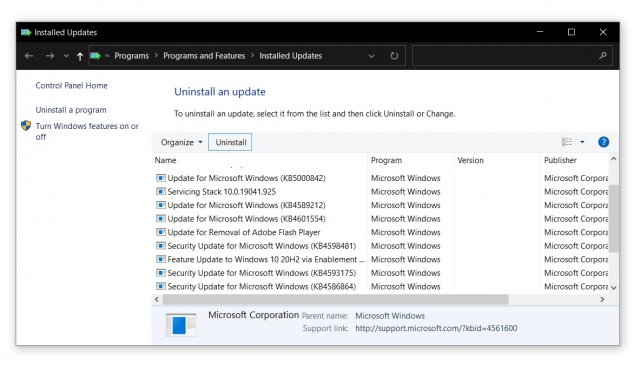
Удаление обновления Windows с помощью приложения Параметры
- Откройте меню «Пуск».
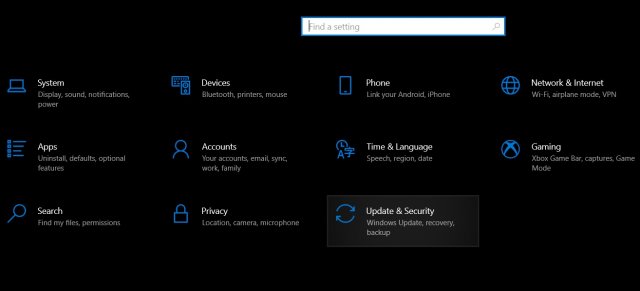
- Кликните значок шестеренки, чтобы открыть страницу параметров, или введите «Параметры».
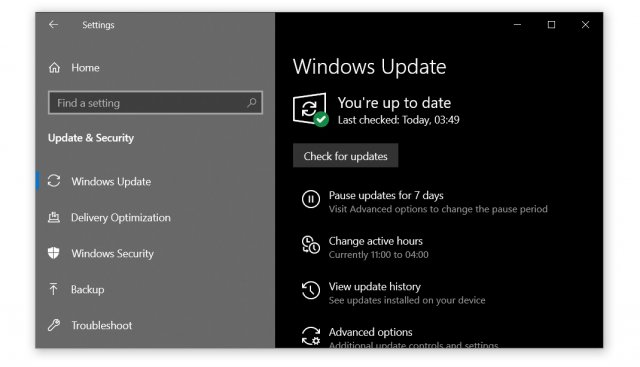
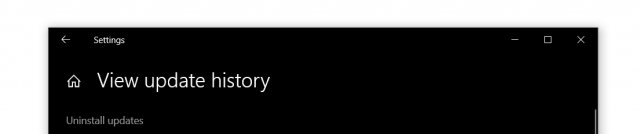
- Кликните «Обновление и безопасность» .
Удаление обновления с помощью Командной строки
Вы можете удалить обновления, которые вам больше не нужны, прямо из Командной строки. Во-первых, вам нужно знать номер обновления KB и основы командной строки.
- Откройте поиск Windows.
- Введите «cmd».
- В результатах выберите «Командная строка».
- Выберите «Запуск от имени администратора».
- Введите следующую команду после замены идентификатора KB:
uninstall: wusa /uninstall /kb:[id] - Например, если вы хотите удалить KB5001330, используйте команду uninstall: wusa /uninstall /kb:5001330
- Введите «Y», когда вас попросят перезагрузить компьютер и завершить удаление.
wusa /uninstall /kb:[id] /quiet
Если вы хотите получить запрос на перезагрузку компьютера, используйте вместо этого следующую команду:
wusa /uninstall /kb:[id] /quiet /promptrestart
Если вы не хотите перезагружать компьютер после удаления патча, используйте следующую команду:
wusa /uninstall /kb:[id] /quiet /norestart
Обратите внимание, что для правильного удаления патча необходимо перезагрузить компьютер вручную. Вышеупомянутая команда только задержит процесс, и перезагрузка системы по-прежнему является обязательной.
Удаление обновления с помощью инструмента DISM
- Откройте окно Командной строки (Администратор).
- Введите следующую команду:
dism /online /get-packages | clip - Откройте Блокнот и вставьте содержимое из Буфера обмена.
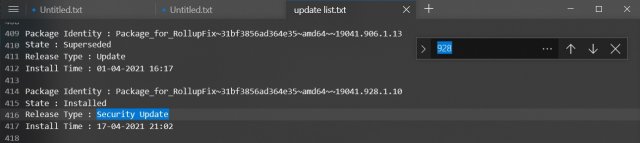
Например, если вы хотите удалить сборку 19042.928 (KB5001330), найдите в списке 928.
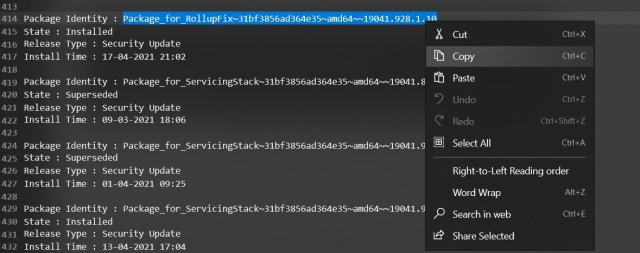
Как показано на скриншоте выше, выберите и скопируйте идентификатор пакета.
Команда для удаления обновлений с помощью DISM: dism /Online /Remove-Package /PackageName:[package_ID]
В той же Командной строке или другом экземпляре введите следующую команду после замены идентификатора пакета на тот, который вы скопировали ранее.
dism /Online /Remove-Package /PackageName:Package_for_RollupFix
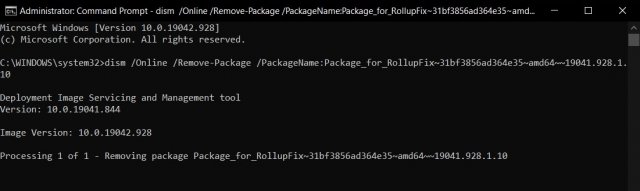
Если вы выполнили все шаги правильно, вы увидите вышеуказанный экран в окне Командной строки.
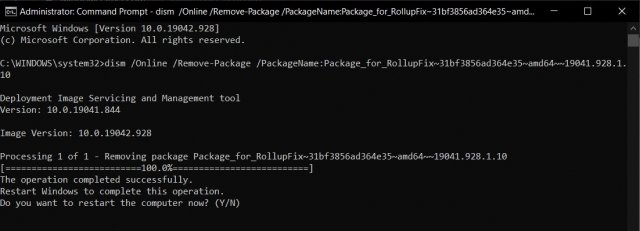
После этого введите «Y», чтобы перезагрузить компьютер.
Как заблокировать обновления Windows
После удаления обновления из вашей системы его необходимо заблокировать вручную, если вы не хотите устанавливать его снова при проверке обновлений в следующий раз.