Как удалить ячейки определенного цвета excel
Регистрация на форуме тут, о проблемах пишите сюда — alarforum@yandex.ru, проверяйте папку спам! Обязательно пройдите восстановить пароль
| Поиск по форуму |
| Расширенный поиск |
| К странице. |

| Ваша тема закрыта, почему это могло произойти? Возможно, Нет наработок или кода, если нужно готовое решение — создайте тему в разделе Фриланс и оплатите работу. Название темы включает слова — «Помогите», «Нужна помощь», «Срочно», «Пожалуйста». Название темы слишком короткое или не отражает сути вашего вопроса. Тема исчерпала себя, помните, один вопрос — одна тема Прочитайте правила и заново правильно создайте тему. |
| Scolopendra |
| Посмотреть профиль |
| Найти ещё сообщения от Scolopendra |
| Scolopendra |
| Посмотреть профиль |
| Найти ещё сообщения от Scolopendra |
2 Scolopendra
Чтобы удалить все строки, заливка которых отлична от красного цвета, в коде надо проставить знак неравенства "<>" :
If Rows(i).Interior.ColorIndex <> 3 Then Rows(i).Delete
2 SAS888
На авторские права не претендую (если помешала, извините)
+ большое спасибо за ScreenUpdating — никак не могла вспомнить
Так просто! Спасибо, вы мне сэкономили кучу времени. А я за деревьями леса не увидел.
А можно до кучи, без открытия новой темы, спросить?
Всё по тем же заказам.
Записал макрос подсветки строки с выделенной ячейкой: Shift + Пробел, Заливка, всё .
Повторяю процесс по F4 (Повтор). Ну удобно мне так.
Но когда выполняю макрос, а затем перехожу на новую строку и нажимаю F4 иногда подсвечивает не всю строку, а только выделенную ячейку. В чём может быть проблема? Пользуюсь Excel 2003.
| Scolopendra |
| Посмотреть профиль |
| Найти ещё сообщения от Scolopendra |
Могу ошибаться, но все же.
Мне кажется, по вашему описанию, что макрос у вас записан на заливку выделенной области, т.о. по F4 вы закрашиваете то, что выделили. Когда-то выделяется строка, а когда-то только ячейка.
Можете выложить то, что записано в вашем макросе?
Sub Макрос1()
With Selection.Interior
.ColorIndex = 43
.Pattern = xlSolid
.PatternColorIndex = xlAutomatic
End With
End Sub
| Sub Макрос2() iSelectionRow = ActiveWindow.RangeSelection.Row Rows(iSelectionRow).Select With Selection.Interior .ColorIndex = 6 .Pattern = xlSolid End With End Sub |
| Scolopendra |
| Посмотреть профиль |
| Найти ещё сообщения от Scolopendra |
| Scolopendra |
| Посмотреть профиль |
| Найти ещё сообщения от Scolopendra |
Вложения
| 1.rar (7.3 Кб, 90 просмотров) |

Интенсив по Python: Работа с API и фреймворками 24-26 ИЮНЯ 2022. Знаете Python, но хотите расширить свои навыки?
Slurm подготовили для вас особенный продукт! Оставить заявку по ссылке — https://slurm.club/3MeqNEk
Как убрать цвет ячейки в Excel? Как убрать цветную заливку ячеек в таблице?
Если в таблице Эксель часть ячеек выделена каким-либо цветом, то как быстро вернуть эти ячейки в "стандартный" вид?
Иногда бывает, что мы выделяем цветом какие-то ячейки таблицы Excel, а некоторое время спустя это форматирование нам становится не нужным. Или, допустим, мы редактируем чужую книгу, где есть цветные ячейки.
Сделать ячейки обычного (белого) цвета можно несколькими способами.

1 способ
1) Выделите ячейки. Несмежные ячейки можно выделять с зажатой клавишей Ctrl.
2) На панели инструментов Excel в разделе "Шрифт" нажмите на кнопку "Цвет заливки", и затем выберите "Нет заливки".

Ячейки станут белого цвета.
Ещё можно в палитре цветов выбрать белый цвет. Но этот вариант подходит в том случае, если у ячеек были сделаны границы. Иначе (как в этом примере) после применения заливки ячеек исчезнут даже "встроенные" контуры:

2 способ
Этот вариант можно использовать не во всех случаях, так как он позволяет убрать не только цвет ячейки, но и остальное форматирование (выбранный шрифт, его цвет, начертание и т.п.).
После выделения ячеек нажмите на кнопку панели инструментов под названием "Очистить" и в раскрывающемся списке выберите "Очистить форматы".

Убрать заливку ячейки вместе с остальным форматированием можно также путём применения к ней стиля "Обычный".

Удаление условного форматирования
Если несмотря на эти действия, ячейки всё равно остаются цветными, то это значит, что к ним были применены правила условного форматирования. Например, в таблице могло быть сделано, что если значение > 0, то ячейка выделяется зелёным цветом, а если < 0, то выделяется красным.
Чтобы убрать условное форматирование, на панели инструментов нажмите на "Условное форматирование" -> "Удалить правила".

Можно убрать форматирование по условию как для всех ячеек листа Excel, так и для выделенного диапазона.
Удаление ячеек в Excel
При работе с таблицами Эксель нередко возникают ситуации, когда пользователю нужно удалить часть ненужных ячеек. Сама по себе данная процедура является интуитивно понятной, но лишь немногие знают о том, что проводить ее можно, используя различные методы. В этой статье мы рассмотрим все способы удаления ячеек в таблице Excel.
Как удаляются ячейки
Ячейки бывают двух типов: содержащие данные и пустые. В зависимости от этого отличается и сам процесс их удаления, т.к. в программе предусмотрена возможность автоматизации процесса выделения и последующего удаления пустых ячеек.
Сразу стоит отметить, что во время выполнения процедуры удаления одной или нескольких ячеек, табличные данные могут менять свою структуру, поскольку в результате проделанных шагов может происходить смещение некоторых областей таблицы. По этой причине, прежде чем приступать к удалению, необходимо предусмотреть нежелательные последствия, и на всякий случай, сохранить копию исходного документа.
Самый простой способ удалить ячейки
Данный метод, пожалуй, самый распространенный, который работает через функции контекстного меню. Он применяется ко всем видам ячеек, вне зависимости от наличия в них содержания.
- Выделяем элементы, которые подлежат удалению и кликаем правой кнопкой мыши по любому месту выделенной области. В появившемся списке выбираем пункт “Удалить…”.
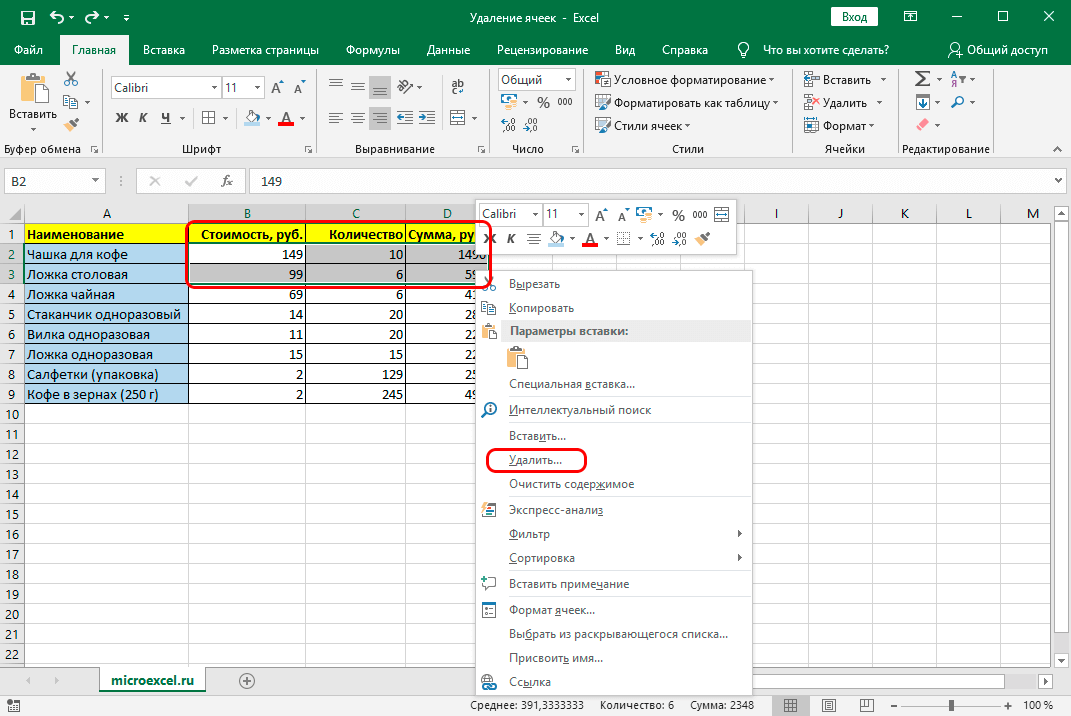
- На экране отобразится соответствующее окно с четырьмя опциями. Поскольку нам необходимо избавиться именно от ячеек, а не от целых строк или столбцов, выбираем одно из двух действий – удаление ячеек со сдвигом влево либо со сдвигом вверх. Выбор конкретного действия зависит от задач, которые стоят перед пользователем. После того, как мы определились с нужным вариантом, подтверждаем действие, нажав кнопку OK.

- Как мы и хотели, все выбранные ячейки были удалены из таблицы. Мы выбрали второй вариант (сдвиг вверх), поэтому группа ячеек, находящаяся под выделенной областью сместилась вверх ровно на столько строк, сколько было в выделенном нами диапазоне.

Удаление ячеек с помощью кнопок на ленте
Процедуру удаления ненужных элементов также можно выполнить, используя кнопки, которые расположены на ленте. Вот как это работает:

-
Для начала отмечаем любым удобным способом ячейку, которую нужно удалить. Переключаемся в главную вкладку и щелкаем по кнопке “Удалить”, расположенной в группе “Ячейки”.
Давайте попробуем убрать сразу несколько ячеек, расположенных по горизонтали. Процедура практически повторяет ту, что мы рассмотрели выше.
- Отмечаем необходимый диапазон элементов, переходим во вкладку “Главная” и нажимаем кнопку “Удалить”.
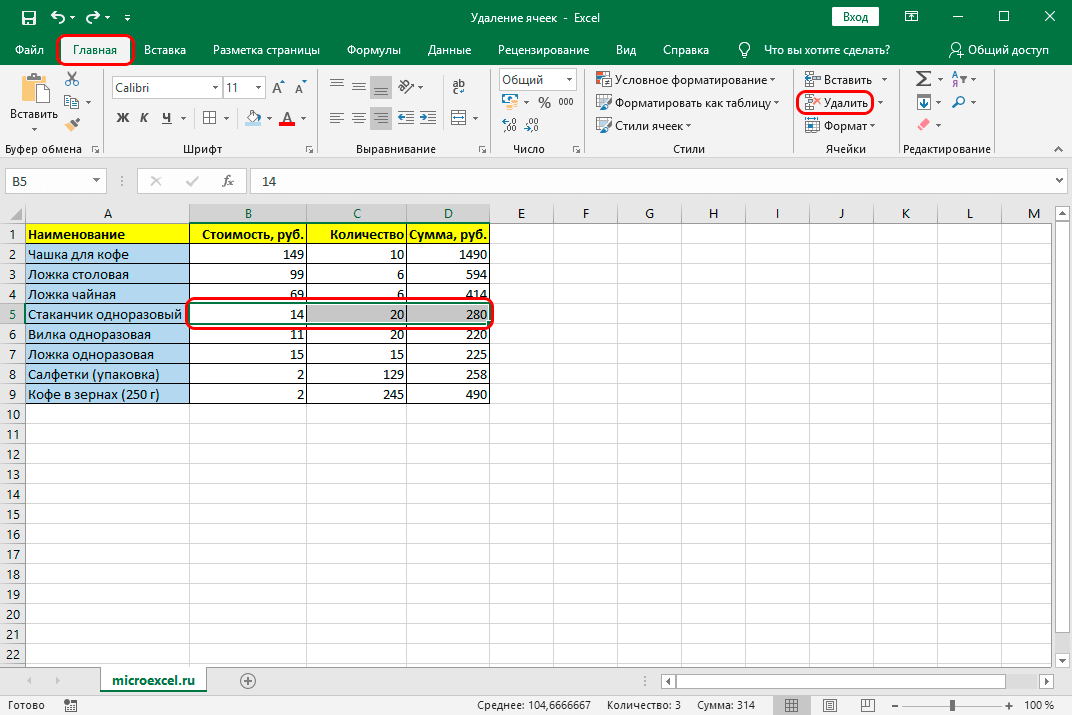
- Результат этого способа ничем не отличается от вышеописанного. После выполнения операции, выделенная группа элементов исчезнет, а ячейки снизу от выделенного диапазона сдвинутся вверх.

В случае удаления диапазона элементов по вертикали, соседние ячейки сместятся в другом направлении. Давайте рассмотрим это на примере.
- Отмечаем вертикальный диапазон ячеек, и нажимаем по уже хорошо знакомой кнопке “Удалить” на ленте.

- После завершения процедуры, отмеченные ячейки удалились со сдвигом оставшихся справа в левую сторону.

Теперь, когда мы рассмотрели базовые операции, можно перейти к более гибкому варианту удаления ячеек. Этот способ подразумевает работу с таблицами и диапазонами данных как по горизонтали, так и по вертикали.
- Выделяем нужную область данных и нажимаем кнопку удаления, расположенную на ленте.

- Отмеченный массив удален, а соседние элементы сдвинулись в левую сторону.

Примечание: Использование кнопки “Удалить”, расположенной на ленте менее функционально в сравнении с удалением через контекстное меню, поскольку оно не дает пользователю возможность настроить сдвиг ячеек.
Но выход есть. Используя набор инструментов на ленте, можно производить удаление ячеек, предварительно выбрав направление смещения. Давайте рассмотрим, как это реализовать на примере.
- Выделяем область ячеек для удаления. Но теперь, в разделе “Ячейки” на ленте кликаем не по самой кнопке «Удалить», а по треугольнику, расположенному справа от нее. В раскрывшемся списке щелкаем по пункту “Удалить ячейки…”.

- Мы увидим знакомое окно с вариантами удаления и смещения. Выбираем тот, который соответствует нашим целям и жмем кнопку OK, чтобы увидеть результат. Допустим, пусть это будет сдвиг вверх.

- Операция удаления прошла успешно, и смещение произошло именно вверх.

Комбинация клавиш для удаления ячеек
Сочетания клавиш позволяют оперативно выполнить многие операции в Эксель, и процедура удаления ячеек – не исключение (смотрите также на нашем сайте статью “Горячие клавиши в Excel“).
- Как обычно, все начинается с выделения нужной области данных. После этого нажимаем на клавиатуре комбинацию клавиш “Ctrl” и “-“.

- Запустится привычное нам окно с опциями удаления ячеек. Определяемся с желаемым направлением сдвига и подтверждаем операцию.

- Отмеченные ячейки удалились из книги со сдвигом в ранее указанном направлении.

Как удалить разбросанные ячейки
В определенных ситуациях возникает необходимость удалить не одну ячейку или область, а несколько элементов, причем находиться они могут совсем в разных местах документа. Само собой, можно воспользоваться одним из вышеперечисленных методов, но это может занять немало времени, поскольку сделать те же самые действия с каждым элементом в отдельности. Но намного лучше обратиться к другому, более оптимальному варианту.

- Отмечаем первый элемент привычным методом. Далее, зажав клавишу “Ctrl” по очереди выделяем все оставшиеся нужные ячейки либо диапазоны (вне зависимости от того, на каком расстоянии они находятся друг от друга).
- После того, как мы успешно справились с первым шагом, приступаем к самому удалению, которое можно выполнить ранее рассмотренными способами.
Как быстро убрать пустые ячейки
В Экселе есть еще один эффективный прием, который поможет облегчить и ускорить процедуру удаления, правда, применим он только к пустым ячейкам. Автоматизация процесса позволит избавиться от выделения каждого отдельного элемента. Итак, давайте рассмотрим на примере, как это сделать.
- Как всегда, вначале нам потребуется выделение. Но теперь мы отмечаем всю таблицу или ее часть, где планируется выполнить удаление. После этого нажимаем функциональную клавишу “F5”.

- В запустившемся окне нажимаем кнопку «Выделить…» в левом нижнем углу.

- На экране отобразится окно с параметрами выделения групп ячеек. Устанавливаем отметку напротив опции «Пустые ячейки» и подтверждаем действие нажатием кнопки OK.
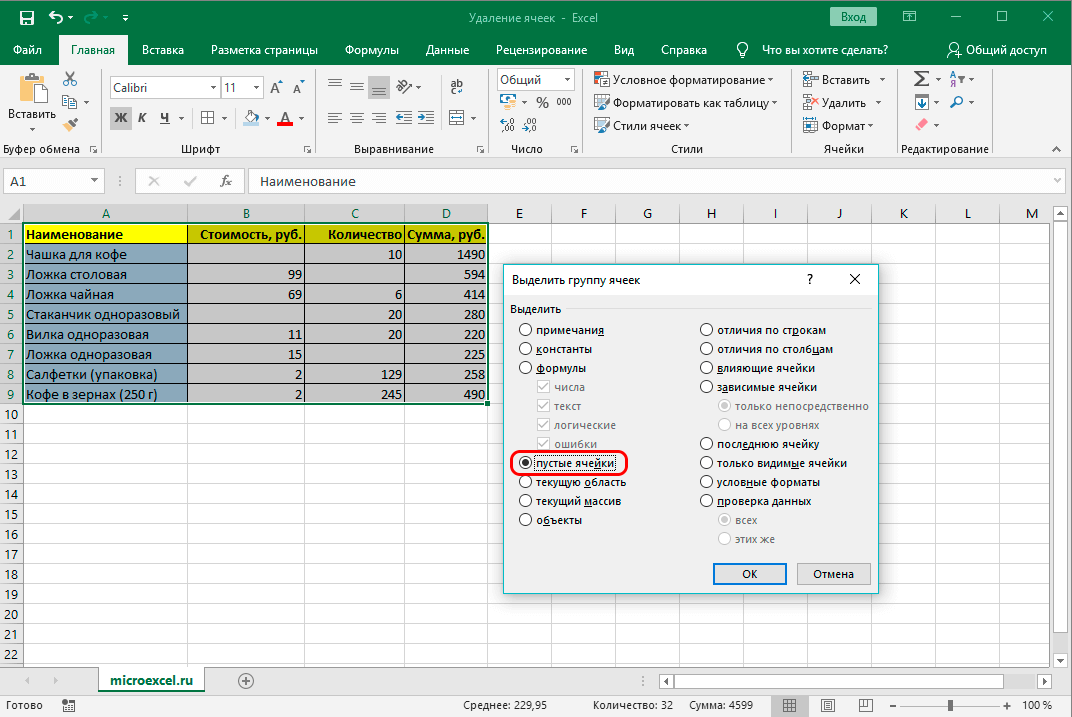
- Выполнив предыдущие действия нам удалось отметить все пустые ячейки в выделенной таблице.
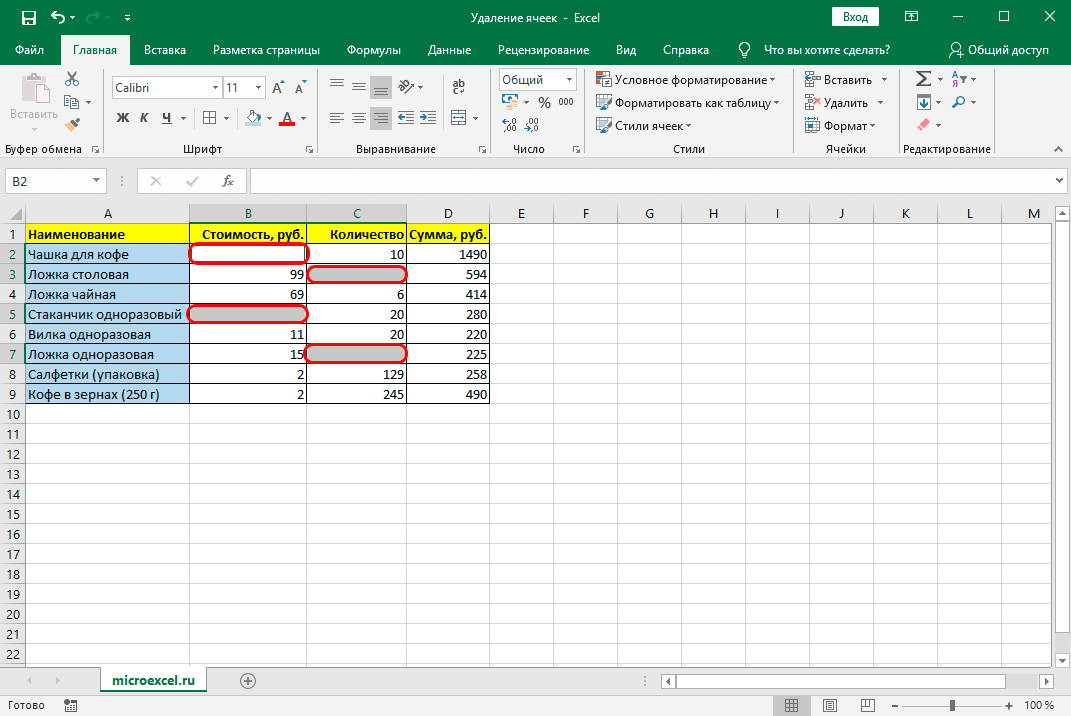
- Теперь остаётся лишь удалить эти элементы одним из методов, рассмотренных выше.
Заключение
Таким образом, существует немало способов, пользуясь которыми можно удалить ячейки в таблице Excel. Стоит отметить, что реализация большей части из них похожа, а иногда алгоритм действий практически идентичен. Поэтому пользователь может выбрать тот вариант, который позволит быстрее и эффективнее решить поставленную задачу. Помимо этого, в программе специально для функции удаления ячеек предусмотрены горячие клавиши, которые позволяют сэкономить время на выполнение операции. Также, если таблица содержит пустые ячейки, нет никакой необходимости отмечать их по отдельности для последующего удаления. Вместо этого можно воспользоваться инструментом группировки, который автоматически выделит ячейки, не содержащие данные, после чего нам останется только удалить их любым из способов, который понравился больше всего.