проблема с установкой Office
Ты ж Профи! — в поиске набрать это словосочетание — лень?. .
Поэтому первую часть ответа пропущу, а остальное полезно знать для удаления любых программ, не только Groove.
. Groove входит в пакет Microsoft Office. Значит, если пакет твой — лицензионный или на рынке тебе попалась хорошая пиратка, то
1. Остановите службу Groove. Через Диспетчер задач (Ctrl+Alt+Del — Запустить диспетчер задач — на закладке Службы найти Groove — правой кнопкой на службу — Остановить службу)
2. Выбрать Пуск — Панель управления — Программы и компоненты.
3. Выберите в списке Microsoft Groove Server
4. Нажмите кнопку Удалить.
5. Если будет предложено, перезагрузитесь
Либо 1. Остановить службу Groove, как описано выше 2. Удалить ее через программу CCleaner
Если установка была кривой, и Groove не виден отдельным пунктом, то придется его оставить — не удалять же весь Office !
Но можно просто выключить его:
1. Выбрать Пуск — Администрирование (Или Пуск — Панель управления — Администрирование) — Службы.
3. Найти в списке Groove.
4. Правой кнопкой по нему — Свойства
5. Выбрать Тип запуска — Отключена. Нажать ниже кнопку Остановить
5. Нажать ОК.
Правда, он прописался в разных контекстных меню, вызываемых правой кнопкой, и название его лезет в глаза.. . Это тоже удаляется, но уже другой программой, и это отдельная тема
Удалите приложение Groove Music из Windows 10
Windows 10 по умолчанию поставляется с определенными приложениями, которые устанавливаются автоматически. Хотя некоторые могут предпочесть этот параметр, многие этого не сделают. Например, в Windows 10 некоторые плейлисты открываются с Музыка Groove даже если вы хотите, чтобы он открывался с помощью проигрывателя Windows Media. Приложение Groove Music в Windows 10 — это приложение, которое позволяет воспроизводить вашу музыкальную коллекцию, а также создавать и прослушивать списки воспроизведения.

Удаление или удаление Groove Music
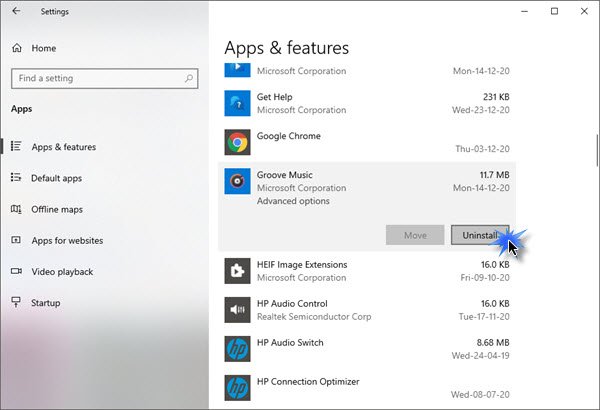
Чтобы удалить приложение Groove Music с ПК с Windows 10:
- Открыть настройки
- Выберите приложения
- В разделе «Приложения и функции» найдите Groove Music.
- Выберите его и нажмите кнопку «Удалить».
- Приложение будет удалено.
ПРИМЕЧАНИЕ: Вышеупомянутый метод был добавлен в последнюю версию Windows 10.
Вы также можете удалить это приложение по умолчанию или полностью отключить его, просто выполнив операцию в два щелчка, т.е. щелкните правой кнопкой мыши приложение в списке «Все приложения» в меню «Пуск» и выберите «Удалить».
10AppsManager для Windows 10 позволяет легко удалять и удалять приложения Магазина Windows с вашего компьютера.
Другие способы удаления приложения Groove.
Закройте Groove Music, если он работает в фоновом режиме. Щелкните меню «Пуск», введите Windows Powershell и откройте PowerShell с правами администратора.
Затем в командной строке PowerShell с повышенными привилегиями введите следующую команду и нажмите клавишу Enter, чтобы выполнить команду:
Когда закончите, ищите Zune Music и скопируйте PackageFullName ZuneMusic. Вы можете щелкнуть правой кнопкой мыши по строке меню и выбрать «Правка»> «Найти».
В моем случае это:
Вы должны использовать имя, которое отображается на вашем ПК.
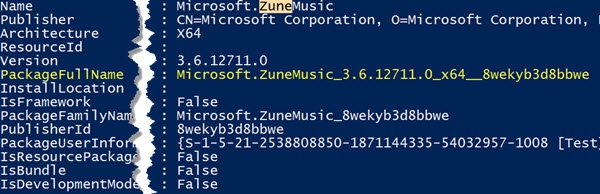
Теперь выполните следующую команду, чтобы удалить Groove Music со своего компьютера с Windows 10:
В приведенной выше команде вы должны использовать PackageFullName Groove Music, который ты скопировано на предыдущем шаге.
Наконец, нажмите клавишу Enter, чтобы выполнить команду. Это оно!
Команда должна выполняться без ошибок. По завершении вернитесь в меню «Пуск» и найдите музыкальное приложение Groove. Его там больше не будет. Вот как вы можете полностью удалить или удалить приложение Groove Music из Windows 10.
ОБНОВИТЬ: Если указанная выше команда не работает для вас, используйте следующую команду, как предлагает Марко Полан ниже в комментариях:
Как удалить Office Groove?
Убираем неиспользуемый пакет, в домашнем пользовании Groove от Microsoft Office. Если у вас после установки полного пакета Office 2007 или Office 2010, в контекстном меню появилась строка, пункт в меню. «Синхронизация общих папок Groove» или «Синхронизация папок». И при нажатии правой кнопки мыши, например на рабочем столе вылазит тоже самое. Вы хотите исправить это, удалить все связанное со словом «Groove» и «Синхронизация папок», воспользуйтесь несколькими способами:
Первый способ:
Откройте «Панель управления» найдите значок «Установка и удаление программ», запустите. В списке установленных программ, найдите и выберите пакет Microsoft Office 2007 или если у вас установлен Microsoft Office 2010, нажмите на него выделите. У вас вылезет два предложения «Удалить» или «Изменить», нажмите «Изменить». Далее нажмите кнопку «Добавить или Удалить компоненты», после нажмите кнопку «Продолжить». Выберите «Microsoft Office Groove», щелкните по нему и выберите из предложенного «Компонент недоступен», нажмите кнопку «Продолжить». После завершения программы установки удаления «Groove», нажмите кнопку «Закрыть». Все компонент «Groove» удален.
Второй способ:
Откройте «Пуск» найдите пункт «Выполнить» или откройте его сочетание клавиш «⊞ Widnows + R», также комманду выполнить можно найти в «Пуск — Все программы — Стандартные — Выполнить». В появившемся окне впишите слово «regedit» нажмите «ОК». Перед вами откроется реестр в виде веток и иерархии.
Перейдите в нем по строкам ниже, по следующему пути «HKEY_CLASSES_ROOT\Directory\Background\shellex\ContextMenuHandlers», далее находим ветку со словом «Groove», нажимаем правой кнопкой мыши и удаляем ее. Проверяем, что пункт исчез из меню.
Третий способ:
Открываем программу «CCleaner», заходим в меню «Сервис» — «Автозагрузка», выбираем вкладку «Контекстное меню», ищем там нужные слова связанные с «Groove», выделяем, нажимаем справа в колонке «Выключить» или «Удалить».

Также можете воспользоваться полным способом удаления Office по этой ссылке, если выше перечисленное не помогло, переустановите пакет от Microsoft Office.