Как удалить пользователя на компьютере Mac
Если необходимо привести свой компьютер Mac в порядок, удалив ненужные учетные записи, то сделать это совсем не сложно. Сегодня мы расскажем, какие шаги для этого надо предпринять.

Перед началом нужно убедиться, что вы вошли под своей учетной записью. Запускаем приложение «Системные настройки», затем переходим в раздел «Пользователи и группы».
Получаем доступ, используя замок снизу и введя пароль администратора. Осталось выбрать учетную запись, которую необходимо удалить с компьютера Mac.
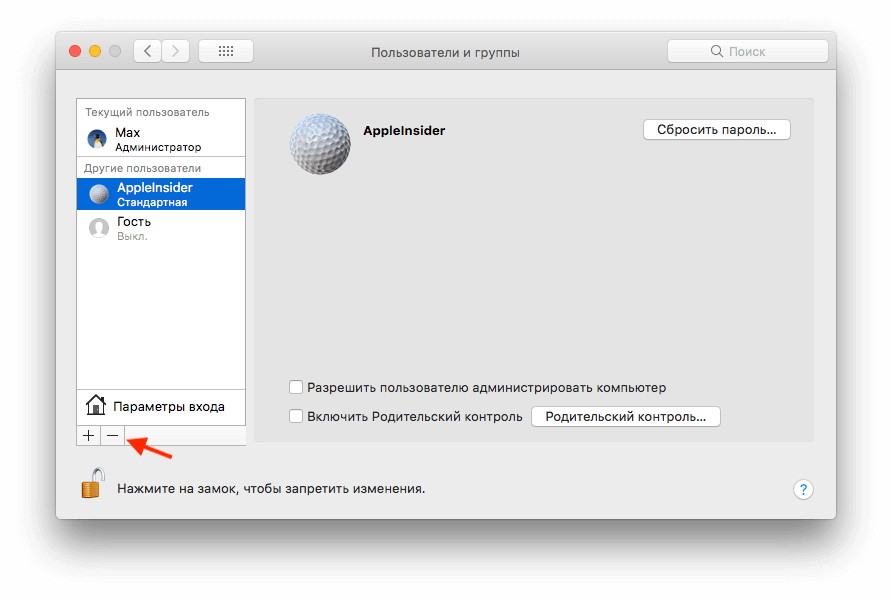
Нажимаем на «-» в левом нижнем углу. Перед нами появится окно с возможными вариантами.
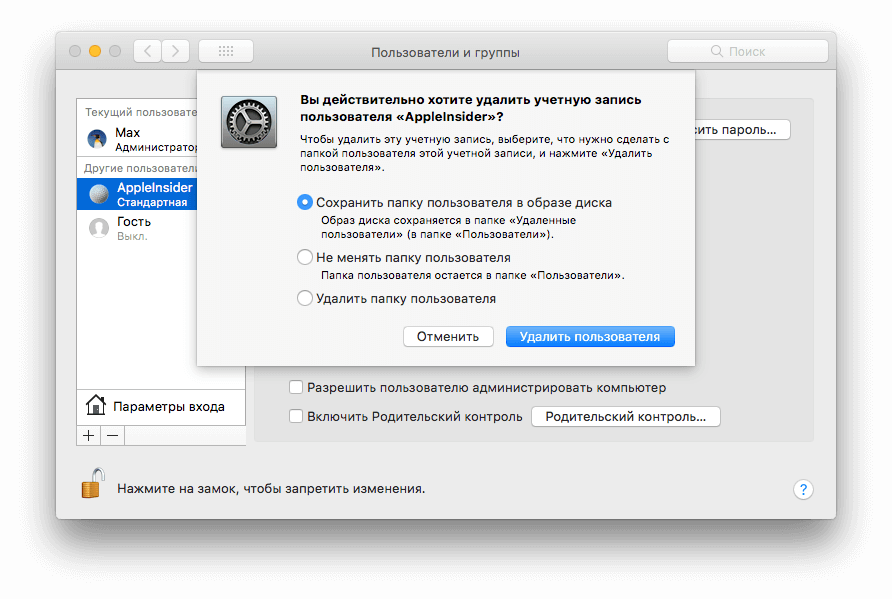
- Сохранить папку пользователя в образе диска – все личные данные и документы сохранятся в специальном образе, который впоследствии можно будет восстановить. Найти его можно будет в папке «Пользователи» -> «Удаленные пользователи».
- Не менять папку пользователя – вся информация останется в том же месте и без изменений. Удалится только учетная запись.
- Удалить папку пользователя – полное удаление всех данных аккаунта.
Следует принять во внимание, что нельзя удалить пользователя, который в данный момент авторизовался на компьютере Mac. Поэтому операцию необходимо проводить под основной учетной записью.
Как правильно удалить пользователя в macOS
 В закладки

Операционная система macOS позволяет удобно разграничить права для разных пользователей и сохранять рабочие данные каждого из них.
Для этого предусмотрена возможность создания разных учетных записей.
С одной стороны удобно иметь учетку для каждого потенциального пользователя Mac, но с другой на это может потребоваться слишком много дискового пространства. Особенно это критично на Mac с небольшим объемом накопителя.
Когда решите пересмотреть учетную политику на своем Mac, знайте, как правильно и быстро удалить ненужные учетные записи.
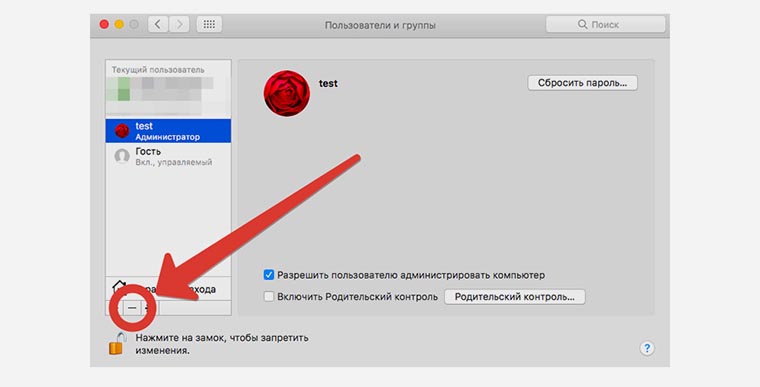
1. Запустите приложение Системные настройки и перейдите в раздел Пользователи и группы.
2. Нажмите на значок замка и введите пароль администратора.
3. Выберите пользователя, которого необходимо удалить и нажмите соответствующую кнопку. Обратите внимание, что выбрать пользователя, который авторизовался на компьютере не получится. Ему придется разлогиниться либо следует перезагрузить Mac.
4. Далее нужно выбрать одно из действий:
- Сохранить папку пользователя в образе диска – так все документы и данные пользователя будут сжаты для возможности дальнейшего восстановления.
- Оставить папку пользователя без изменений – все данные, настройки и документы пользователя останутся в системе и продолжат занимать место на диске.
- Удалить папку пользователя с компьютера – все данные пользователя будут полностью удалены с компьютера.
В первом случае сохраненный образ будет храниться по пути /Users/Deleted Users/, во втором – данные останутся на месте в папке /Users/.
5. Останется лишь подтвердить удаление.
Так получится навести порядок в учетных записях, оставить резервные копии данных пользователей для дальнейшего восстановления или просто очистить место на накопителе.
⭐ Спасибо re:Store за полезную информацию.
В закладки
[Исправлено] Невозможно отключить / удалить «Гость» в macOS Биг-Сур / яMac
Гость«В операционной системе нет ничего необычного macOS. Этот пользователь «гости» / «гости» очень мало используется, особенно на Macгде только один человек имеет доступ. Если ты все еще хочешь оставить кого-то в Mac, использование аккаунта «ГостьОчень показательно. Вы вошли в эту учетную запись, посетитель не будет иметь доступа к вашим файлам. к приложениям и, кроме того, все данные, хранящиеся в «гостевой» сессии, будут автоматически удалены после аутентификации.
Но эта учетная запись также может доставить некоторую головную боль пользователям, которые хотят ее деактивировать. «Гость» не хочет, чтобы его легко удаляли с экрана входа в систему.
Обычно «Гость» может активировать, запрещать si управлять от «System Preferences»→«Пользователи и группы«→ нажмите»Гость».
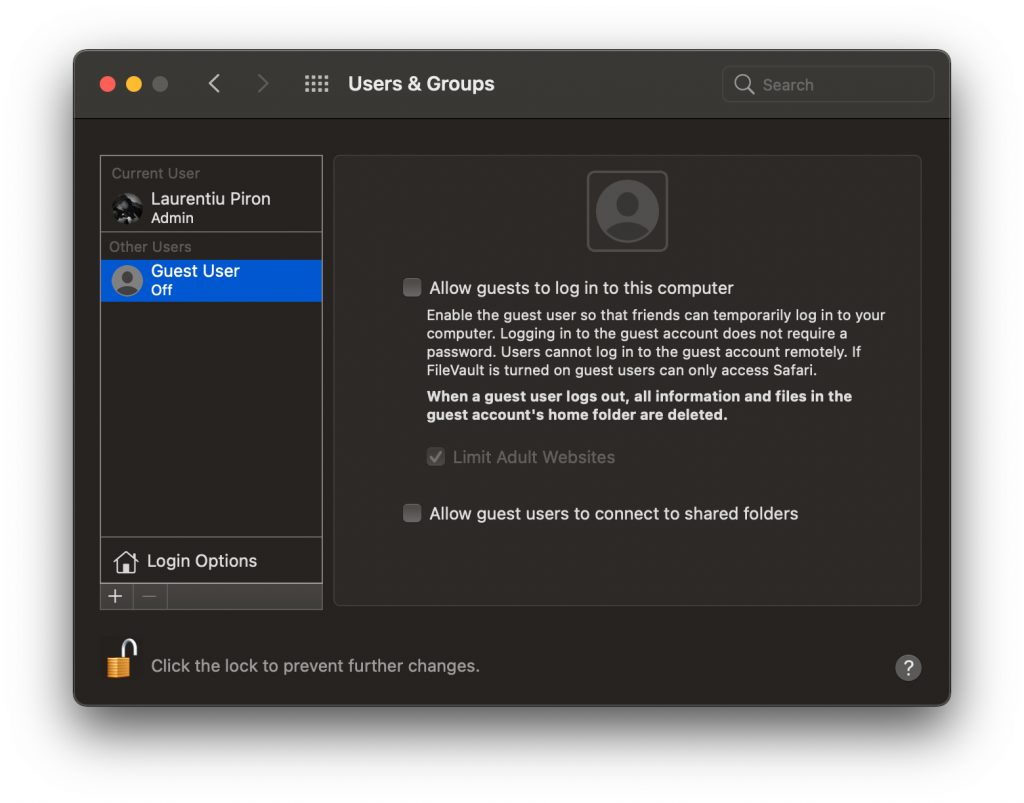
На этом экране вы можете (теоретически) изменить пароль для «Гость», его можно активировать и деактивировать.
Неприятный сюрприз возникает, когда этот аккаунт / пользователь отключен, он все равно появляется в Войти экран когда мы начнем Mac.

Как отключить «Гость», если это невозможно в «Пользователи и группы»
Прежде всего, давайте посмотрим на характеристики этого «гостя»:
— принадлежит к группе пользователей «_гость»
— имя учетной записи «GUEST«Гость» — это просто полное имя.
— имеет User ID 201, что означает, что файлы под этим ID принадлежат не конкретному человеку, а посетителю.
— UUID: FFFFEEEE-DDDD-CCCC-BBBB-AAAA000000C9
По умолчанию при входе в систему не нужно запрашивать пароль «Гость». Однако я сталкивался с ситуациями, когда эта учетная запись казалась внезапно активированной, с паролем и всем остальным. Неизвестно.
Прежде чем мы сможем полностью отключить «Гостя», нам нужно установить новый пароль.
Как сменить пароль «Гостевого пользователя» на Mac
1. Откройте утилиту Терминал и выполните командную строку:
2. Введите пароль администратора на macOS
3. Введите и повторно введите новый пароль для пользователя «Гость».
Таким образом, пароль для учетной записи «Гость» на macOS будет изменен на тот, который вы выбрали.
Кроме того, для тех, у кого уже отключен «Гость», но он не исчезает с «экрана входа», решение следующее:
1. перейти к System Preferences»→«Пользователи и группы”→ активировать Гость».
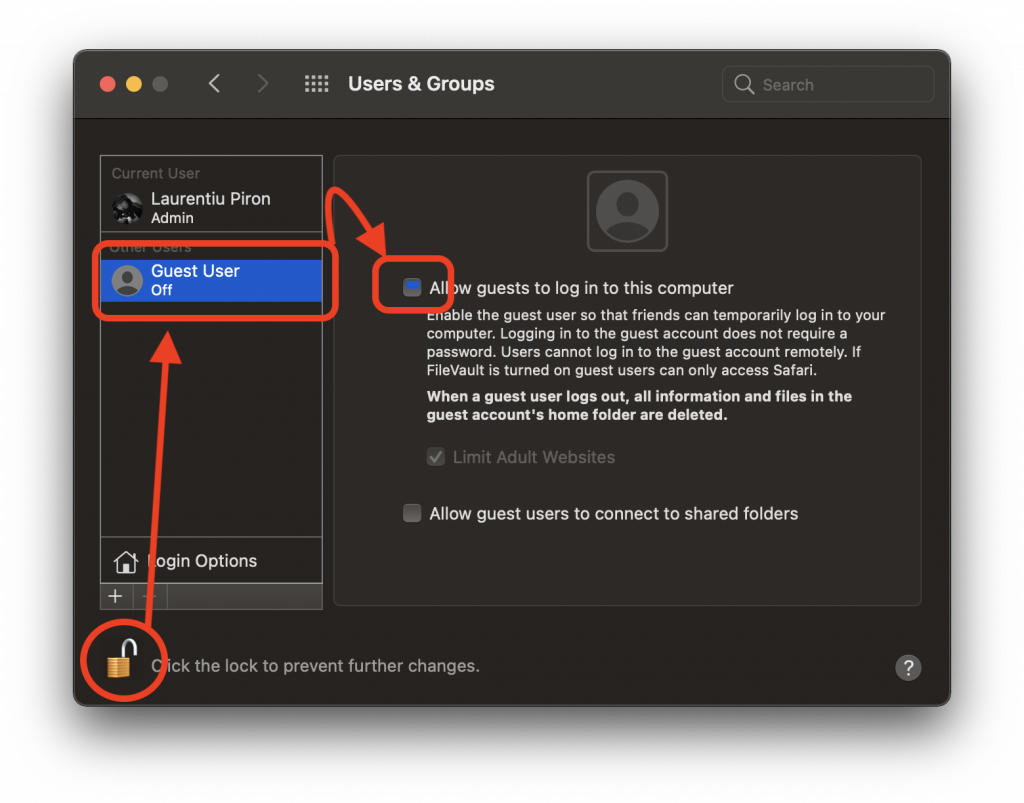
2. «Выйти«От администратора пользователя и входим в аккаунт»Гость».
Как я сказал выше, в сеансе «Гость» пользователя данные не будут сохраняться до тех пор, пока не будет ошибочной идентификации. Этот пользователь создаст папку «Гость» в «/ Пользователи».
3. «Выйти» из учетной записи «Гость» и войти в систему под учетной записью администратора.
4. Перейдите в «/ Пользователи /» и удалите папку «Гость».
5. Объединить в «System Preferences» → «Пользователи и группы» и отключите «Гостевой пользователь».
После этого шага при следующем перезапуске Mac, учетная запись «Гость» больше не будет отображаться на экране входа в систему.
Похоже, что невозможность отключить «Гостевой пользователь» — это ошибка, присутствующая в обеих старых версиях macOS, а также Биг-Сур.