Как удалить драйвер с компьютера
В этом уроке я покажу, как удалить драйвера с компьютера. Мы научимся использовать программные деинсталляторы, системные инструменты Windows 10 и специальные приложения.
Немного теории
Драйвер – это неотъемлемая часть программного обеспечения. Он необходим для правильного взаимодействия операционной системы и оборудования. Без его установки устройство будет функционировать неправильно или очень ограниченно.
В современную ОС Windows 10 уже предустановлено программное обеспечение для большинства устройств, и, скорее всего, проблем с базовой настройкой не возникнет. Но, например, для видео, аудио, принтера установка родного драйвера очень рекомендуется.
В каких случаях может потребоваться удаление драйвера:
- Вы установили несовместимую версию с устройством.
- Было произведено неудачное обновление драйвера.
- Устройство было заменено/отсоединено от ПК.
Так как для компьютера существует огромное количество устройств, как убрать драйвер каждого из них я, конечно, показать не смогу. Но мы рассмотрим способы удаления наиболее часто встречаемых моделей и общий принцип для всех устройств.
Способ 1: удаление с помощью деинсталлятора
1 . Откройте меню Пуск и войдите в Параметры.

2 . Перейдите в раздел «Приложения».

Видеокарта
NVIDIA
Опуститесь немного вниз, пока не появится список с программным обеспечением NVIDIA.

Нажмите на «NVIDIA графический драйвер». Снизу откроется пункт «Удалить», щелкните по нему.


Аналогично повторите действия с остальными программами.
В списке программ поищите пункты с установленным обеспечением от «AMD Catalyst» и удалите все поочередно.

Intel HD Graphics
Intel HD Graphics – встроенный в ядро процессора графический адаптер, драйвер которого я бы не советовал удалять. Он может пригодиться в случае, если внешняя видеокарта даст сбой или вы решите ее отключить от компьютера.
Сама процедура аналогична: нужно в списке найти пункт «Драйвер Графики Intel или Intel HD Graphics» и убрать его.

Звуковая карта и устройства печати
На большинство моделей материнских плат по умолчанию установлена встроенная звуковая карта Realtek High Definition Audio. Значок приложения выглядит следующим образом.

Щелкнув по кнопке «Удалить», вы инициализируете процесс деинсталляции.
Драйверы печати можно также найти в списке по названию. Наиболее популярные среди них: Canon, HP, Kyocera, Epson и другие. Если принтер или сканер вам более недоступен, можете убрать всё программное обеспечение и освободить память на ПК.
Деинсталлятор от устройств в некоторых случаях можно найти по названию в меню Пуск и выполнить очистку, не переходя в Параметры.
Способ 2: с помощью системных средств
Далее мы рассмотрим возможности ОС Windows 10, с помощью которых можно вручную убрать не рабочий или не нужный драйвер.
В диспетчере устройств
Возможно, вы столкнетесь с ситуацией, когда деинсталлятора нет на ПК. Особенно это актуально для устаревших устройств. Тогда действуем следующим образом.
1 . Щелкаем правой кнопкой мышки по меню Пуск и открываем «Диспетчер устройств».

2 . Раскрываем список устройств, в котором установлен драйвер.

3 . Жмем по нему правой кнопкой мыши и выбираем пункт «Удалить устройство».

4 . Подтверждаем действие кнопкой «Удалить».

В средстве очистки системы
С помощью средства очистки системы можно выполнить сканирование на наличие устаревших устройств и при необходимости их убрать.
1 . Откройте папку «Этот компьютер».

2 . Нажмите правой кнопкой мышки по Локальному диску С и откройте «Свойства».

3 . Кликните по кнопке «Очистка диска».

4 . Далее щелкните по кнопке «Очистить системные файлы».

5 . В пункте «Пакеты драйверов устройств» будет показан объем устаревших файлов, которые можно очистить, установив галочку и щелкнув «ОК».

Удаление драйверов отключенных устройств
Если к вашему компьютеру было подключено много разных устройств, про которые вы давно уже забыли, их можно посмотреть и убрать, отобразив в диспетчере устройств. Но перед этим нужно выполнить следующие действия.
1 . Щелкните правой кнопкой мыши по значку «Этот компьютер» и перейдите в «Свойства».

2 . Откройте пункт «Дополнительные параметры системы».

3 . Кликните по кнопке «Переменные среды».


5 . В поле «Имя переменной» вставьте devmgr_show_nonpresent_devices . В поле «Значение переменной» задайте параметр 1 и кликните по ОК.

6 . Перейдите в «Диспетчер устройств».
7 . В меню «Вид» кликните по пункту «Показать скрытые устройства».

Отобразятся все отключенные устройства. Теперь их можно удалить.

С помощью командной строки
Способ пригодится в том случае, если стандартно убрать драйвер не получается. Например, отключенный или старый, который конфликтует с новым оборудованием и дает сбой в системе.
1 . В меню Пуск напечатайте командная строка и запустите приложение с правами администратора.

2 . Введите команду pnputil.exe -e > C:\drivers. txt и нажмите клавишу Enter. Это команда для создания текстового файла с выгрузкой списка устройств.

3 . Перейдите в Локальный диск С и откройте текстовый файл drivers.txt .

4 . Пролистайте список и найдите название устройства, которое нужно убрать. Сверните Блокнот, но не закрывайте его, и вновь откройте командную строку с административными правами.
Введите команду pnputil.exe -d oem11.inf , где oem11.inf — файл драйвера оборудования, которое нужно убрать.

Если высветилось подобное сообщение, устройство нужно очистить в принудительном порядке.

5 . Введите команду pnputil.exe -f -d oem11.inf , где ключ f задает команду принудительного удаления.

Вот и всё! Оборудование и его файл успешно удалены.

Способ 3: сторонними программами
В конце урока я покажу несколько полезных программ, предназначенных для принудительной очистки драйверов и не только.
Display Driver Uninstaller
Программа предназначена для удаления популярных моделей видео и аудио драйверов. С помощью неё можно в визуальном режиме выбрать нужное устройство и убрать его в пару щелчков мышкой.
1 . Официальный сайт для загрузки программы: guru3d.com/files-details/display-driver-uninstaller-download.html. После распаковки запустите файл «Display driver uninstaller.exe».
2 . Программа предложит перезагрузиться в безопасном режиме, так как некоторые файлы могут быть задействованы в системе.

Для перезагрузки в безопасный режим выполните следующие шаги:
- В меню Пуск введите команду msconfig и запустите приложение от имени администратора.
- На вкладке «Загрузка» активируйте галочку в пункте «Безопасный режим» и нажмите «Применить».


3 . Перезагрузите компьютер и запустите программу. В правом переключателе выберите тип оборудования.

В следующем переключателе укажите производителя из списка.

Нажмите «Удалить и перезагрузить».

4 . Дождитесь окончания процесса. По завершению не забудьте снять галочку с безопасного режима для возврата в привычный режим работы.

- Доступна для загрузки в бесплатном доступе.
- Не требует установки.
- Имеет интуитивно понятный интерфейс.
Driver Fusion
Driver Fusion – платная программа с ограниченными возможностями в бесплатной версии. Тем не менее, она позволяет убрать некоторые устаревшие драйвера даже в бесплатной редакции.
Загрузить и установить программу можно с официального сайта: treexy.com/products/driver-fusion. В главном окне программы перейдите на вкладку «Очиститель драйверов» и выберите тип устройства.

Если программа обнаружит деинсталлятор, порекомендует выполнить очистку в параметрах приложений. Далее для полной очистки остаточных файлов можно щелкнуть по кнопке «Очистить».

- Большой выбор оборудования.
- Быстрое и качественное сканирование ПК.
- Русский интерфейс меню.
Driver Booster
Программа доступна для загрузки в двух редакциях: платной и бесплатной. Имеет в себе большой ряд инструментов, среди которых есть возможность очистить данные отсоединенных устройств, исправить ошибки, удалить или обновить устаревший драйвер и много других полезных функций.
- Скачайте программу с официального сайта: ru.iobit.com/driver-booster.php.
- В главном окне нажмите «Сканировать».
- Выберите, что сделать с устаревшим устройством.

Дополнительные полезные функции можно найти на вкладке «Инструменты».
Как удалить DriverBooster
DriverBooster.exe — это исполняемый файл (программа) для Windows. Расширение имени файла .exe — это аббревиатура от англ. слова executable — исполнимый. Необходимо запускать исполняемые файлы от проверенных производителей программ, потому что исполняемые файлы могут потенциально изменить настройки компьютера или нанести вред вашему компьютеру. Бесплатный форум с информацией о файлах может помочь вам разобраться является ли DriverBooster.exe вирусом, трояном, программой-шпионом, рекламой, которую вы можете удалить, или файл принадлежит системе Windows или приложению, которому можно доверять.
Вот так, вы сможете исправить ошибки, связанные с DriverBooster.exe
- Используйте программу Настройщик Windows, чтобы найти причину проблем, в том числе и медленной работы компьютера.
- Обновите программу Driver Booster. Обновление можно найти на сайте производителя (ссылка приведена ниже).
- В следующих пунктах предоставлено описание работы DriverBooster.exe.
Информация о файле DriverBooster.exe
Процесс Driver Booster (версия 3, 2, 4) принадлежит программе Driver Booster (версия 7, 8, 5, 6, 3, 4.0 RC) или IObit Driver Booster от IObit (www.iobit.com).
Описание: DriverBooster.exe не является необходимым для Windows. Файл DriverBooster.exe находится в подпапках «C:\Program Files». Известны следующие размеры файла для Windows 10/8/7/XP 4,435,264 байт (6% всех случаев), 4,810,528 байт и еще 32 варианта .
Сертифицировано надежной компанией. Это не файл Windows. Это файл, подписанный Verisign. Приложение не видно пользователям. DriverBooster.exe способен записывать ввод данных, мониторить приложения, манипулировать другими программами и подключится к интернету. Поэтому технический рейтинг надежности 16% опасности.
Это позволяет удалить соответствующую программу (Пуск > Панель управления > Установка и удаление программ > Driver Booster или Driver Booster 7).
Важно: Некоторые вредоносные программы маскируют себя как DriverBooster.exe, особенно, если они расположены в каталоге c:\windows или c:\windows\system32. Таким образом, вы должны проверить файл DriverBooster.exe на вашем ПК, чтобы убедиться, что это угроза. Мы рекомендуем Security Task Manager для проверки безопасности вашего компьютера.
Комментарий пользователя
Лучшие практики для исправления проблем с DriverBooster
Аккуратный и опрятный компьютер — это главное требование для избежания проблем с DriverBooster. Для этого требуется регулярная проверка компьютера на вирусы, очистка жесткого диска, используя cleanmgr и sfc /scannow, удаление программ, которые больше не нужны, проверка программ, которые запускаются при старте Windows (используя msconfig) и активация Автоматическое обновление Windows. Всегда помните о создании периодических бэкапов, или в крайнем случае о создании точек восстановления.
Если у вас актуальные проблемы, попробуйте вспомнить, что вы делали в последнее время, или последнюю программу, которую вы устанавливали перед тем, как появилась впервые проблема. Используйте команду resmon, чтобы определить процесс, который вызывает проблемы. Даже если у вас серьезные проблемы с компьютером, прежде чем переустанавливать Windows, лучше попробуйте восстановить целостность установки ОС или для Windows 8 и более поздних версий Windows выполнить команду DISM.exe /Online /Cleanup-image /Restorehealth. Это позволит восстановить операционную систему без потери данных.
Следующие программы могут вам помочь для анализа процесса DriverBooster.exe на вашем компьютере: Security Task Manager отображает все запущенные задания Windows, включая встроенные скрытые процессы, такие как мониторинг клавиатуры и браузера или записей автозагрузки. Уникальная оценка рисков безопасности указывает на вероятность процесса быть потенциально опасным — шпионской программой, вирусом или трояном. Malwarebytes Anti-Malware определяет и удаляет бездействующие программы-шпионы, рекламное ПО, трояны, кейлоггеры, вредоносные программы и трекеры с вашего жесткого диска.
DriverBooster сканер

Security Task Manager показывает все запущенные сервисы Windows, включая внедренные скрытые приложения (например, мониторинг клавиатуры или браузера, авто вход). Уникальный рейтинг надежности указывает на вероятность того, что процесс потенциально может быть вредоносной программой-шпионом, кейлоггером или трояном.
Бесплатный aнтивирус находит и удаляет неактивные программы-шпионы, рекламу, трояны, кейлоггеры, вредоносные и следящие программы с вашего жесткого диска. Идеальное дополнение к Security Task Manager.
Reimage бесплатное сканирование, очистка, восстановление и оптимизация вашей системы.
Как удалить driver booster с компьютера полностью
Driver Booster is a must-to-have utility designed to update all outdated drivers on Windows. And it is supposed to be the first choice when you need a driver update tool no matter whether it is used to improve PC performance or get better gaming experience.
System Requirements
- Windows 11/10/8.1/8/7/Vista/XP
- 1 GB of free disk space mainly for driver download and installation
- 1024*768 screen resolution and above
Install Driver Booster
- Click here to download the latest Driver Booster.
- Double-click the downloaded driver_booster_setup.exe to start the installation.
Uninstall Driver Booster
- Windows 10:
Open Start > Click Settings > Click Apps on the Settings menu > Select Programs & features or Apps & features from the left panel > Find Driver Booster and click Uninstall > Follow the on-screen prompts.
Open Start > Select Control Panel > Select Programs & Features > Find Driver Booster and click Uninstall > Click the Yes button when prompted to uninstall the program > Follow the on-screen prompts.
For Windows 7 or earlier, please click here to get the uninstallation instructions.
Activate Driver Booster PRO
Note: A valid license key is required to activate the PRO version. You can click here to purchase one. Already have one but forgot? Go here to get it back.
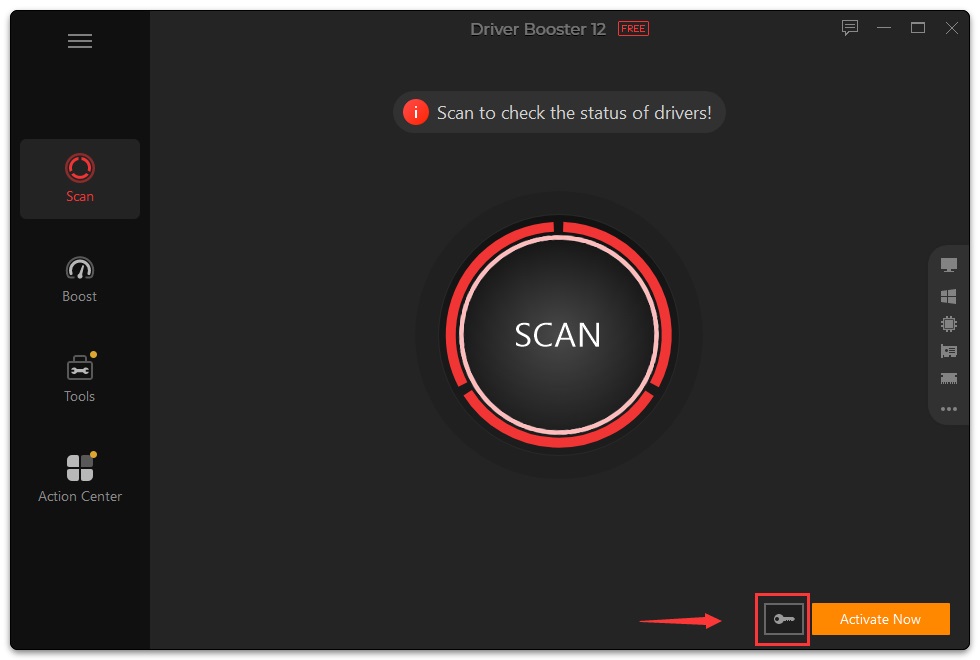
Click the icon at the bottom right of Driver Booster interface, COPY & PASTE your license code into the box, and click the icon at the right side. Or visit here for step-by-step activation guidance with screenshots.
Update Driver Booster
Pro version users can always enjoy the latest version automatically with the Update automatically checkbox ticked by default in the Settings. FREE users can manually update Driver Booster by using either of the methods below:
- Click the icon on the top left and select Check for Updates.
- Right-click the icon in the system tray and select Check for Updates.
Glance at Main Interface
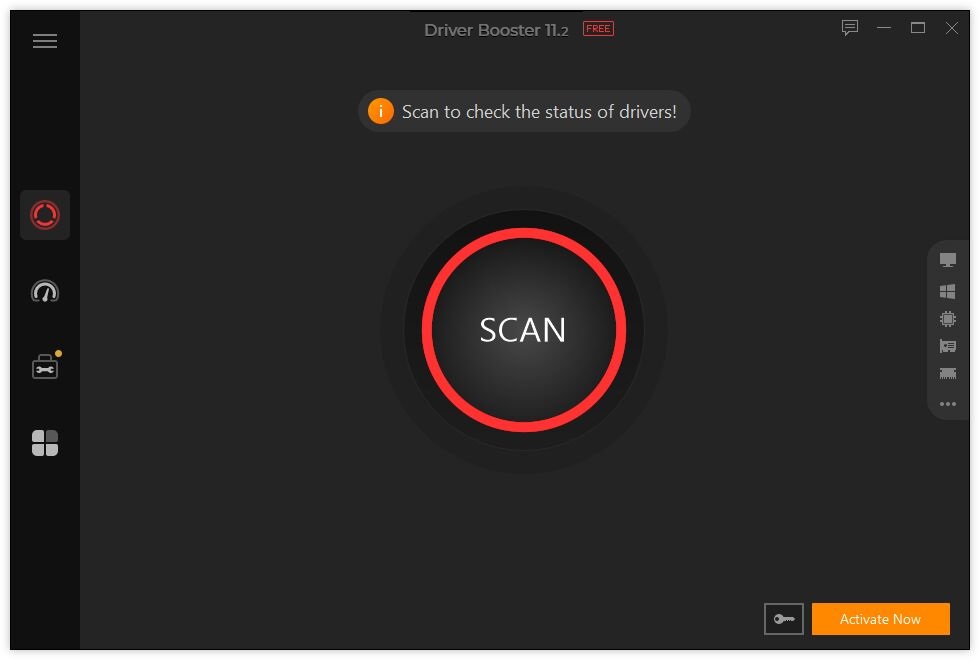
When opening Driver Booster, you will see an eye-catching SCAN button. You can start a scan to check the status of drivers immediately. Furthermore, you can check the PC information by clicking the sidebar at the right side of the main window.
Scan / Update
Driver Booster can assist you to update the outdated drivers effortlessly.
Scan for Driver Updates
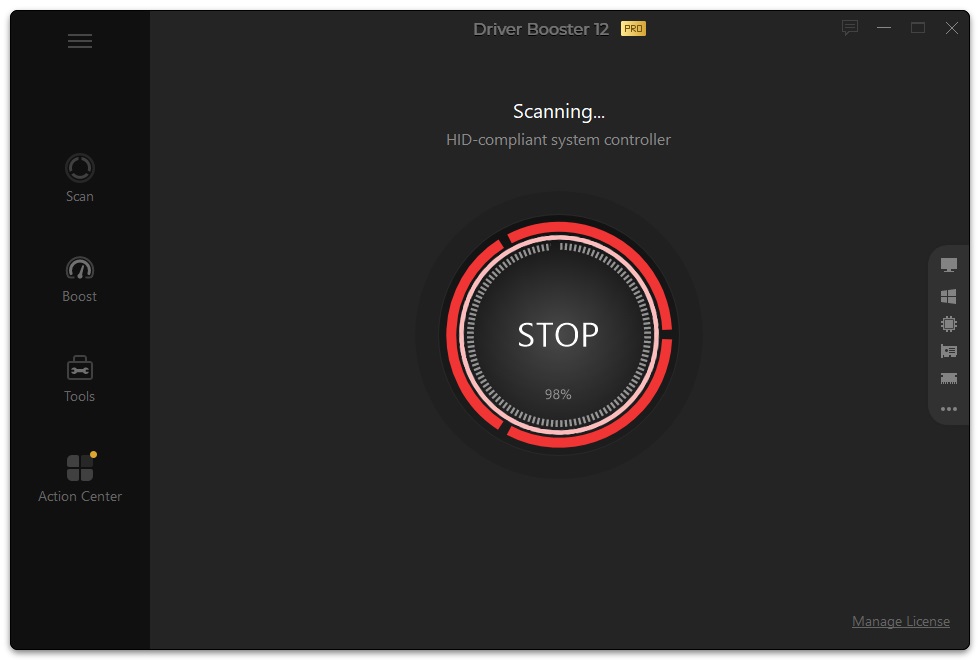
Click SCAN to check the status of drivers. You can STOP the scan and re-scan at any time you want.
Note:
Scan Result
You can see the total quantity of outdated device drivers and outdated game components at the top of the scan results screen. The scan result depends on your PC condition. And Driver Booster scans for 4 issues:
- Outdated drivers, dates of both the current version and available version are provided.
- Missing drivers, the current status is «Missing Driver».
- Faulty drivers, the current status is «Faulty «.
- Not-installed game drivers, the current status is «Not Installed».
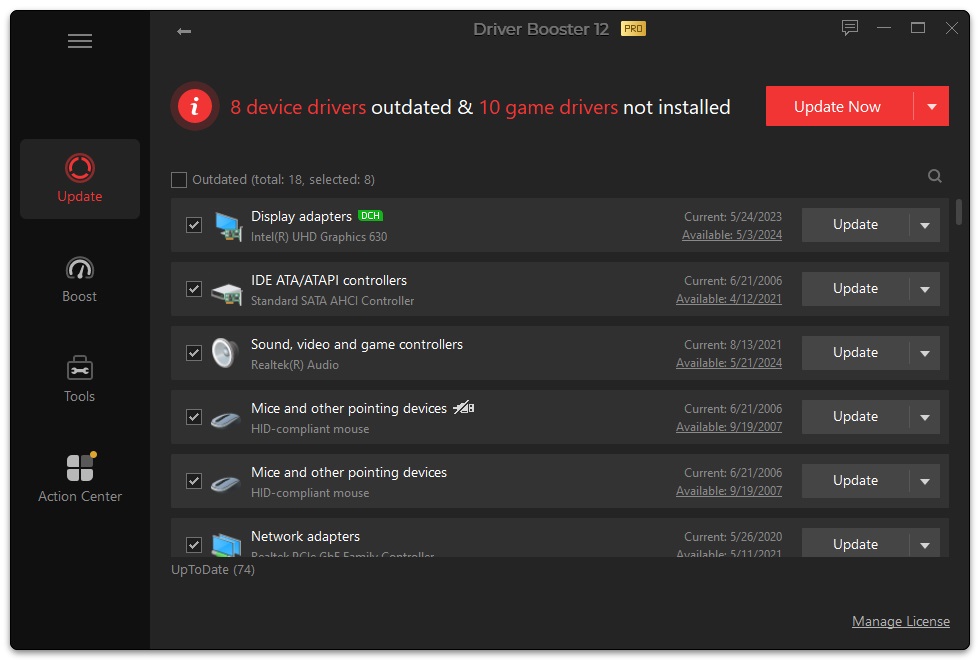
Update Drivers
You can follow either of the methods below to start the update:
- Click Update Now at the top right to update all selected drivers.
- Click Update at the right side of each driver line to update drivers one by one.
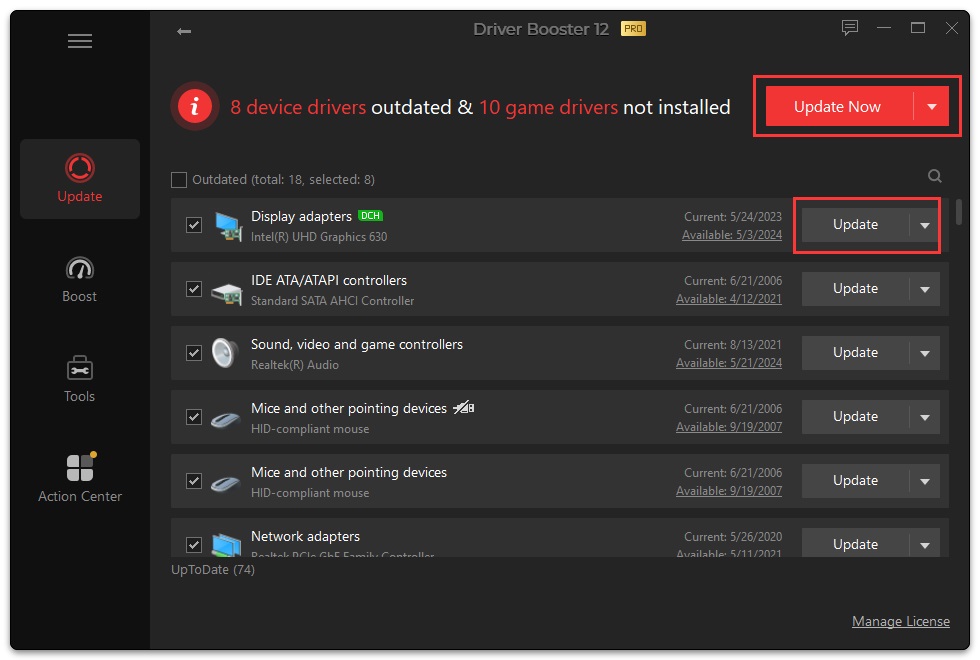
Generally, there are 3 stages for driver update:
- Download drivers. With breakpoint resume technology, you are allowed to stop anytime and Driver Booster will continue the download next time instead of starting over again.
- Create a restore point. If you disable the option ‘Automatically create a system restore point before a driver is installed’ in Settings, this stage will be skipped.
- Install the downloaded drivers.
Note: For Pro version users, there may be one more stage – automatically back up a driver before it is installed, if this checkbox is ticked in Settings.
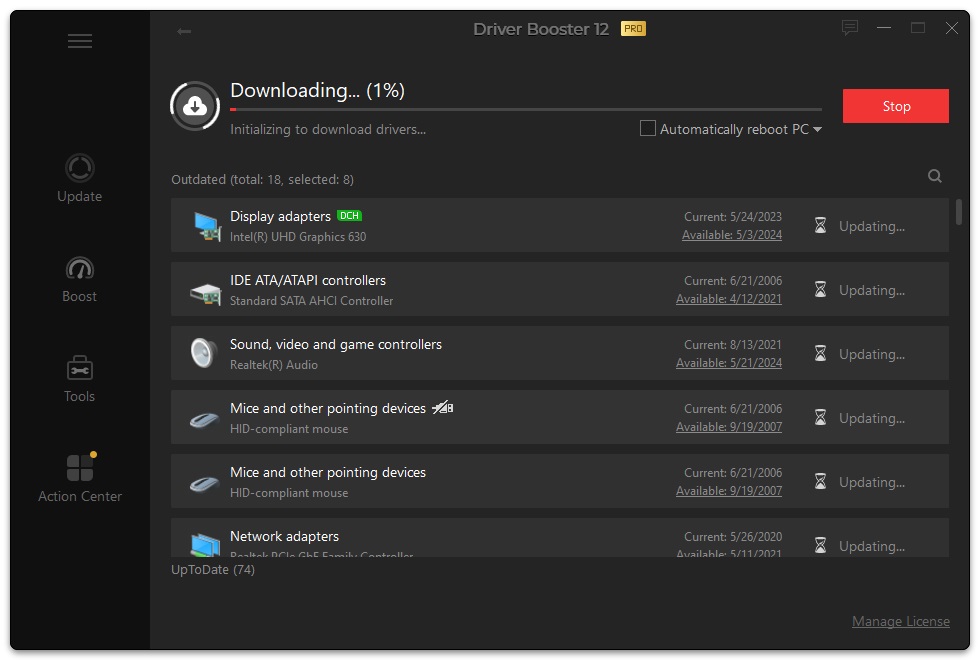
The time needed for the update depends on driver size and download speed. You can choose Automatically reboot PC or Automatically shut down PC on the updating screen. After it’s completed, you will get a countdown message to reboot PC or shut down PC accordingly.
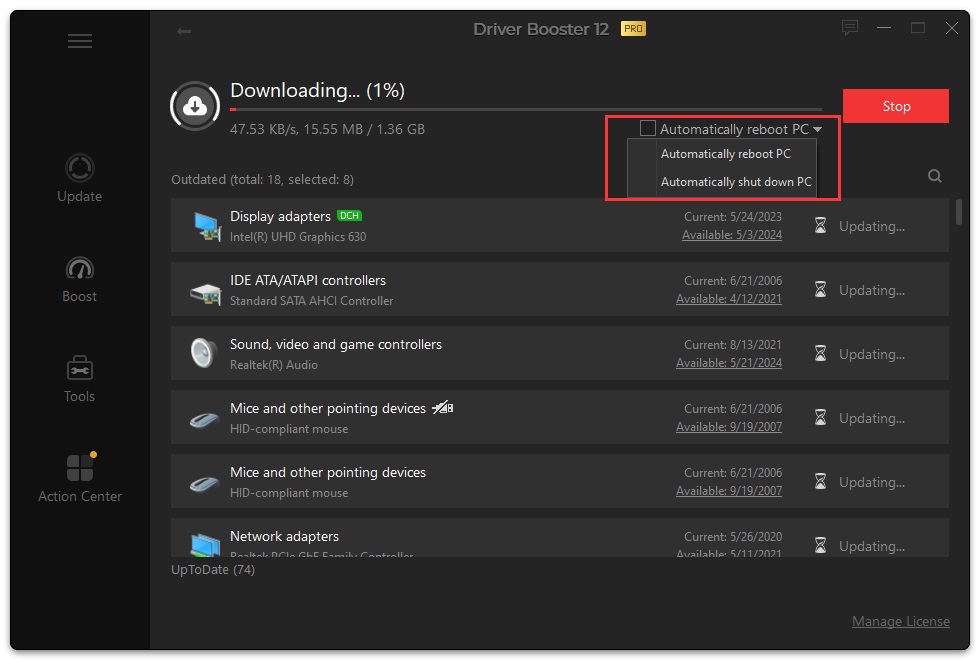
Boost
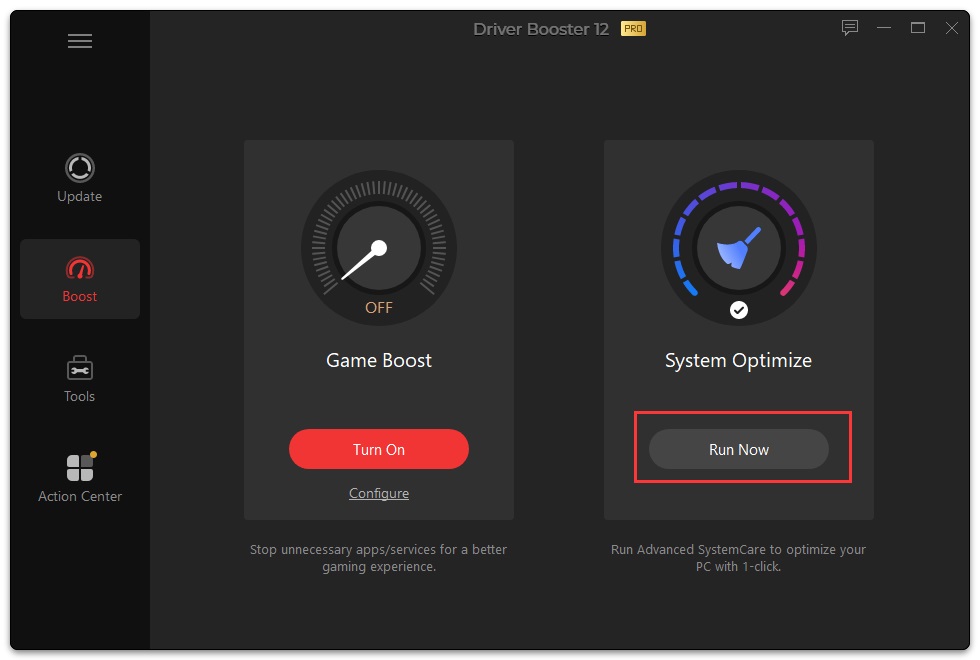
The Boost module in Driver Booster offers two features: Game Boost and System Optimize.
Game Boost
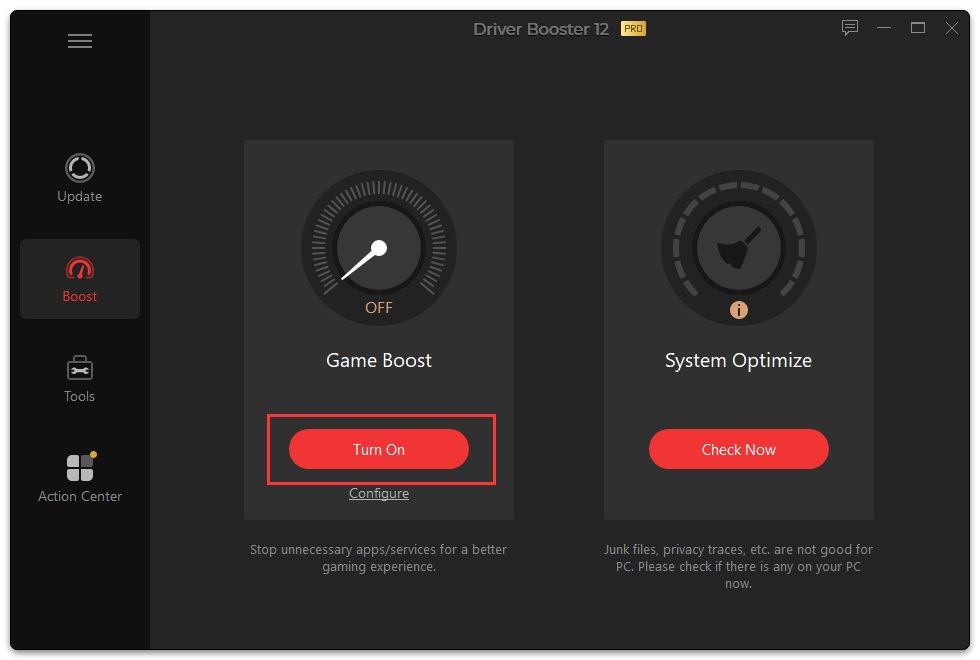
Game Boost stops unnecessary apps/services to help you get a better gaming experience. You can just click Turn On to boost. Before the boost, you can click the Configure text link and select the items you want to stop to boost your game performance.
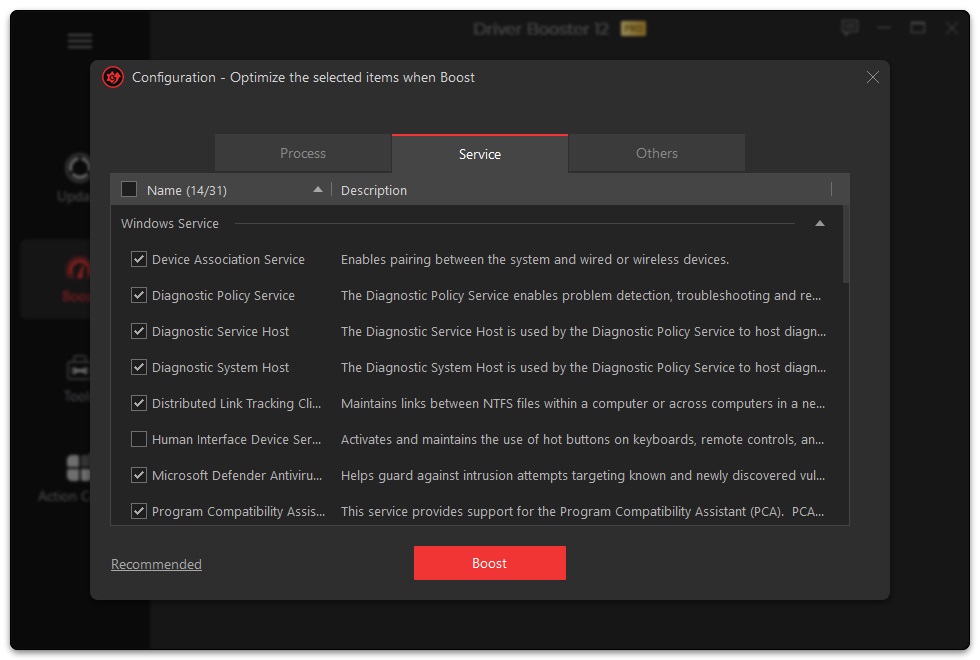
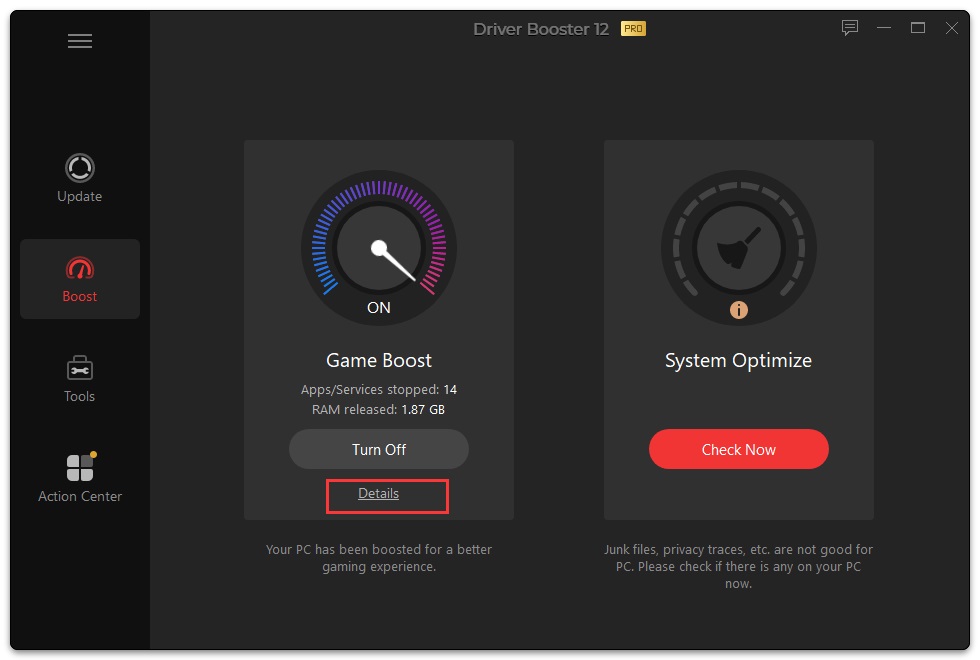
After the boost, you can click the Details text link to view all the stopped processes/services/apps. And you can click the Turn Off button to turn off Game Boost at any time.
System Optimize
System Optimize helps clean up junk files, privacy traces and redundant registry entries, optimize your internet speed and system with the all-in-one product Advanced SystemCare.
If you haven’t installed Advanced SystemCare yet, clicking the Check Now button will guide you to install Advanced SystemCare for further optimization.
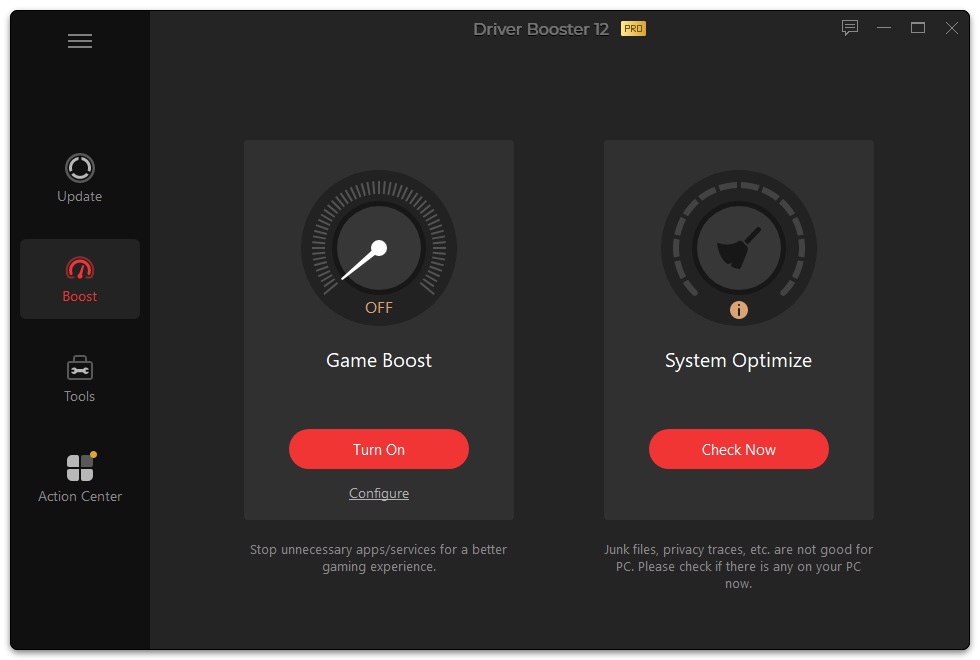
If you’ve already installed Advanced SystemCare, you can click the Run Now button to optimize your system with Advanced SystemCare.
Tools
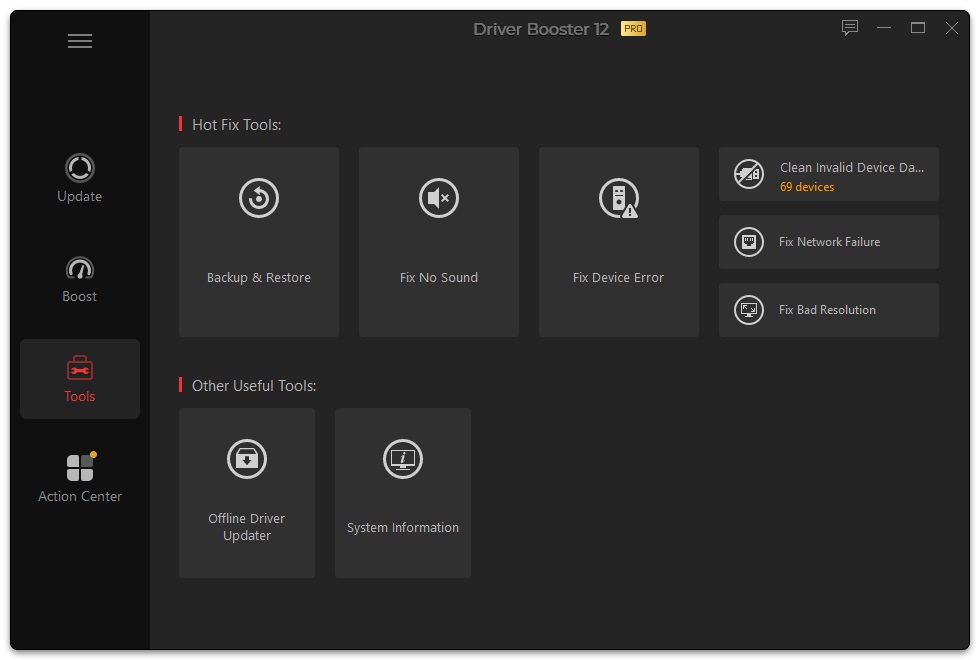
Driver Booster provides you with 6 tools to Fix Common Problems and several Other Useful Tools. They are Backup & Restore, Fix No Sound, Fix Device Error, Clean Invalid Device Data, Fix Network Failure, Fix Bad Resolution, Offline Driver Updater, and System Information.
These tools can help detect and fix some common problems like no sound, network failure, wrong resolution, update drivers offline, clean invalid device data, check the system & hardware information, and update programs to the latest versions. Besides that, the tool Backup & Restore can back up drivers, restore your drivers and restore your system to a previous good status. You can use these tools anytime by clicking the icon  on the left side of the main interface and clicking the tool you need.
Note:
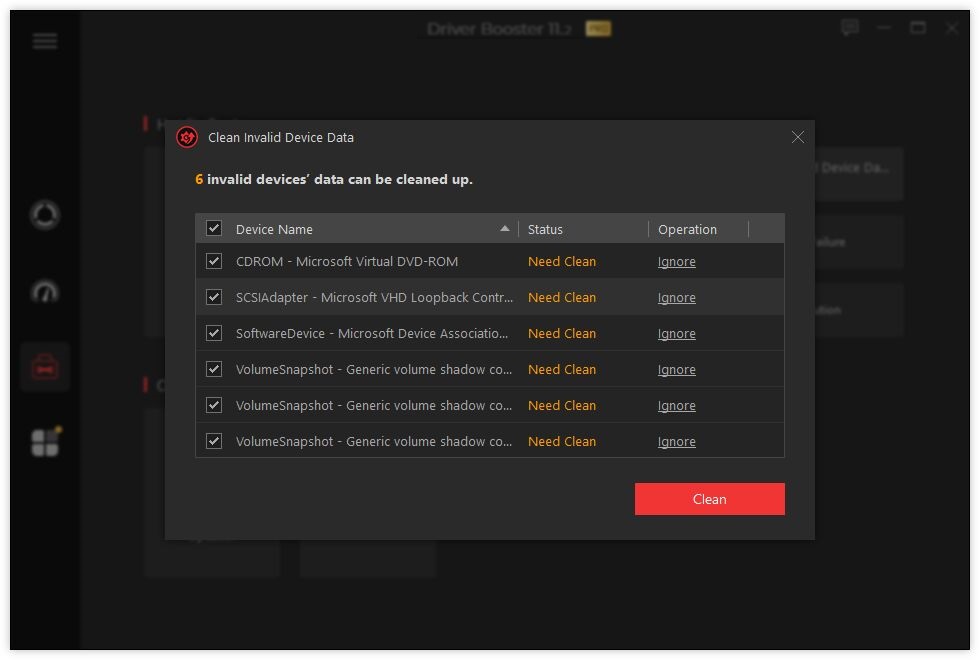
Note: Clean Invalid Device Data will remove the unplugged device data only. The unplugged devices’ drivers are still installed on your computer. When you plug them again, you can use them without any problems.
Action Center
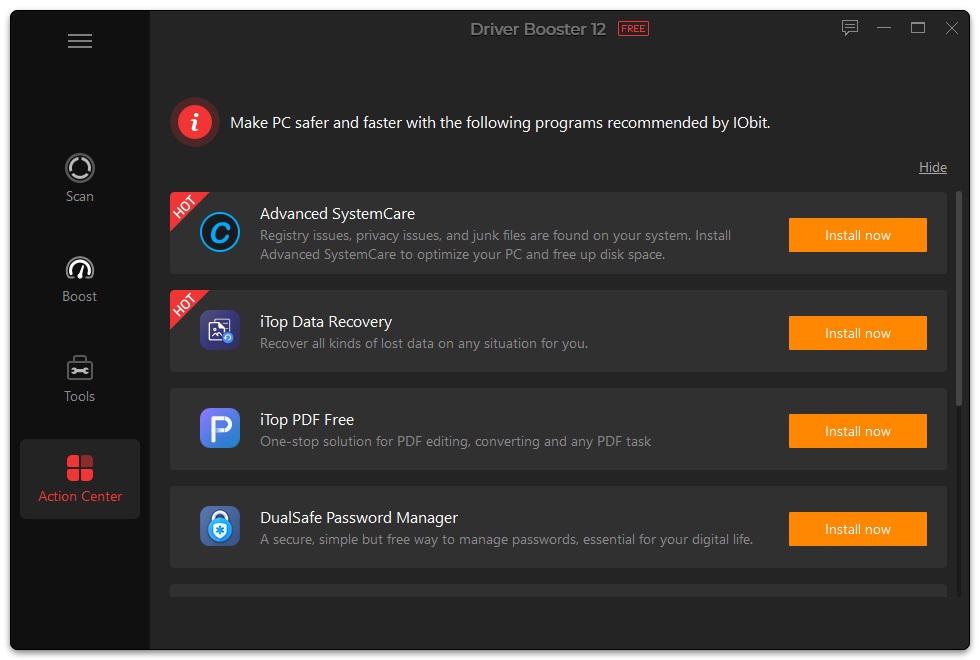
Click the  icon to open Action Center and learn more about how the other recommended well-known IObit products can help you with your computer. If you haven’t installed them yet, it’s strongly recommended that you click the Install now button to install them.
If you are using Driver Booster Pro, you can also find an exclusive offer for Driver Booster Pro version users only to purchase other IObit programs and IObit trusted Partners’ products at a very considerable discount here.
Note: Clicking Hide at the top can keep the recommended programs out of sight if you are not interested in them.
Auto Driver Update
Note: Auto Driver Update is a PRO exclusive feature. You can enable it in the Settings.
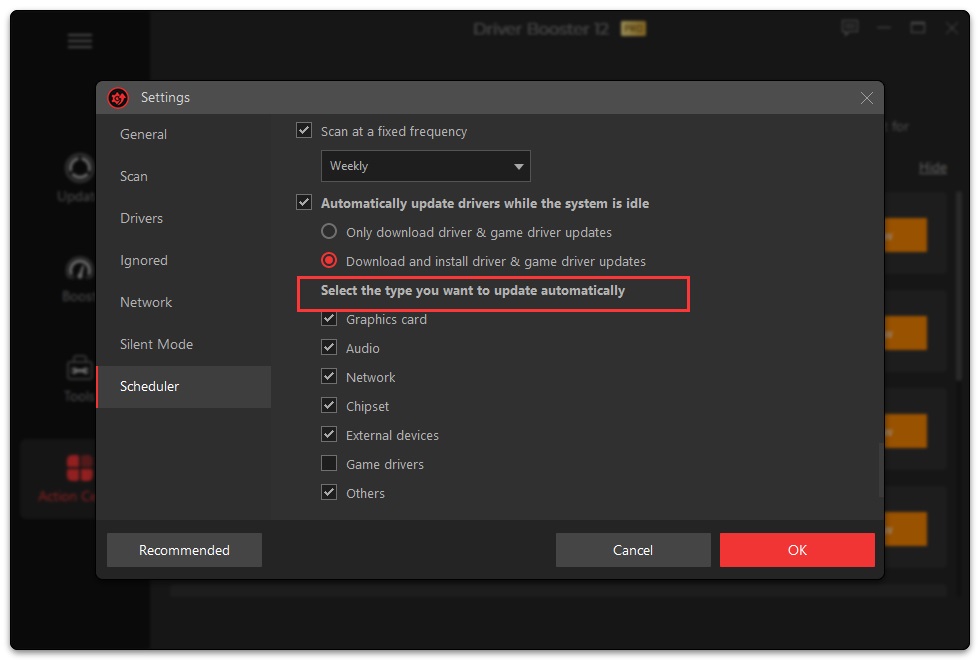
If the option ‘Automatically update drivers while the system is idle’ is ticked, Driver Booster will automatically ‘download’ the updates or ‘download and install’ the updates in the background when your system is idle.
If you tick the ‘Download and install driver & game driver updates’ option, you can also select the types of drivers which you want to update automatically.
Restore Driver Updates
To minimize the bad effect of any unexpected issues caused by driver updates, Driver Booster provides 3 strategies for easy repair: Driver Roll Back, Driver Restore, and System Restore.
Roll Back
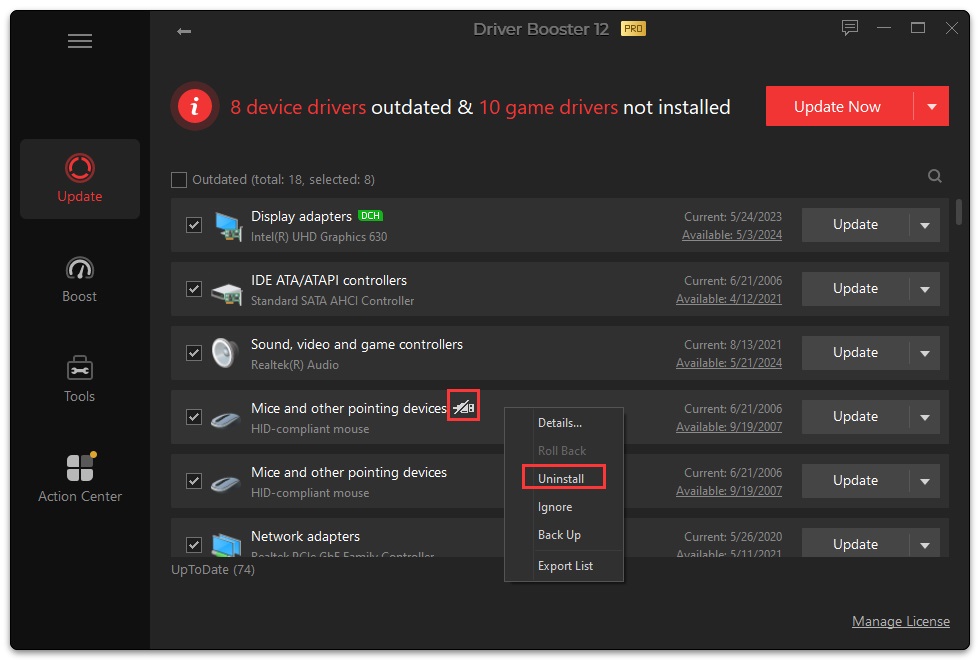
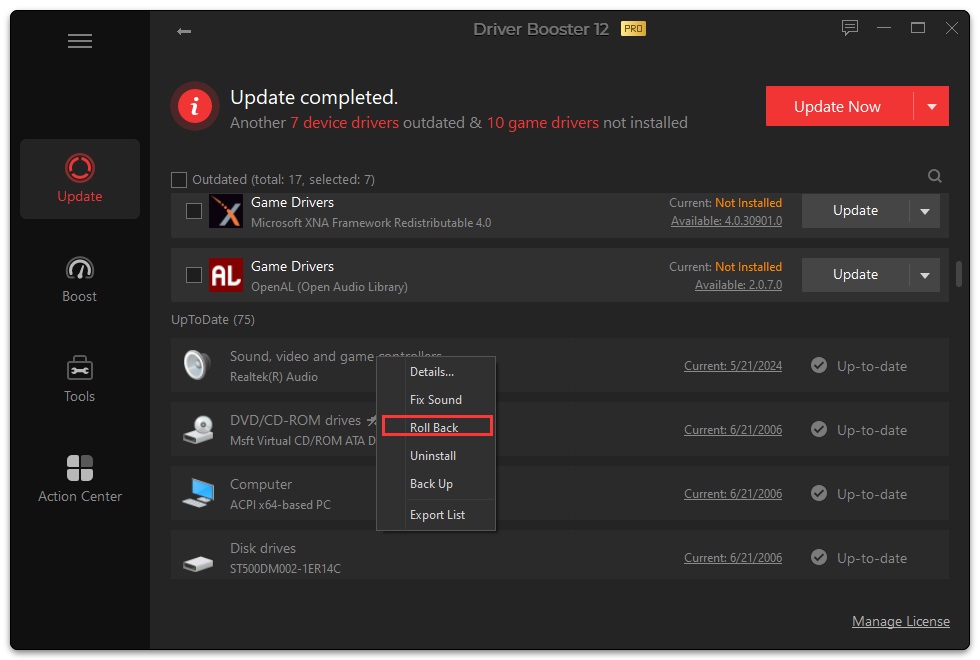
In the scan result window of Driver Booster, you can click the button at the end of every listed outdated driver, and select Roll Back, if it is available, to roll back the driver to its previous version.
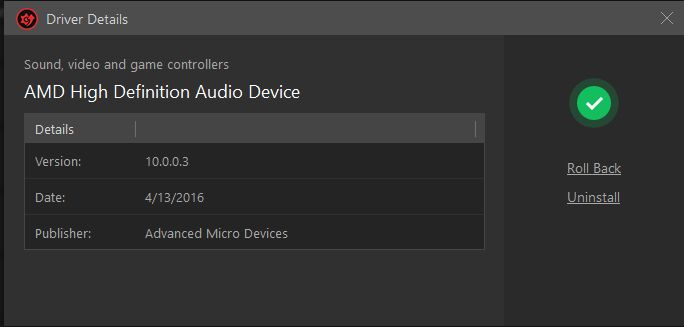
And you can also click the version link (Available or Current) to open Drivers Details window to check whether you can roll back the driver to its previous version.
Restore
To restore a driver, you have backed up drivers first. Driver backup feature included in Driver Booster can help you back up drivers so that you can restore drivers when you need to.
Note: Driver Backup is available for Pro version users only.
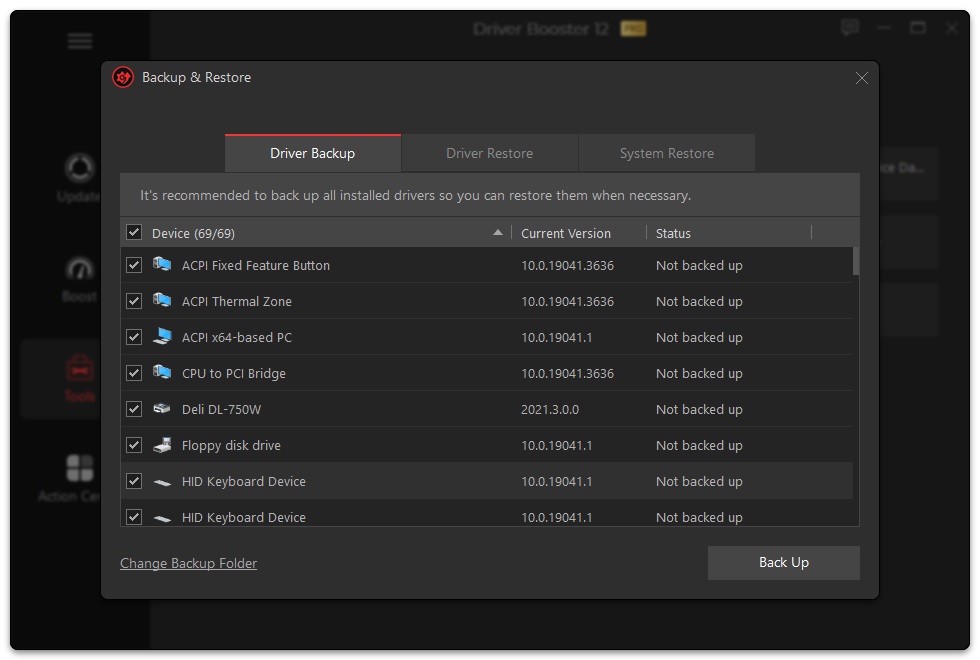
Click the icon on the left side of the main interface and open Backup & Restore. If there is any driver version available for backup, it will be listed under the Driver Backup tab. To back them up, just tick the checkbox before them and click the Back Up button.
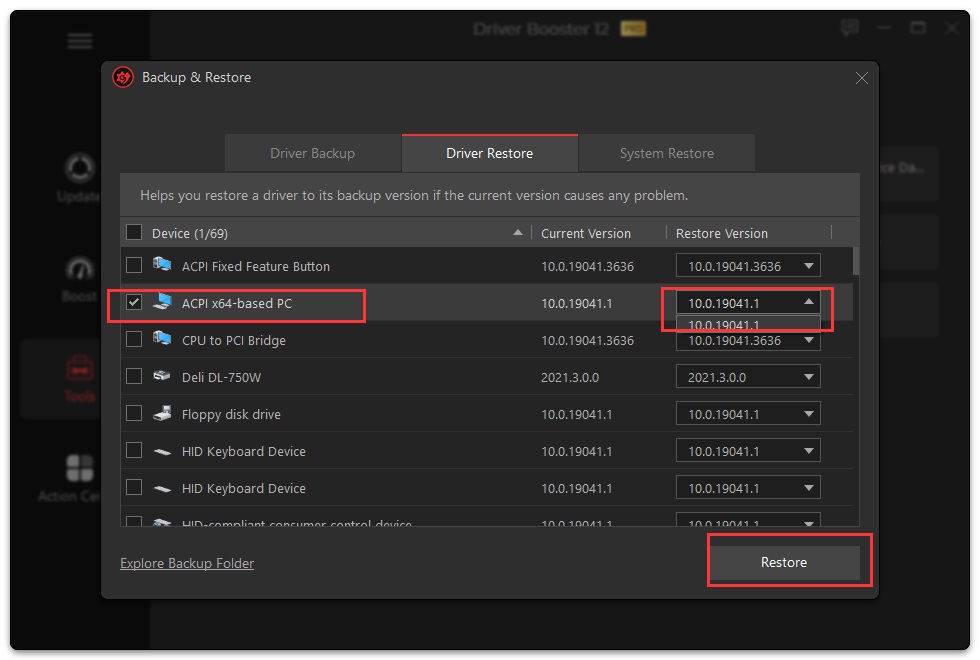
In the Driver Restore tab, you can select the driver you want to restore, choose the wanted version, and click the Restore button to re-install the backed up (the previous) version.
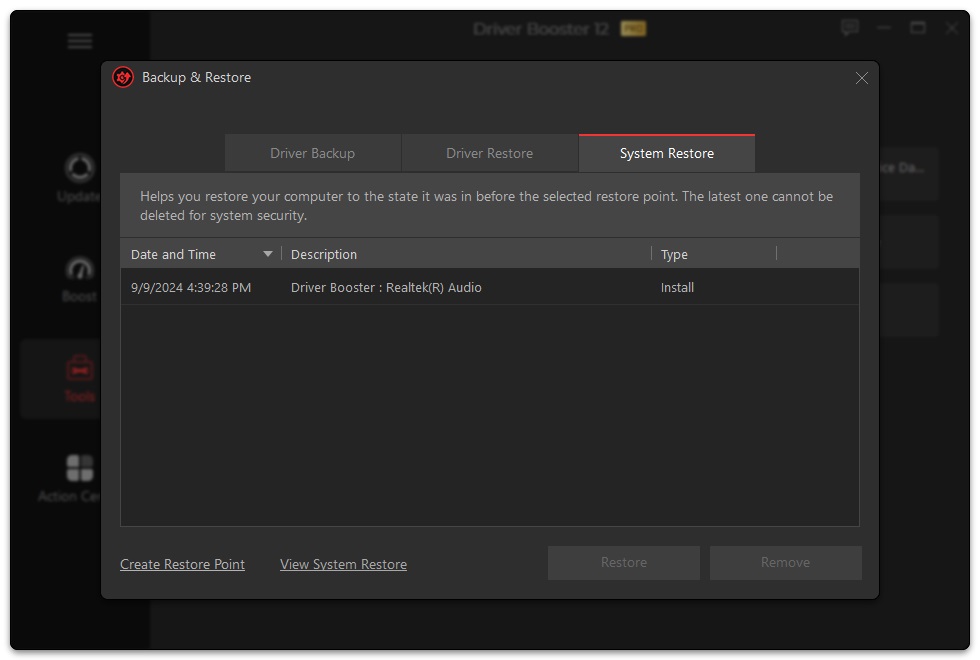
System Restore
Driver Booster creates a restore point before updating the driver by default. You can restore your system to a point according to Date and Time or Description.
Note: Restoring system will undo all changes made after that restore point. Driver Booster supports manually creating or removing restore points.
Ignore Unwanted Updates
If there is any driver you don’t want to update, you can click the button at the right side of a driver line, and select Ignore to ignore either this driver update or all updates of this device.
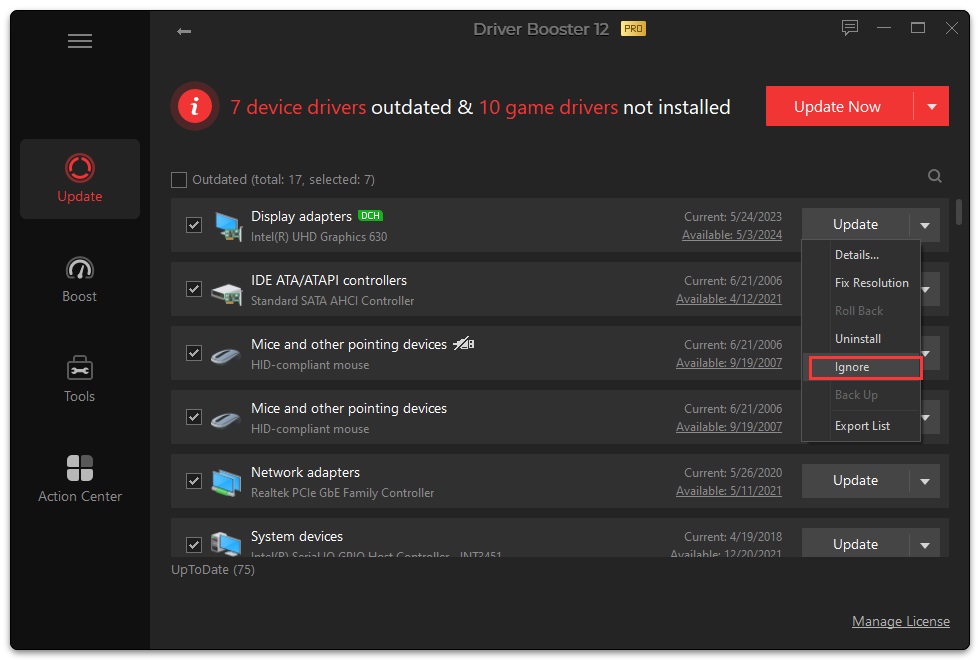
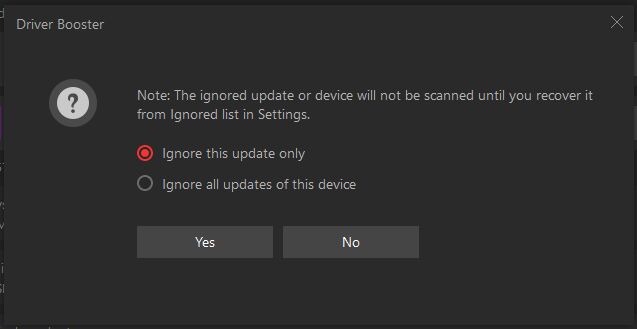
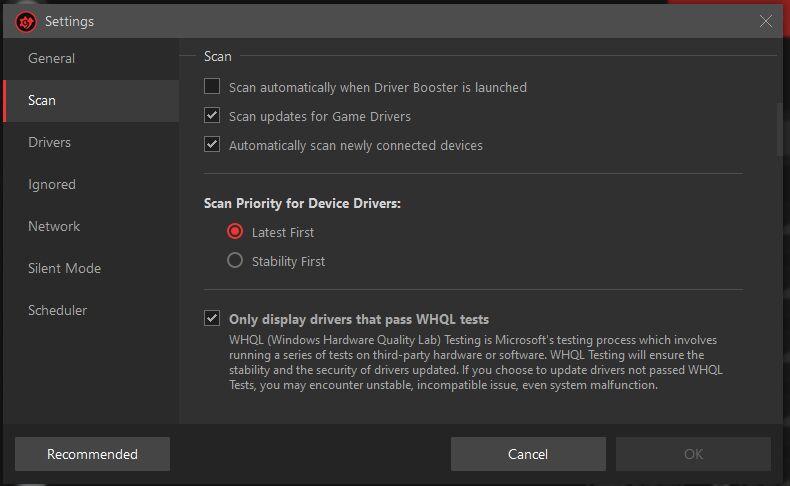
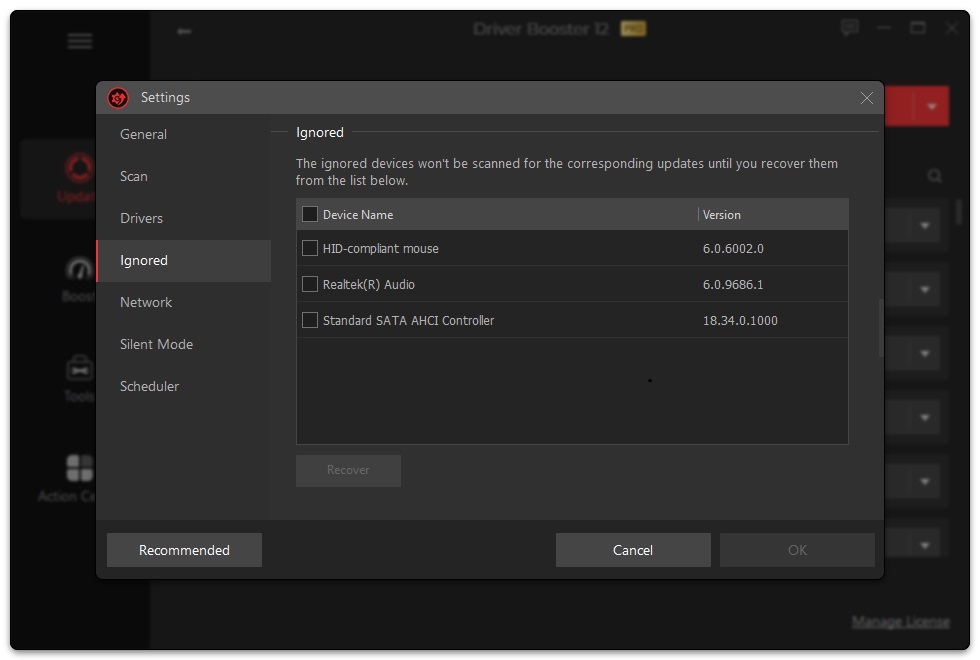
The ignored drivers won’t be scanned for the corresponding updates until you recover them from the Ignored list in Settings:
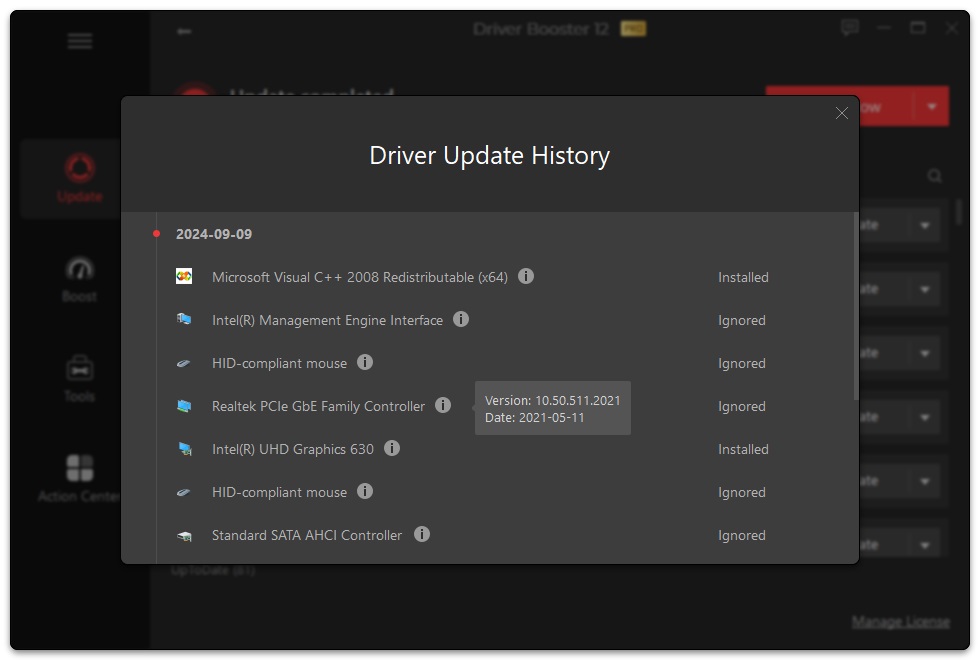
Driver Update History
Click the icon at the top left of the main interface and select Driver Update History to check what operation you did about your drivers and components with Driver Booster.
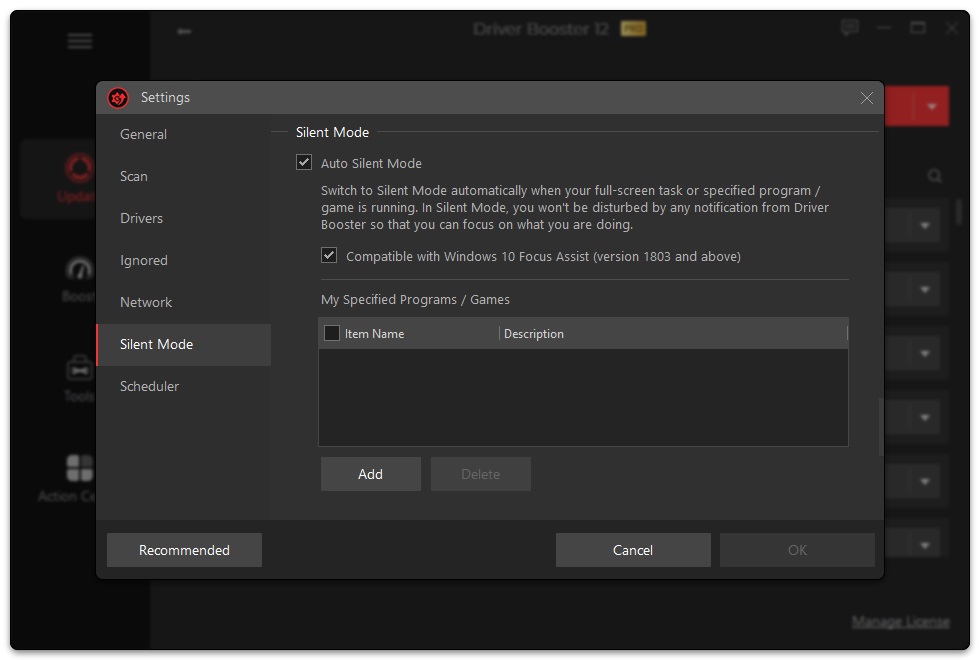
Silent Mode
Silent Mode can help you a lot when you want to focus on what you are doing. Once you select the option Silent Mode in Settings, Driver Booster will automatically turn to silent mode when your full-screen task or specified program/game is running, which means you will not receive any notification from Driver Booster.
If any program or game you want to stay focused on, just add it to My Specified Programs/Games list. You can also delete any program or game from the list as per your own needs.
Configure UI
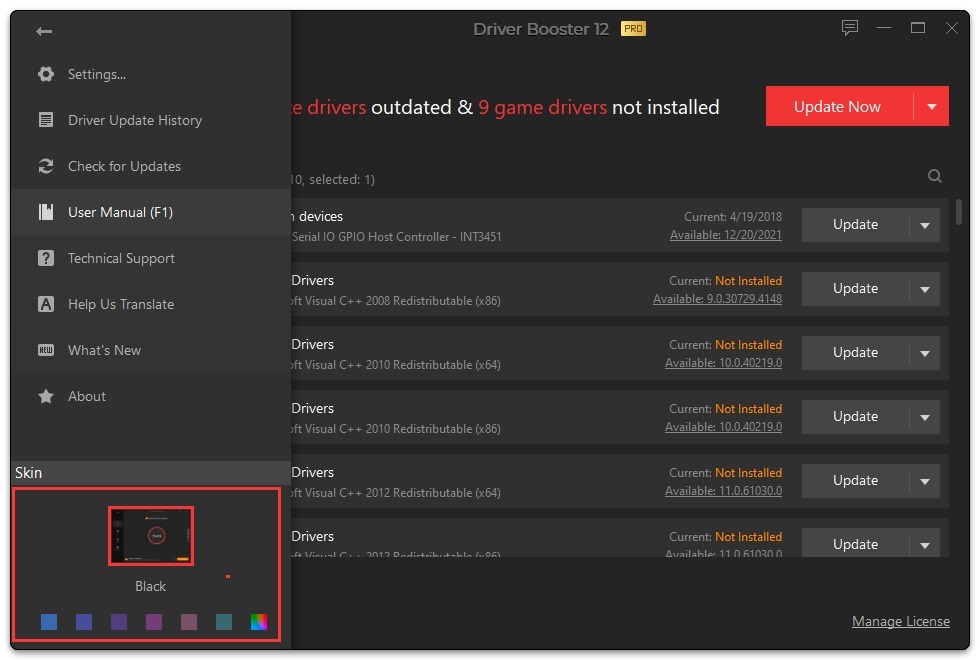
Click the icon, you will see the Skin options at the bottom left of the popup window. You can decide the color as you like.
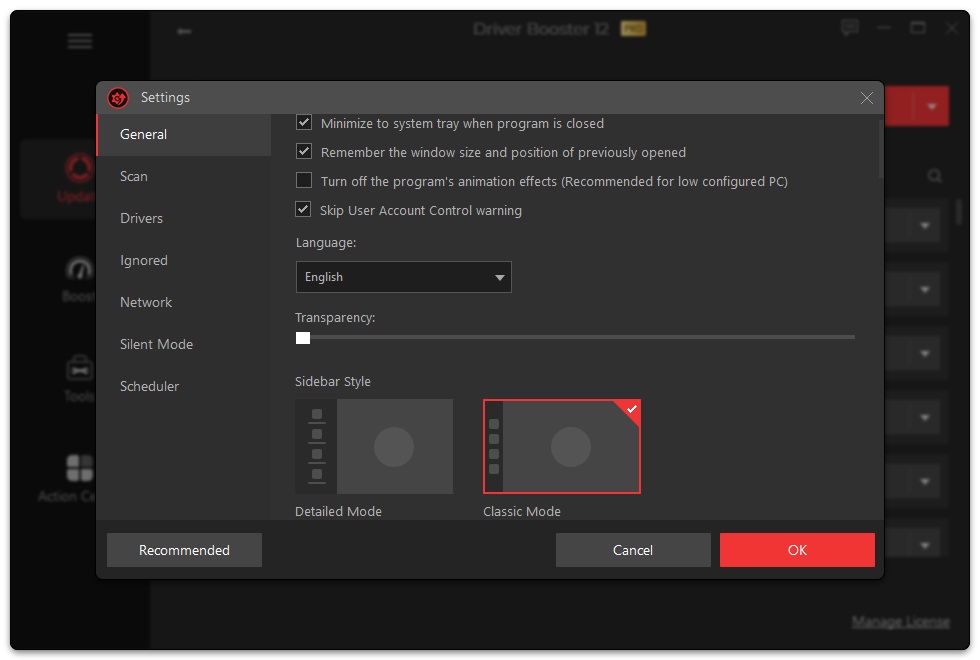
And you can click Settings to quickly change Language, Transparency, and Sidebar Style under General.
Configure the Program
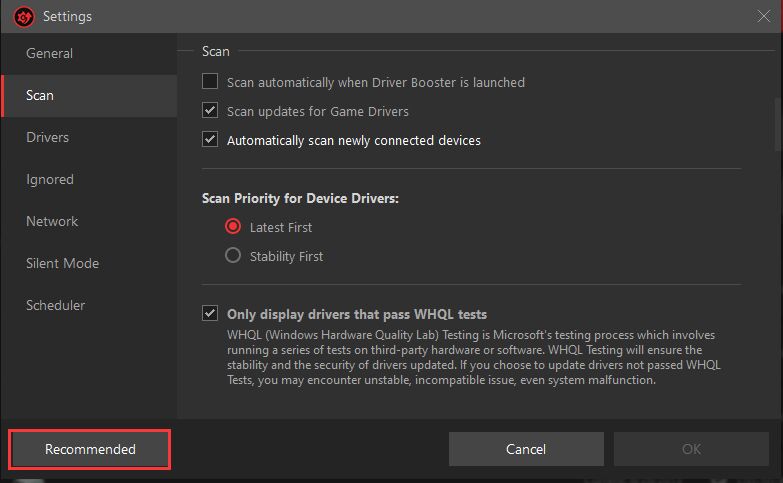
Click the icon, select Settings…, configure each function as per your needs, and never forget to click OK to save the changes. Clicking Recommended can restore to default settings.
Technical Support
Every feedback from you is valued. To ensure you can reach us in time, we provide several feedback channels:
It’s recommended to read our FAQs before looking in the other sections for help. Because sometimes, the questions have already been answered before you ask them!
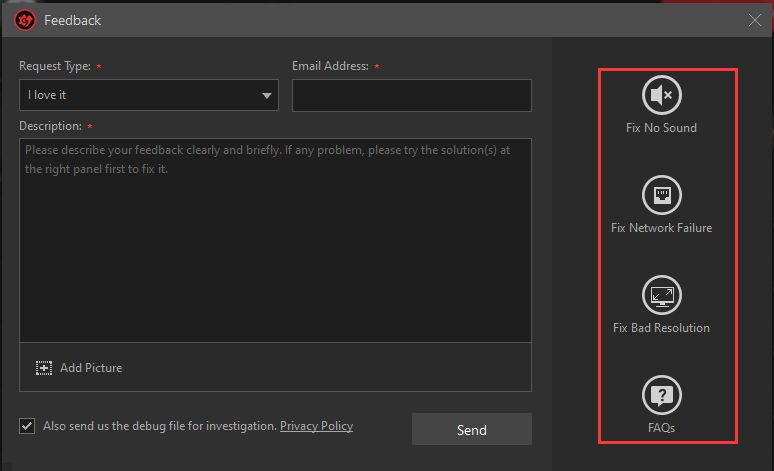
Click the icon at the top right of the main interface of Driver Booster to open the Feedback window. Make sure your Email Address is correct, choose a proper Request Type, and specify your feedback in Description. Besides, it will be very helpful if you can click Add Picture to send us screenshots of the related error messages if any.
Note: In Feedback, it will intelligently provide you with a proper solution as per the Request Type you select. The following picture is an example.
Post your questions and concerns to IObit Forums and discuss them with many other experienced and enthusiastic users and our technical staff.
Besides the above feedback channels, you can also give Online Feedback for email support. We will reply to you ASAP.
Thank You
Thanks to all Driver Booster users, who motivate us to make this product better and better.
Thanks to IObit Forum Administrators, Super Moderators, and Moderators, who dedicate their time to assisting our forum visitors and keeping the forums running smoothly.
Thanks to the following volunteer translators, who greatly help improve Driver Booster user experience and introduce it to more users worldwide:
MFM Dawdeh,ShaJaraH, Павел Беливаков, Arnau Barrabeig, Jordi Rigol Ripoll, Deng Tingjuan, alan@tw, Lukáš Spurný, Jørn Runge, Ernie Wong, Veikko Muurikainen, JeuMeu, Roland LALIS, Nacho Lomidze, Hans-Juergen Koppatz, George Vardakis, Eli Ben David, Purwo Adi Nugroho, Claudio Birello, Nagai Tsuneo, JaeHyung Lee, Markflynn, Thor Stange, Mohammadmahdi Mansouri, Fresta, Igor Rückert, Fernando Santos, Cosmin Barna, Marina Weitz, Ilija Komljenović, dedko58, Marjan Mirai, Jadran Rudec, Roberto Paiva, Annelie Pernheden, Enis Özsaruhan, Андрій Мисак, Le Tien Dat Nguyen