Как удалить Creative Cloud с компьютера Mac или ноутбука
Adobe Creative Cloud — это облачный сервер, выпущенный Adobe. Обычно он работает вместе с такими приложениями, как Photoshop, Premiere, After Effects и другими. После того, как вы зарегистрируетесь в Adobe Creative Cloud, оно автоматически установит приложение Creative Cloud на ваш компьютер. Большая проблема в том, что пользователи не могут найти никаких деинсталляторов облачного сервера. Это руководство покажет вам самые простые способы удалить Adobe Creative Cloud на Mac.
- Часть 1. Полное удаление Creative Cloud на Mac
- Часть 2. Как вручную удалить Creative Cloud на Mac
- Часть 3. Часто задаваемые вопросы об удалении Creative Cloud Mac
Часть 1. Полное удаление Creative Cloud на Mac
Если вы хотите удалить и удалить все приложения Adobe Creative Cloud вместе, вам понадобится утилита удаления, например Aiseesoft Mac Cleaner. Это может помочь вам найти Creative Cloud и связанные с ним приложения. Так что вы можете удалить их легко.

161,522 Скачать
- 1. Удалите Creative Cloud на Mac вместе с соответствующими файлами.
- 2. Пакетное удаление приложений Adobe, связанных с Creative Cloud.
- 3. Защитите конфиденциальность, удалив личные файлы в Creative Cloud.
- 4. Доступно для iMac, MacBook, MacBook Pro/Air и т. д.
Как удалить Creative Cloud на Mac
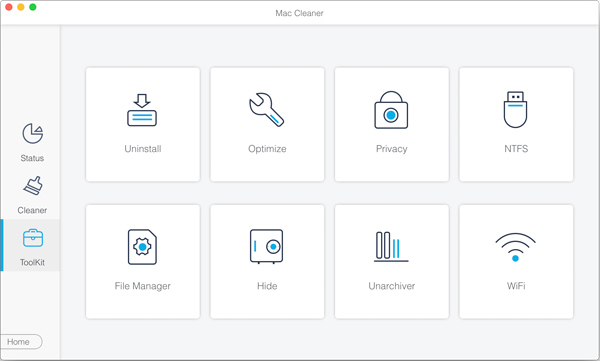
Установите лучшую программу удаления Creative Cloud на свой Mac. Если вы хотите избавиться от приложения со своего компьютера, запустите программу удаления. Теперь вы увидите три кнопки, Статус , очиститель и Инструментарий , Нажмите Инструментарий кнопку и выберите Удалить инструмент, чтобы двигаться дальше. нажмите Scan кнопку, чтобы начать поиск всех приложений на вашем Mac.
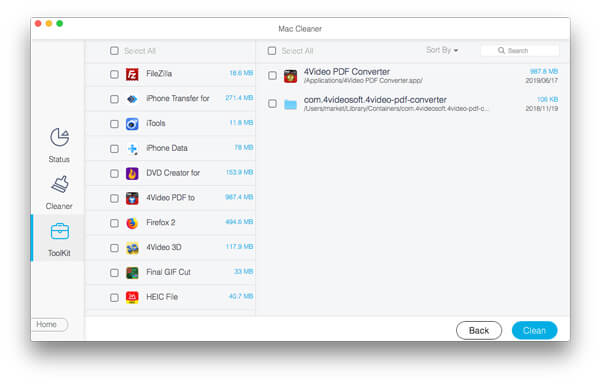
Когда сканирование приложения будет завершено, нажмите кнопку Смотреть кнопку для входа в следующее окно. Перейдите на среднюю панель и выберите приложения, которые хотите удалить. Затем все связанные приложения и файлы появятся на правой панели. Установите флажок рядом с каждым нежелательным приложением или файлом и нажмите кнопку Oчистка кнопку в правом нижнем углу. Через несколько секунд Adobe Creative Cloud будет удален с Mac.
Часть 2. Как вручную удалить Creative Cloud на Mac
Можно ли удалить Creative Cloud на Mac без сторонних приложений? Да, Adobe Installers — это официальная утилита для удаления бесполезных приложений Adobe, включая Creative Cloud и связанные с ним приложения.
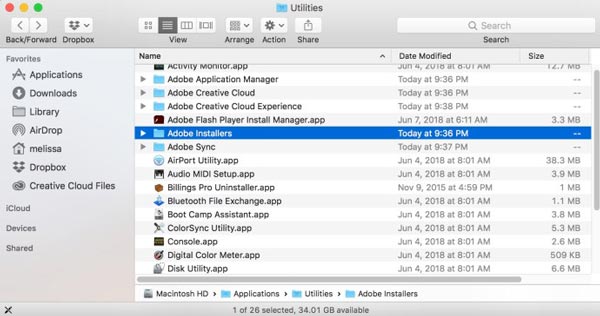

Примечание: Вам необходимо вручную удалить связанные файлы в Finder.
Бонусный совет: как удалить приложения Creative Cloud
Если вы просто хотите удалить приложение в Adobe Creative Cloud, но не на самом облачном сервере, вы можете попробовать выполнить следующие шаги. Подробно объясняем процедуру.

Часть 3. Часто задаваемые вопросы об удалении Creative Cloud Mac
1. Почему я не могу удалить Adobe Creative Cloud с Mac?
Перед удалением Adobe Creative Cloud на Mac необходимо завершить соответствующие процессы. Более того, процессу нужен ваш пароль. Если проблема не устранена, перезагрузите компьютер и повторите попытку.
2. Что произойдет, если вы удалите Creative Cloud?
Предположим, вы удалили Creative Cloud на своем Mac, и все ваши приложения Adobe CC по-прежнему остаются на вашем компьютере. Однако приложение CC необходимо при обновлении приложений Adobe, таких как Photoshop.
3. Могу ли я использовать Photoshop без Creative Cloud?
Когда вы впервые устанавливаете Photoshop, вам необходимо установить Creative Cloud на свой компьютер. Удаление CC не повлияет на другие приложения, но Photoshop станет бесплатной версией.
В этом руководстве рассказывается о том, как удалить Adobe Creative Cloud на Mac. Иногда вы можете переключить свои приложения Adobe на другие утилиты или просто перестать обновлять свои приложения. Официальное приложение Adobe Installers также включает деинсталлятор для удаления приложения CC. Не удается удалить приложение CC? Aiseesoft Mac Cleaner может удовлетворить ваши потребности. Если у вас есть другие вопросы, пожалуйста, напишите их ниже.
Что вы думаете об этом посте.
Рейтинг: 4.9 / 5 (на основе голосов 190) Подпишитесь на нас в
Как удалить HandBrake на Mac? Вот 5 способов удалить Handbrake и связанные с ним компоненты с Mac с помощью Launchpad, Trash, Uninstaller и автоматического программного обеспечения для очистки Mac.
Не знаете, как удалить Avast на Mac? Из этого руководства вы узнаете, как удалить все приложения Avast, включая Avast Security, SecureLine VPN, пароли и т. Д., С Mac.
Прочтите и получите 2 способа удалить Dropbox на Mac. Вы можете использовать профессиональный деинсталлятор приложений или функцию удаления по умолчанию на Mac, чтобы быстро решить проблему.
Оставьте свой комментарий и присоединяйтесь к нашему обсуждению
Mac Cleaner
Mac Cleaner — это профессиональный инструмент управления Mac, который удаляет ненужные файлы, беспорядок, большие / старые файлы, удаляет дубликаты файлов и отслеживает производительность вашего Mac.
Удаление продуктов Creative Cloud
Узнайте о том, как можно удалять приложения Creative Cloud с клиентских компьютеров и возвращать лицензии обратно в общий пул.
Adobe прекратила разработку и поддержку Creative Cloud Packager. Мы не рекомендуем использовать Creative Cloud Packager для удаления приложений Creative Cloud.
1. ИСПОЛЬЗОВАНИЕ УСТАНОВЛЕННОГО ПАКЕТА
Используйте этот способ, если у вас есть файлы пакета, загруженные из Admin Console.
2. УДАЛЕНИЕ ВЫБРАННЫХ ВЕРСИЙ
Используйте этот способ, если у вас есть файлы пакета и вам нужно удалить выбранные версии приложения.
3. ИСПОЛЬЗОВАНИЕ ПАКЕТА ДЛЯ УДАЛЕНИЯ
Используйте этот способ, если у вас нет файлов пакета, загруженных из Admin Console.
При использовании этих способов плагины удалены не будут. Чтобы удалить плагины, загрузите Инструмент командной строки Adobe Extension Manager через Admin Console > Пакеты > Инструменты.
Не рекомендуем использовать стандартные процедуры удаления, предусмотренные в вашей операционной системе (например, удаление с помощью утилиты добавления и удаления приложений в Windows или методом перемещения в корзину в macOS).
Это может удалить информацию о продукте, при этом информация о лицензии не будет удалена с ПК или Admin Console.
Способ 1. Использовать установленный пакет
Пакеты, которые вы создаете (и развертываете) на клиентских компьютерах, также можно использовать для удаления тех же приложений Creative Cloud, которые вы устанавливали с помощью этого пакета. Кроме того, когда вы используете пакет для удаления приложений, лицензии, установленные на клиентских компьютерах, удаляются и возвращаются обратно в пул развертывания. Таким образом, после выполнения этой процедуры удаления приложений вы можете посмотреть обновленную информацию о количестве лицензий на вкладке «Обзор» в Admin Console.
На клиентском компьютере перейдите в папку, содержащую файл пакета, скачанный при создании пакета на вкладке «Пакеты» в Admin Console.
Используйте процедуру удаления пакета, предусмотренную в операционной системе клиентского компьютера.
Как полностью удалить Adobe Creative Cloud

Всемогущий эксперт по написанию текстов, который хорошо разбирается в проблемах Mac и предоставляет эффективные решения.
Относительно удалить Creative Cloud Mac, вам обычно нужно переместить приложение в корзину. И после этого вы должны удалить оставшиеся файлы, выполнив поиск на компьютере. Если вы не удалите их, это займет много места на вашем Mac и приведет к тому, что в вашей системе закончится память приложений.
Adobe Creative Cloud усложняет удаление приложений из-за сложного процесса. Это двойной удар! Это трудно удалить приложения с macOS и это еще более усложняет весь процесс Adobe.
Как полностью удалить Adobe Creative Cloud? К счастью, если вы ищете пути как удалить Adobe Creative Cloud на Mac вы находитесь на правильной странице. Наш гид поможет вам в первую очередь решить проблему. Давайте начнем.
Часть 1. Зачем нужно удалять Adobe Creative Cloud?
По сути, Adobe Creative Cloud — это сервис на основе подписки, который можно оплачивать ежемесячно или ежегодно. Эта подписка позволяет вам получить доступ к креативному программному обеспечению от Adobe. И это позволяет передавать файлы между различными настольными, мобильными и веб-приложениями.
Если срок действия вашей подписки истек, и вы не планируете ее продлевать, похоже, нет особого смысла хранить Creative Cloud на вашем Mac. Сохранять его в фоновом режиме — это нормально, но это может занять много места в памяти, особенно если вы установили другие приложения и программы с помощью Creative Cloud.
Также следует учитывать, что даже если они не используются, Creative Cloud может обновляться в фоновом режиме. занимая столь необходимое пространство обработки, чего вы точно не хотите. Поэтому необходимо знать, как удалить Adobe Creative Cloud на Mac.

Часть 2. Как полностью удалить Adobe Creative Cloud?
Как указывалось ранее, удаление приложений в macOS может быть утомительным. Это не так просто, как может показаться по сравнению с ПК с Windows. Тем не менее, вы можете использовать сторонние деинсталляторы и выбрать подходящий для вас.
Хотите, чтобы удалить Adobe Creative Cloud без входа в систему? Мы рекомендуем вам использовать iMyMac PowerMyMac и его модуль удаления. Он может помочь вам автоматически и полностью удалить приложения на устройствах MacOS. Кроме того, его можно использовать для удаления ненужных файлов в вашей системе, чтобы ваш компьютер работал быстрее.
Вот как использовать этот инструмент для удаления Adobe для Mac, чтобы понять, как удалить Adobe Creative Cloud на Mac:
- Загрузите, установите и запустите PowerMyMac на своем компьютере.
- После этого вам нужно выбрать «App Uninstaller» в левой части панели. Затем нажмите «СКАНИРОВАНИЕ», чтобы проверить все приложения на вашем компьютере.
- Выберите Creative Cloud для удаления. В этом случае вам также необходимо удалить все программы, связанные с Creative Cloud. К ним относятся Photoshop, Lightroom, Premiere Pro и т. Д.
- Нажмите «ОЧИСТИТЬ», чтобы начать процесс удаления.
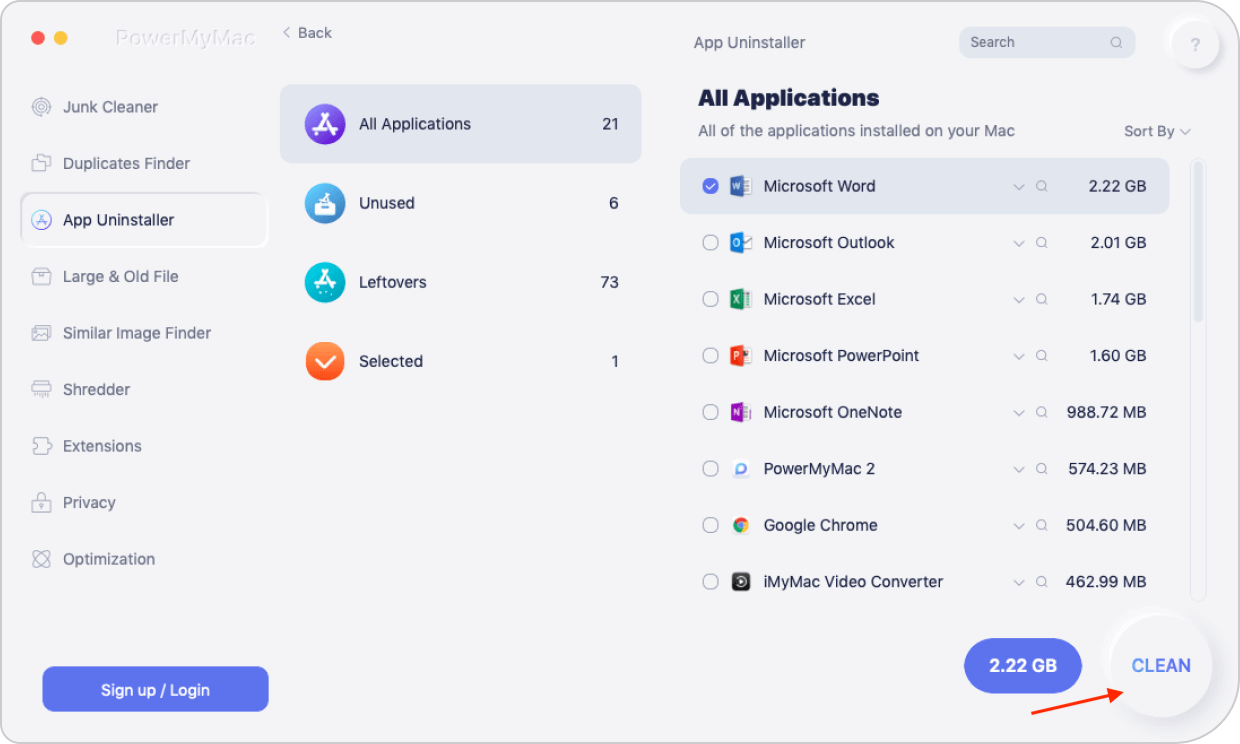
После того, как это будет сделано, вы полностью избавитесь от всего пакета программного обеспечения Adobe с вашего компьютерного устройства MacOS.
Часть 3. Как вручную удалить Adobe Creative Cloud на Mac
Многие люди используют Adobe Creative Cloud со своих ноутбуков и настольных компьютеров Mac. Существуют различные шаги, которые вы должны выполнить (в определенном порядке), чтобы удалить Adobe Creative Cloud с вашего компьютера MacOS.
Ниже приведены шаги, чтобы проверить, чтобы полностью удалить приложение с вашего компьютера:
1. Войдите в Adobe CC и удалите приложения.
Как и в случае с ПК с Windows, первое, что вам нужно сделать, это войти в настольное приложение Adobe Creative Cloud. Это делается только в том случае, если вы в данный момент не вошли в приложение. Затем просмотрите все приложения в Adobe CC и удалите каждое из них (или удалите их). Убедитесь, что никаких приложений не осталось, потому что необходимо удалить их все, прежде чем вы действительно узнаете, как удалить Adobe Creative Cloud на Mac.
2. Удалите приложение для рабочего стола для Adobe CC
После того, как вы прошли первый шаг, вы должны перейти к Официальный сайт поддержки Adobe CC здесь, Используйте ваш браузер, чтобы сделать это. На этой странице вы должны загрузить программное обеспечение для удаления для Adobe CC. Убедитесь, что вы получили версию MacOS.
После того, как вы откроете инструмент, он попросит вас ввести логин и соответствующий пароль для вашей системы. Убедитесь, что вы ввели их. Появится другой экран. Он предупредит вас, что конкретное приложение было загружено из сети. Нажмите «Открыть».
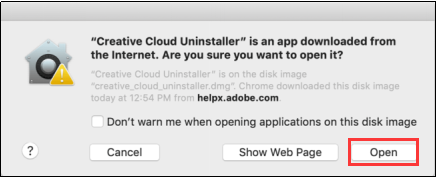
Будет показан другой экран. Он спросит вас, уверены ли вы, что хотите удалить приложение Adobe CC для рабочего стола. Если вы хотите удалить его, нажмите «Удалить». Это запустит процесс удаления приложения. Это займет немного времени. Однако, если он успешно завершен, на экране должно появиться следующее всплывающее окно:
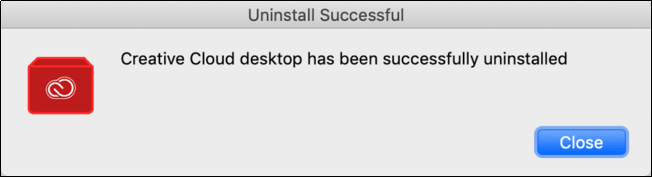
3. Удалить все папки, связанные с Adobe
- Когда настольное приложение будет удалено, перейдите в папку «Приложение».
- Оказавшись там, вы должны переместить каждую папку Adobe, которую вы видите. Перетащите их в мусорное ведро. Вы должны увидеть, что эти папки имеют название «Adobe» внутри них.
- После удаления необходимо удалить приложения Adobe, расположенные в папке «Утилиты». Эту папку можно увидеть в основной папке «Приложения».
- Перейдите к этой папке, затем выберите папки, такие как «Adobe Installers» и «Adobe Application Manager».
- Переместите эти связанные папки в корзину.
- Опять же, есть много папок, связанных с Adobe, в Application Support (в разделе «Библиотека»). И может быть больше в других местах. Прежде чем перемещать эти папки и перетаскивать их в корзину, убедитесь, что на вашем компьютере Mac нет программного обеспечения Adobe.
- Наконец, вы должны очистить корзину, чтобы убедиться, что все удалено из системы.
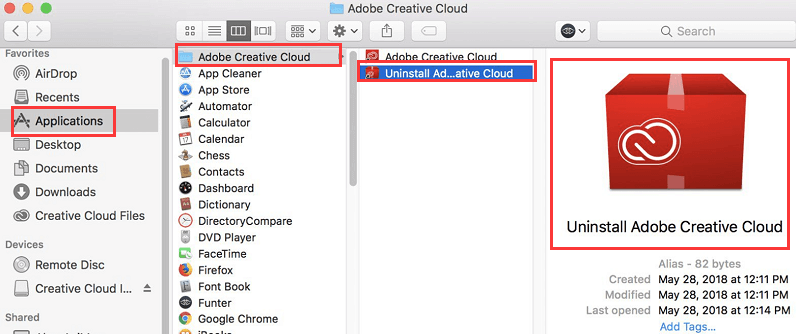
К этому времени вы закончили, как удалить Adobe Creative Cloud на Mac. Поздравляю! Ваша система свободна от Adobe CC.
Часть 4. Удаление настольного приложения Adobe CC (для корпоративных версий)
Не удалось удалить Creative Cloud для настольного компьютера Mac? Это бонусное руководство по удалению приложения Adobe CC для корпоративных версий. Во-первых, вы должны убедиться, что все файлы были синхронизированы или скопированы, прежде чем запускать программное обеспечение для удаления. Файлы, которые не синхронизируются, могут быть потеряны из-за удаления.
Вот шаги для удаления корпоративных версий Adobe CC:
Шаг 1. Создайте папку и поместите исполняемый файл
Сначала создайте на машине папку, в которой находится сервер SCCM. Поместите в него исполняемый файл деинсталлятора. Этот исполняемый файл можно выбрать с любого типа компьютера, на котором установлено настольное приложение Creative Cloud.
Обычно исполняемый файл содержится в этом месте в вашей macOS:

Шаг 2. Создайте новый пакет
Теперь вам нужно сделать новую упаковку. Используйте папку, созданную на шаге 1. Используйте ее как конкретный источник. Теперь создайте программу, а затем используйте следующую команду: Creative Cloud Uninstaller.exe -u . Это сделано для того, чтобы удалить настольное приложение для Creative Cloud.
Шаг 3. Запустите программу
Запустите эту программу из точки распространения на каждом клиентском компьютере, на котором вы хотите удалить приложение Creative Cloud для ПК.
Важно отметить, что приложение Creative Cloud для Creative Cloud можно удалить только при наличии удалены связанные приложения, такие как Photoshop, Illustrator и Premiere Pro из системы. Если нет, то сначала сделайте это, а затем повторите шаги, описанные выше.
Часть 5. Вывод
Мы предоставили вам два разных метода удаления Adobe Creative Cloud на компьютерных версиях macOS (индивидуально). Кроме того, была предоставлена корпоративная версия удаления указанного программного обеспечения.
Как видите, делать это вручную — утомительный процесс. Это потому, что вам все равно придется искать остатки внутри компьютера. Таким образом, вы должны использовать PowerMyMac и его модуль Uninstaller, чтобы убедиться, что вы удалили приложение и его остатки (и связанные файлы) на своем компьютере.
Если вы хотите получить PowerMyMac бесплатно, Вы должны сделать это здесь, Испытайте более быстрый компьютер MacOS, который работает с оптимальной производительностью!