Что делать, если iPhone быстро разряжается
Ниже мы рассмотрим способы, позволяющие продлить ему время работы от аккумулятора.
Способ 1: Включение режима энергосбережения
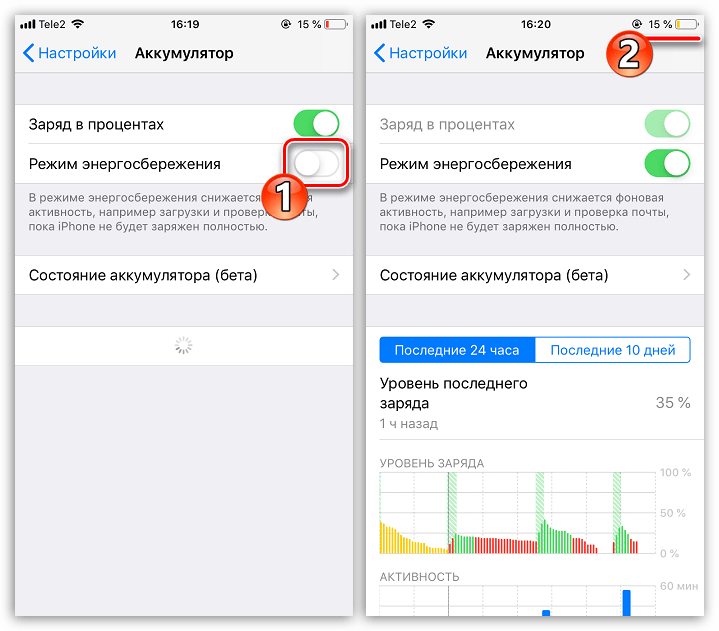
В iOS 9 компания Apple реализовала долгожданный режим энергосбережения — инструмент, позволяющий продлить время жизни от аккумулятора за счет ограничения работы некоторых фоновых процессов, а также переключения настроек (например, на раннее отключение экрана).
-
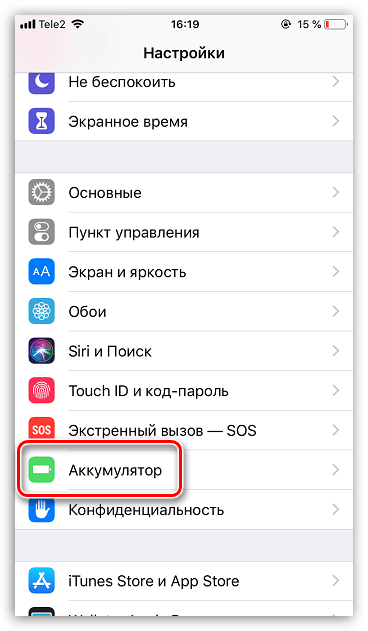
Откройте параметры на телефоне и выберите раздел «Аккумулятор».
Способ 2: Снижение яркости дисплея
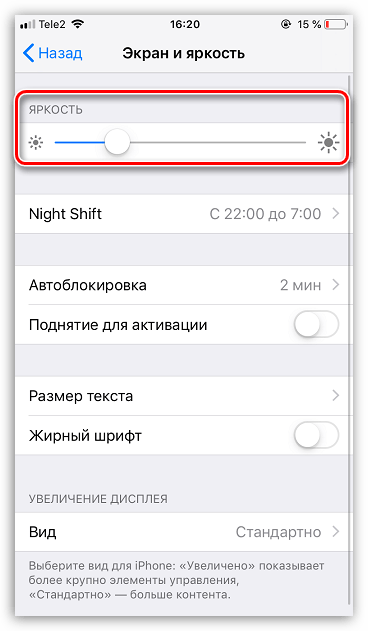
Экран iPhone – основной потребитель энергии. Именно поэтому, чтобы добавить ему немного дополнительного времени работы, следует понизить яркость экрана до минимально возможного уровня.
-
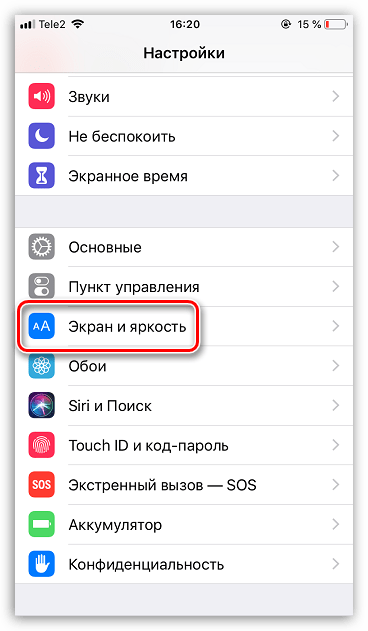
Откройте настройки и выберите раздел «Экран и яркость».
Способ 3: Перезагрузка смартфона
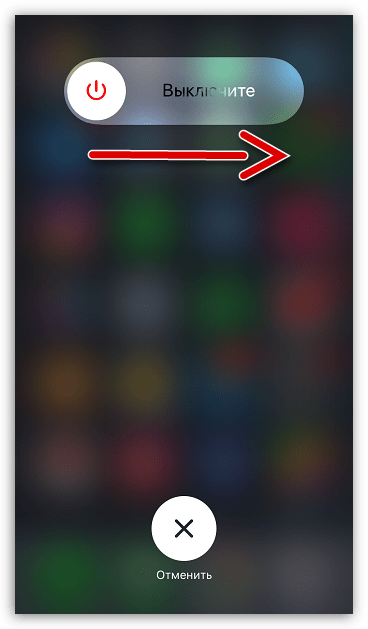
Если телефон ни с того, ни с сего начал разряжаться экстремально быстро, следует подумать о системном сбое. Устранить его легко — достаточно лишь перезагрузить Айфон.
Способ 4: Отключение геолокации
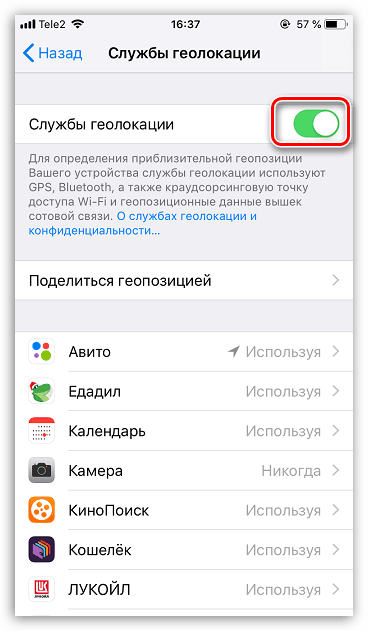
Многие приложения обращаются к службе геолокации для определения текущего месторасположения. Одни из них делают это только при работе с ними, а другие, например, навигаторы, получают данную информацию постоянно. Поэтому если телефон начал быстро разряжаться, попробуйте временно отключить геолокацию.
Способ 5: Удаление неоптимизированных приложений
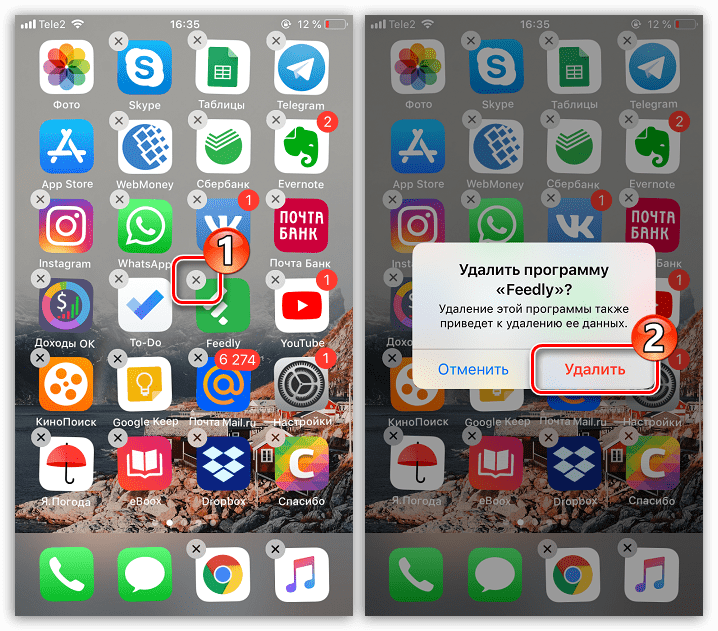
Любое приложение на iPhone потребляет энергию. Если оно плохо оптимизировано под очередную версию iOS, может являться причиной быстрой разрядки устройства. Внимательно изучите список приложений, установленных на телефон. Все лишние рекомендуется без раздумий удалить (или выгрузить, если требуется сохранить в них пользовательскую информацию). Если вы заметили, что некоторые программы работают с подлагиваниями, вылетают, а телефон при этом сильно нагревается, временно прекратите их использование или удалите до тех пор, пока не выйдет обновление, устраняющее все недоработки.

Способ 6: Отключение фонового обновления приложений
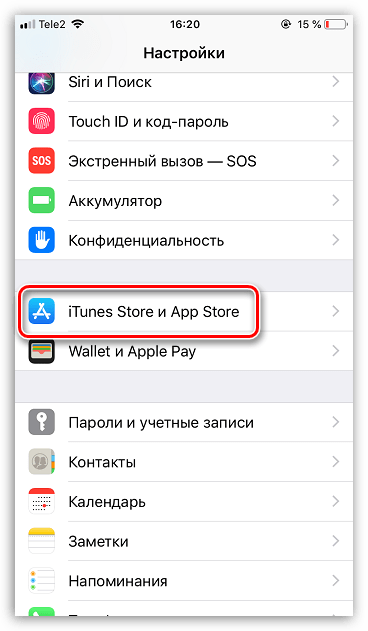
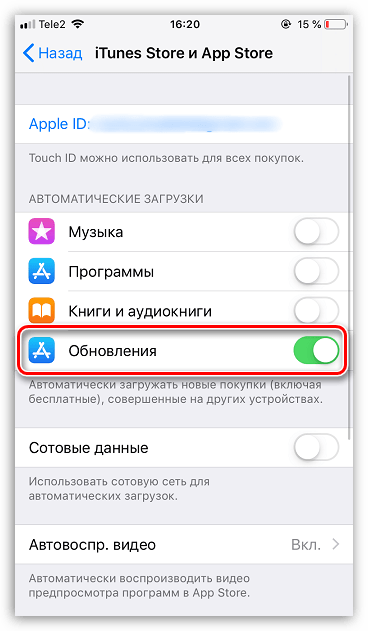
Apple рекомендует включать функцию фонового обновления приложений — это позволит постоянно поддерживать актуальность программ, установленных на смартфон. К сожалению, данная функция может приводить и к быстрой разрядке устройства, поэтому ее можно попробовать отключить, а апдейты устанавливать вручную.
-
Для этого откройте на телефоне настройки и выберите раздел «iTunes Store и App Store».
Способ 7: Обновление операционной системы
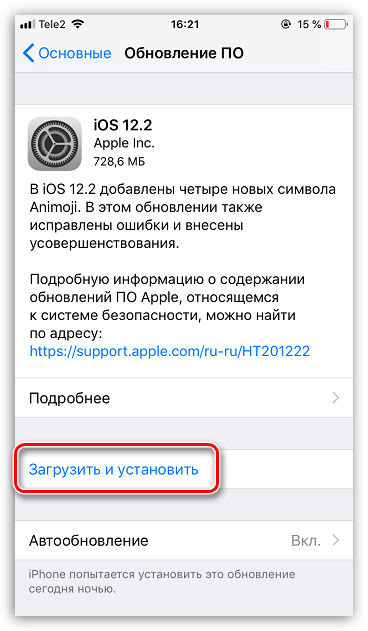
Совершенно не зря рекомендуется устанавливать обновления iOS: в последнее время Apple плотно занялась оптимизацией прошивки для всех поддерживаемых устройств. Если есть возможность — установите обновления для телефона.
Способ 8: Перепрошивка iPhone
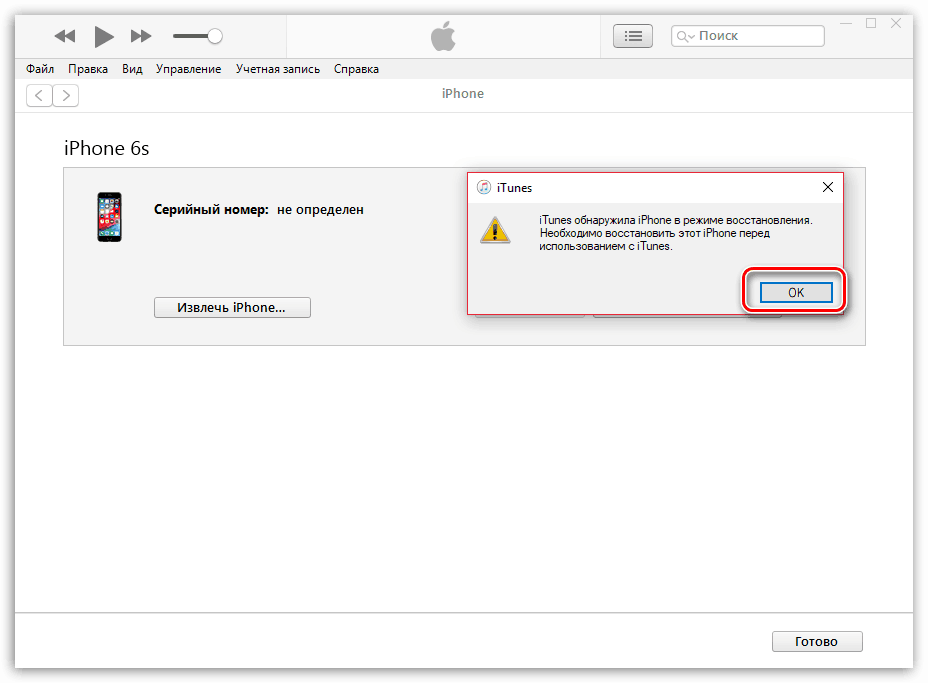
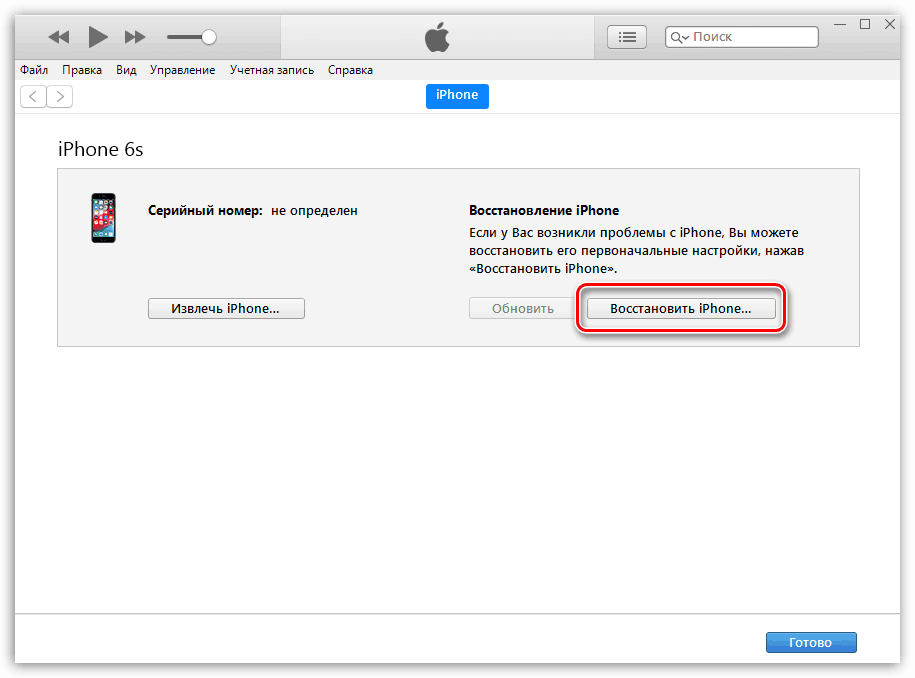
Причиной быстрой разрядки iPhone может стать и сбой в работе операционной системы. В этом случае следует попробовать перепрошить устройство.
-
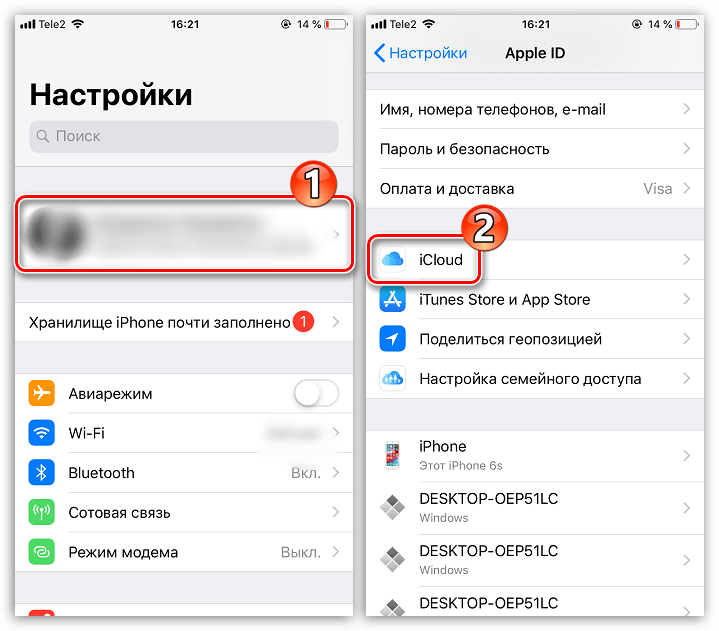
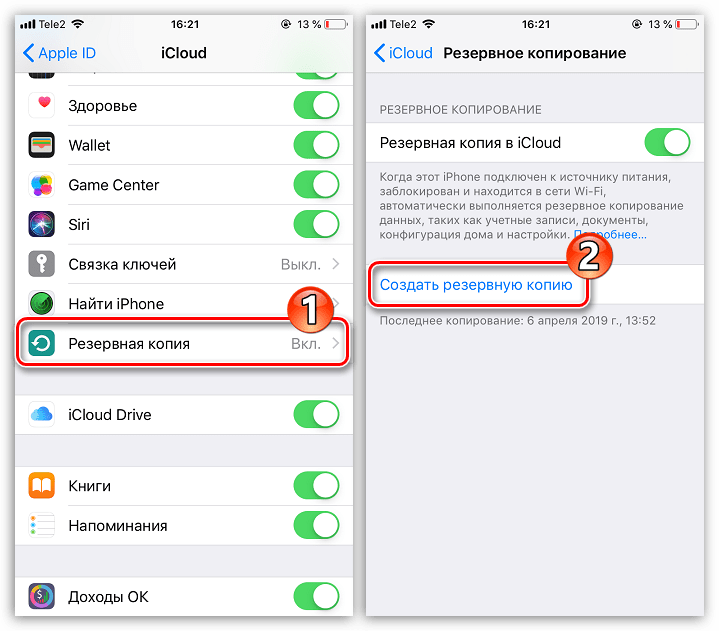
Для начала обязательно обновите резервную копию. Для этого в настройка выберите имя своей учетной записи Apple ID, а затем перейдите в раздел «iCloud».
Способ 9: Замена аккумулятора
Уже через год постоянного использования аккумулятор iPhone начинает проседать, теряя в емкости. Вы заметите, что при выполнении тех же задач смартфон работает значительно меньше.
-
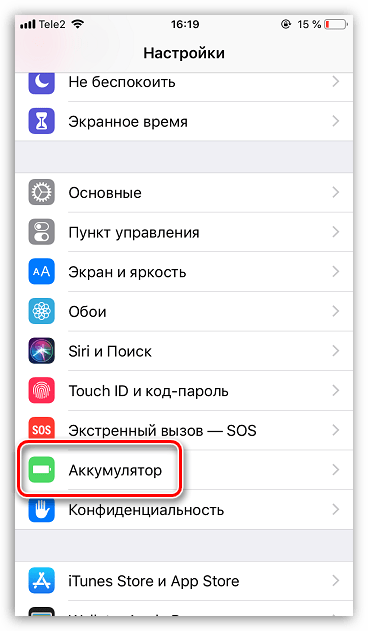
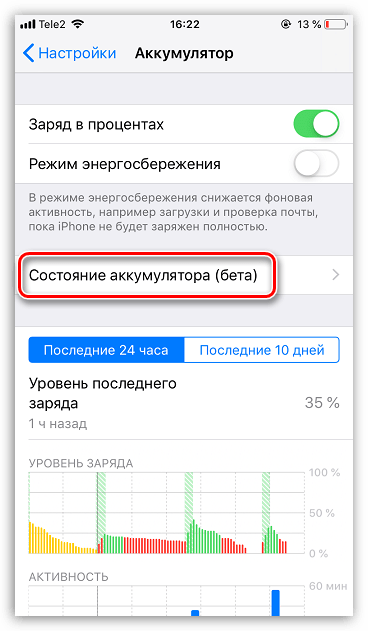
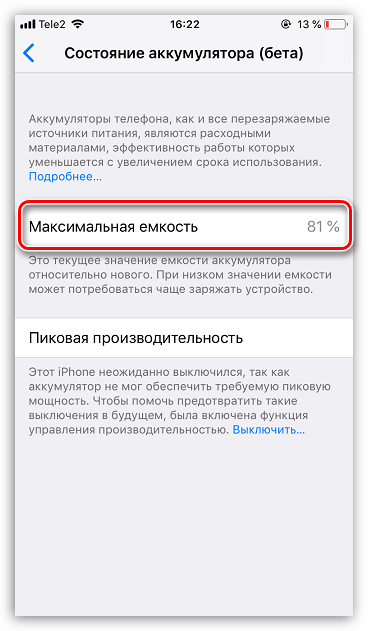
Для начала проверьте состояние батареи. Для этого в настройках выберите раздел «Аккумулятор».
Эти простые рекомендации позволят вам добиться прироста времени работы Айфона от одного заряда батареи.
 Мы рады, что смогли помочь Вам в решении проблемы.
Опишите, что у вас не получилось. Наши специалисты постараются ответить максимально быстро.
Как решить проблему с аккумулятором iPhone и iPad? Полная инструкция
Инструкций о том, как сохранить уровень заряда аккумулятора iPhone или iPad, довольно много, однако ни одна из них не была написана человеком, который сталкивался с этой проблемой на протяжении нескольких лет — работником Genius Bar в Apple Store. На основе своих исследований и многолетней практики он подготовил самый полный «справочник» по устранению проблемы с быстрым расходом батареи iOS-устройства. И сегодня мы поделимся им с вами.

Прежде всего следует отметить, что в 99,9% случаев проблемы с батареей вызваны не самой iOS. Большое количество запущенных приложений «в фоне», которые еще вдобавок используют вашу геолокацию, регулярное обновление почтовых ящиков — если избавиться от всех подобных причин, ваш iPhone перестанет быть лучшим другом ближайшей розетки. Но согласитесь, что никто не использует девайс таким образом — в противном случае, вместо покупки iPhone можно ограничиться старой Nokia.
Данная инструкция направлена на то, чтобы сохранить расход заряда аккумулятора с минимальным ущербом, без отключения главных функций вашего смартфона или планшета.
Отключите службы геолокации для конкретных приложений
Определение вашего местонахождения — одна из основных причин проблем с аккумулятором. Но отключать службы геолокации насовсем, как это советуют делать многие «эксперты», не стоит: вдруг вам неожиданно понадобится воспользоваться картами? Лучше выключите их для отдельных приложений — автор заметки советует в первую очередь сделать это для программы Facebook, но вам лучше изучить все приложения, использующие местоположение. Вот я, например, не понимаю, зачем программе «Яндекс.Деньги» требуется знать, где я нахожусь.
Сделать это можно в меню «Настройки» — «Приватность» — «Службы геолокации».
Выключите фоновое обновление программ для неиспользуемых приложений
Вряд ли вам нужно знать о минорном обновлении каждого установленного приложения — в конце концов, многими программами мы пользуемся довольно редко, только при необходимости. Поэтому целесообразно отключить фоновое обновление для некоторых программ. Для этого необходимо войти в меню «Настройки» — «Основные» — «Обновление контента».
Прекратите закрывать приложения из панели мультизадачности
Многие считают, что постоянно «выкидывая» приложения из панели многозадачности, они помогают iPhone работать дольше, ведь программы прекращают «фоновую» работу.
Безусловно, вы закрываете работающие программы. Но если делаете это с завидной периодичностью, то уровень заряда iOS-устройства будет уменьшаться такими же темпами. Почему?
Дело в том, что каждый раз, когда вы закрываете приложение, вы «выселяете» его из оперативной памяти телефона. Когда вы открываете его снова, то в дело опять же вступает оперативная память. Подобные «стрессы» оказывают на аккумулятор гораздо более негативное воздействие, нежели приложение просто находилось бы в панели мультизадачности.
Кроме того, ведь далеко не все программы работают «в фоне», пока находятся в списке открытых: iOS «замораживает» их, а затем запускает обратную процедуру, как только вы обращаетесь к приложениям снова.
Как бы то ни было, никто не мешает вам почистить панель многозадачности пару раз в день — например, перед сном.
Временно отключите push-уведомления о новых письмах
Если первые два шага вам не помогли, попробуйте на время отключить push-уведомления почтовых приложений. Поэкспериментируйте: установите различный интервал обновления почты — каждый час, полчаса, 15 минут, а затем посмотрите, как эти действия повлияют на время автономной работы девайса.
Вообще, эта тема довольно «скользкая», поскольку во многом зависит от почтового сервера, который вы используете. Например, с ящиками Exchange наблюдаются серьезные проблемы, связанные с батареей.
Отключите push-уведомления для неиспользуемых приложений
Неужели вам нужно получать уведомления от всех программ, установленных на iPhone или iPad? Думаю, нет. Многие игры иногда присылают уведомления с просьбой вернуться обратно на «поле битвы» или «ферму» — вряд ли вы испытываете в этом острую потребность.
Просто зайдите в «Центр уведомлений» в настройках iOS-устройства и отключите неиспользуемые приложения.
Отключите процентное отображение уровня заряда батареи
Для этого зайдите в настройки, затем «Основные» — «Статистика». Пролистайте вниз и переключите нужный тумблер в положение «выключено». Поверьте, это помогает.
Не забывайте про авиарежим
Во время поездок на поезде, в метро или перелетов, а также в местах с плохим покрытием сотовой сети по возможности включайте авиарежим. Когда телефон находится в поисках сотового сигнала, то расходует зарядку намного быстрее.
Надеюсь, эти советы помогут вам продлить «жизнь» вашего смартфона или планшета. Сам автор заметки гарантирует успешный результат после проведения всех вышеперечисленных манипуляций.
Как очистить использование батареи на вашем iPhone
Состояние батареи было представлено в iOS 11 как функция управления питанием. Он отображает подробную информацию о состоянии батареи устройства iOS, такого как iPhone или iPad. С его помощью вы можете легко проверить использование батареи приложениями.
Однако вы можете захотеть очистить использование батареи iPhone по разным причинам. Вы знаете, где и как очистить использование батареи на iPhone?
Часть 1. Как очистить использование батареи на iPhone
Функция батареи в iOS 11/12/13/14/15 позволяет проверить, сколько энергии потребляют различные приложения и службы. Вы можете использовать эту функцию состояния батареи или использования батареи на iPhone 6 или более поздних моделях.
Где найти функцию использования батареи на iPhone
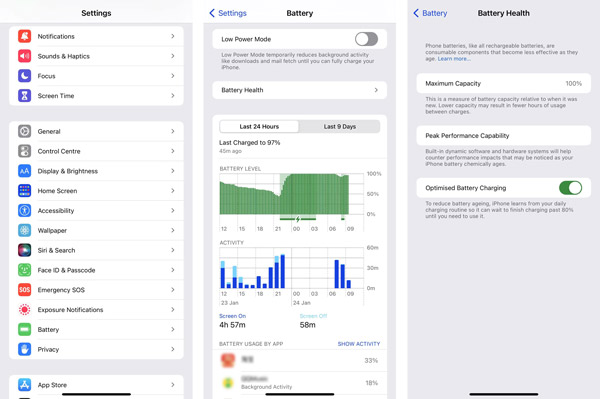
Прежде чем очищать использование батареи iPhone, вы должны знать, где получить доступ к этой функции. На вашем iPhone вы можете перейти к Настройки app, прокрутите вниз, чтобы найти параметр «Батарея». Нажмите на него, и вы увидите использование батареи за последние 24 часа и последние 9/10 дней. Кроме того, вы можете использовать Тесто Здоровье особенность там.
Автоматически сбрасывать использование батареи на iPhone
iOS автоматически очистит историю заряда батареи на вашем iPhone через 10 дней. Таким образом, вам не нужно вручную удалять или удалять использование батареи iPhone. Но для некоторых неиспользуемых приложений вы можете удалить их, чтобы повысить производительность батареи. Если вы видите, что некоторые недавно удаленные приложения все еще используют аккумулятор вашего iPhone, вам следует перезагрузить iPhone, чтобы решить проблему.
Очистить использование батареи на iPhone
Чтобы полностью очистить использование аккумулятора iPhone и удалить использование всех приложений, вы можете сбросить все содержимое и настройки.
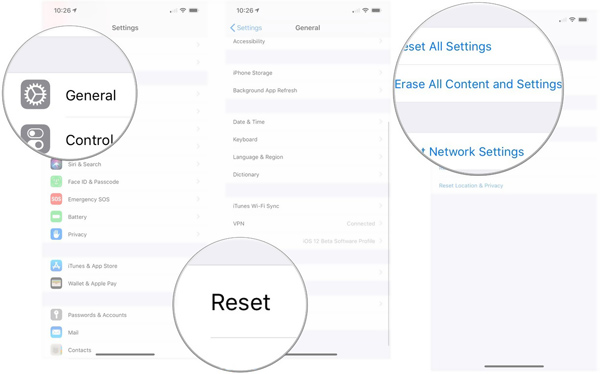
Шаг 1Откройте Настройки приложение, нажмите Общие , а затем прокрутите вниз, чтобы выбрать Сброс опцию.
Шаг 2В новой Сброс интерфейс, выберите Стереть контент и настройки вариант. Вам нужно нажать на Стереть кнопку для подтверждения операции. После этого ваш iPhone будет сброшен до совершенно нового состояния, а использование батареи будет стерто.
Часть 2. Лучший способ очистить iPhone от использования батареи в iOS 11/12/13/14/15
Если вы хотите сбросить расход заряда батареи на своем iPhone, вы также можете положиться на простой в использовании iPhone Eraser. Это дает вам простой способ сбросить настройки вашего устройства iOS и удалить с него различные случаи использования и историю. Кроме того, он позволяет вам удалять приложения, удалять все типы бесполезных файлов, чтобы освободить место на iPhone.

Простой способ стереть весь контент и настройки, включая использование батареи на iPhone и iPad.
Предлагайте 3 уровня стирания для удаления файлов iOS и связанных с ними настроек на вашем iPhone.
Удаляйте приложения, удаляйте ненужные файлы, удаляйте большие и старые файлы и другие действия, чтобы освободить место.
Поддержка всех моделей iPhone/iPad и версий iOS, включая iOS 15/14/13/12/11.
Шаг 1 Чтобы удалить использование жидкого теста на вашем iPhone, вы должны сначала бесплатно установить этот iPhone Eraser на свой компьютер. Откройте его и подключите к нему свой iPhone с помощью USB-кабеля. Вам нужно нажать Trust на экране вашего iPhone, чтобы помочь успешно подключиться.
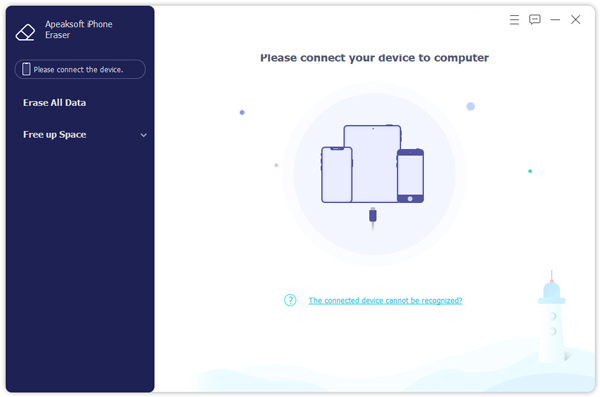
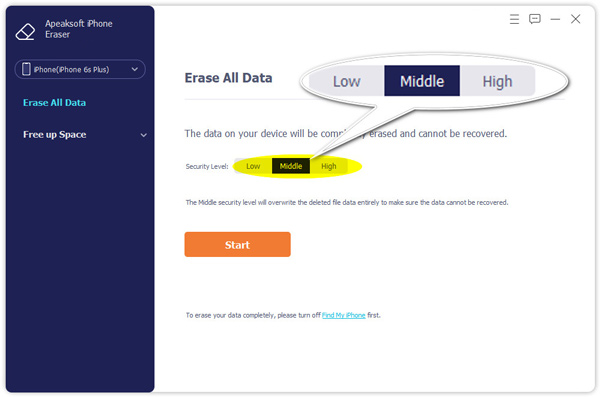
Шаг 2 На левой панели вы можете получить доступ к 2 основным функциям, Стереть все данные и Свободное пространство . Чтобы быстро сбросить использование батареи iPhone, вы можете использовать Стереть все данные функцию, а затем выберите для этого подходящий уровень стирания.
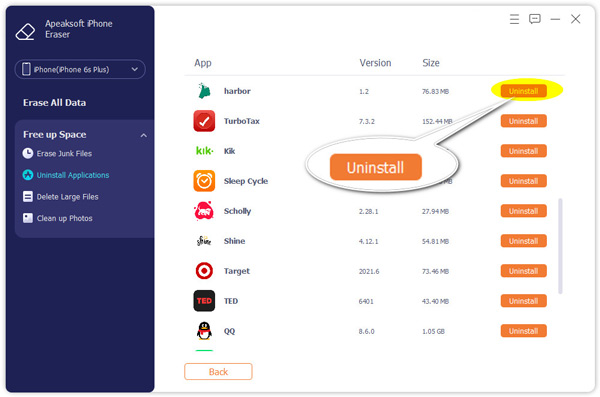
Шаг 3 Если вы хотите удалить неиспользуемые приложения на вашем iPhone, вы можете перейти к Свободное пространство , Использовать Удаление приложений чтобы найти все приложения на этом устройстве iOS, а затем просто нажмите на значок Удалить кнопку, чтобы удалить его.
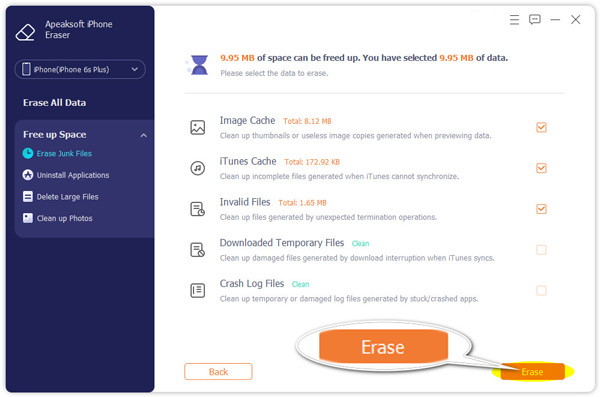
Шаг 4 Как упоминалось выше, этот iPhone Eraser также позволяет очищать все типы бесполезных файлов. Вы можете выбрать Стереть ненужные файлы , Удалить большие файлы или Убирать Фотографии чтобы удалить все бесполезные данные на вашем iPhone.
 Люди также спрашивают:
Часть 3. Часто задаваемые вопросы о том, как очистить использование батареи на iPhone
Вопрос 1. Как включить режим энергосбережения на моем iPhone?
Вы можете легко включить или выключить режим энергосбережения через Центр управления. Кроме того, вы можете перейти в приложение «Настройки», выбрать «Аккумулятор», а затем включить режим энергосбережения на своем iPhone.
Вопрос 2. Где отключить фоновое обновление приложения?
Фоновый процесс и обновление приложений разряжают аккумулятор вашего iPhone. Если вы хотите отключить фоновое обновление приложения на iPhone, вы можете перейти в приложение «Настройки», нажать «Основные», а затем прокрутить вниз, чтобы найти параметр «Обновление фонового приложения». Нажмите на него, и вы получите доступ к функции обновления фонового приложения. Здесь вы можете просто переключить его в положение Off, чтобы отключить его.
Вопрос 3. Как увеличить время автономной работы моего iPhone?
Помимо отключения фонового обновления приложения, вы также можете включить автояркость или отрегулировать яркость дисплея, чтобы увеличить время автономной работы iPhone.
В большинстве случаев вам не нужно вручную очистить использование батареи на iPhone. iOS будет автоматически использовать это использование батареи различными приложениями дольше 10 дней.