Папка «Объёмные объекты» в Windows 10: что это и как её удалить
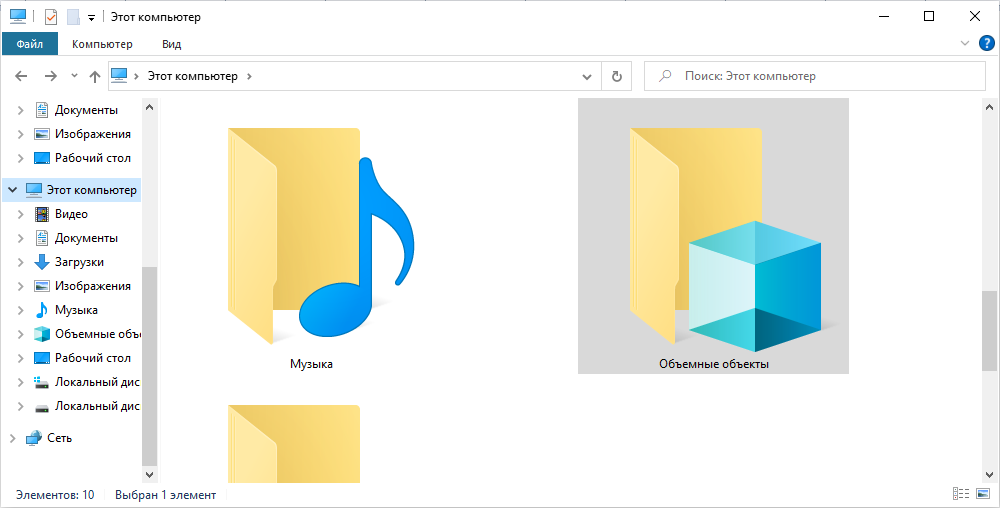
Очередное обновление Windows 10 принесло с собой некоторые изменения в интерфейсе. Теперь, когда вы открываете разделы «Компьютер» или «Пользователь», то видите папку «Объёмные объекты». Давайте разберёмся, для чего она нужна и как от неё избавиться.
Для чего нужна папка «Объёмные объекты» в проводнике Windows
Папка «Объёмные объекты» появилась в Windows 10 не случайно: разработчики предусмотрели, что это будет хранилищем для файлов, созданных в Paint 3D. Программа представляет собой графический редактор, в котором можно рисовать объёмные объекты – не профессиональный, но вполне функциональный инструмент для обычного пользователя, желающего познакомиться с дизайном и придумать что-нибудь простенькое для себя.
Если вы работаете над проектом, то при сохранении по умолчанию предлагается вышеупомянутая папка. Больше никаким целям она не служит, и от неё можно избавиться, если вам это неинтересно.
Как удалить папку «Объёмные объекты»
Чтобы удалить папку, содержащую объёмные объекты, придётся кое-что подправить в реестре, поэтому для начала сохраните его копию:
- В системный поиск впишите слово «выполнить».
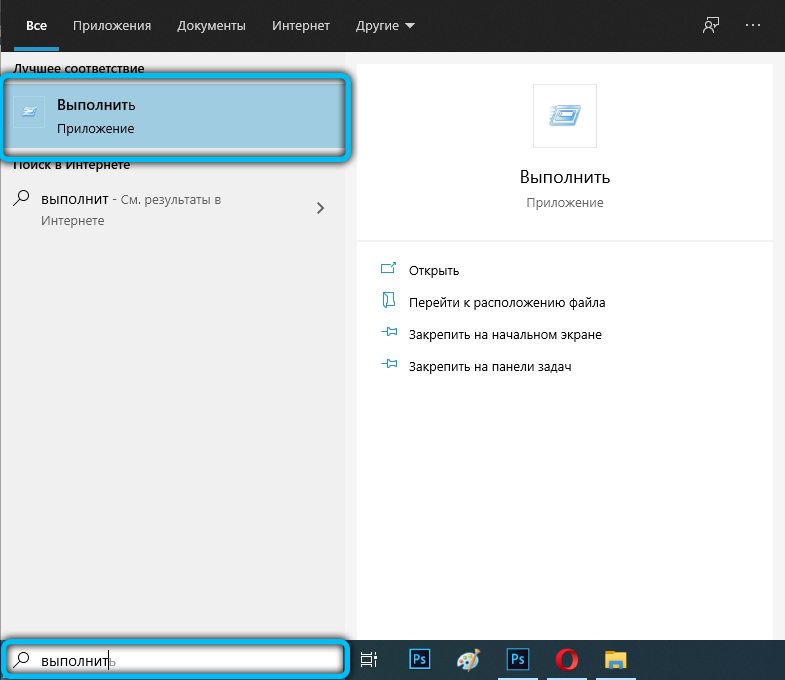
- Кликните дополнительной кнопкой мышки по названию найденной программы и выберите запуск от имени администратора, чтобы операционная система не заявляла, что у вас нет прав давать ей определённые задания.
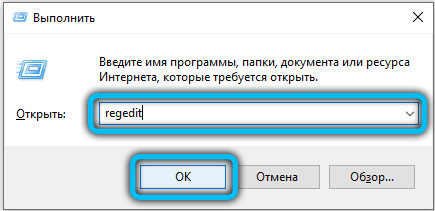
- Появится узкое окошко с полем, в которое нужно вписать без кавычек: «regedit» и нажать Enter.
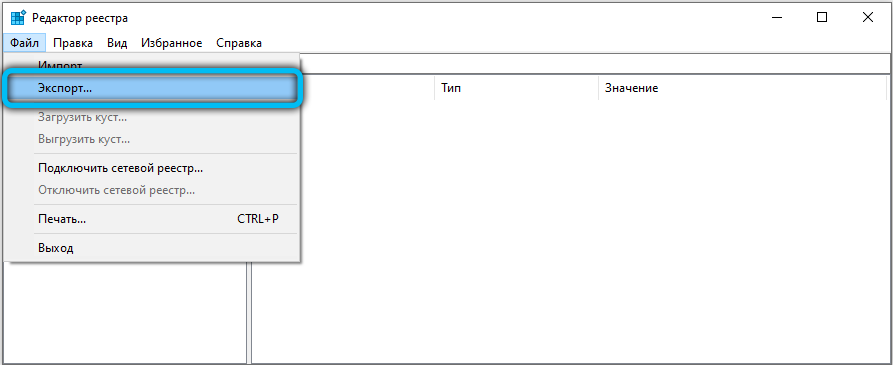
- Перед вами развернётся реестр: нажмите вверху «Файл» — «Экспорт» и сохраните куда-нибудь данные. Они понадобятся на тот случай, если что-то пойдёт неправильно и компьютер будет плохо работать.
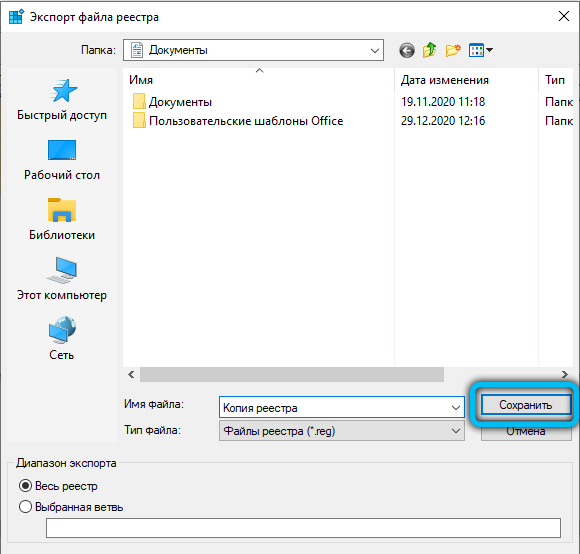
Теперь можно заняться удалением папки из проводника (на самом деле она, конечно, не исчезнет навсегда, а просто отключится):
- Посмотрите в левую часть окна реестра. Здесь вы увидите множество заголовков, среди которых нужно найти HKEY_LOCAL_MACHINE.
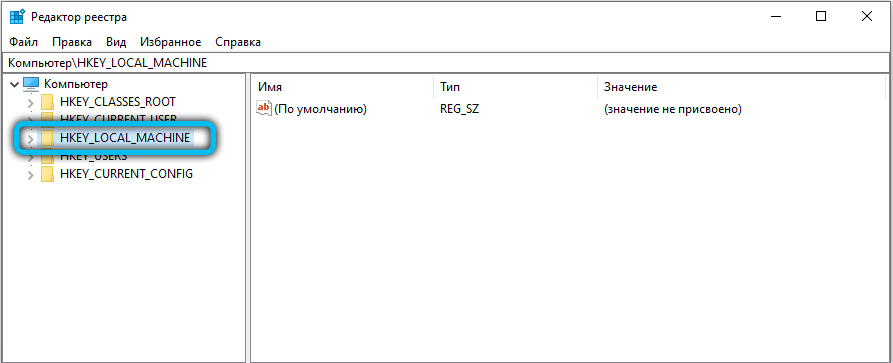
- Разверните ветку, и уже в ней отыщите «SOFTWARE».
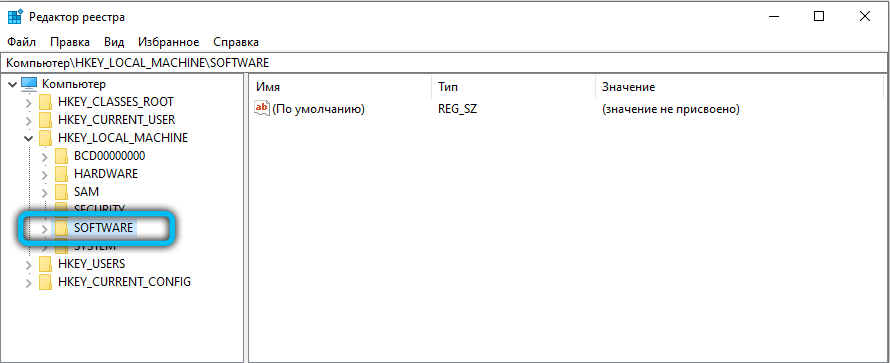
- Здесь тоже много папок, вам нужна «Windows», а в ней «CurrentVersion», в которой, в свою очередь, располагается «Explorer», а уже в той найдите «MyComputer». В последней вы обнаружите «NameSpace». Если раскрыть её, то появятся папки, проименованные цифрами, буквами и символами.
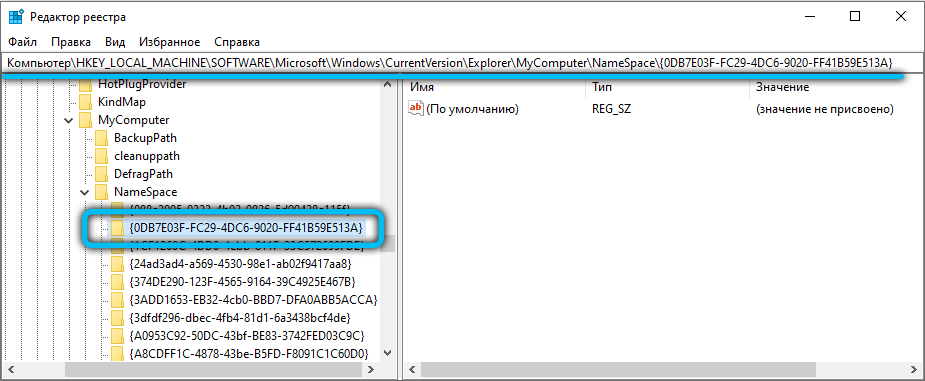
- Вас интересует 0DB7E03F-FC29-4DC6-9020-FF41B59E513A: кликните по ней правой кнопкой и удалите.
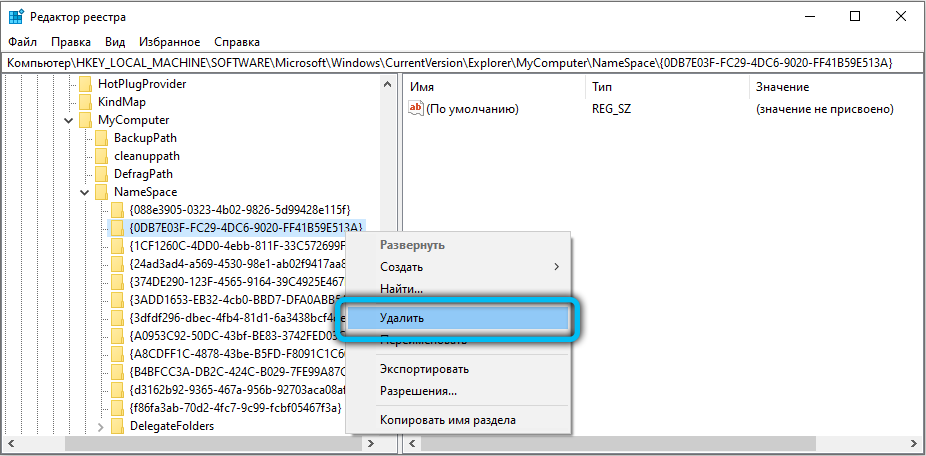
Таким образом, мы убираем папку, помещённую в обновлении к Windows 10. Если вы не уверены, что сможете отредактировать реестр, лучше этого не делать. В принципе, лишняя директория ни в коей мере не нагружает систему и не поглощает её ресурсы.
Но если вы всё-таки рискнули и сделали что-то не так, давайте рассмотрим, как убрать изменения, внесённые в реестр, и вернуть их в исходное состояние:
- Снова вызовите окно «Выполнить», как вы делали это раньше, и запустите его от имени администратора.
- Впишите: «regedit» и нажмите «ОК».
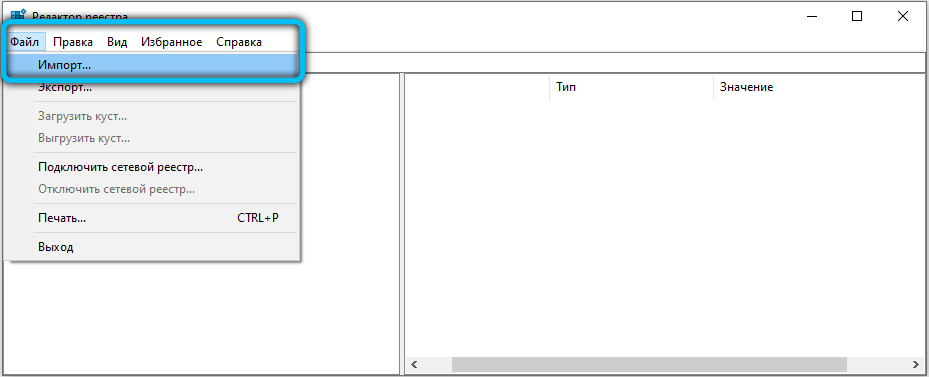
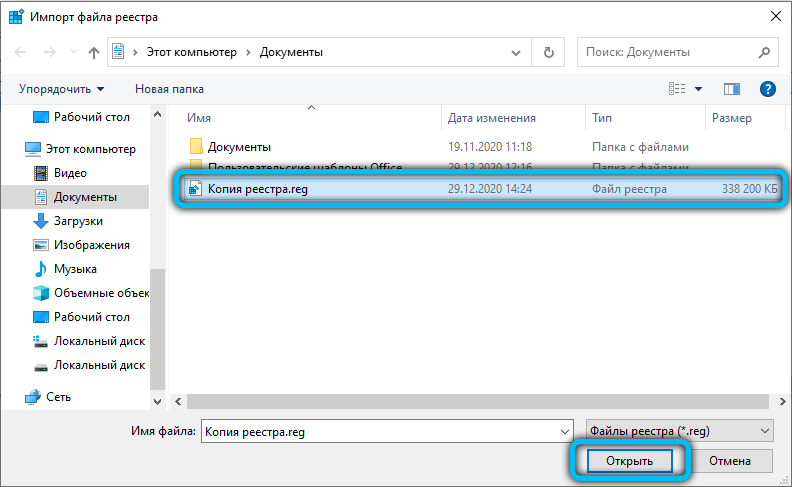
- Теперь кликните «Файл» — «Импорт» и найдите копию, сохранённую заранее.
- Нажмите «Открыть».
- Выйдете из редактора и перезапустите ОС.
Избавление от папки «Объёмные объекты» не всегда удаётся с первого раза. Если вы уже пробовали и у вас получилось, расскажите об этом в комментариях.
Как удалить или скрыть объемные объекты в Windows 10

Её основное предназначение – это хранение различного контента большого объема предназначенного для 3D моделирования (например пресловутый Paint 3D), виртуальной и дополненной реальности. С одной стороны это удобно, а с другой если Вы этим не занимаетесь, а папка мазолит глаза в этом компьютере, то из этой статьи вы узнаете как её можно скрыть или удалить.
Стандартным способом удалить папку не получится. Для этого нужно править реестр.
В связи с этим заранее предупреждаю – если боитесь или не знаете даже как запустить редактор реестра, то не стоит этого делать. А ещё лучше сделайте резервную копию (по ссылке выше написано как это сделать).
Самый простой способ – это удалить папку объемные объекты. Чтобы было совсем просто, вот файл с изменением веток реестра
Remove-3D-Objects.zip 1,94 Kb cкачиваний: 2279
Внутри 4 файла:
Первые два для удаления в зависимости от разрядности операционной системы, вторые два, соответственно, для восстановления.
Скачиваете, запускаете (желательно от имени администратора) и вносите изменения.
Те же самые действия можно сделать и вручную.
Если у Вас Windows 32-х битная, то переходим в ветку


Если удалять разделы не хочется, то можно пойти более лояльным способом – это скрыть папку Объемные документы в windows 10.
Для этого всё так же нужно открыть редактор реестра и в ветке


Всё. Теперь или перезагрузка или перезапуск и папка должна исчезнуть.
Соответственно для того, чтобы вернуть Объемные документы в компьютер, нужно конечное значение с Hide заменить на Show .
Удалить или скрыть папку Объемные документы – решать Вам, однако не забывайте про резервную копию реестра.
Как удалить 3d objects из проводника windows 10
Completing the CAPTCHA proves you are a human and gives you temporary access to the web property.
What can I do to prevent this in the future?
If you are on a personal connection, like at home, you can run an anti-virus scan on your device to make sure it is not infected with malware.
If you are at an office or shared network, you can ask the network administrator to run a scan across the network looking for misconfigured or infected devices.
Another way to prevent getting this page in the future is to use Privacy Pass. You may need to download version 2.0 now from the Chrome Web Store.
Cloudflare Ray ID: 71ac07171a7f9b9a • Your IP : 82.102.23.104 • Performance & security by Cloudflare