Как удалить надпись или логотип с картинки:
обзор 4 самых простых способов


 3.8 Оценок: 4 (Ваша: )
Даты на фотографиях, водяные знаки и пометки с адресами сайтов портят внешний вид снимков. Возникает вполне закономерное желание избавиться от всего этого «мусора». Прочитайте данную статью и узнайте как убрать надпись с картинки без фотошопа. Рассмотрим несколько самых простых методов.
Пример обработки: на фотографии были удалены дата и логотип
Как убрать надпись с фото: самый простой способ
Избавиться от пометки на снимке легко и быстро можно в программе ФотоМАСТЕР. Это полнофункциональный редактор, который поможет не только стереть надпись с фото, но и улучшить качество ваших изображений.
Некогда читать инструкцию? Просто посмотрите двухминутное видео:
Попробуйте прямо сейчас! Скачайте программу ФотоМАСТЕР:
Мы будем использовать инструменты, находящиеся во вкладке «Ретушь»: «Заплатку», «Штамп», «Восстанавливающую кисть». В дальнейшем вы можете выбрать любой из них, но мы разберемся как функционирует каждый.
1. «Заплатка» отлично справляется с удалением крупных дефектов на снимках, а значит позволит запросто удалить текст с картинки. Выберите инструмент и обведите нежелательный объект. В нашем случае это авторский знак. После перетащите выделение на участок, свободный от надписи и совпадающий по текстуре и цвету с соседними областями. Преображение произойдет мгновенно. Надпись удалилась не полностью? Повторите процедуру еще раз. Сохраните результат, нажав кнопку «Применить».
2. «Штамп». Этот инструмент клонирует пиксели с одного участка фото на другой. Отметьте удаляемый фрагмент. Появятся две области выделения. Первая — вокруг ненужной надписи, ее не надо трогать. А вот вторую перетащите на участок, с которого программа должна скопировать пиксели. Убрать надпись с фото при помощи штампа проще всего на снимках с однородным фоном. Тогда не нужно следить, чтобы участки совпадали по текстуре. Если фон сложный и надпись перекрывает значимый объект в кадре, вам также поможет штамп. Просто надпись/дату придется удалять последовательно, тщательно следить, чтобы копируемые участки были идентичны друг другу.
3. «Восстанавливающая кисть». Этот инструмент подойдет для работы с мелкими объектами, когда надпись/дата не занимают и четверти снимка. Убирать крупные водяные знаки или логотипы ей не слишком удобно. Перед использованием инструмента настройте кисть: задайте размер, растушевку. Прозрачность оставьте по умолчанию. Затем пройдитесь по удаляемому фрагменту. «Восстанавливающая кисть» работает мягко, деликатно. Для аккуратного результата советуем проделывать манипуляции частями: не стоит пытаться закрасить полностью всю область.
Инструмент «Восстанавливающая кисть»
4. «Кадрирование». Пригодится, если вы думаете о том, как убрать логотип. Это самый простой способ, используемый в том случае, когда водяной знак или надпись находятся с краю фотографии. Найдите кадрирование в разделе «Инструменты». Поверх изображения появится сетка. Настройте ее так, чтобы проблемные участки не входили в область выделения. Нажмите «Применить». Также вы можете воспользоваться заготовками из списка с правой стороны. Готовые фильтры созданы по определенным пропорциям: квадрата, прямоугольника, соотношения сторон 3х4 и 5х5 и т.п.
Теперь вы знаете как убрать текст с картинки при помощи ФотоМАСТЕРа. Программа пригодится вам и во многих других случаях. Например, с ее помощью вы сможете избавиться от эффекта красных глаз, провести быструю ретушь, сделать красивую цветокоррекцию портретного или пейзажного снимка.
Удалите все лишнее со снимка прямо сейчас! Скачайте ФотоМАСТЕР:
Как убрать текст с картинки в Paint
Программа входит в пакет Microsoft, поэтому она, скорее всего, уже присутствует на вашем ПК. Кликните правой кнопкой мыши по выбранному снимку и в открывшемся окне укажите «Открыть с помощью Paint». Далее мы рассмотрим как замазать надпись на фото кистью. Отыщите инструмент, настройте толщину и цвет.
Оттенок можно «подцепить» с самой фотографии, кликнув пипеткой по фону.
Начните закрашивать нежелательный элемент. Метод неплохо работает на однотонных фонах. Когда итоговый результат вас удовлетворит, нажмите на значок с изображением дискеты в левом верхнем углу и выберите пункт «Сохранить как. », после чего определитесь с форматом изображения для экспорта.
Когда закончите, сохраните изменения
Тут есть еще одна возможность избавиться от метки на фото. На этот раз нам понадобится ластик. Он находится рядом с пипеткой. Сотрите дату, текст или логотип.
Также удалить лишнее можно с помощью ластика
Пипеткой определите цвет, ориентируясь на соседние участки рядом с нежелательным объектом, возьмите кисть или заливку и закройте «оголенную» область. Или еще вариант. Активируйте инструмент под названием «Выделить». Обведите участок, нуждающийся в удалении. Затем нажмите на иконку в форме ножниц, и фрагмент будет вырезан. Вместо него останется белый фон, который вы можете закрасить, используя знакомую заливку.
Метод работает только на однотонных поверхностях.
Работа в Paint не самый удобный вариант да и результат получается не самый аккуратный. Дальше рассмотрим, как убрать надпись с фото на Айфоне или Андроиде, т.к. мобильные приложения для редактирования снимков занимают все большее место в нашей жизни.
Как убрать надпись с фото на телефоне
Популярное приложение ПиксАрт поможет вам избавиться от метки на снимке с телефона. Редактор уникален тем, что по своему функционалу приближен к знаменитому Фотошопу, но кроме снимков может обрабатывать еще и видеоролики, плюс является своеобразной социальной сетью. Вы сможете оценивать фотографии других участников, выкладывать свои работы, принимать участие в конкурсах. Скачайте программу в Play Маркете, если у вас смартфон на платформе Android, или в App Store, если у вас iPhone. Программа платная, но имеет бесплатную семидневную версию с ограниченным функционалом.
Выберите фото, которое хотите отредактировать. Увеличьте нужный участок, просто приблизив фотографию пальцами. Далее тапните по иконке «Инструменты». Откроется окно с набором различных опций. Нам нужен инструмент с незамысловатым названием «Удалить». Активируйте его и настройте размер кисти. Теперь просто проведите по дате/надписи. Если случайно отметили тот или иной участок, возьмите ластик и сотрите лишнее.
Запустите PicsArt и последовательно выполните приведенные шаги
Выделение готово? Нажмите кнопку «Удалить». Сохраните результат, тапнув по стрелочке в верхней части экрана. Стоит отметить, что в пробной версии эта стрелочка не появляется и вам предлагают перейти на версию «Gold». Кроме того, удалив метку, PicsArt ставит свою собственную. Так что если вы не счастливый обладатель полноценного редактора, вам лучше обратить свое внимание на менее популярное приложение. Например, Snapseed.
Принцип удаления надписи примерно аналогичен PicsArt. Вы загружаете картинку, идете в раздел «Инструменты» и выбираете «Точечно». Затем просто начинайте замазывать надпись, которая будет удалена автоматически. Если действие было произведено некорректно, сбросьте результат, нажав на дугообразную стрелочку слева внизу.
В Snapseed удалить лишнее можно за 2 шага
Сохраните работу, тапнув по галочке. Далее нам нужна опция «Экспорт» – «Сохранить». К минусам этого приложения можно отнести отсутствие ластика и настроек кисти.
Как убрать надпись с фото онлайн
Есть специальные сервисы, предназначенные для коррекции снимков прямо в браузере. Один из самых простых в использовании – это ресурс Photopea. Все его функции совершенно бесплатны. Зайдите на этот сайт и выберите опцию «Open from computer».
Главная страница сайта Photopea
Загрузите требуемый файл в программу и увеличьте изображение при помощи зума. Сначала нажмите на иконку с плюсиком, затем на участок с логотипом.
Приблизьте проблемный участок
Далее нам потребуется «Spot Healing Brush Tool».
Выберите инструмент в списке
Настройте параметры, кликнув по пиктограмме в верхней левой части панели.
Настройте параметры кисти
Инструмент автоматически берет образцы для замены ненужного фрагмента, так что исправление происходит в один этап. Просто приступайте к закрашиванию логотипа.
Закрасьте ненужный участок
Теперь сохраните фото пройдя по пути «File» – «Export as» и укажите желаемый формат.Теперь вы знаете как убрать дату с фото онлайн, логотип или иную надпись.
Заключение
Мы рассмотрели несколько способов удаления ненужного фрагмента в разных редакторах.
Как убрать надпись с фото — лучшие способы
Рассказываем в статье, как убрать надпись с фото с помощью компьютерных программ, мобильных приложений и онлайн-сервисов. Вы узнаете, как быть, если логотип буквально вплетен в текстуры, и научитесь работать со штампом, кистями и лассо.
Удалить надпись на ПК
Самый верный способ избавиться от надписей — использовать специальные программы для редактирования фото. В них есть все, чтобы незаметно стереть чужой текст и написать свой. А еще они не мучают назойливой рекламой и не обнулят работу, если вдруг отключится интернет.
ФотоМАСТЕР
Универсальный редактор, в котором легко ориентироваться. Имеет интерфейс на русском языке, подходит для маломощных видеокарт и процессоров. Убрать неуместные заголовки, даты и подписи к фото в ФотоМАСТЕРе можно четырьмя способами.
Чтобы попробовать каждый, запустите программу и загрузите файл через «Открыть фото». Нет времени читать? Посмотрите короткий видеоурок, как убрать текст с картинки:
Восстанавливающая кисть
Способ подходит для стирания небольших логотипов и дат. Все происходит автоматически. Пользователю нужно только провести по надписи мышью, а программа сама подберет и заменит текстуру на подходящую.
-
Перейдите в «Ретушь» — «Восстанавливающая кисть».
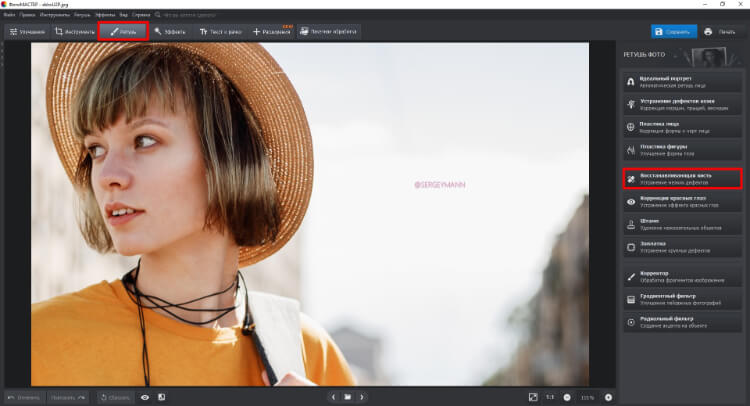
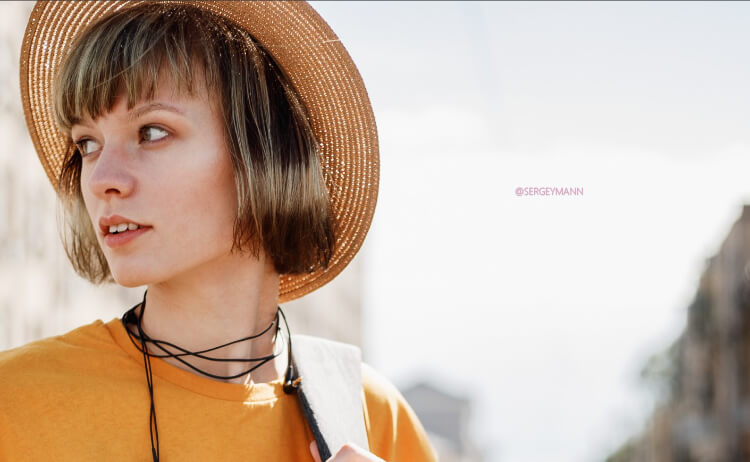
Функция мягко устранит текст
Чем «плотнее» будет мазок, тем сильнее перекроется текст

Штамп
С помощью этого инструмента пользователь сам выбирает, чем заменить проблемные области. Подходит для удаления деталей среднего размера и работы со сложным фоном, когда текст находится поверх узора или рельефа. Главное, чтобы нашлась нужная текстура, способная заменить объект без потери деталей на снимке.
-
Перейдите в раздел «Ретушь» и выберите в списке «Штамп».
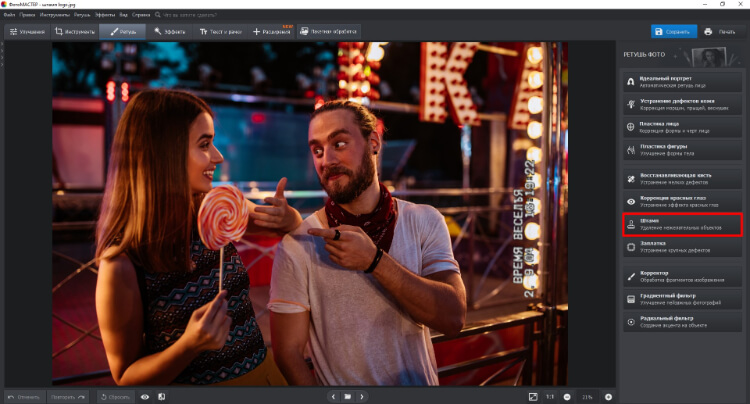
Штамп поможет, когда знаки пересекаются с краями других предметов
При скрытии дефекта не понижайте степень прозрачности
Появятся две области:
▶ первая содержит фрагмент, который необходимо изменить;
▶ вторая содержит текстуру на замену.
Вы можете настроить их местоположение, передвигая участки курсором. Если надпись большая или лежит на рельефном фоне, аккуратно удаляйте буквы по одной или частями, чтобы сохранить качественный рисунок.
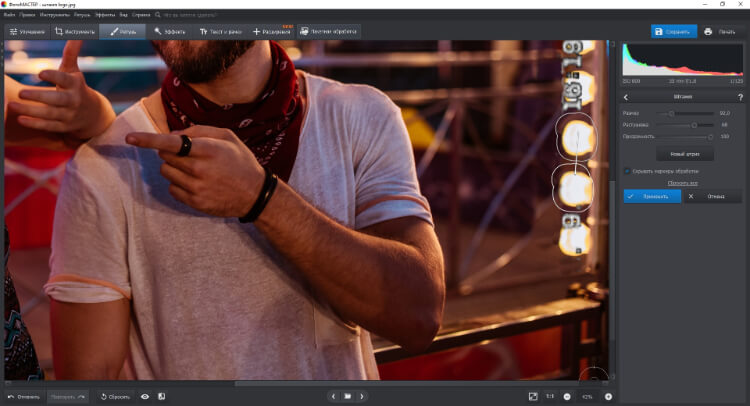
В этом примере пришлось «клонировать» огоньки


Заплатка
Используйте для крупных объектов.
-
Во вкладке «Ретушь» выберите «Заплатка».
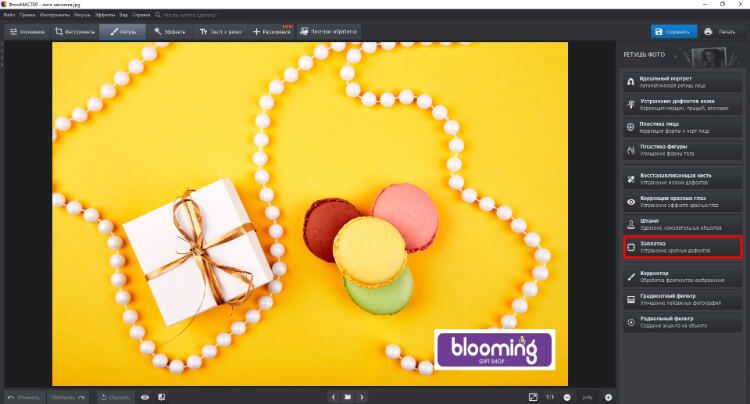
Заплаткой можно заменить хоть половину кадра
Артефакты можно удалить той же заплаткой


Обрезка
Подходит для удаления водяных знаков по краям фотографии. Используйте, если общая композиция снимка от этого не пострадает или в принципе не имеет значения.
-
В разделе «Инструменты» нажмите «Кадрирование».
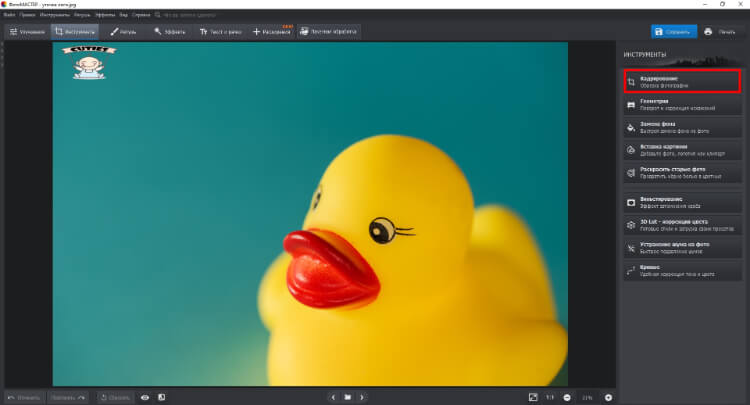
Быстрый метод для стирания знаков в углу
Тяните границы мышкой, чтобы установить высоту и ширину кадра
Photoshop
Профессиональный редактор для сложных случаев, когда текст намеренно «запутали» в текстурах. Поможет поставить на место каждую веточку и листочек после того, как между ними стерли печатный знак. Для задач попроще в приложении есть отдельный инструмент.
Лассо
Подходит для удаления надписей на однородном заднем плане, где нет орнаментов, плетения или другой сложной текстуры изображения.
-
На рабочей панели выберите «Лассо».
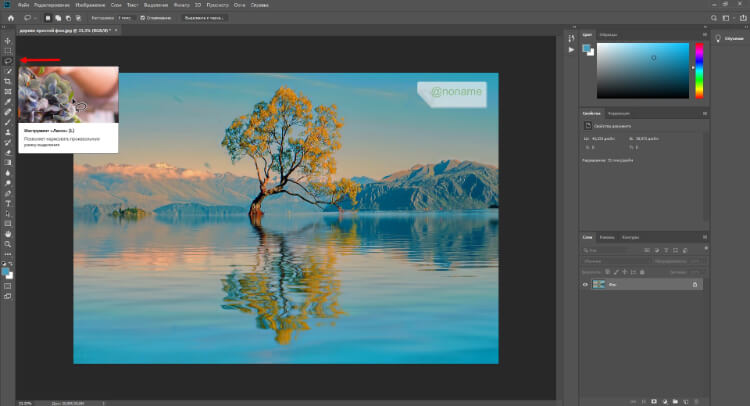
Инструмент захвата с говорящим названием
Для однотонных фрагментов заливки достаточно
Вручную оттенок подбирать не нужно
Восстанавливающая кисть
Пригодится, когда логотип размещен в ветвях деревьев, прячется в волосах, на поверхности со сложным рисунком и так далее. Кисть повторит расположенные рядом текстуры и органично впишет новые пиксели в поле удаленного объекта.
-
Возьмите из «Инструментов»«Точечную восстанавливающую кисть». В верхней части меню настройте размер мазка и проверьте, чтобы в поле «Тип» стояло
«С учетом содержимого». Если текст размещен на плашке, выбирайте кисть покрупнее. Для знаков без подложки используйте толщину с линию буквы.
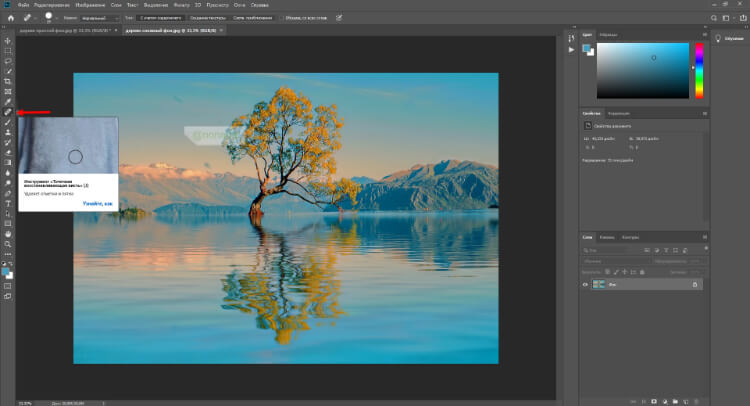
Для разных участков размеры линии можно менять
Ветви доработайте тонкой линией
Lightroom
В Lightroom можно клонировать фрагменты и помещать их на изображение поверх надписи. Нейросеть программы проанализирует, какой фрагмент больше подходит для замещения, и удалит буквы автоматически.
-
Перейдите в модуль «Разработка» — «Удаление областей». Выберите «Клонирование». Размер клона настройте через параметры или с помощью квадратных скобок на клавиатуре: «[» — уменьшить размер, «]» — увеличить.
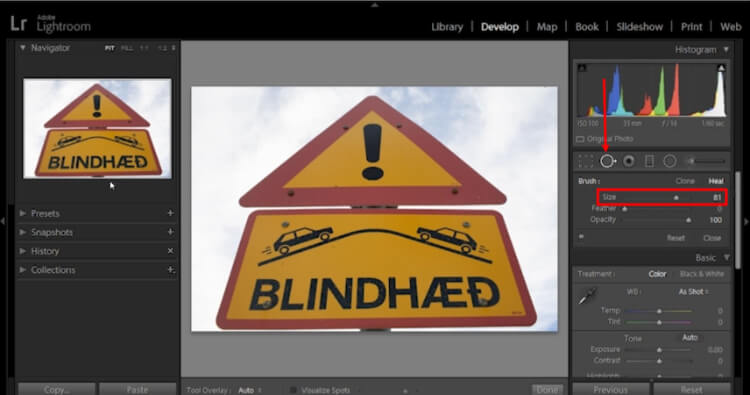
Толщина регулируется по шкале
Клонирование работает как штамп
Paint
Стандартное средство Windows тоже неплохо справляется с чужими логотипами или случайными датами, если они размещены на однородном фоне. Программу не нужно скачивать и, в отличие от мощных редакторов, работает она без подвисаний даже на слабых ПК.
-
Выделите изображение в проводнике, вызовите контекстное меню и в пункте «Открыть с помощью» выберите Paint.
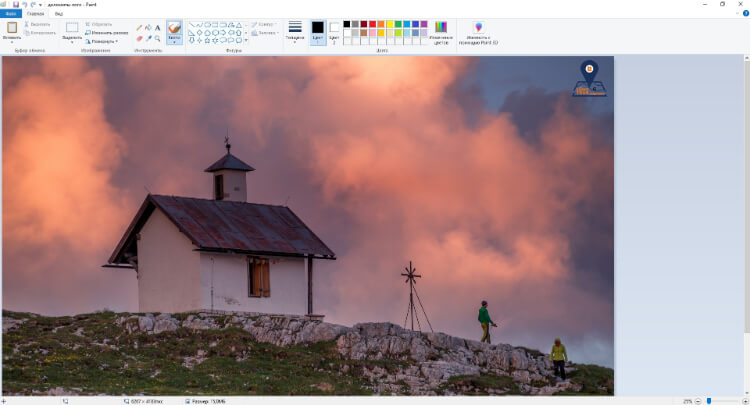
Картинка откроется в редакторе
Рамка не означает, что Paint вырежет квадрат. Это условность
Пипетка и заливка обозначены стрелками
Как убрать текст с картинки на телефоне
Если вы — пользователь Android или iPhone, можете удалять текстовые блоки из изображений прямо у себя на ладони. Мобильные приложения, о которых пойдет речь, универсальны и имеют версии для обеих платформ.
Snapseed
Работает бесплатно и поможет вырезать рекламные надписи и даты с любых фотографий. «Умная» программка подбирает подходящую структуру для замены объекта, а вы лишь показываете, где находится текст.
-
Скачайте приложение из App Store или Google Play и запустите. Нажмите «+» и выделите в галерее снимок, который нужно обработать. Картинка автоматически перенесется в окно предпросмотра.
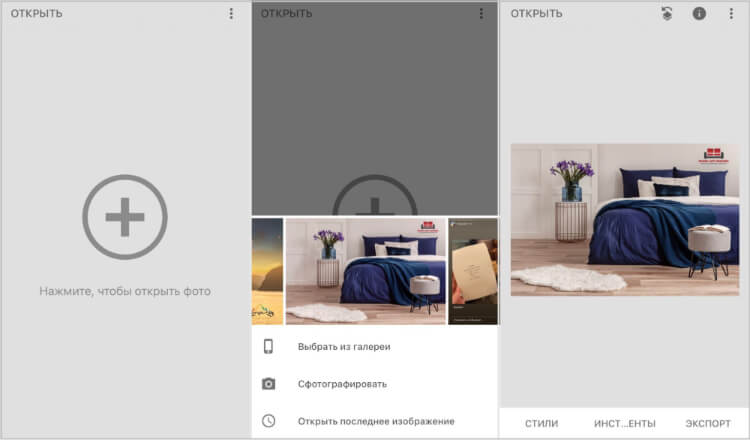
Фотографии можно листать прямо в приложении, не открывая альбом
Закрасьте весь логотип или проработайте каждую букву отдельно. Оставшиеся пятна обработайте точечно. После нажмите галочку.
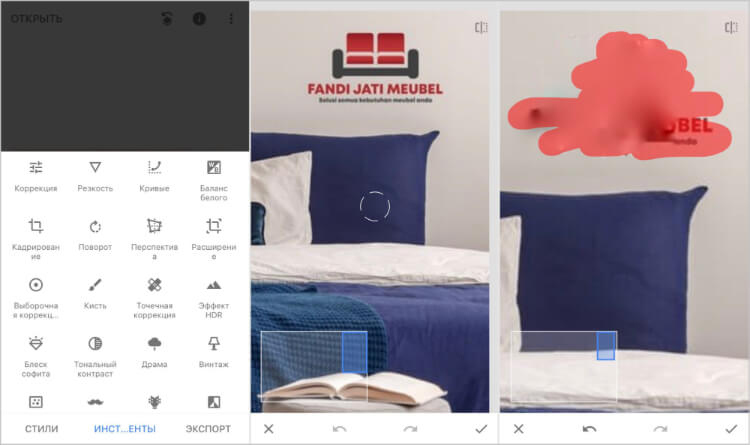
Неаккуратные мазки потом можно поправить
TouchRetouch
Платное приложение, убирающее вотермарки и текст даже с неоднородных фонов.
-
Загрузите фото для редактирования. На нижней панели нажмите «Объекты».
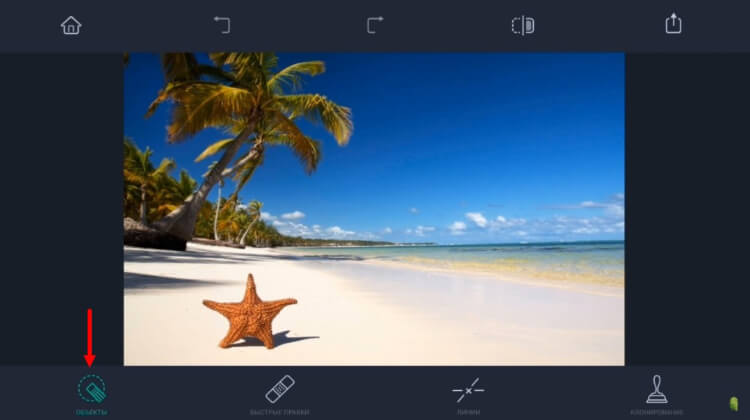
Инструмент, с которым вы будете работать, выделен стрелкой
Инструмент «Лассо» работает по принципу лассо из Photoshop. Вы выделяете объект с помощью обводки и жмете «GO» — объект исчезает.
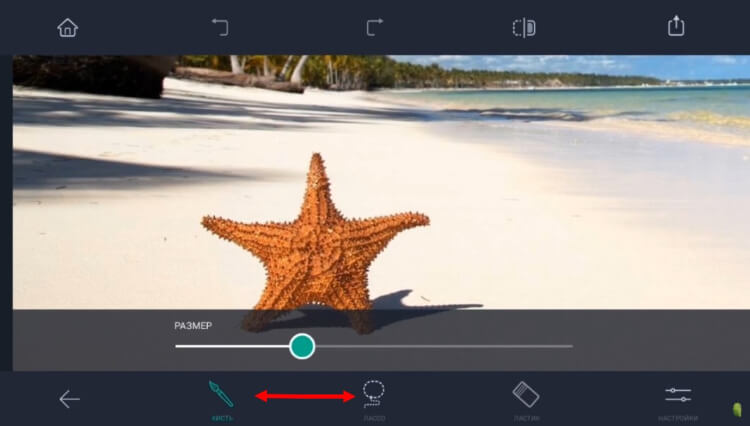
Даже названия опций, как в Adobe PS
В случае ошибок используйте инструмент «Ластик». Чтобы линии ложились на снимок аккуратнее, увеличьте фотографию.
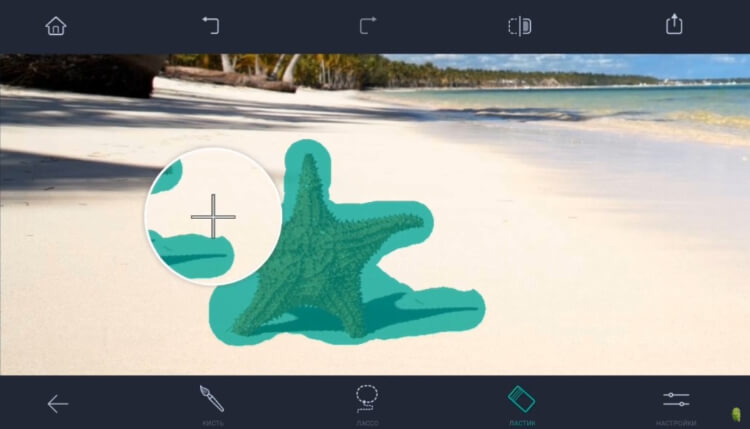
Область на удаление выделяется зеленым
Стереть надпись онлайн
Хочется убрать рекламный слоган или ник с картинки, но нет места, чтобы устанавливать программу? Отредактируйте изображение через интернет.
Photopea
Онлайн-редактор, в котором собраны лучшие идеи и методы удаления от Adobe Photoshop и GIMP. В сервис можно загружать фотографии с компьютера, импортировать из облачных хранилищ Google Drive и Dropbox.
-
Загрузите снимок на сайт для обработки. Откроется окно, интерфейс которого очень похож на фоторедактор Photoshop.
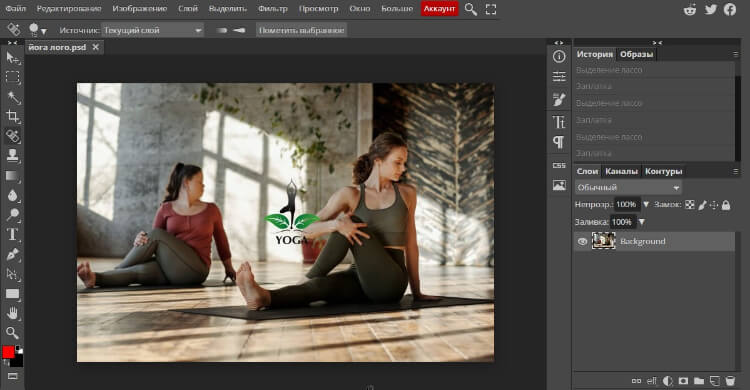
Интерфейс интернет-редактора
После смены инструмента иконка изменится и на самой панели
Если подходящая структура находится не сбоку, а внизу, измените угол
Fotor
Бесплатный сервис, которым можно пользоваться с ПК или в виде мобильного приложения.
-
Добавьте фото на сайт и нажмите «Редактировать».
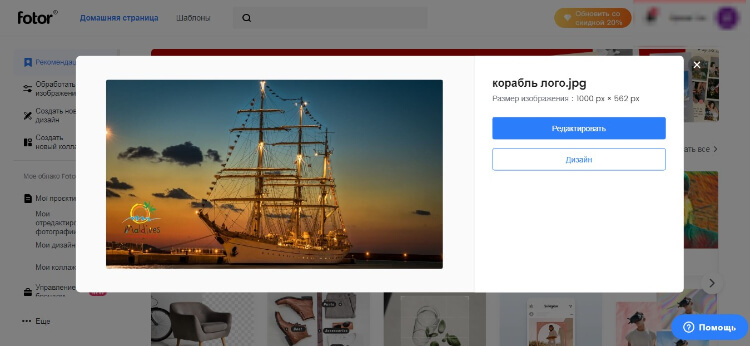
Сервис отобразит разрешение загруженной картинки
Рамка для перемещения
Удобно, что интервал между клоном и объектом выбирается «на ходу»
Заключение
Теперь вы знаете, как удалить надпись с фото без вреда для детализации. Когда нужно избавиться от букв на однородном фоне, подойдет любой из описанных способов. Для сложных случаев с запутанной структурой лучше воспользоваться стационарной программой.
Если вы не боитесь трудностей и готовы оплачивать подписку на год вперед, используйте Photoshop. Тем, кто не владеет «Лассо» как фотошопер-профессионал, подойдет ФотоМАСТЕР. В этом простом и функциональном редакторе есть инструменты, чтобы удалять как простые логотипы, так и сложные надписи-вензеля.
Как убрать надписи с картинки с помощью графического редактора?
Ситуация, когда нужно избавиться от какой-либо надписи, присутствующей на картинке, возникает достаточно часто. К примеру, может потребоваться удалить с рекламного объявления логотип компании либо даже просто дату со сделанного самостоятельно фото. Стереть ненужную деталь можно средствами практически любого из существующих на сегодняшний день графических редакторов. Итак, как убрать надписи с картинки?
Графический редактор Paint
В том случае, если надпись расположена на однотонном фоне, удалить ее можно, воспользовавшись средствами редактора Paint. Эта программа имеется на любом домашнем компьютере с ОС Windows. Для того чтобы ее открыть, нужно нажать кнопку «Пуск» — «Все программы», а затем перейти в пункт «Стандартные».
Как убрать надпись с картинки в Paint?
Итак, вы нашли приложение и открыли его. Что же дальше? А дальше открываем нашу картинку, перейдя в основное меню и нажав на пункт «Открыть». Выбираем нужное изображение в той папке, в которой оно находится.
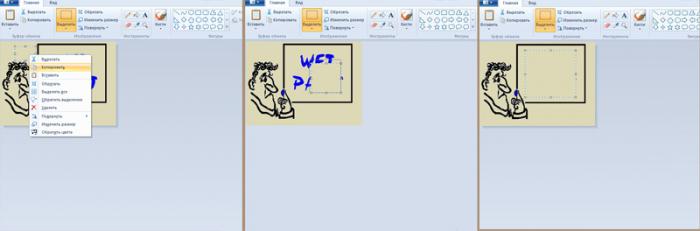
Удалить надпись в Paint можно, просто скопировав часть фона и поставив на нее заплатку. Для этого нажимаем на треугольничек под пунктом «Выделить». В показавшемся меню выбираем инструмент «Прямоугольная область». Далее помещаем преобразовавшийся в крестик курсор на ту часть рисунка, где имеется свободный от изображения фон. Затем зажимаем кнопку мыши (левую) и выделяем небольшую прямоугольную область. Помещаем курсор в образовавшийся прямоугольник, нажимаем кнопку мышки (правую) и в появившемся меню выбираем пункт «Копировать».
Теперь щелкаем в любом месте картинки и опять нажимаем на правую кнопку. В окошке выбираем строчку «Вставить». Теперь посмотрим, как убрать надписи с картинки. Для этого получившуюся заплатку перетаскиваем на текст, щелкнув по ней и удерживая кнопку мыши (левую). Скорее всего, полностью надпись она не перекроет. Поэтому ее нужно будет растянуть. Для этого следует поместить курсор в угол заплатки. В результате он преобразуется в диагонально направленную стрелочку. Удерживаем кнопку мыши (левую) и тянем заплатку в сторону, вниз или вверх до тех пор, пока она не увеличится до требуемого размера. Корректируем ее положение таким образом, чтобы надпись была закрыта полностью.
Редактор «Фотошоп»
Графический редактор «Фотошоп» на сегодняшний день является самым популярным из всех предназначенных для работы с изображениями приложений. Широчайшие возможности этой программы используют как профессионалы (художники, фотографы и т. д.), так и любители. Редактор это не бесплатный. Однако работать с ним гораздо удобнее, чем с большинством подобных программ. С его помощью можно удалить ненужный текст не только с однотонного, но и с неоднородного по текстуре фона.

Графический редактор Photoshop® CS5
Для начала давайте рассмотрим, как убрать надпись с картинки в «Фотошопе CS5». Способ избавления от ненужных частей рисунка в этой версии немного отличается от того, который используется в более ранних версиях программы. Он несколько легче и занимает меньше времени. О том, как избавится от надписи в более ранних версиях, расскажем чуть ниже.
Как убрать надпись в Photoshop® CS5?
Открываем приобретенную программу и нажимаем на кнопки «Файл» — «Открыть». Выбираем требующую корректировки фотографию. Для того чтобы работать с надписью было удобнее, стоит ее увеличить. Это можно выполнить, воспользовавшись инструментом «Лупа».
Теперь посмотрим, как убрать надписи с картинки. Для этого в навигаторе берем инструмент «Лассо» или «Прямоугольное выделение» и выделяем текст. Далее на панели управления переходим во вкладку «Редактирование» и в появившемся меню выбираем строчку «Выполнить заливку». После этого на экране высветится диалоговое окно «Заполнить». Здесь в области «Использовать» выбираем пункт «С учетом содержимого». В области «Наложение» применяем следующие установки: непрозрачность – 100%, режим — нормальный. Теперь жмем на кнопку OK. В результате всех этих манипуляций выделенная область заполнится фоном.
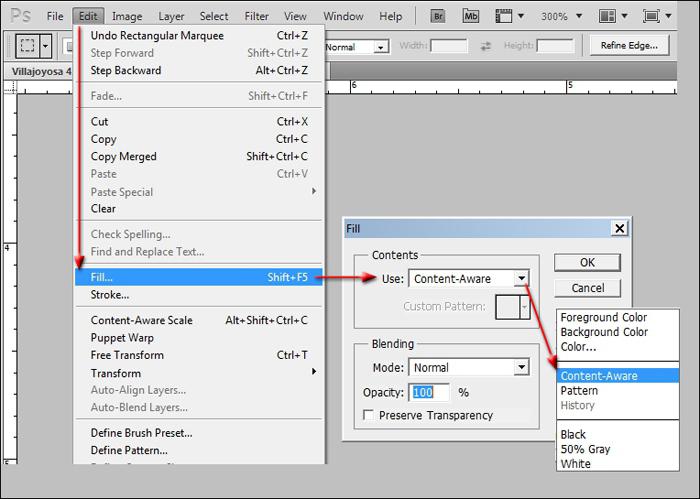
Убираем надписи в редакторе Photoshop® CS6
Рассмотрим, как убрать надпись с картинки в «Фотошопе CS 6». Делается это точно так же, как и в Photoshop® CS5. Также открываем нашу картинку, пройдя по пунктам «Файл» — «Открыть». Затем опять копируем слой Background и увеличиваем ненужную надпись. После этого переходим в раздел «Редактирование» — «Выполнить заливку» и выполняем необходимые настройки в появившемся диалоговом окне.
Как убрать надписи в других версиях редактора «Фотошоп» с помощью инструмента «Штамп»
В ранних версиях программы убрать ненужные детали с картинки можно с помощью инструмента «Штамп». Работа эта очень несложная, однако требует известной доли аккуратности. Слой Background в этом случае также нужно скопировать.
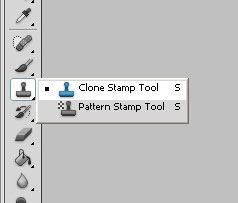
Итак, как убрать надписи с картинки инструментом «Штамп»? Для начала увеличиваем ее инструментом «Лупа». Берем «Штамп» и помещаем курсор-кружок на свободную область фона где-нибудь поблизости от нее. Зажимаем клавишу Alt и кликаем по выбранному участку. При этом кружок-курсор уменьшится в размерах, а внутри него появится крестик. Далее перемещаем его на надпись. Отпустив клавишу Alt, щелкаем по ней. В результате часть фона скопируется поверх надписи. Шаг за шагом заполняем всю требующую корректировки область. Возможно, щелкать по фону с зажатой клавишей Alt придется не один раз. В этом случае конечный результат будет смотреться гораздо аккуратнее.
Как убрать надпись в программе «Фотошоп» методом клонирования?
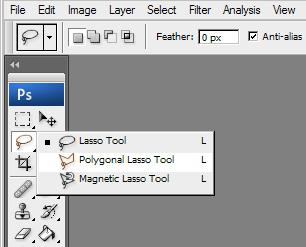
Метод клонирования в редакторе «Фотошоп» похож на тот способ, который мы рассматривали в самом начале для программы Paint. Надпись убирают, воспользовавшись инструментом «Лассо» или «Прямоугольная область». Все, что требуется, – выделить тот участок фона, который будет служить заплаткой. Инструментом «Прямоугольная область» просто растягивают квадрат на нужном участке. При помощи «Лассо» можно сделать более сложные выделения. Получившуюся заплатку необходимо скопировать на новый слой. Для этого нужно, также используя инструменты «Лассо» или «Прямоугольная область», щелкнуть по выделенному участку кнопкой мыши (правой) и в выскочившем окошке выбрать строчку «Скопировать на новый слой». В окне слоев появится новый с заплаткой. В рабочем поле выделена она не будет.
На самом последнем этапе нужно будет слить все слои в один. Для этого следует кликнуть кнопкой мыши (правой) в любом месте рисунка и в высветившемся меню выбрать пункт «Объединить слои». В результате останется один Background с уже удаленной надписью.
Итак, вам, скорее всего, теперь понятно, как убрать надпись с картинки. «Фотошоп» и другие графические программы позволяют выполнить данную операцию буквально за несколько кликов. В Paint это можно сделать, выделив заплатку, скопировав и закрыв ею текст. Этот же прием, наряду со способом закрашивания инструментом «Штамп», может быть использован и в редакторе «Фотошоп» ранних версий. В Photoshop, начиная с версии CS5, удаление выполняется еще проще – автоматически, с применением средства «Заливка с учетом содержимого».