КАК УДАЛИТЬ СКОБКИ В EXCEL — ВОКРУГ-ДОМ — 2022
Видео: Как отрезать/удалить лишние символы из текста в ячейке Excel по заданному количеству. (Июнь 2022).
При импорте данных из другого источника в Excel вы часто сталкиваетесь с некоторым странным форматированием, таким как круглые скобки вокруг данных. Это создает проблему, так как ручное редактирование многочисленных записей данных займет слишком много времени. Вы также должны быть обеспокоены тем, что удаление всех скобок приведет к тому, что любые формулы не будут работать, так как скобки являются жизненно важным компонентом всех функций. Тем не менее, использование функции поиска и замены в Excel разумно удаляет скобки в значениях, игнорируя их в функциях. Это позволяет быстро удалить скобки данных, сохраняя при этом функциональность ваших формул.

кредит: такобурито / iStock / Getty Images
Шаг 1
Откройте свою электронную таблицу в Microsoft Excel.
Шаг 2
Удерживайте клавишу «Ctrl» и нажмите «H», чтобы открыть окно «Найти и заменить».
Шаг 3
Введите открывающую скобку «(») в поле «Найти что» на вкладке «Заменить» и оставьте поле «Заменить на» пустым.
Шаг 4
Нажмите «Заменить все», чтобы удалить все открывающие скобки, игнорируя при этом те, которые необходимы для функций.
Шаг 5
Повторите процедуру и введите закрывающую скобку «)» в поле «Найти что».
Как вставить матричные квадратные скобки в документы Word

Матрицы используются в математике, физике и информатике для представления чисел, уравнений или символов. Часто матрицы нужно манипулировать, добавлять, вычитать, .
Как полностью удалить или удалить языки отображения в окнах

Если вы установили новый язык отображения и вам больше не нужно его использовать, вы можете сэкономить место на диске, полностью удалив его. Вот как:
Как удалить или удалить Windows с вашего компьютера

Как удалить или удалить Windows 10, Windows 7 или Windows 8 с вашего ПК. Как удалить Windows при использовании нескольких операционных систем, в том числе при использовании Ubuntu Linux.
Как привести телефонные номера к единому формату?
В качестве примера, возьмем номер телефона в виде "9264177054", нам нужно добавить код страны и преобразовать этот номер к виду +7 (926) 417-70-54. Как это сделать? Очень просто!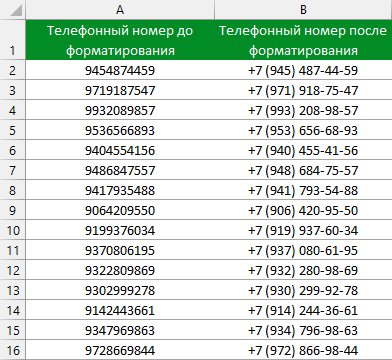
Для того чтобы создать свой формат данных, переведите курсор в ячейку, к которой вы хотите применить пользовательский формат, и вызовите диалоговое окно Формат ячеек.
Для вызова этого окна используйте сочетание клавиш "Ctrl+1" или нажмите правую клавишу мышки и в контекстном меню выберите пункт "Формат ячеек. ":
В открывшемся окне, во вкладке "Число" выберите пункт "все форматы". В появившееся справа поле Тип: введите маску нужного Вам формата. В нашем примере это будет: +7" "(#)" "000-00-00. Обратите внимание, что в окошке "Образец" данные поменяли свой вид. Если вас устраивает такой вид данных нажмите "Оk". Данные в указанной ячейке примут соответствующий вид +7 (926) 417-70-54.
Теперь ваш формат сохранен в Excel и его можно использовать для форматирования. Выделите ячейки, к которым надо применить пользовательский формат, и вызовите диалоговое окно Формат ячеек. В списке форматов найдите свой (он будет последним), выделите его и нажмите "Оk".
Как это работает?
На самом деле все очень просто. Excel использует несколько спецсимволов в масках форматов:
0 (ноль) — один обязательный разряд, т.е. это место в маске формата будет заполнено цифрой из числа, которое пользователь введет в ячейку. Если для этого разряда нет числа, то будет выведен ноль. Например, если к числу 23 применить маску 000, то получится 023, а если к дробному числу 23,032016 применить маску 00,000 — получится 23,032.
# (решетка) — один необязательный разряд, т.е. если для него нет числа, то ничего не выводится.
[] — в квадратных скобках, перед маской формата, указывает цвет шрифта. Разрешено использовать следующие цвета: черный, белый, красный, синий, зеленый, жёлтый, голубой.
"" — любой пользовательский текст (млн, уп., м и тому подобные) или любые символы (например, пробелы) — надо обязательно заключать в кавычки.
Как убрать скобки в excel
Регистрация на форуме тут, о проблемах пишите сюда — alarforum@yandex.ru, проверяйте папку спам! Обязательно пройдите восстановить пароль
| Поиск по форуму |
| Расширенный поиск |
| К странице. |

Добрый день, есть несколько тысяч строк, в которых есть различные знаки препинания (? \ ! , * — и тд)
Пример:
18 стальных колес: Мужская работа
1C: Познавательная коллекция. Поиграем в сказку! Пушкин А.С. "Сказка о золотом петушке"
24/7 Business English. Часть 1
как автоматически удалить все эти знаки?
И еще вопрос, есть данные в скобках, как убрать всю информацию в скобках вмести со скобками?
| SweetOpium |
| Посмотреть профиль |
| Найти ещё сообщения от SweetOpium |
Если удалять надо на месте, то:
запишите макрорекордером удаление ненужных знаков
По второму вопросу:
Ctrl+H
Найти: (*)
Заменить: оставляем пусто
Заменить все
Выделяете нужные ячейки и запускаете код.
Изменять список символов для замены здесь: objRegExp.Pattern = "[:\-/?!\*\<\>\|\’$""""]"
Спец.символы(типа левого слеша) надо записывать, ставя перед ними левый слеш.
По скобкам: выделяете нужные ячейки, Ctrl+H.
Найти: (*)
Заменить на: оставляете пустым