Удаление лишних символов в Word
Для удаления лишних символов в документах приложения Word предусмотрено стандартное средство, такое как «Найти и заменить». Этот инструмент позволяет удалять как единичные символы, так и целые группы, при условии использования подстановочных знаков, но и этого бывает недостаточно.
Удаление символов поиском и заменой
Самый простой способ удалить какой-либо знак из текста документа Word – перейти на вкладку «Главная», в группе кнопок «Редактирование» кликнуть по кнопке «Заменить», в появившемся диалоговом окне написать удаляемый символ в поле «Найти», поле «Заменить на» при этом оставить пустым и нажать кнопку «Заменить» либо «Заменить все».
Удаление группы символов при помощи подстановочных знаков
Если в диалоговом окне «Найти и заменить», которое вызывается также при помощи горячих клавиш Ctrl+H, развернуть меню настроек, нажав на кнопку «Больше», то в разделе «Параметры поиска» можно включить использование подстановочных знаков. Это дает возможность удалять символы целыми диапазонами, например, для удаления всех цифр необходимо указать диапазон [0-9].
Надстройка для Word по удалению символов из выделенного текста
Выборочное удаление символов можно производить при помощи надстройки для Word.

В диалоговом окне надстройки перечислены основные наборы символов и варианты их сочетаний, а также текстовое поле для ввода символов-исключений. Для выборочного удаления необходимо выделить текст в документе, вызвать диалоговое окно и выбрать необходимую опцию, соответствующую группе символов. При необходимости некоторые символы можно исключить из группы, например, для того, чтобы удалить из текста любые знаки, но при этом оставить пробелы и знаки препинания. В диалоговом окне можно задать свою собственную группу символов, указав их в соответствующем текстовом поле через точку с запятой.
Для предварительного просмотра символов, подлежащих удалению, в надстройке предусмотрена возможность изменения цвета шрифта.
Удалить ненужные символы
Удалите определенные нежелательные или не алфавитно-цифровые символы из текста
Укажите символы, которые необходимо удалить
Все символы будут удалены, кроме букв и цифр
Описание:
Используйте этот инструмент для удаления нежелательных символов. Просто введите символы, которые вы хотите удалить в текстовое поле и нажмите кнопку «Удалить». Нет необходимости добавлять разделители, такие как запятая или escape-символы. Есть также несколько шаблонов, доступных для использования.
Шаблоны:
- Пустой — Пустой список
- Все не алфавитно-цифровые. Удаляет любой символ, который не является цифрой или буквой (в верхнем или нижнем регистре).
- Диакритические знаки — Удаляет все буквы с ударением.
- Буквы — Удаляет все буквы от Аа до Zz.
- Числа — Удаляет все числа (0 — 9).
- Знаки препинания — Удаляет все знаки препинания.
- Специальные символы — Удаляет все не алфавитно-цифровых маркеры, специальные символы и мнемоники.
Примечание. Все шаблоны, кроме «Все не алфавитно-цифровые», могут быть изменены в соответствии с вашими потребностями. Если у вас есть определенный набор символов, который вы хотите удалить, используйте «Пустой шаблон».
JavaScript | Как удалить последний символ в строке?
Нам нужно удалить из этой строки последний символ косой линии «/». Как это сделать?
Видео на русском языке
В видеоролике показаны два способа удаления последнего символа строки. Все команды пишутся напрямую в консоль браузера Google Chrome.
Решение № 1 — Через метод slice()
Воспользуемся методом slice() , который наследуется нашим экземпляром строки от объекта -прототипа String .
String.prototype. slice ( start , end )
Метод slice() принимает два аргумента, start и end , и возвращает подстроку результата преобразования этого объекта в String, начиная с начала индекса start и до конца индекса end , но не включая его (или до конца String, если end является undefined). Если start отрицательный, он обрабатывается как sourceLength + start , где sourceLength — длина строки. Если end отрицательный, он обрабатывается как sourceLength + end , где sourceLength — длина строки. Результатом является значение String, а не объект String.
Команда по удалению последнего символа строки:
Мы передали два параметра в метод slice() . В первый параметр start мы передали числовое значение » 0 » — это индекс первого элемента строки с которого мы начнём нарезание на кусочки («кусочничать»). Во второй параметр end мы передали числовое значение » -1 «.

Удалили последний элемент из строки — JavaScript
Так как второй параметр end отрицательный, то применилось правило ( sourceLength + end ).
В нашем случае (stroka.length + (- 1 )). Это (7 — 1) = 6 . Таким образом второй параметр end стал равен 6.

Символ косой линии на конце строки — JavaScript
Под индексом 6 в нашей исходной строке находится косая линия, но метод slice() не включит её в итоговую строку. Индекс 6 не попадёт в итоговый результат по правилу работы метода slice() .
ВАЖНО! Метод slice() возвращает новую строку. Это значит, что оригинальная строка на которой вызывается метод slice() не изменяется.
Свой метод
Можно расширить стандартный набор методов языка JavaScript для объектов-прототипов String и написать свой собственный.
Теперь можно протестировать вызов метода delOneLast() на разных строках:

Свой метод delOneLast для строк — JavaScript
Способ № 2 — метод replace() и регулярное выражение
Можно воспользоваться регулярными выражениями и произвести сопоставление строки по последнему символу этой самой строки.
Как это работает?
Метод replace() всегда принимает два параметра:
- searchValue — значение для поиска
- replaceValue — значение для замены
Первым параметром мы передадим регулярное выражение. Литеральное объявление регулярного выражения в JavaScript обозначается двумя косыми линиями / / . Между этими линиями записывается конструкция сопоставления — шаблон регулярного выражения (pattern).
У шаблона достаточно большой синтаксис по оформлению, но в нашем случае достаточно знать два производства:
- Утверждения (Assertion)
- Атомы (Atom)
Знак доллара $ принадлежит утверждению № 2 и означает правую границу строки.
Знак точки . принадлежит атому № 2 и означает один какой-то любой символ.
Вторым параметром мы передаём пустую строку. Мы меняем найденное на пустую строку. По смыслу происходит удаление, хотя по факту это операция замены.
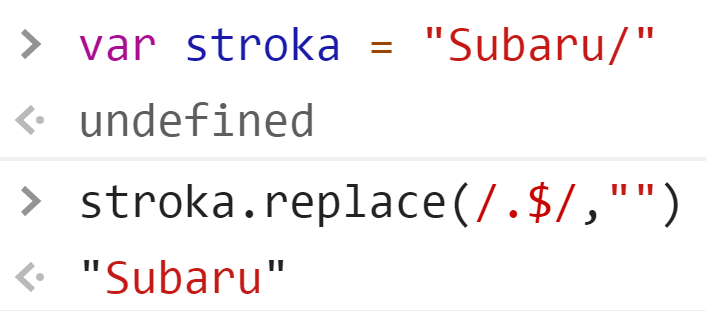
Метод replace и регулярное выражение — JavaScript
Когда мы закинем в первый параметр метода replace() это регулярное выражение, тогда в строке будет найден символ » / » и заменён на «ничего». То есть метод replace() вернёт нам новую строку без последнего символа.
Метод exec() для регулярного выражения
Можно провести сопоставление шаблона регулярного выражения по исходной строке.
Такое сопоставление по строке возвращает нам массив. Это не обычный массив. В нём есть строковые свойства.

Регулярное выражение нашло последной символ строки — JavaScript
Что нас интересует в этом массиве?
- Значения свойств, которые обозначаются целочисленными индексами.
- Значение свойства «index»
В данном случае значение под свойством «index» равно числу 6 (шесть). Это индекс позиции символа, подходящего под сопоставление шаблона регулярного выражения. Этим значением является косая линия.
Дополнительно
У любых экземпляров строк имеется свойство «length«. Оно возвращает количество символов в этой строке. К сожалению, его нельзя изменить на подобии свойства «length» как у массивов. Попытка уменьшения длины строки не повлияет на удаление конечных символов.
Как удалить последние 5 (пять) символов строки?

Удалили последние 5 символов в строке — JavaScript