Как убрать шум микрофона из аудио: 4 способа
 Доброго времени суток!
Сейчас практически любой современный смартфон, ноутбук или планшет позволяет записывать аудио- и видео-файлы. Правда, если говорить о качестве звука, нередко можно заметить легкое шипение, жужжание, потрескивание (возникает это из-за невысокого качества встроенного микрофона).
Кроме этого, в запись могут также попасть какие-нибудь выкрики, фоновый шум (разговоры людей вдалеке, например) и пр.
В идеале, конечно же, всё лишнее хотелось бы удалить. (ведь не покупать же из-за этого профессиональную технику для записи любительских роликов 👌) .
Подобный шум, на самом деле, можно сделать гораздо тише, практически бесшумным (либо вообще удалить). В этой заметке я покажу несколько программ, которые позволят любому начинающему пользователю выполнить эту задачу.
Примечание : разумеется, подавить шум можно гораздо более профессиональными способами. Однако, вряд ли неподготовленный человек сможет достаточно быстро освоить необходимые для этого инструменты и ПО (да и нужно ли это большинству?).
Удаление шума из аудио- и видео-файлов
Сказать наверняка какая из программ справится со звуком в вашем случае лучше — вряд ли возможно (зависит от характера удаляемого шума). Поэтому я бы порекомендовал протестировать каждый нижеприведенный вариант.
Movavi Video Suite
Эта программа представляет собой многофункциональный редактор для аудио- и видео-файлов (собраны в кучу сотни функций для создания и обработки профессиональных роликов).
Что касается «шума» — то в редакторе от Movavi есть спец. опция его подавления (+ эквалайзер и спец. эффекты). Этот мини-набор позволяет в некоторых случаях спасать аудио-записи!
Поэтому программу рекомендую к ознакомлению!
Как в ней работать
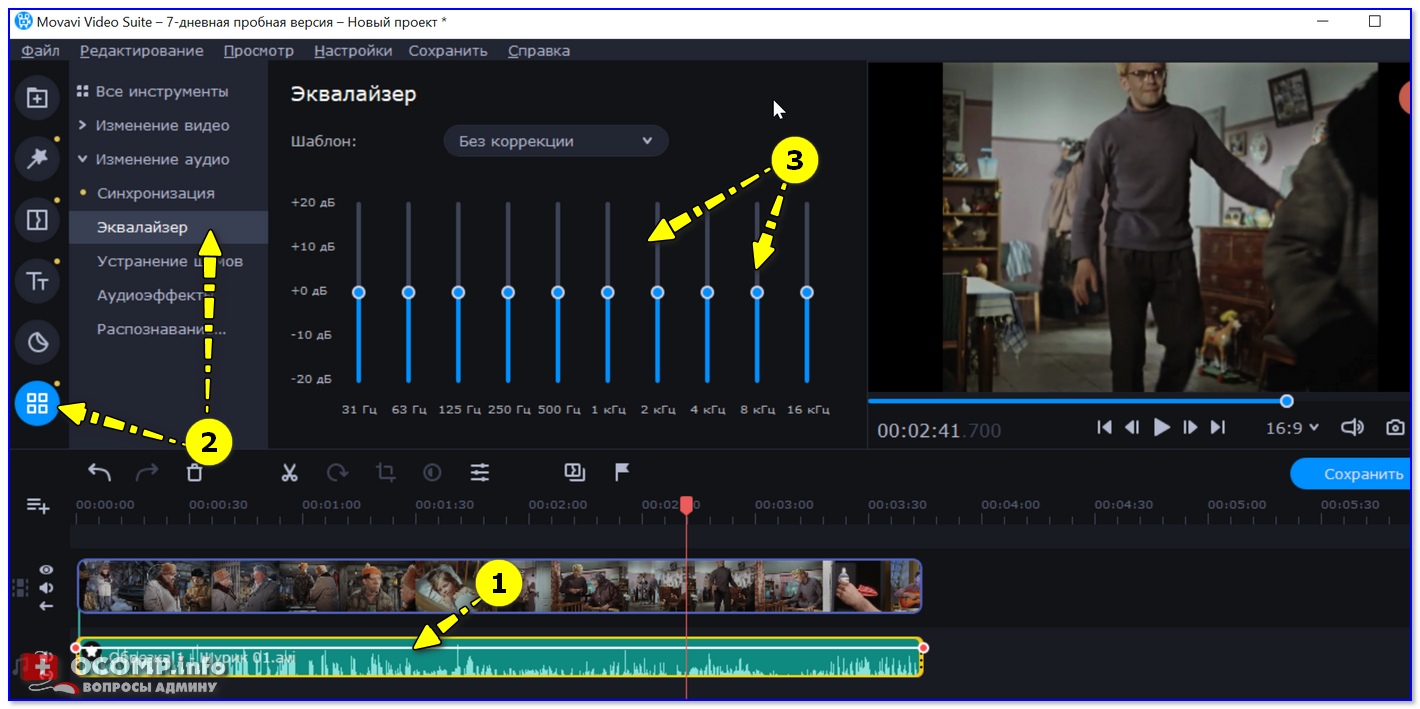
1) После установки и запуска — необходимо создать новый проект и добавить в него видео (аудио). После перенести этот файл на дорожку в нижнюю часть окна. 👇
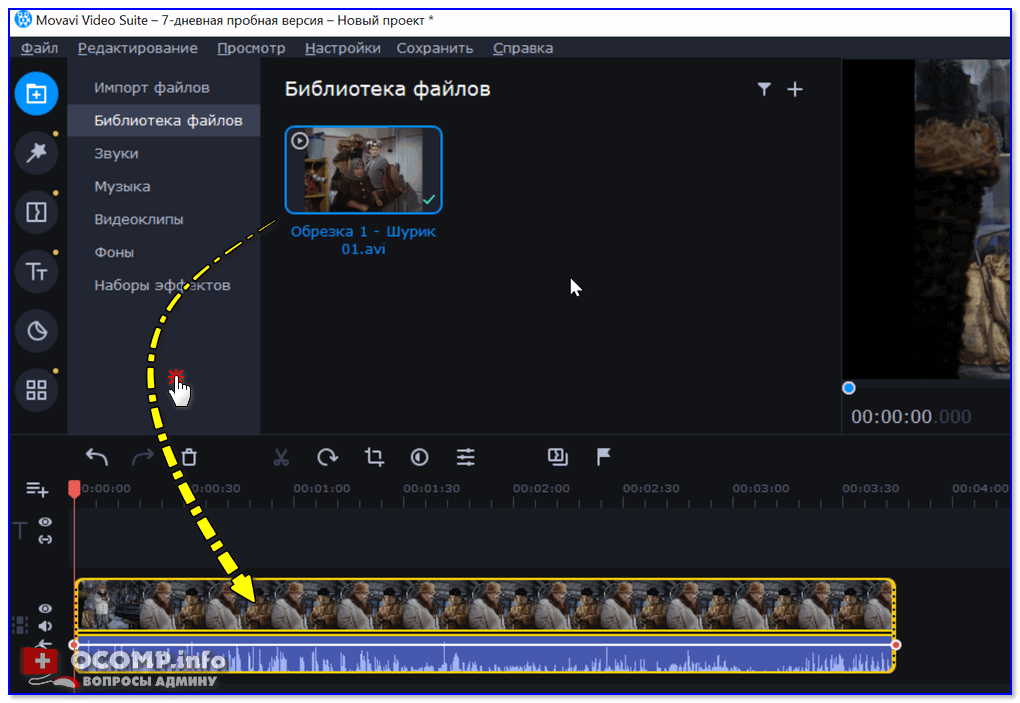
Перетаскиваем файл на дорожку
2) Далее следует открыть вкладку «Устранение шумов» : сделать это можно прямо из меню, либо просто кликнув правой кнопкой мыши по аудио-дорожке (в нижней части окна редактора).
Перемещая ползунок «подавления шума» — добейтесь наилучшего варианта звучания для своего файла.
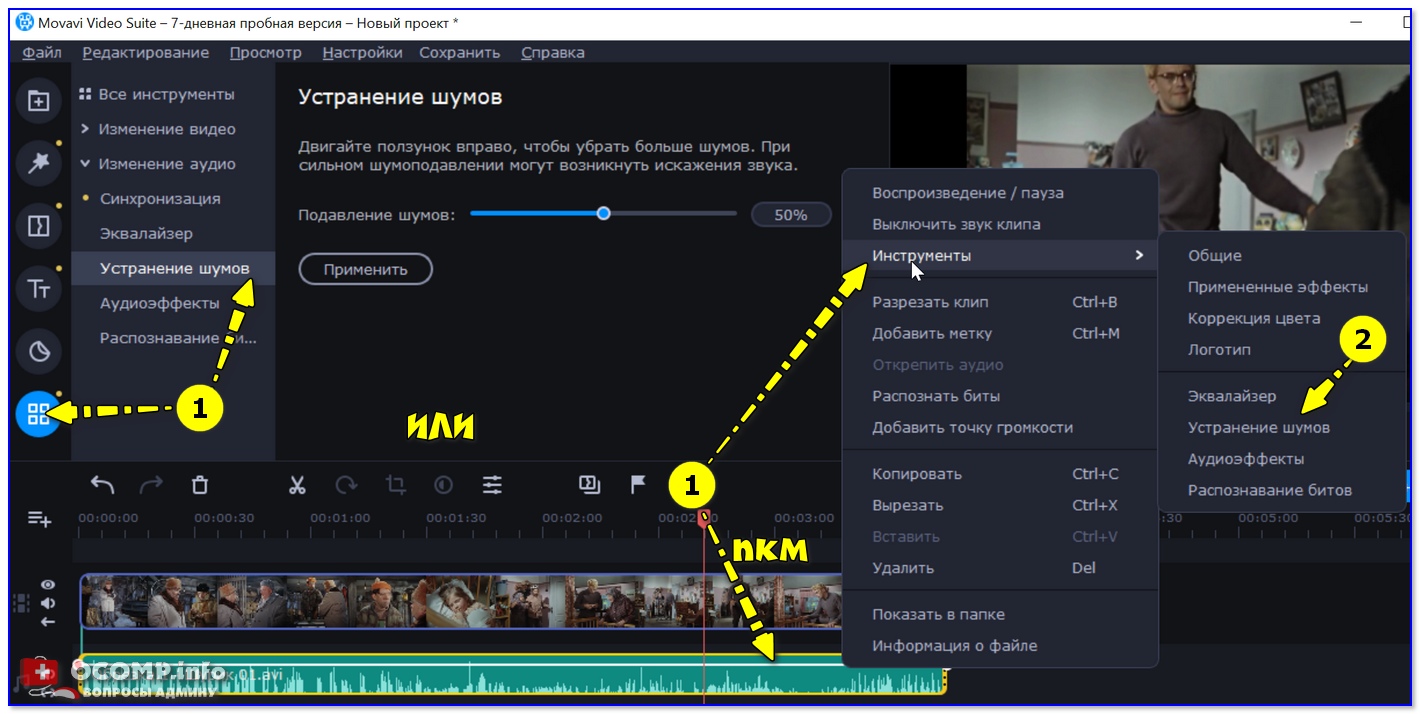
Шумоподавление / устранение шума / редактор от Movavi
3) Также посоветовал бы воспользоваться вкладкой «Аудио-эффекты» — например, в некоторых случаях повышение тона может положительно сказаться на качестве звука.
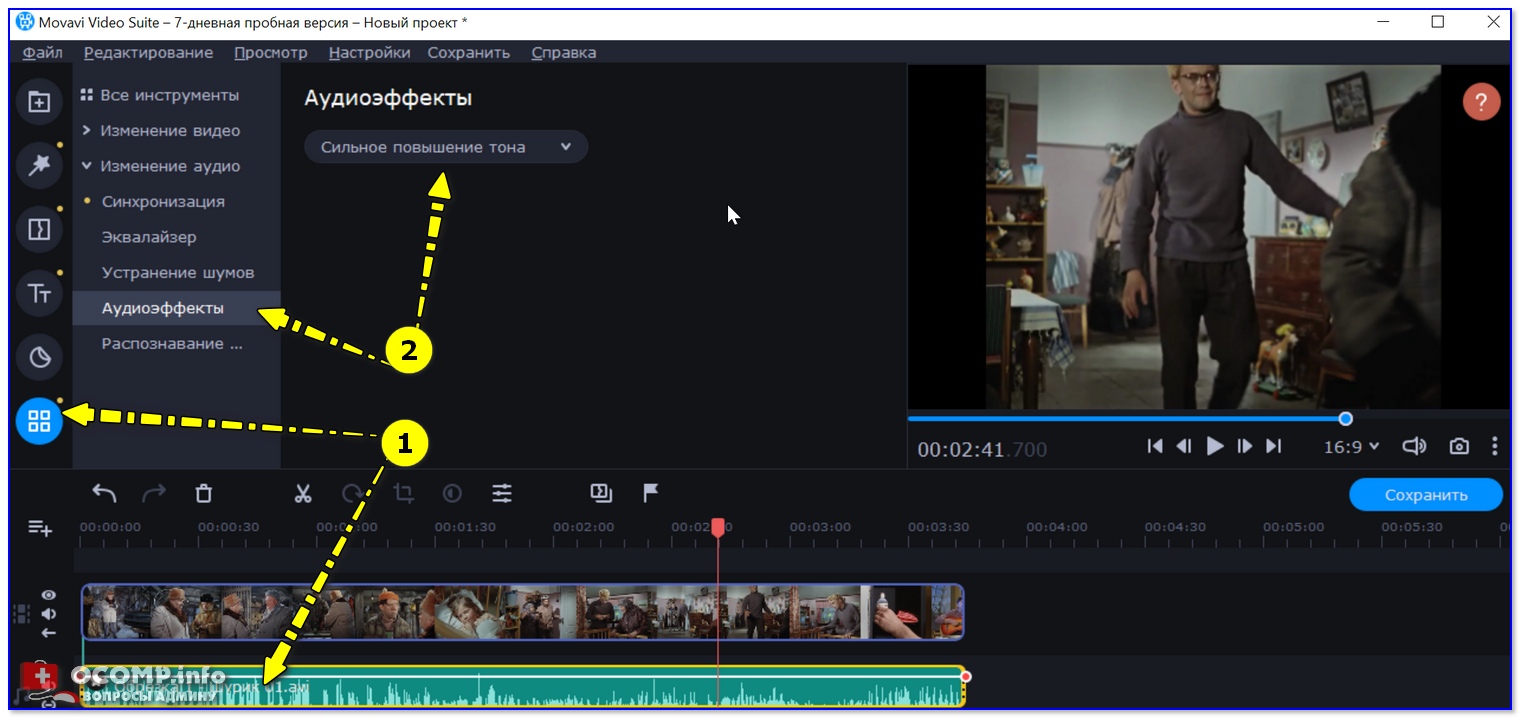
Применение аудио-эффектов — редактор от Movavi
4) И, кроме выше-оговоренного, не лишним было бы воспользоваться эквалайзером для точечной подстройки звука.
После, можно сохранить полученный файл.
AVS Audio Editor
AVS Audio Editor — достаточно мощный аудио-редактор, позволяющий выполнять весь спектр самых популярных задач со звуком.
В арсенале редактора собрано более двух десятков фильтров (например, удаление шума от вувузел, свистков и выкриков болельщиков, и пр. Что особо подкупает — программа работает по шаблону «шума», а шаблон задаете вы сами!).
Разумеется, при помощи AVS Audio Editor можно как угодно разрезать аудио-дорожки, склеивать между собой любые куски аудио (и в любом порядке), конвертировать аудио-файлы из одного формата в другой (поддерживаются MP3, WMA, WAV, M4A, AAC, OGG, MP2, FLAC и многие другие).
1) Рассмотрю нашу задачу поэтапно. Сначала необходимо открыть нужный аудио-файл (либо записать его с микрофона, импортировать из видео, CD-диска и пр.).
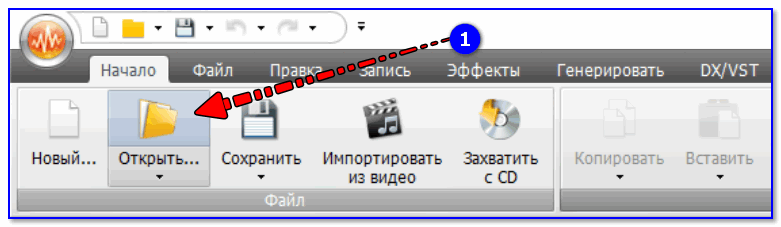
Открыть файл — AVS Audio Editor
2) Далее перейдите в раздел «Эффекты» и выберите фильтр «Удаление шума» (см. скрин ниже).
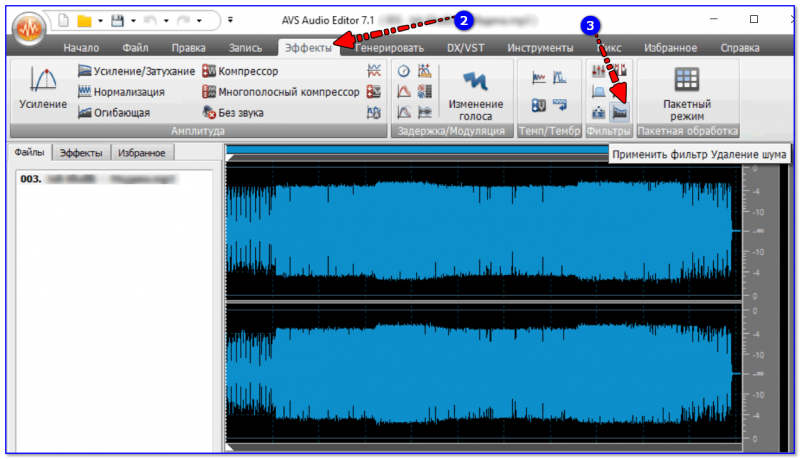
AVS Audio Editor — эффект удаление шума
3) После у вас откроется окно настроек: обратите внимание, что программа сообщит вам «профиль шума не загружен. « . Этот профиль задается вручную — для этого просто нажмите кнопку «Получить профиль шума» .
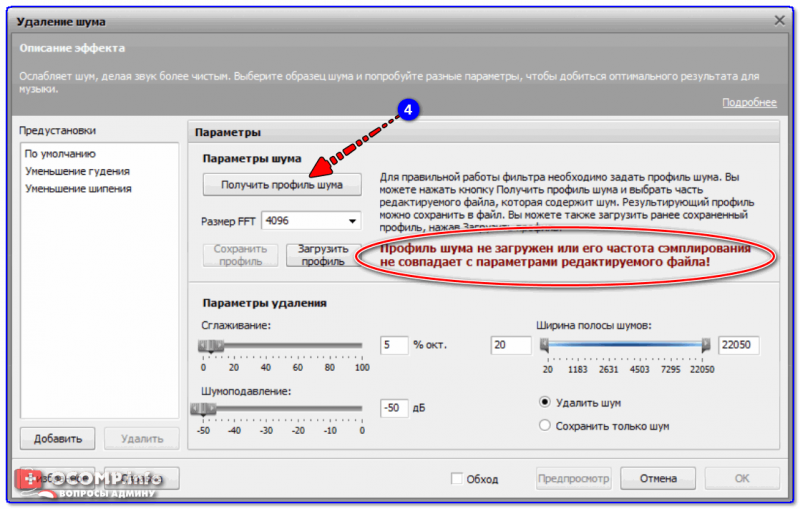
Получаем профиль шума
4) Теперь нужно указать тот участок аудио-дорожки, на котором есть шум (который нужно удалить) , но нет других звуков.
Например, если вы удаляете шипение от микрофона — найдите участок, где не слышно голоса и выделите его (хватит и 2-3 сек.). Это будет шаблоном для программы, по которому она найдет все подобные звуки и удалит их.
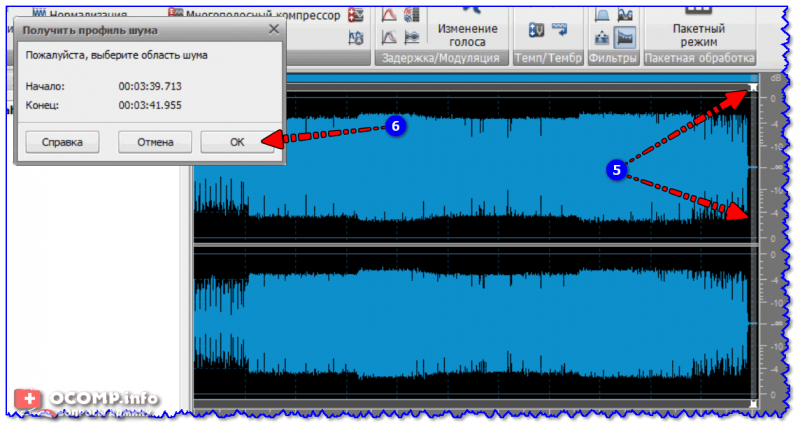
Указываем профиль шума
5) Затем в окне фильтра «Удаление шума» у вас должна начать отображаться зеленая надпись, что профиль шума загружен. Если так — можно применять эффект.
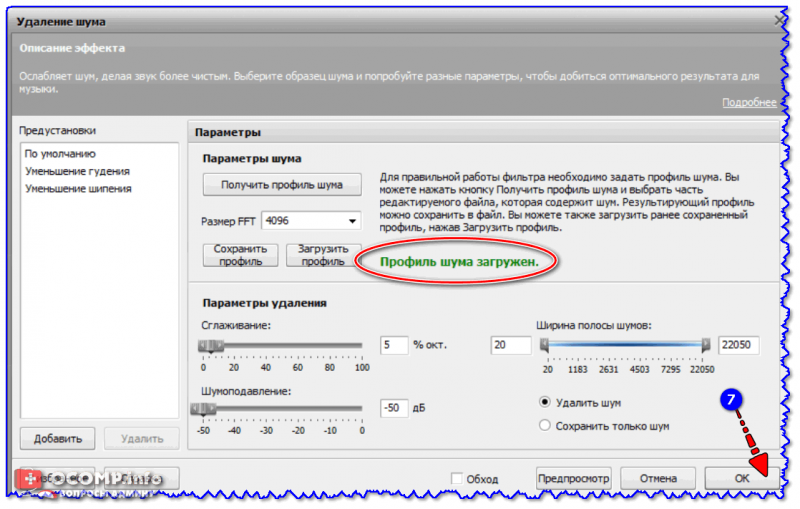
6) Дождитесь окончания операции. После можете прослушать что получилось и сохранить аудио-дорожку.

Аудио-Мастер
Аудио-Мастер — это хороший и удобный аудио-редактор, рассчитанный на начинающих пользователей. Позволяет записывать звук с микрофона, извлекать аудио-CD, импортировать аудио-дрожки из видеофайлов, разрезать аудио на куски, накладывать различные эффекты и т.д.
Что касается нашей темы — то в Аудио-мастере есть специальный фильтр для подавления шума (он становится почти неслышимым). Ниже покажу на примере как его использовать.
1) И так, сначала запускаете программу и жмете кнопку открытия файла (кстати, обратите внимание, что звуковую дорожку вы можете подготовить и создать прямо в этой же программе).
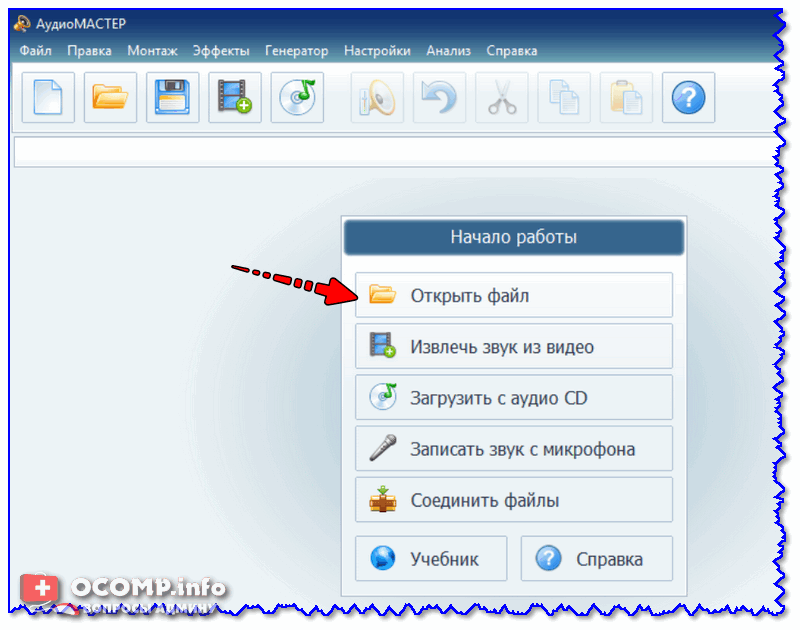
Открыть файл / Аудио-Мастер
2) Далее в меню слева кликните по инструменту «Эквалайзер» .
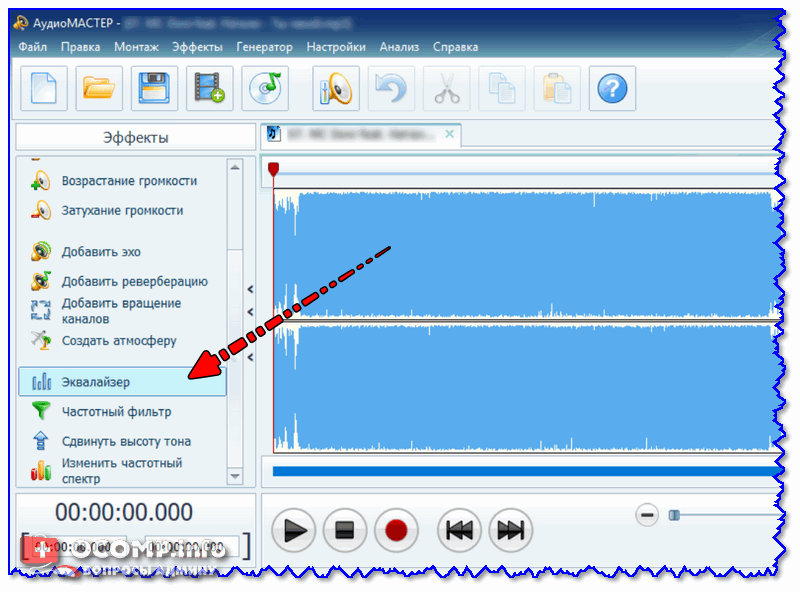
3) В шаблонах (еще их называют пресетами) есть специальный фильтр «Подавление шума» — активируйте его.
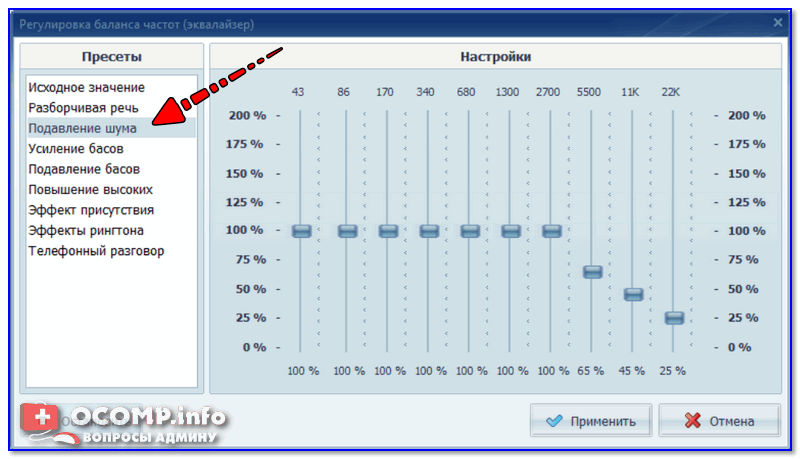
4) Дождитесь применение эффекта (для аудио-дорожки, длиной в 3-5 мин., подавление шума выполняется за 10-20 сек.).

Создание точки отката, применение эффекта
5) Кстати, если у вас в аудио-дорожки есть места, которые нужно вырезать (например, тишина в начале/конце дорожки, неудачные «ляпы», где-то плохо слышно и пр.) — все это достаточно просто вырезать.
Для этого выделите мышкой нужный участок (стрелки-1 на скрине ниже) , а затем нажмите по инструменту «Ножницы» (стрелка-2 на скрине ниже) . Выделенный участок будет удален.

Вырезать лишний кусок аудио
6) После чего останется только сохранить полученное аудио: просто нажмите «Файл/Сохранить как. « . Кстати, в этом плане Аудио-Мастер дает «разгуляться» — можно сохранять во все самые популярные форматы: WAV, MP3, WMA, AAC, OGG, FLAC.
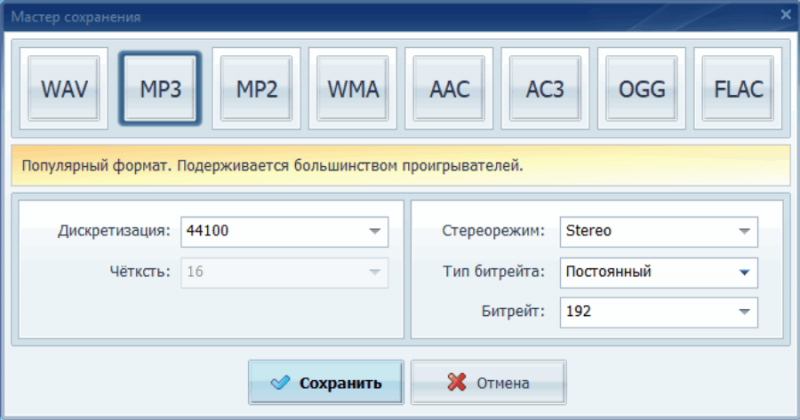
Файл — сохранить как
Audacity
Официальный сайт: https://www.audacityteam.org/
Загрузить можно с Source Forge
Audacity — бесплатный звуковой редактор с широким набором возможностей (есть даже профессиональные «фишки»). Причем, несмотря на изобилие функций, разработчикам удалось сделать его достаточно простым и легким в использовании.
Что касается шумоподавления — то этот редактор работает аналогично предыдущему: нужно сначала задать шаблон шума (например, для удаления шипения и треска некачественного микрофона — выделить звуковую дорожку в месте, где нет разговора или музыки, а затем применить этот шаблон ко всему аудио-файлу). Рассмотрим действия по порядку.
1) Первое действие : либо открыть готовый (уже записанный ранее) файл, либо записать его в режиме онлайн через микрофон (например). Далее нужно открыть вкладку «Эффекты» .
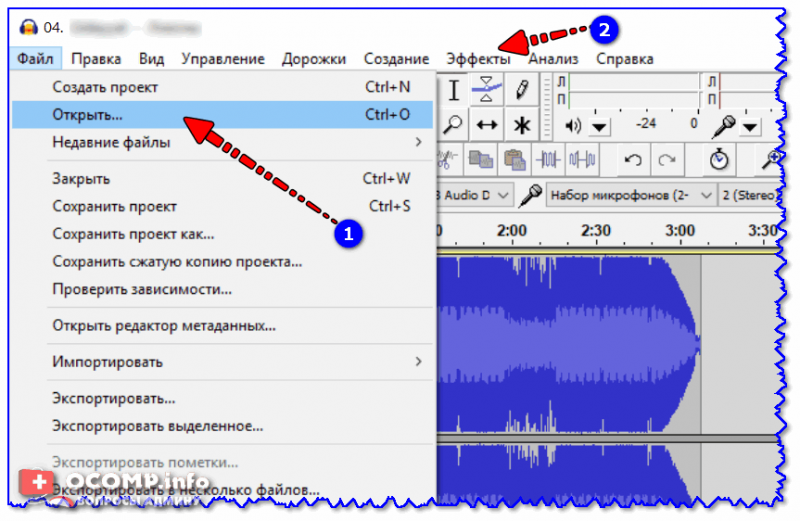
Открытие проекта (Audacity)
2) В «Эффектах» выберите инструмент «Удаление шума» (если у вас англ. версия — обратите внимание на вариант «Noise Removal»).
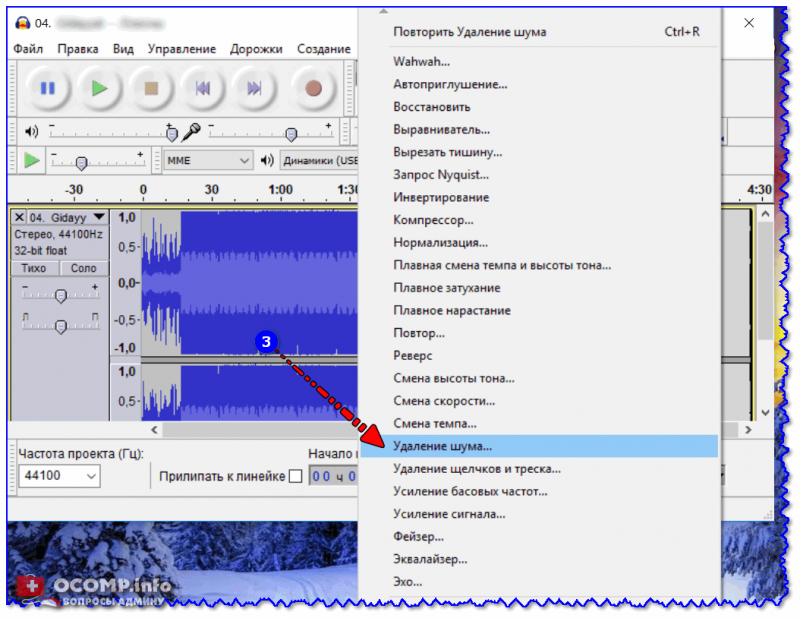
Audacity — эффекты — удаление шума
3) После нужно нажать по инструменту «Создать модель шума» (этап 1, см. скрин ниже) , и указать участок аудио-дорожки (хватит и 2-5 сек.), где находятся те шумы, которые вы хотите удалить.
Далее программа по этому участку создаст математическую модель, на основе которой будет обработан весь аудио-файл.
Кстати, что касается этапа 2 (также см. скрин ниже) : то здесь есть несколько параметров шумоподавления. Подбирать их лучше всего экспериментально, сдвигая ползунок в строну и нажимая кнопку «Прослушать» .
Как убрать шум с аудиозаписи

 4.0 Оценок: 60 (Ваша: )
Шаг 1. Установка программы
Перед началом работы нужно скачать программу АудиоМАСТЕР себе на компьютер, а затем установить ее. Помните, что скорость загрузки будет зависеть от скорости вашего интернет-подключения. По окончании скачивания, запустите Мастер Установки двойным щелчком мыши. Обязательно перенесите значок программы на рабочий стол, чтобы доступ к ней был легче.
Шаг 2. Добавление аудио

Нажмите кнопку «Открыть файл» в главном окне редактора. Это позволит вам загрузить необходимый аудио трек для его редактирования. АудиоМАСТЕР поддерживает самые популярные форматы аудио — MP3, WAV, WMA, OGG, FLAC. Помимо загрузки с ПК, вы можете сохранить музыку с CD, если диск находится в приводе. Через некоторое время музыкальный файл откроется.
Шаг 3. Устранение шума

Теперь приступим к рассмотрению того, как быстро убрать шумы с аудиозаписи. АудиоМАСТЕР предлагает вам несколько вариантов:
Настройка эквалайзера. Эквалайзер служит для улучшения качества звучания трека путем регулирования его звуковых частот. В панели действий нажмите «Эквалайзер» и выберите пресет «Подавление шума» в столбце слева. Используя вертикальные ползунки, понижайте уровень определенной частоты до тех пор, пока шум не исчезнет. Регулировать процесс можно с помощью кнопки «Прослушать». Чтобы применить настройки, кликните «Применить».
Частотный фильтр. Частотный фильтр поможет выделить или удалить звук определенной частоты. Если вы хотите воспользоваться этой функцией, перейдите во вкладку «Частотный фильтр» в панели действий. Появится список доступных для изменения пресетов. В настройках укажите числовое значение выбранной частоты. Результат можно предварительно прослушать и затем применить, нажав на соответствующие кнопки.
Шаг 4. Сохранение файла

Подводя итог работе, разберем два возможных способа сохранения обработанного файла. Первый способ стандартный – вы можете просто сохранить песню любом из предложенных аудио форматов. Для этого нажмите «Файл» > «Сохранить как» в главном меню. Из списка доступных расширений выберите нужное вам. После этого нажмите «Сохранить». Второй вариант подойдет тем, кто хочет сделать рингтон для iPhone. Кликните в главном меню «Файл» > «Сохранить как рингтон». В появившемся диалоге Мастер создания рингтона выставите время обрезки и нажмите «Сохранить».
Как почистить звук на аудио и видео от шумов
Всегда хотел записать как улучшить звук убрав шум с аудиозаписи, а с появлением видео канала моего блога на Youtube это стало еще более актуально. Мои первые аудиозаписи тоже не помешало бы почистить от шума, но раньше я не знал толком как это сделать, экспериментировал с разными программами, но результат был так себе. И только с появлением Адоб Аудишн последних версий процесс очистки звука от шумов мне реально понравился.

На момент написания статьи я использую простейший микрофон, в нем нет никакой системы шумоподавления, И каждый раз когда я записываю и потом прослушиваю свои видео ролики, то сталкиваюсь с раздражающими помехами и приходится думать как убрать шипение с аудиозаписи.
Кстати, помехи я убираю все равно именно в аудио дорожке, независимо от того, что чищу — видеозапись или аудиозапись. То есть если у вас «шипит» видео, то сначала надо будет сохранить отдельно его звуковую дорожку, затем почистить ее от шумов и потом вставить уже чистое аудио без фонового шума обратно в видео, в том редакторе, где вы его и монтировали.
Сразу оговорюсь — я совершенно не претендую на какие-то глубинные знания по работе со звуком, видео и так далее. Если у вас найдется способ проще, быстрее и лучше — отлично, напишите в комментах.
А я могу рассказать только о своем опыте.
Как убрать шум на записи с помощью Adobe Audition
Как по мне, то оптимальная программа для удаления шумов с аудиозаписи диктофона, звуковой дорожки видеоролика или просто любой микрофонной записи — это Adobe Audition (читается как Адоб Аудишн), он есть фактически на каждом торренте (читайте как качать с торрента, если вдруг не знаете) и убирает помехи с аудиозаписей качественно, просто и быстро.
Кстати, я встречал мнения, что мол, лучше использовать старую версию Аудишн 1.5, якобы она лучше чистит шум и т.п. — это не так! Версия 2020 однозначно гораздо лучше убирает помехи с аудиозаписи, так что рекомендую использовать как минимум её, недавно вышла Аудишн 2021, но я его пока не тестировал.
Процесс очистки я всегда начинаю с нормализации.
Нормализация
Наверняка вы сталкивались с тем, что одни ролики звучат тише, а другие — громче. Естественно, тихие ролики бесят, ведь приходится выкручивать громкость в колонках или наушниках, чтобы расслышать, что там бубнит автор.
Просто при сохранении ролика забыли сделать его нормализацию и привести уровень громкости до общепринятого максимального порога.
Поэтому вам, скорее всего, в любом случае надо будет делать нормализацию, а сделать это лучше до очистки шумов, потому что если сначала почистить шум, а потом сделать нормализацию громкости, то вылезет тот шум, который до этого был «незаметен».
Итак, сначала я делаю общую нормализацию уровня громкости.
Для этого отмечаем весь файл (CTRL+ A) и в эффектах выбираем нормализация и уровень по умолчанию 98%. Цель нормализации – чтобы вот эти полоски растянулись от края до края своей области.
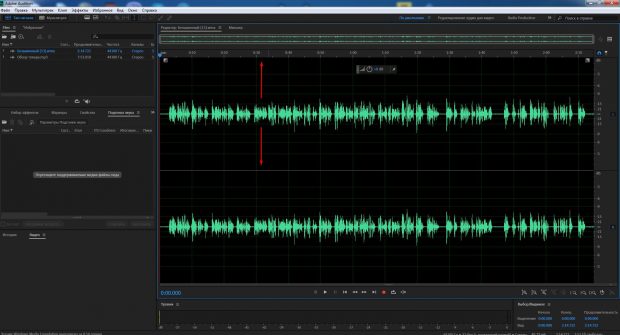
Обратите внимание, бывает, что звук записан с некоторыми единичными пиками (например, вы непроизвольно повысили голос), в этом случае пики будут мешать всем остальным частям звуковой дорожки растянуться по максимуму, как бы программа в них упирается, эти всплески будут звучать на 98%, а остальной файл – всего лишь на 50%. А нам надо чтобы всё звучало на одинаковом уровне громкости.
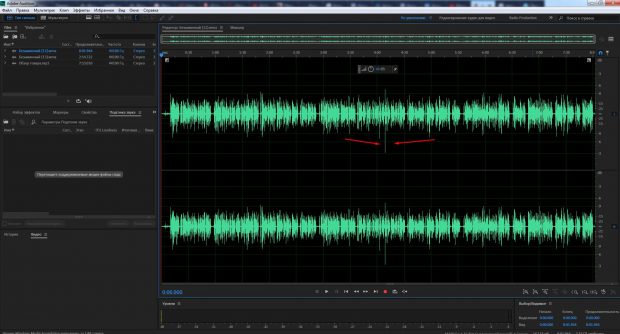
Если у вас всего пару таких пиков, я рекомендую их убрать вручную, для этого достаточно выделить участок голоса с такой повышенной амплитудой и искусственно снизить её до общего уровня, например, выставив нормализацию для этого участка на уровне 40% или 50%.
Кстати, многочисленные технические ляпы, например, щелчки и т.п., то можно попробовать средство удаления щелчков и хлопков. Но у меня редко бывают такие всплески амплитуды, чаще всего просто ровный гул / шум. Поэтому я легко привожу такие всплески амплитуды к общему уровню.
Убедились, что больше отдельных пиков нет?
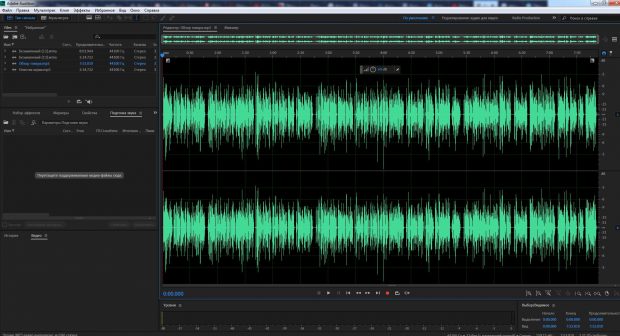
Теперь можно сделать общую нормализацию, я выставляю 98%.
Должно получиться что-то такое:
Удаление шума
Теперь нужно захватить образец шума.
Что это такое? Это звучание именно самого шума. Не голоса, не музыки, а именно кусок с воспроизведением «чистого» шума.
Для этого ищем свободное от любых звуков и голосов место. Ну вот хорошее, например. Голоса нет и волна достаточно ровная, ничем особо не перебивается. Очевидно, что это шум.
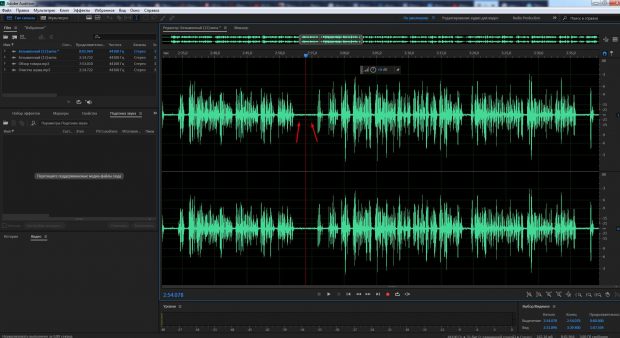
Я думаю, понятно, что при удалении шума из разных аудио роликов в каждом из них будет немного свой шум, поэтому универсального образца тут нет — каждый раз надо будет захватывать новый образец.
Выделяем место с шумом, обычно 1-2 секунды — этого достаточно.
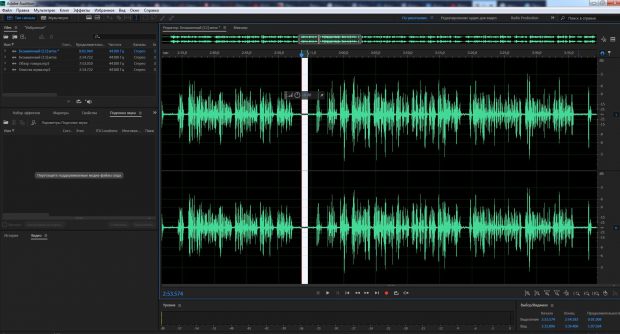
Жмем кнопки «SHIFT + P» и сразу за ним «CTRL + SHIFT + P» или выбираем в меню «Эффекты» — «Шумопонижение», а в нем уже ищем кнопку «Захват образца шума».
Затем отмечаем «Выбрать весь файл» и нажимаем применить.
Вуаля, теперь звуковая дорожка чистая и без шума.
Причем качество звучания практически не пострадало
Если знаете свои способы как улучшить звук убрав шум с аудио и видеозаписей, напишите в комментариях.