Как удалить фон из PDF-файлов
Представьте, что ваша компания решает провести ребрендинг и вводит новый фирменный стиль. Это означает, что все документы, включая PDF-файлы, необходимо обновить и переформатировать. Однако PDF-файлы невозможно редактировать без использования специального PDF-редактора. К счастью, существует PDFelement, который поможет вам удалить фон из PDF-файлов.
Как удалить фоновое изображение или заливку из PDF-файла
PDFelement – удобный и доступный инструмент для удаления фона из PDF. Загрузите установочный файл PDFelement и следуйте указаниям мастера установки. После завершения процесса установки запустите программное обеспечение. Затем выполните следующие действия, чтобы удалить фон из PDF-файлов.
Шаг 1. Откройте PDF-файл в PDFelement
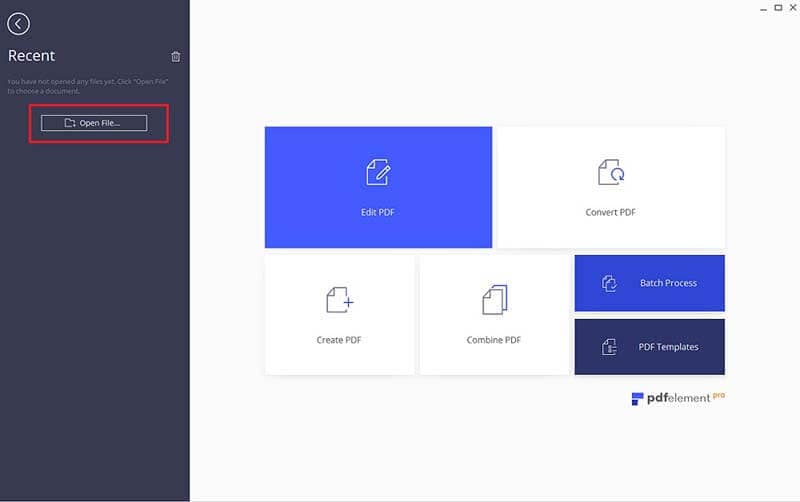
Откройте PDF-файл на вашем ПК с ОС Windows. Откройте главное меню и нажмите кнопку «Открыть файл». Найдите файл в открывшемся окне для поиска файлов. Выберите нужный вам файл и нажмите кнопку «Открыть». Также вы можете найти PDF-файл на своем компьютере, щелкнуть по нему правой кнопкой мыши, выбрать опцию «Открыть с помощью» и нажать «PDFelement» в появившемся списке совместимого программного обеспечения.
Шаг 2. Удалить фон в PDF
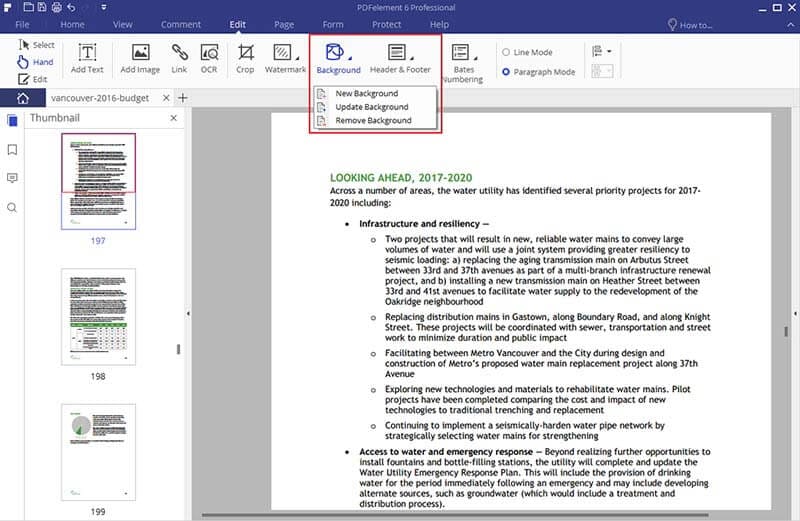
Чтобы начать удаление фона в PDF-файле, откройте вкладку «Редактировать». Нажмите кнопку «Фон» и выберите «Удалить фон». Программное обеспечение обнаружит и удалит фон автоматически.
PDFelement упрощает удаление фона из вашего PDF-файла. Вам не нужно тратить много времени на удаление фона вручную или создание PDF-файла заново. Это позволит вам значительно снизить вашу рабочую нагрузку. Используйте PDFelement – мощный инструмент для удаления фона, чтобы удалить существующий фон в вашем PDF-файле всего за несколько кликов. В результате вы получите чистый фон, который сможете изменить в соответствии с новыми требованиями.
КАК НАПЕЧАТАТЬ PDF БЕЗ ФОНА — ВОКРУГ-ДОМ — 2022
Видео: Как сделать изображение на прозрачном фоне (без фона) (Июнь 2022).
Фон в PDF может быть изображением или цветом. Вы можете распечатать PDF без фона, например, чтобы сэкономить чернила, если фон цветной. В Adobe Acrobat вы можете скрыть фон, изображение или цвет, при печати PDF. Вы также можете создавать слои в Adobe Acrobat и перемещать фоновые изображения и цвета в слой, отдельный от текста. Затем вы можете скрыть этот слой при печати. Если PDF является формой, вы можете выбрать печать только полей формы, исключая фон, в Adobe Acrobat или Adobe Reader.
Вещи, которые вам понадобятся
- Adobe Acrobat
- Adobe Reader
Скрыть фон во время печати
Шаг 1
Откройте PDF в Adobe Acrobat и нажмите «Документ», выберите «Фон» и выберите «Обновить».
Шаг 2
Нажмите «Параметры внешнего вида» на панели «Внешний вид». Откроется диалоговое окно «Параметры внешнего вида».
Шаг 3
Снимите флажок «Показать при печати» и нажмите «ОК». При печати документа фон не будет напечатан.
Создать слои
Шаг 1
Откройте PDF в Adobe Acrobat, нажмите «Дополнительно» и выберите «Предварительная проверка».
Шаг 2
Нажмите «Создать слои PDF», чтобы развернуть его. Выберите соответствующий вариант слоев.
Шаг 3
Нажмите «Анализировать и исправить», затем сохраните PDF. Acrobat создает отдельные слои для фона, текста и изображений.
Шаг 4
Нажмите кнопку «Слои» на левой панели навигации в Adobe Acrobat и щелкните правой кнопкой мыши слой, содержащий фон.
Шаг 5
Выберите «Никогда не печатать» в раскрывающемся списке «Печать», чтобы отключить печать слоя.
Только поля формы печати
Шаг 1
Откройте форму PDF в Adobe Acrobat или Adobe Reader.
Шаг 2
Нажмите «Файл» и выберите «Печать».
Шаг 3
Выберите «Только поля формы» в раскрывающемся списке «Комментарии и формы».
Шаг 4
Выберите принтер, который вы хотите использовать, настройте параметры печати и нажмите «ОК».
Как напечатать PDF без полей

Файл PDF (Portable Document Format) — это популярный тип электронного документа, созданный Adobe Systems. Чтобы распечатать PDF-файл без полей, вы можете использовать программное обеспечение Adobe .
Как напечатать документ Word без комментариев

Microsoft Word — самое популярное приложение для обработки текстов, имеющее очень разнообразный список функций. Microsoft Word имеет возможность отображать изменения в документе и .
Как сделать фотографию прозрачной без белого фона

Вы можете использовать различные программы графического дизайна для создания прозрачности на заданной фотографии, удаляя загроможденный фон, например, и изолируя объект в .
Добавление фона в документы PDF
Фон появляется за текстом или изображениями на странице. Фон может быть простой цветовой заливкой или пользовательским изображением. Допускается избирательное применение фона к отдельным страницам или диапазонам страниц документа или документов PDF. Формат PDF поддерживает только один фон на страницу, но фон для разных страниц может быть различным.

Добавление, замена или изменение фона
Откройте файл PDF, к которому требуется применить фон.
Выберите Инструменты > Редактировать PDF.
Набор инструментов «Редактировать PDF» отображается на дополнительной панели инструментов, а другие соответствующие параметры отображаются на панели справа.
При появлении сообщения, указывающего на наличие фона в текущем документе, нажмите кнопку Заменить фон . Если новый фон применяется к ограниченному диапазону страниц, на страницах, не входящих в диапазон, фон не изменяется.
На дополнительной панели инструментов выберите Еще > Фон > Добавить.
(Необязательно) Чтобы применить фон выборочно к некоторым страницам, щелкните Параметры диапазона страниц. Затем укажите диапазон страниц и при необходимости выберите подмножество.
Для повторного использования фона и параметров фона, сохраненных во время предыдущего сеанса, выберите нужный фон в меню Сохраненные параметры .
Для использования сплошной заливки в качестве фона выберите Из цвета . Затем выберите образец цвета или пользовательский цвет в палитре .
Чтобы использовать изображение, выберите «Файл», затем выберите файл изображения. Чтобы выбрать отдельное изображение из многостраничного файла, введите номер изображения в поле Номер страницы .
В качестве фона можно использовать только изображения в форматах PDF, JPEG и BMP.