Как я сканирую документы на Android
О приложениях для сканирования документов я узнал лет, наверное, 6-7 назад. Не сказал бы, что я часто что-то сканировал, но каждый раз, когда мне приходилось обращаться к соседу, у которого был сканер, я испытывал чувство внутреннего неудобства. Поэтому, когда я увидел на AppleInsider.ru новость о том, что в App Store можно бесплатно скачать приложение для сканирования Scanner Pro, которое в обычное время стоит 229 рублей, я реально очень обрадовался. Ведь в этот момент убил сразу двух зайцев: узнал, что в принципе бывают такие приложения, и скачал лучшее решение бесплатно. Вот только на Android отдельной версии Scanner Pro почему-то не было. Поэтому я стал искать замену.
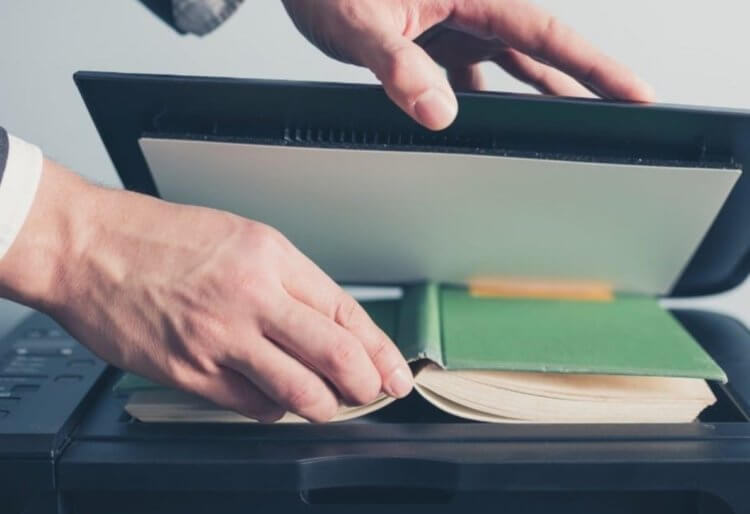
Бегаете по знакомым, чтобы отсканировать документ? Больше в этом нет нужды
Классные фишки iOS, которых мне остро не хватает на Android
Сначала я пользовался приложением Tiny Scanner. Оно было очень похоже на Scanner Pro и оформлением, и доступным набором функций. Однако некоторых возможностей, к которым я привык в Scanner Pro, там не было. Мне очень не хватало автоотправки файлов в облако, функции автоматического распознавания текста, которая иногда была очень кстати, и автозахвата изображения, не говоря уже о возможности подписывать документы. Поэтому я стал искать дальше, пока не наткнулся на Microsoft Office Lens.
Лучшее приложение-сканер документов
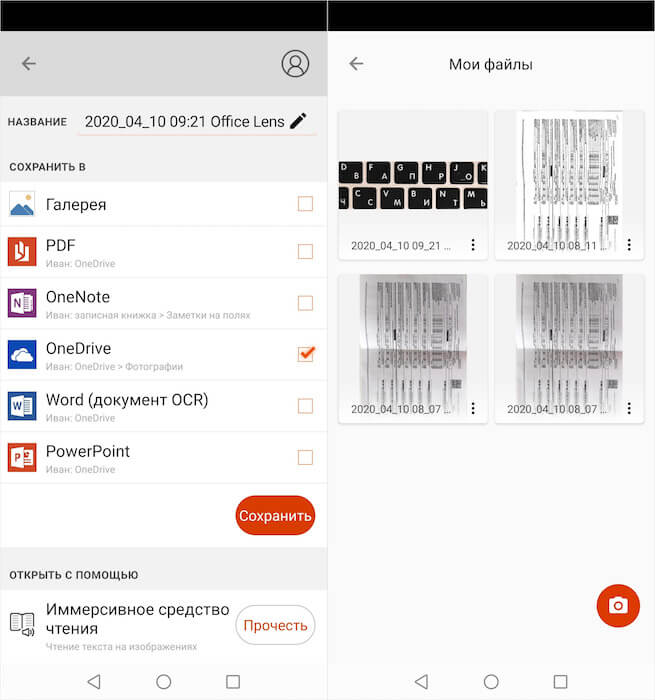
Microsoft Office Lens очень глубоко синхронизирован с облачными сервисами, и это удобно
Microsoft Office Lens оказался очень удобным сканером, который во многом превзошёл даже мой любимый Scanner Pro. Несмотря на то что он не поддерживает автозахват изображения, он обладает массой других функций, которые реально пригождаются при работе с документами.
Как Android-смартфон поможет улучшить качество сна
Первое, что я оценил, был интерфейс. Приложение при запуске сразу открыло камеру, не заставляя меня рыскать по интерфейсу в поисках соответствующей кнопки, которую в приложениях для сканирования почему-то обычно делают маленькой и незаметной. Тут же, над кнопкой спуска затвора, мне было предложено выбрать фотографию из тех, что хранятся в моей галерее. То есть, по сути, вы можете превратить в скан не только фотографию документа, но и вообще любой снимок, который у вас есть.
Сканирование фотографий на Android
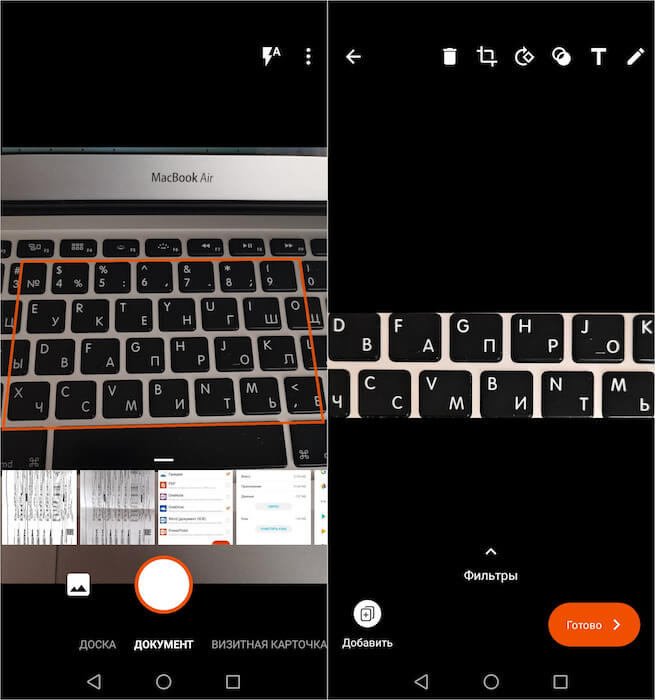
Автозахват изображения — очень крутая функция, которая помогает пользователю не редактировать снимок самостоятельно
Microsoft Office Lens поддерживает не только штатную галерею, но и сторонние облачные сервисы вроде «Google Фото» или Google Drive, не говоря уже о штатном OneDrive. Поэтому, если у вас нет нужного снимка на устройстве, но есть в облаке, вы можете связать учётные записи Microsoft и Google и подтягивать изображения для сканирования прямо из «Google Фото». Это супер-удобно, учитывая, что зачастую банально нет возможности заниматься центровкой и кадрированием кадра на месте, а нужно быстро сделать фотографию, как, например, при обращении в госорганы.
Подпишись на наш канал в Яндекс.Дзен. Потом ещё спасибо скажешь.
В Microsoft Office Lens нет такой же функции автозахвата, как в Scanner Pro. Я говорю «такой же», потому что она тут представлена в несколько ином виде. Если Scanner Pro сам определяет границы документа и сам спускает затвор, то Microsoft Office Lens делает способен только на определение границ, а спускать затвор нужно пользователю. Тем не менее, в большинстве случаев Office Lens отлично справляется со своей задачей и удерживает фокус на документе или выбранном элементе. В результате полученный снимок не приходится как-либо корректировать. Остаётся только применить фильтр сканирования и подтвердить сохранение, после чего снимок автоматически улетит в OneDrive или «Google Фото» в зависимости от того, чем вы пользуетесь.
Скан документов с телефона
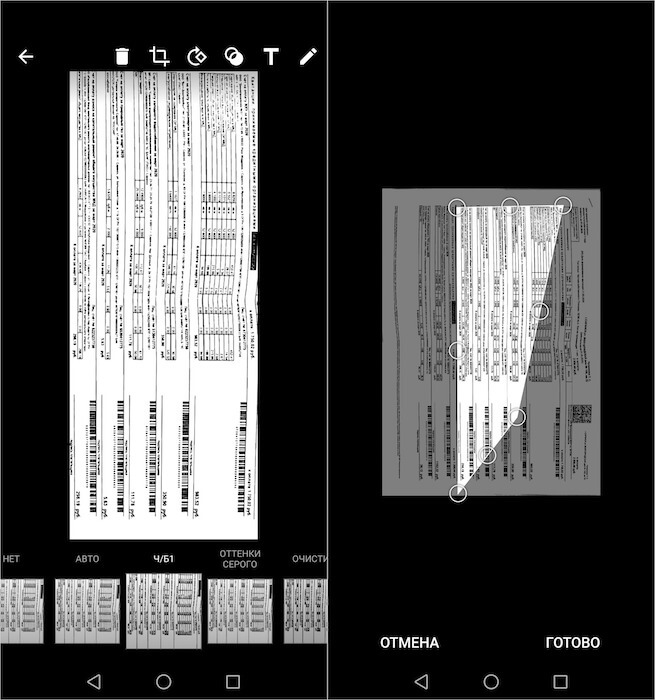
Если результат вас не устроил, вы можете подстроить снимок так, как вам нужно
Впрочем, в Microsoft Office Lens есть супер-удобная функция кадрирования. Благодаря ей можно сфотографировать документ как угодно, а потом выровнять его при помощи встроенных инструментов. В режиме кадрирования на изображение накладывается специальная рамка с подвижными сторонами, которые можно переносить вправо-влево и вверх-вниз, за счёт чего удаётся «вытянуть» даже откровенно неудачный снимок, сделанный под углом.
Как со смартфона смотреть животных в 3D из Google
Я пробовал несколько приложений для сканирования, в том числе Adobe Scan, встроенный сканер в Google Drive и штатный сканер iOS из приложения «Файлы», однако Microsoft Office Lens пока является моим личным фаворитом. Да, он не подходит для подписания документов, и это является его минусом, поэтому приходится прибегать к альтернативным способам. Лично я для этих целей использую штатное приложение «Почта» на iOS, поэтому отказаться от яблочной экосистемы у меня не получается. Да и зачем, если можно не ограничивать себя в выборе?
Tiny scanner как пользоваться
Tiny Scan:PDF Document Scanner
версия: 5.5.2
Последнее обновление программы в шапке: 30.03.2022


Краткое описание:
Сканирование документов, фотографий, квитанций или чего угодно.
Описание:
TinyScan превращает ваш смартфоне в портативный сканер. Сканы сохраняются в вашем смартфоне как изображения или PDF-файлы. Вы можете называть сканы и распределять их по папкам, или же делиться ими через:
— E-mail
— Dropbox, Evernote, Google Drive или Box
— Wifi, загружая напрямую на ваш компьютер
У TinyScan есть БОЛЬШИЕ возможности, которые вам нужны:
* Сканирование в режиме «цвет», «оттенки серого» или «черно-белый»
* Автоматическое распознавание краев страниц
* 5 уровней контрастности для четких монохромных текстов
* Выбор размеров страницы для PDF (Letter, Legal, А4 и др.)
* Просмотр сканов как миниатюры или списока, сортировка сканов по дате или названию
* Быстрый поиск по названию документа
* Защита документов с помощью секретного кода
* Универсальность — работает и на Смартфоне, и на Планшете!
Как отсканировать документ с помощью смартфона на Андроид (получение сканов в PDF формате)
 Всем доброго дня!
Далеко не всегда под-рукой есть сканер (да и вообще, не всегда он в принципе есть 😉). А документы может понадобиться отсканировать в самых разных случаях: различные договора, чеки, квитанции, причем, порой приходится это делать впопыхах.
В общем, можно существенно упростить себе жизнь (и уменьшить градус суеты), если установить спец. ПО к себе на смартфон. Что позволит буквально в считанные минуты получать электронные файлы в PDF с ваших бумажных документов (к тому же их можно сразу же 👉 отправить на другой конец страны по e-mail, например).
Собственно, о том, как это лучше сделать и будет сегодняшняя статья.
Примечание : разумеется, что качество сканов будет сильно зависеть от возможностей вашей камеры.
Для получения достаточно качественных сканов листа формата А4 (это самый обычный белый лист, наиболее распространенный) рекомендуется камера не ниже 15 Мегапикселей (в принципе, под это подходит большинство современных смартфонов (кроме китайских «no name», где заявленные 15 могут оказаться 5-ю. ) ).
Сканирование смартфоном
Google Drive
Это первое приложение с которого хочу начать. Установка Google Drive не только позволит вам получить быстрый доступ к облачному диску со смартфона, но и возможность получать сканы.
Ниже покажу несколько скриншотов, как это делается.
1) После установки и запуска приложения, в углу экрана (на первом экране) вы увидите «Плюс» (см. скрин ниже 👇). Нажав по нему, перед вами появиться меню — выберите вариант «Сканировать» .
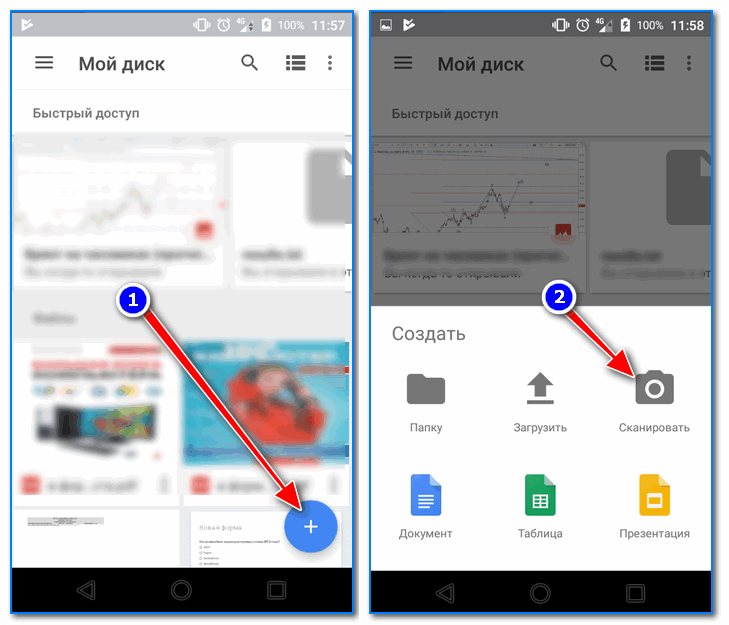
Google Drive — сканировать (функция)
Далее наведите камеру на нужный вам лист документа (в своем примере я просто взял обычную тетрадь — в ней был англ. алфавит) и сделайте снимок.
Сразу же после этого, приложение автоматически обработает документ (уберет «волны» на листе, постарается повернуть лист в нужном направлении, подрежет края, настроит яркость — в общем, сделает так, чтобы он был подобен скану).
Кстати, я все же рекомендую подрезать края листа вручную. Для этого щелкните по значку «кадрирование» (см. стрелку 4 на скрине ниже).
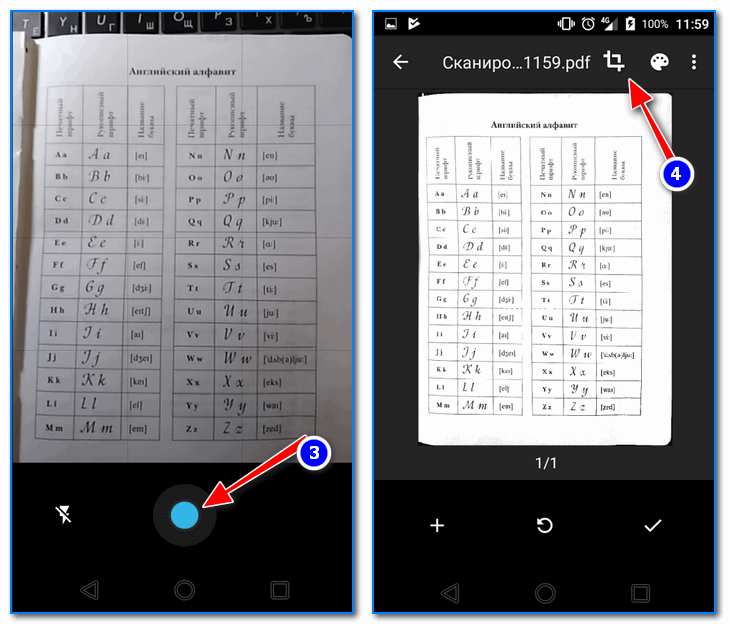
Получение скана, подрезка краев
После чего укажите границы листа: он будет подрезан в точности по контуру. Кстати, обратите внимание, что Google Drive позволяет выбрать цветность листа: можно сделать документ черно-белым, а можно оставить цветным (так, как сняла его камера). См. скрин ниже. 👇
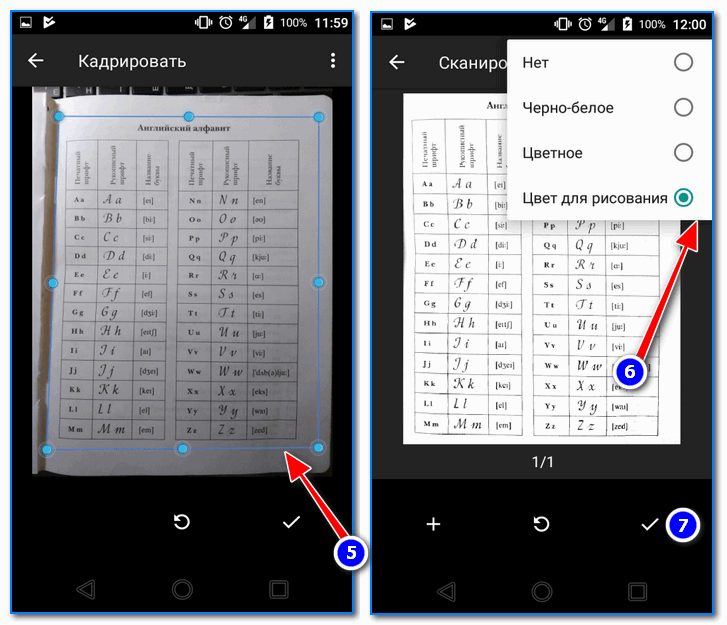
Выбор цвета, сохранения
После того, как обработка будет закончена, просто нажмите на «Галочку» и документ будет сохранен в PDF формате у вас на облачном диске. Далее с ним можно работать как с любым другим файлом этого формата. Удобно!
Отмечу, что эта опция в Google Drive бесплатна, и на мой взгляд, работает на все 100%.
Для тех, кому возможностей Google Drive недостаточно, рекомендую обратить внимание на приложения ниже. У них есть свои «фишечки».
CamScanner — Phone PDF Creator
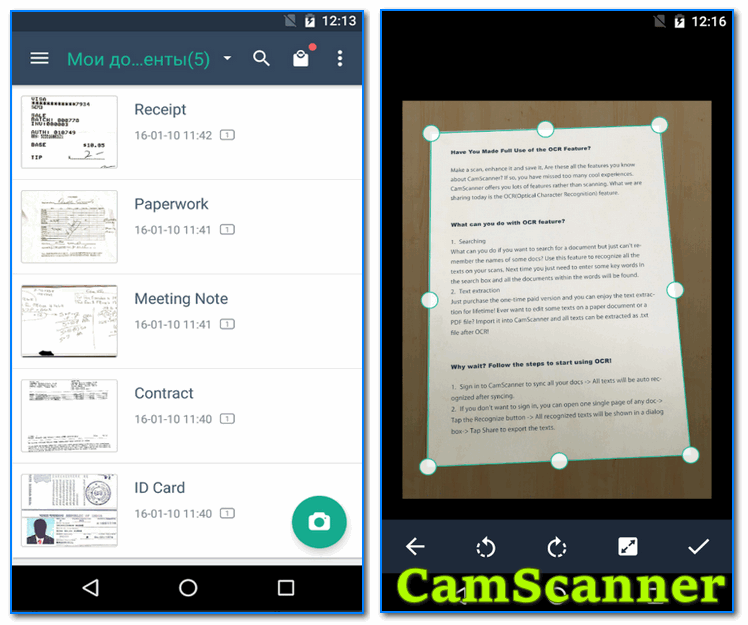
CamScanner — скрины работы приложения
Очень популярное приложение (уже более 40 млн. пользователей по всему Миру!), позволяющее создать настоящую цифровую библиотеку у себя на телефоне.
CamScanner буквально в несколько кликов по экрану позволит отсканировать и перевести в цифру все, что хотели: чеки, паспорта, записки, счета, визитки, сертификаты и т.д.
Согласитесь, иметь цифровую копию многих подобных вещей будет не лишним (может реально выручить в случае каких-либо вопросов. ).
- программа позволяет очень быстро оцифровать документы и сохранить их в форматы JPG, PDF (поддерживается в том числе создание многостраничных файлов);
- в бесплатной версии на файлах будет небольшой водяной знак;
- возможность загружать документы в облачные хранилища (в бесплатной версии период ограничен 7 днями);
- у приложения достаточно неплохие фильтры, которые автоматически оптимизируют скан, обеспечивая высокую читабельность текстов и качество графики на сканах;
- возможность быстрого поиска среди документов (если у вас сотни отсканированных файлов — то с помощью приложения быстро найдете нужный документ, т.к. в процессе поиска CamScanner может распознавать текст в PDF файлах!) ;
- разумеется, приложение позволяет фильтровать документы по группе, сортировать по их имени, дате создания и т.д.;
- есть возможность запаролить те документы, которые представляют для вас какую-то особую ценность.
Tiny Scanner: Scan Doc to PDF
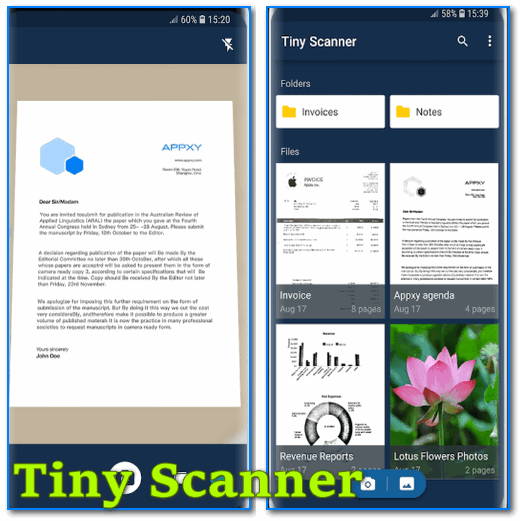
Tiny Scanner — скрины работы приложения (от разработчиков)
Совсем небольшое приложение, которое позволит вам быстро отсканировать документ, квитанции, чеки и пр. (Tiny Scanner одинаково хорошо работает как с цветными документами, так и черно-белыми).
Позволяет сохранять файлы в формат PDF или JPG (BMP), а затем отправлять их по e-mail или загружать на облачные диски Google Drive, Dropbox, и пр.
- три режима сканирования: в цвете, в оттенках серого, в черно-белом варианте;
- авто-обрезка границ листа;
- несколько уровней контрастности (помогает приложению создавать сканы высокого качества даже с не очень ярких печатных изданий);
- несколько размеров страниц (целый лист А4, половина листа и др.);
- возможность защищать документы с помощью пароля;
- быстрый и удобный просмотр сканов (программа создает миниатюры к каждому документу).
Clear Scanner: Free PDF Scans
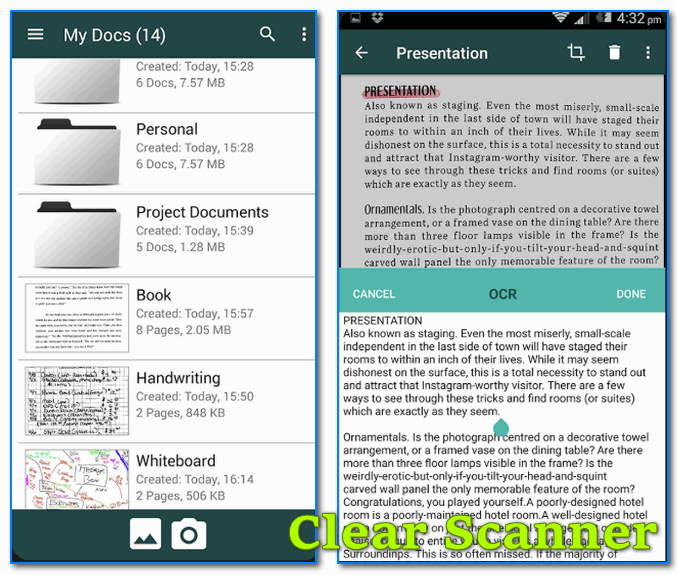
Clear Scanner — скрины работы приложения (от разработчиков)
Clear Scanner — это бесплатный сканер документов для Андроид. Выделяет от остальных приложений тем, что с его помощью можно получить достаточно качественные сканы и без водяных знаков.
Также стоит отметить, что программа никак не ограничивает количество отсканированных документов (или листов). Согласитесь, для бесплатного продукта это довольно здорово?!
- быстрая авто-обработка документов;
- приложение самостоятельно обнаруживает края сканируемого листа;
- несколько фильтров, позволяющие добиться высокого качества сканов;
- несколько режимов цветности: в цвете, в сером, в черно-белом;
- разные размеры страниц: Letter, Legal, A4, и др.;
- возможность отправлять по e-mail как целый документ, так и отдельные его страницы;
- возможность отправить сканы в «облака»: Dropbox, Evernote, OneDrive, SkyDrive, Google Drive и др.
Simple Scan — Free PDF Scanner App
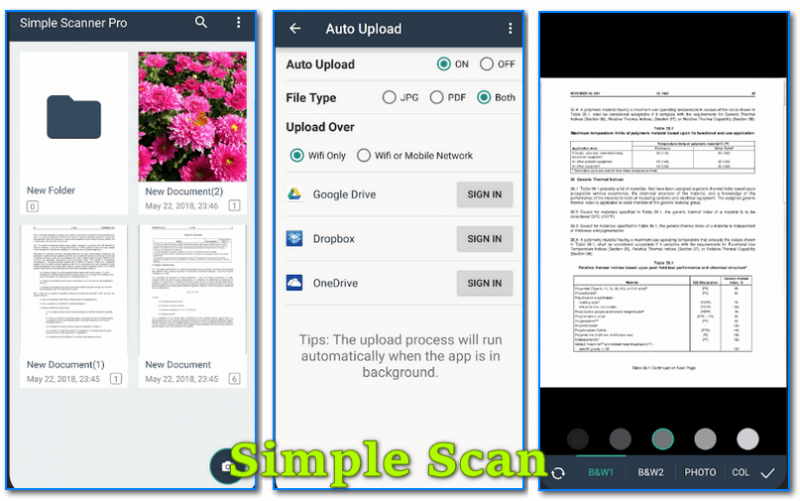
Simple Scan — скрины работы приложения (от разработчиков)
Это приложение «превращает» вам смартфон в портативный сканер. За считанные минуты вы сможете перегнать свои документы в электронный PDF формат (и, например, куда-нибудь отправить). Очень удобно, когда вы работаете со множеством чеков, квитанций, отчетов, договоров и т.д.
Отмечу, что это приложение способно распознавать текст (OCR), что в бесплатных продуктах встречается достаточно редко. Так что рекомендую к знакомству!
- сканирование документов в форматы JPEG или PDF;
- три режима цветности для получаемых сканов: черно-белое, оттенки серого, цвет;
- фильтры для удаления «шума» со сканируемого листа;
- автоматическое определение границ листа (программа подрежет края за вас!);
- возможность изменять размеры сканируемого листа: Letter, Legal, A4 и др.;
- быстрый поиск файлов по имени, дате создания, и пр.;
- возможность установки кода доступа для ряда файлов.
👉 Дополнение!
Если вы захотите перевести полученный документ из PDF в текстовый документ (скажем в формат doc или txt) — воспользуйтесь рекомендациями этой статьи.