The system is in the factory mode no operating mode changing allowed как исправить
Completing the CAPTCHA proves you are a human and gives you temporary access to the web property.
What can I do to prevent this in the future?
If you are on a personal connection, like at home, you can run an anti-virus scan on your device to make sure it is not infected with malware.
If you are at an office or shared network, you can ask the network administrator to run a scan across the network looking for misconfigured or infected devices.
Another way to prevent getting this page in the future is to use Privacy Pass. You may need to download version 2.0 now from the Chrome Web Store.
Cloudflare Ray ID: 71aab0c7ea679957 • Your IP : 82.102.23.104 • Performance & security by Cloudflare
The system is in the factory mode no operating mode changing allowed как исправить
Вопросы по Keenetic (в белом корпусе) следует задавать в теме:
ZyXEL Keenetic, линейка 2011-2012 (Lite, 4G, Keenetic, Giga)
О каких либо проблемах при использовании V1 лучше сообщать здесь:
ZyXEL Keenetic — альтернативные прошивки.
Keenetic Ultra CPU: RT6856 MIPS34Kc @700MHz (with HW_NAT) Flash: 16MB RAM: DDR2 256MB
WLAN: PCIe RT3593 3T3R/450Mbps (5GHz) + PCIe RT5392 2T2R/300Mbps (2.4GHz) 3×3 dBi Fixed DB ext Switch: RTL8367RB 5x1GbE USB: 2×2.0
Keenetic Giga II CPU: RT6856 MIPS34Kc @700MHz (with HW_NAT) Flash: 16MB RAM: DDR2 256MB
WLAN: PCIe RT5392 2T2R/300Mbps (2.4GHz) 2×5 dBi External Switch: RTL8367RB 5x1GbE USB: 2×2.0
Keenetic II CPU: RT6856 MIPS34Kc @700MHz (with HW_NAT) Flash: 16MB RAM: DDR2 128MB
WLAN: PCIe RT5392 2T2R/300Mbps (2.4GHz) 2×5 dBi External Switch: 5x100MbE USB: 2×2.0
Keenetic VOX CPU: MediaTek RT63368 MIPS 34Kc @700MHz (with HW_NAT) Flash: 16MB RAM: DDR2 SDRAM 128Mb
WLAN: RT5392 300Mbps (2.4GHz) 2×3 dBi Internal, Switch: 4x100MbE, DSL: 1xADSL, VoIP:2xFXS USB: 2×2.0
Keenetic DSL CPU: MediaTek RT63368 MIPS 34Kc @700MHz (with HW_NAT) Flash: 16MB RAM: DDR2 SDRAM 128Mb
WLAN: RT5392 300Mbps (2.4GHz) 2×5 dBi Fixed Ext, Switch: 4x100MbE, DSL: 1xADSL USB: 2×2.0
Keenetic Extra CPU: MT7620A MIPS24Kc @580MHz (with HW_NAT) Flash: 16MB RAM: DDR2 128MB
WLAN: Built in SoC 2T2R/300Mbps (2.4GHz) 2×4 dBi Fixed DB ext, PCIe RT5592 2T2R/300Mbps (5GHz), Switch: 5x1GbE (Chipset RTL8367RB) USB: 1×2.0
Keenetic Viva CPU: MT7620A MIPS24Kc @580MHz with HW_NAT Flash: 16MB RAM: DDR2 128MB
WLAN: Built in SoC 2T2R/300Mbps (2.4GHz) 2×3 dBi Fixed ext, Switch: 5x1GbE (Chipset RTL8367RB) USB: 1×2.0
Keenetic Omni CPU: MT7620N MIPS24Kc @580MHz (with HW_NAT) Flash: 8MB RAM: DDR1 64MB
WLAN: Built in SoC 2T2R/300Mbps (2.4GHz) 2×3 dBi Fixed ext, Switch: 5x100MbE with USB: 1×2.0
Keenetic Lite II CPU: MT7620N MIPS24Kc @580MHz (with HW_NAT) Flash: 8MB RAM: DDR1 64MB
WLAN: Built in SoC 2T2R/300Mbps (2.4GHz) 2×3 dBi Fixed ext, Switch: 5x100MbE
Keenetic 4G II CPU: RT5350/MT5350 MIPS24Kc @360MHz (w/o HW_NAT) Flash: 4MB RAM: SDRAM 16bit 32MB
WLAN: Built in SoC 1T1R/150Mbps (2.4GHz) 1×2 dBi Fixed ext, Switch: 5x100MbE USB: 1×2.0
Keenetic Start CPU: RT5350/MT5350 MIPS24Kc @360MHz (w/o HW_NAT) Flash: 4MB RAM: SDRAM 16bit 32MB
WLAN: Built in SoC 1T1R/150Mbps (2.4GHz) 1×2 dBi Fixed ext, Switch: 5x100MbE
Keenetic Omni II CPU: MT7620N MIPS24Kc @580MHz (with HW_NAT) Flash: 8MB RAM: DDR1 64MB
WLAN:Built in SoC 2T2R/300Mbps (2.4GHz), Switch: 5x100MbE USB: 1×2.0
Keenetic Lite III CPU: MT7620N MIPS24Kc @580MHz (with HW_NAT) Flash: 8MB RAM: DDR1 64MB
WLAN:Built in SoC 2T2R/300Mbps (2.4GHz), Switch: 5x100MbE
Как настроить беспроводной мост на микропрограмме второго поколения NDMS v2 для интернет-центров серии Keenetic?
Q: У меня возникло много вопросов, связанных с работой SkyDNS. Где я могу подробно прочитать об этом?
A: Да, решение существует. Следует посмотреть http://zyxel.ru/kb/3000
Q: Не могу обновить v2, захожу в компоненты и получаю сообщение:
«Не удалось подключиться к серверу обновления компонентов. Пожалуйста, проверьте подключение к Интернету.»
В чем может быть причина?
A: Существует несколько причин, по которым это может происходить:
1. Проблема с настройкой доступа интернет на устройстве Keenetic. Проверьте работоспособность сети.
2. Ведутся профилактические работы на сервере обновлений. Необходимо произвести попытку обновления позже.
Q: Не работает список доступа (контроль доступа по MAC-адресам) для Гостевой сети или для точки доступа Wi-Fi 5 ГГц.
A: Изначально этот список работает только для основной точки доступа 2,4 ГГц. Настройка списка доступа для других сетей описана в статье «Базы знаний» Настройка списков доступа для дополнительных точек доступа Wi-Fi в интернет-центрах серии Keenetic. В статье описывается пример для Гостевой сети. Для настройки сети Wi-Fi 5 ГГц используйте вместо «interface GuestWiFi» команду «interface AccessPoint_5G».
Q: Не определяется USB жесткий диск, подключенный роутеру, (файловая система NTFS).
A: Для решения проблемы необходимо подключить этот диск к компьютеру под управлением ОС Windows и сделать проверку на ошибки. Так же можно добавить, что на v1 тот же USB жесткий диск может определяться без проблем, не смотря на ошибки.
Q: Где обещанная скорость 300 Мбит/с (или 150 Мбит/с) при подключении беспроводных устройств на стандарте 802.11n к интернет-центру серии Keenetic?
A: Данный вопрос волнует многих пользователей, столкнувшихся с настройкой точек доступа WiFi. В сети Интернет много статей на эту тему. Например, статья в «Базе знаний» — Реальная скорость соединения, используемая в технологии Wi-Fi, или обсуждение на нашем форуме Реальная скорость Wi-Fi. Как получить максимальную? Так же стоит отметить ещё несколько важных вещей:
1. Не следует всецело полагаться на результаты измерителей скорости, таких как speedtest.net и подобных. А если и использовать, то не делать упор на то, что они показывают.
2. Использовать различные смартфоны, КПК и планшетные компьютеры и подобную портативную технику для измерения скорости Wi-Fi. На данных устройствах главное, что Wi-Fi есть, а не то, на какой скорости он работает.
3. Некоторые интересные статьи по расположению ТД в помещении (Физик выпустил приложение для вычисления оптимального положения точки доступа Wi-Fi)
Helmhurts/
Физик выпустил приложение для вычисления оптимального положения точки доступа Wi-Fi
4. Так же для общего развития очень полезная статья Wi-Fi: неочевидные нюансы (на примере домашней сети)
Q: Есть ли необходимость включения файла подкачки на маршрутизаторах Keenetic Giga II и Keenetic Ultra?
A: Нет, такой необходимости нет. На Keenetic Giga II и Keenetic Ultra (и до известных пределов на всех 128 — Мегобайтных моделях) нет никакой необходимости в файле подкачки, по умолчанию он всегда выключен, и ни одно приложение (как Transmission на белых моделях) пока его включать не просит. Наоборот, его включение скорее всего только затормозит работу USB-приложений. Ilya Khrupalov
Q: Как сделать «connect/disconnect» для PPPoE соединения из WEB интерфейса? Без физического выключения и перезагрузки?
A: Открываем настройки PPPoE-соединения в интерфейсе роутера и жмём «Применить». (old_thor)
Q: Мне нужен роутер с Wi-Fi точкой доступа, который напрямую работает с 3G/4G модемами. Я присмотрел пару вариантов, но они мне не подошли, потому что работают они c 3G/4G лишь после того как перестает работать выделенная линия. Предложите пожалуйста пару вариантов.
A: Любой роутер серии Keenetic с USB-портом на NDMS v2 работает с USB-модемами и как с единственным видом подключения, и в режиме резервирования подключения по выделенной линии. Так же, начиная с текущей беты при использовании ping-check (проверка на доступность) на черных Keenetic USB-модемы передергиваются по питанию. В следующей бете дополнительно в веб-интерфейсе предусмотрено принудительное (при наличии у владельца возможности подключиться к веб-интерфейсу) передергивание питания USB-модема. Ilya Khrupalov
В случае, если в состоянии поставки модем не поддерживается, то можно ознакомиться со статьёй: Обновление компонентов микропрограммы NDMS V2 интернет-центра серии Keenetic через 3G/4G-модем, добавленный только в бета-версии, которой нет на сайте.
Q: Как узнать какая версия прошивки более новая?
A: Вы всегда можете посмотреть список изменений, а так же номера версий и узнать, какая прошивка новее здесь: http://service.ndmsystems.com/changelog.html
Q: У меня есть принтер Xerox/Samsung, на прошивке v2 принтер определяется, но печать не идет. Так же, на v1 данный принтер работал без каких либо проблем.
A: Для того, что бы принтер работал необходимо переключить режим работы в состояние Direct, как как здесь. Так же можно изучить статью Не печатает USB-принтер, подключенный к интернет-центру серии Keenetic. Диагностика и руководство к действию.
Q: У меня установлена прошивка v2, хочу отключить UPnP и разрешать порты только те, которые мне нужно. Например, пробросить порт для p2p.
A: Для того, что бы отключить UPnP, его необходимо удалить в компонентах и обновить. А настройка портов делается по статье Настройка проброса порта в интернет-центре Keenetic с микропрограммой NDMS V2.
Q: Хочу включать компьютер удаленно, посредством WoL. Как я могу настроить роутер, что бы он пропускал UDP WoL пакеты?
A: Данная настройка описана в статье Wake on LAN через интернет-центр серии Keenetic (с микропрограммой NDMS V2).
Q: У моего провайдера очень плохо работают DNS серверы. Хочу добавить свои серверы DNS, но не знаю какие лучше. Возможно, кто уже проводил такие исследования?
A: Да, такие исследования были проведены. Результаты можно посмотреть здесь: ZyXEL Keenetic, линейка 2013-2014 (Ultra, Giga II, Lite II, 4G II, Start, Omni, Viva, Extra), #2129
Q: Подскажите пожалуйста, есть ZyXEL Ultra на 4 этаже, протянут кабель на 1 этаж, интернет работает если кабель в комп вставить, но нужно как то его прицепить к ZyXEL Omni который на 1 этаже и раздавать с него Wi-Fi.
A: Решение данной ситуации делается очень просто, для этого необходимо перевести интернет-центр Keenetic с микропрограммой NDMS v2 в режим обычной беспроводной точки доступа. Подробно, как это сделать можно прочитать в статье Как перевести интернет-центр Keenetic с микропрограммой NDMS V2 в режим обычной беспроводной точки доступа?. А так же Работа встроенного торрент-клиента Transmission, когда интернет-центр Keenetic работает в режиме обычной беспроводной точки доступа Wi-Fi или в режиме беспроводного моста. И ещё Настройка Keenetic VOX в режиме адаптера IP-телефонии
Q: Как изменить преамбулу с короткой на длинную? Базовые понятия WI-FI Базовые положения стандарта IEEE 802.11n для сетей Wi-Fi
A: Для этого необходимо через cli подать команду no preamble-short на интерфейс WifiMaster0. Для сохранения настроек необходимо ввести команду system config-save.
Внимание! преамбула != защитный интервал http://zyxel.ru/kb/2105
Технические подробности об этом
Q: Как снять логи с устройства, в тот момент, когда устройство не доступно или не отвечает?
A: Можно воспользоваться данным советом «Сбор логов из Системного журнала Keenetic через терминальную программу Putty, в момент недоступности («зависания») устройства.» из Сбор логов из системного журнала Keenetic через терминальную программу Putty в момент недоступности (зависания) устройства.
Q: На роутере есть компонент VPN-сервер. Как объединить две локальных сети в одну с использованием данного компонента?
A: Так можно сделать. Об этом написано в статье Объединение двух локальных сетей при помощи интернет-центров серии Keenetic, используя встроенное приложение Сервер VPN
Как восстановить роутер Zyxel Keenetic если полетела прошивка

К сожалению, программные проблемы случаются с устройствами всех без исключения производителей. Просто у кого-то это случается чаще, у кого-то реже. Лидером, бесспорно, можно назвать компанию D-Link, реже встречаются заглючившие TP-Link и ASUS. Причём надо отметить, что чаще всего виновниками являются владельцы устройств, которые по невнимательности или неопытности убивали модем или маршрутизатор, установив не него не ту версию микропрограммы.
А вот случаи, когда слетела прошивка на роутере Zyxel на своей памяти я вообще могу пересчитать по пальцам. Что интересно — с первой версией известного семейства Кинетиков, которая шла в белом корпусе, такое вообще не случалось. Началось всё с перехода на NDMS v2 и выхода второй версии и удешевления аппаратной части. Потому и в статье я хочу рассказать как восстановить роутер Zyxel Keenetic II и III после неудачной прошивки или её сбоя. Статья будет актуальна и для всех остальных моделей семейства (Lite, DSL, Extra, Giga и т.п.)
На сегодняшний день есть два способа — простой для новичков и посложнее для более продвинутых пользователей. Мы рассмотрим оба варианта по очереди.
Способ 1. Простой
В качестве инструмента будем использовать специальную сервисную утилиту «Zyxel Keenetic recovery utility». Скачать её можно на официальном сайте компании или отсюда —ссылка. Кстати, архив не маленький и весит под 90 Мегабайт. Это из-за того, что в нём содержаться актуальные версии ПО для всех поддерживаемых моделей. После распаковки, запускаем файл zkrutil.exe . Появится вот такое окно:
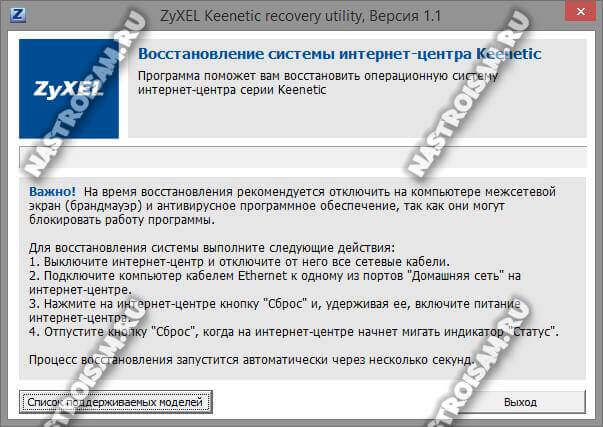
Для того, чтобы запустить восстановление прошивки роутера, надо в точности выполнить следующее:
1. выключить устройство;
2. отсоединить от него все кабели кроме того, которым подключен компьютер или ноутбук с запущенной утилитой;
3. зажать кнопку Reset(«Сброс») и включить питание;
4. как только на лицевой стороне замигает индикатор «Статус» — отпускаем кнопку.
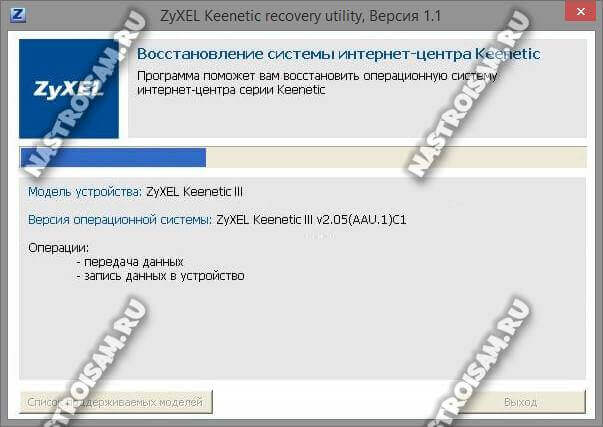
После этого должна запуститься передача данных на и запись микропрограммы на флеш-память девайса.
Если всё прошло удачно — Вы получите сообщение, что восстановление роутера успешно завершено!
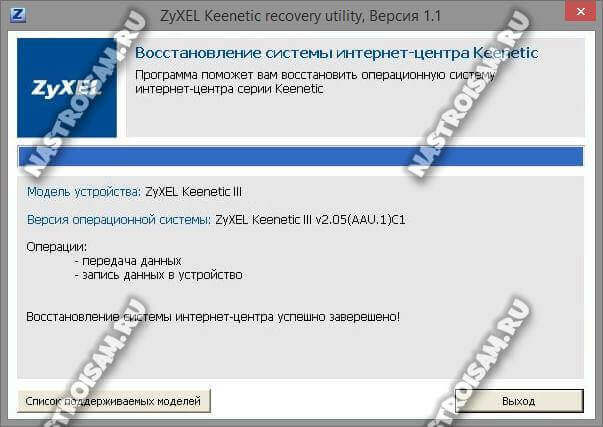
Нажимаем кнопку «Выход». Процесс завершен.
Запускаем веб-браузер, вводим IP-адрес 192.168.1.1 и пробуем зайти в веб-интерфейс Кинетика .
Способ 2. Продвинутый
При этом варианте мы будет делать то же самое, что делает утилита выше, только вручную. Последовательность действий такая:
1. Сначала скачиваем архив с микропрограммами отсюда, либо идём на на официальный сайт Зиксель, в разделе «Поддержка» находим файлы для своей модели Кинетика и качаем архив оттуда.
2. Надо скачать в Интернете утилиту tftpd32, установить и в папку, где она установлена (обычно C:\Program Files\Tftpd32 ) положить прошивку. Теперь внимание! Важный момент. Если вы взяли прошивку с сайта, то её надо правильно переменовать:
Для Keenetic II — файл k2_recovery.bin
Для Keenetic III — файл k3_recovery.bin
Для Keenetic Giga II — файл kgiga2_recovery.bin
Для Keenetic Giga III — файл kgiga3_recovery.bin
Для Keenetic Ultra — файл kultra_recovery.bin
Для Keenetic Ultra II — файл kultra2_recovery.bin
Для Keenetic Lite II — файл klite2_recovery.bin
Для Keenetic Omni — файл komni_recovery.bin
Для Keenetic Omni II- файл komni2_recovery.bin
Для Keenetic 4G II — файл k4g2_recovery.bin
Для Keenetic 4G III — файл k4g3_recovery.bin
Для Keenetic Start — файл kstart_recovery.bin
Для Keenetic DSL — файл kdsl_recovery.bin
Для Keenetic Viva — файл kviva_recovery.bin
Для Keenetic Ultra II — файл kultra2_recovery.bin
Для Keenetic Vox — файл kvox_recovery.bin
3. Настраиваем статический IP-адрес на сетевой плате компьютера или ноутбука. Для этого нажимаем комбинацию клавиш Win+R чтобы открыть папку с сетевыми соединениями. Кликаем правой кнопкой по подключению по локальной сети и выбираем пункт меню «Свойства». В открывшемся окне кликаем дважды по строчке «IP версии 4 (TCP/IPv4)»:
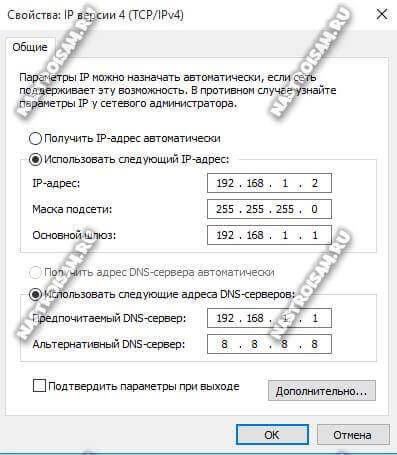
Здесь надо поставить флажок «Использовать следующий IP-адрес» и прописать следующие параметры:
DNS-сервера можно не указывать, а можно прописать такие, как на скриншоте. Разницы от этого не будет, так как в процессе восстановления роутера они не используются.
4. Запускаем утилиту Tftpd32. Теперь выключаем питание маршрутизатора, зажимаем кнопку «Ресет» и включаем снова! Через 5 секунд после включения кнопку надо отпустить.
5. Смотрим в логи TFTP-сервера — должна начаться процесс загрузки микропрограммы на устройство:
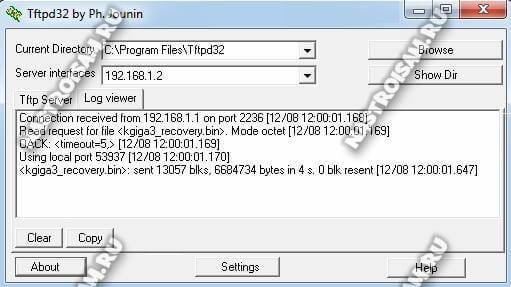
Как запись закончится — ждём примерно 10 минут, после чего возвращаем автоматическое получение IP-адреса на сетевой карте. Восстановление роутера после неудачной прошивки завершено, пробуем зайти в веб-конфигуратор.
Примечание: Если на гигабитных моделях Giga, Ultra и Viva при использовании комплектного кабеля процесс загрузка программного обеспечения в память Интернет-Центра Зиксель не начинается — надо попробовать подключить его к компьютеру или ноутбуку с помощью четырёхжильного (двухпарного) патч-корда, который поддерживает скорость до 100 Мб/с.
Помогло? Посоветуйте друзьям!
Как восстановить роутер Zyxel Keenetic если полетела прошивка : 65 комментариев
Не подключается это как? Вы не можете в его веб-интерфейс зайти? Ошибку при этом какую пишет? Создайте тему в нашей группе ВК и приложите скриншоты — тогда попробуем Вам как-то помочь.
Уважаемый XasaH спасибо за ряд сообщений о восстановлении роутера Keenetic.
После аварийного восстановления пршивки, рекомендованного Вами по первому способу, и последующего сброса на заводские настройки все заработало и VI-FI и LAN.
Отлично! Рад что был полезен!
Здравствуйте XasаH.подскажите что дальше делать.роутер Кинетик Хиро.Тоже после выключения света перестал работать.горит только лампа питания.то горит то моргает.на ресет не реагирует.комп не видит.Оба способа не помогли.менял кабели родной от роутера тоже не помогает.подскажите пожалуйста.А да а как файл переименовать на хиро.может в этом проблема.
Здравствуйте. Если Аварийное восстановление не работает, то возможно что роутер вышел из строя по аппаратной причине. У Вас уже гарантия закончилась?