How to Fix Not Found The requested URL was not found on this server
Are you getting an error for Not Found The requested URL was not found on this server? I ran into this after a common Ubuntu 14.x update. It broke one of my production sites.
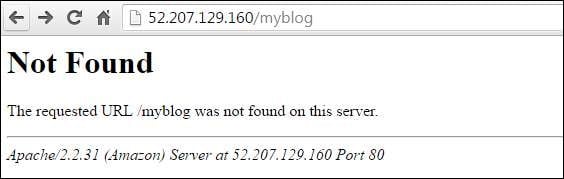
Not Found The requested URL was not found on this server.
After some research and trial and error, I found this post at Zen of Coding. The routing of a browser request to a specific directory has a lot to with your Apache site configuration as well as your htaccess file. But, I hadn’t modified mine a long time. The Ubuntu update just broke the site.
It turned out that with the latest code, you needed a distinct Allow Override All in your Apache .conf file. For example, it should look something like this:
<VirtualHost *:80>
ServerName meetingplanner.io
DocumentRoot «/var/www/mp/frontend/web»
<Directory «/var/www/mp/frontend/web»>
AllowOverride All
</Directory>
</VirtualHost>
It worked fine before without “AllowOverride All” but not now.
Hope that helps you fix your error. Be sure to check out my two programming series at Envato Tuts+, How to Program With Yii2 and
Building Your Startup With PHP.
The requested URL was not found on this server — как исправить?
При попытке перехода на страницу какого-либо сайта пользователь может столкнуться с сообщением «The requested URL was not found on this server». Обычно это сигнализирует о наличии проблем с доступом к запрашиваемому пользователю ресурсу, требуя вмешательства администрации сайта для решения возникшей проблемы. Ниже я разберу суть и причины возникшей дисфункции, а также поясню, как её исправить на вашем ПК.
Суть возникшей проблемы
Как я упоминал выше, данная ошибка обычно возникает при попытке пользователя (или веб-мастера) загрузить страницу какого-либо ресурса (в случае веб-мастера это будет его собственный сайт). После набора ссылки на нужный ресурс (или его страницу) в адресной строке браузера пользователь получает вышеприведённое сообщение, в переводе звучащее как «Затребованный URL не найден”.
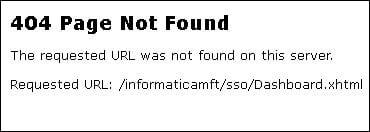
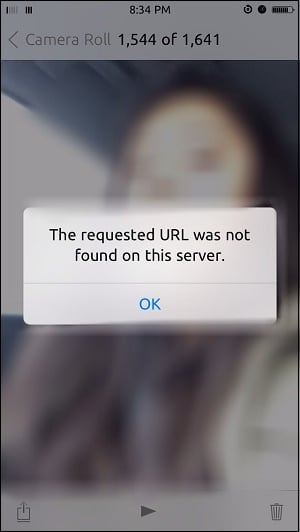
Сообщение об отсутствии затребованного URL обладает различной вариативностью, к примеру, оно может выглядеть как «The requested URL .html was not found on this server». Также в тексте сообщения может упоминаться довольно «популярная» в сети ошибка 404.
Причины ошибки могут быть следующими:
- Пользователь неверно ввёл адрес сайта в адресной строке веб-навигатора;
- Запрашиваемая страница удалена или перемещена на другой интернет-адрес, или сам ресурс не работает по различным причинам;
- Веб-мастер неверно настроил файл конфигурации своего ресурса;
- Имеются проблемы в работе ДНС-серверов;
- Брандмауэр, а также вирусные или антивирусные программы блокируют доступ к нужному ресурсу;
- В функционал браузера установлены различные сетевые расширения или дополнения, препятствующие доступу к нужной интернет-странице.
Как устранить ошибку The requested URL was not found on this server
Чтобы избавиться от ошибки рекомендую сделать следующее:
- Проверьте корректность набранной вами ссылки. Даже один не верно набранный символ может вызывать появление данной ошибки. Внимательно проверьте правильность набранного вами линка, и если всё хорошо, тогда идём дальше;

- Перегрузите проблемную страницу (поможет стандартное нажатие на клавишу F5);
- Очистите историю, куки, кэш вашего веб-навигатора. Например, в Хром для этого необходимо нажать на кнопку настроек браузера (три точки вверху слева), в открывшемся окне выбрать «Настройки», и в них найти опцию «Очистить историю»;
- Подождите некоторое время. Вполне возможно, что на сайте проводятся различные технические работы, и через некоторое время запрашиваемая страница станет доступна в полном объёме, что поможет решить ошибку requested URL not found;
- Поищите нужную страницу через популярные поисковые системы (Гугл, Яндекс, Бинг и другие). Если вы помните какие-то словосочетания из контента необходимой вам страницы, тогда стоит поискать её через поисковики по указанным словосочетаниям;

- Используйте альтернативные публичные ДНС-сервера, доступные в сети. К примеру, чтобы настроить ПК на использование подобных серверов от Гугл, необходимо нажать на Win+R, и там набрать ncpa.cpl. В открывшемся перечне сетевых подключений найти ваше интернет-подключения, навести на него курсор, щёлкнуть ПКМ, и выбрать «Свойства». В списке имеющихся сетевых компонентов найти «IP версии 4», дважды кликнуть на нём, и внизу ввести ДНС адреса так, как указано на картинке.
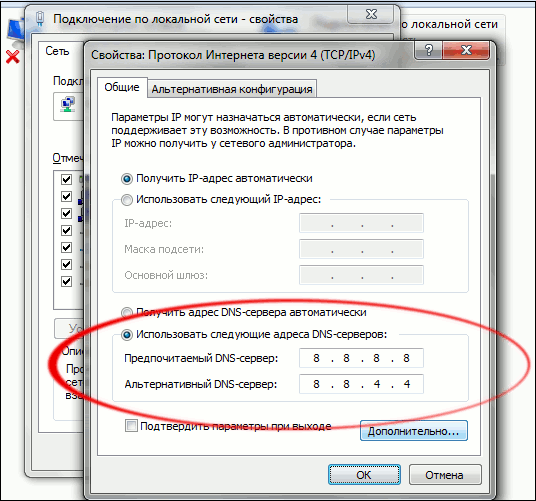
Затем нажмите на «Ок», и перезагрузите ваш PC, это может помочь избавиться от ошибки requested URL not found.
- Временно отключите ваш антивирус и файервол, дабы убедиться, что они не блокируют вам доступ к нужному ресурсу;
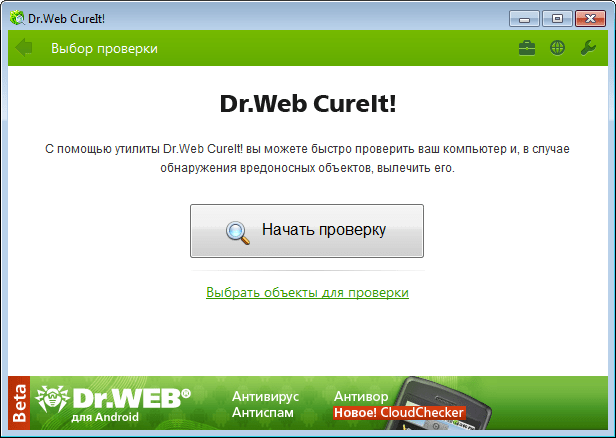
- Проверьте ваш PC на наличие зловредов (к примеру, с помощью известного «ДокторВеб Кюрейт»);
- Деактивируйте (удалите) с вашего навигатора лишние проблемные расширения и дополнения;
- Уведомьте администрацию сайта об имеющейся проблеме. Возможно, последняя просто не в курсе возникающих у пользователей проблем с функционалом ресурса. Напишите ей письмо, приведите ссылку на проблемную страницу, после чего ожидайте вероятного исправления возникшей проблемы.
Ошибка Requested URL was not found для веб-мастеров
В данном случае давать универсальные советы довольно сложно, так как каждая такая ошибка на ресурсе веб-мастера имеет индивидуальный характер, и решается за счёт таких же индивидуальных рецептов. К примеру, попробуйте выполнить следующее:
- При работе с APACH попробуйте добавить «8080» в строку ServerName localhost, содержащуюся в файле apacha/conf/httpd.conf. Таким образом, данная строка будет выглядеть как:
Перезагрузите ПК и попробуйте выполнить вход на нужную вам страницу;
- Проверьте корректность настроек в файле .htaccess. Сохраните данный файл заново, это может помочь избавиться от проблемы the requested URL was not found;
- При работе с PHP проверьте наличие файла index.php и права доступа к нему на вашем сайт (к примеру, разрешения к такому файлу могли быть выставлены на “000”, что неверно). При необходимости, установите корректные права для данного файла.
Заключение
Появление ошибки «The requested URL was not found on this server» обычно вызвано проблемами доступа к нужной странице на запрашиваемом пользователем сервере. Для решения проблемы рекомендуется в первую очередь проверить корректность ввода набранного вами линка. Если в этом случае ошибок не выявлено, используйте другие советы из перечисленного выше перечня, которые позволят решить проблему с проблемной ссылкой на запрашиваемом вами ресурсе.
Ошибка 404
В статье мы расскажем, что означает ошибка 404 на сайте. Также она может называться:
- 404 page not found,
- http error 404,
- error 404.
Ниже мы опишем, почему возникает ошибка 404, а также как её отследить и исправить.
404 ошибка (http error 404) — что это значит?
Ошибка 404 page not found — это код ответа сервера. Что это значит?
Когда вы вводите адрес сайта, браузер запрашивает его стартовую страницу у сервера. Если сервер не может найти страницу, он сообщает об этом браузеру с помощью кода 404. Это сообщение отображается на экране пользователя в браузере.
Почему такое может произойти? Есть несколько возможных причин:
Вы допустили ошибку при вводе адреса страницы или при открытии файла в браузере. Или браузеру не удалось найти IP-адрес сервера. Сервер не может найти и выдать данные потому, что вы дали ему неправильные «координаты». В таком случае вам достаточно просто исправить ошибку в URL-адресе, и вместо страницы с ошибкой 404 появятся искомые страница/файл.
Данные (страница или файл) не размещены на сервере, или CMS неверно отвечает на запрос пользователя. В этом случае дело обстоит сложнее и быстро справиться с проблемой не получится. Чтобы устранить ошибку 404, определите, как создавался сайт, на котором обнаружена ошибка (на CMS или без использования CMS). От этого будет зависеть способ решения проблемы.
Мы рассмотрим, что делать с ошибкой 404 и как исправить.
На сайтах, созданных с использованием CMS, встречаются различные страницы с ошибкой 404 (http status 404). В зависимости от типа страницы с ошибкой различаются причины возникновения и пути решения проблемы:
- Если вы видите на своём сайте стандартную ошибку 404 REG.RU:
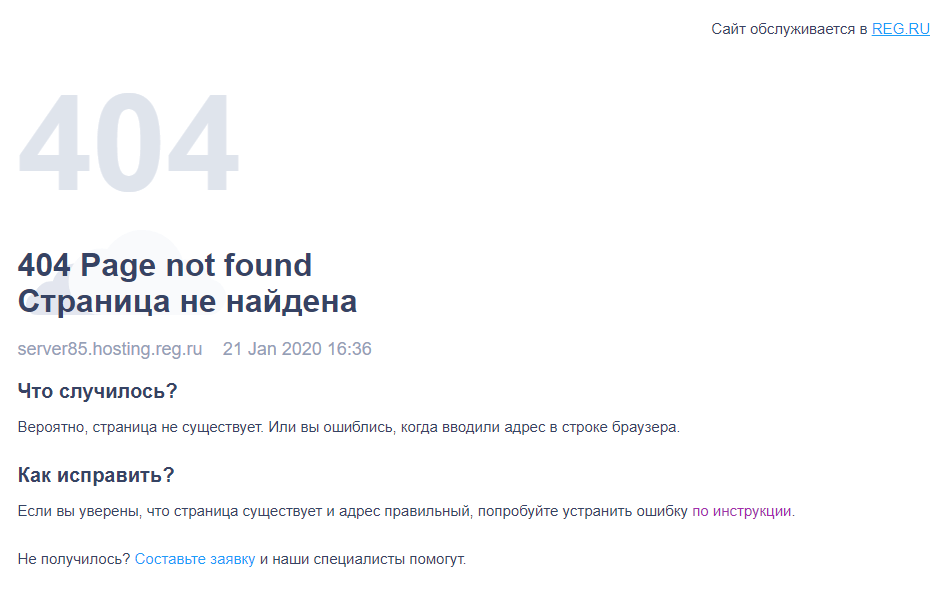
В большинстве случаев проблема связана с отсутствием конфигурационного файла .htaccess. Как избавиться от ошибки 404? Создайте в корневой папке сайта пустой текстовый файл с расширением .htaccess и добавьте в него стандартные директивы для используемой CMS. Стандартные директивы приведены в статье: Файлы .htaccess для популярных CMS.
Важно: в панели управления cPanel файл .htaccess по умолчанию скрыт (т.е. он существует, но не виден). Следуйте инструкции, чтобы включить отображение файла. Затем сверьте его содержимое со стандартным.
Если файл .htaccess существует и его содержимое корректно, а ошибка 404 not found сохраняется, обратитесь в техническую поддержку.
- Если вы видите иную страницу ошибки, которую отдает CMS сайта. Например:
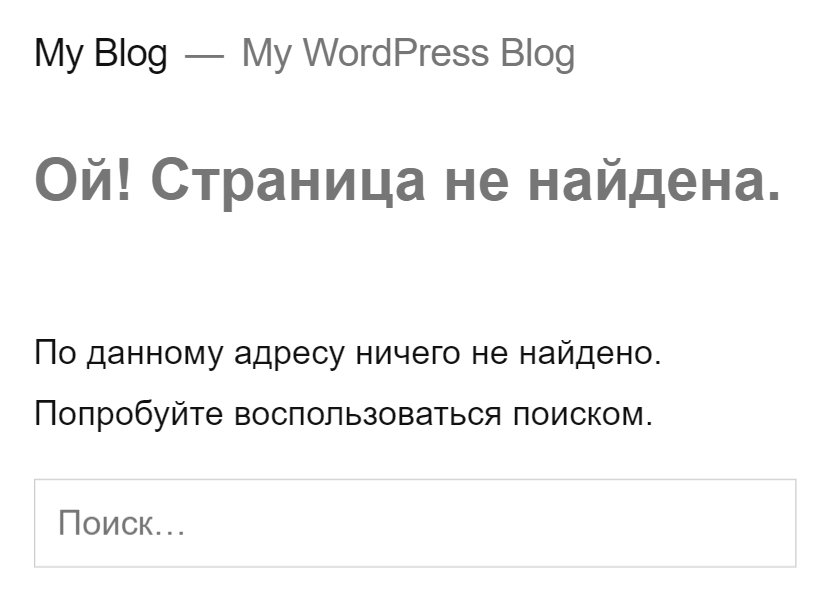 Ошибка на WordPress
 Пользовательская ошибка 404 not found
Возможно, страница не создана или не опубликована на этапе размещения сайта в админке CMS. Также ошибка может быть связана с формированием «человекопонятных» ЧПУ-ссылок с помощью SEO-плагинов. Чтобы избавиться от проблемы, необходимо обратиться к веб-разработчикам сайта или на тематические форумы, на которых представлена необходимая техническая информация (ошибка http 404).
На сайтах, созданных без использования CMS, код ошибки 404 отображается следующим образом:
Что означает это сообщение? Запрашиваемые страница/файл отсутствуют или размещены в неправильной папке (не в корневой папке сайта).
Что делать? Откройте корневую папку сайта в панели управления хостингом и проверьте, находятся ли в ней файлы вашего сайта.
Если искомые файлы отсутствуют, следуйте инструкции: Как загрузить файл в корневой каталог сайта? После размещения файлов в корневой папке ошибка 404 должна исчезнуть.
Если файлы существуют и находятся в корневой папке, обратитесь в техническую поддержку.
Как находить и мониторить код ошибки 404?
Если вы владелец сайта, вы можете найти страницы с ошибкой с помощью специальных сервисов. Самые популярные сервисы:
- Яндекс.Вебмастер,
- Google Search Console,
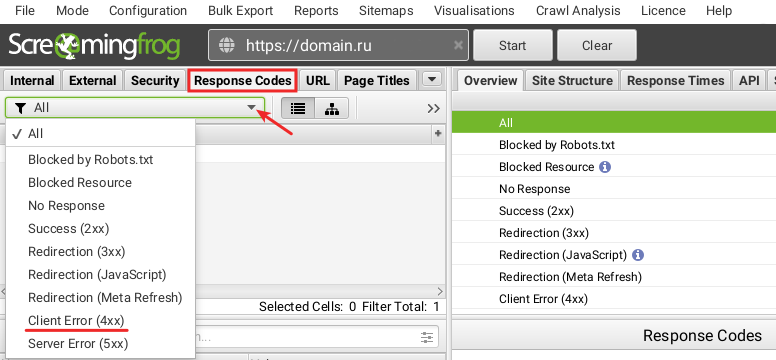
- Screaming Frog.
Ниже мы описали, как работать с каждым из них.
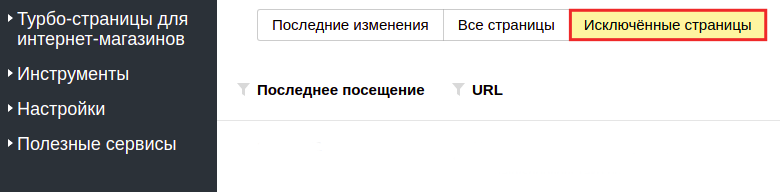
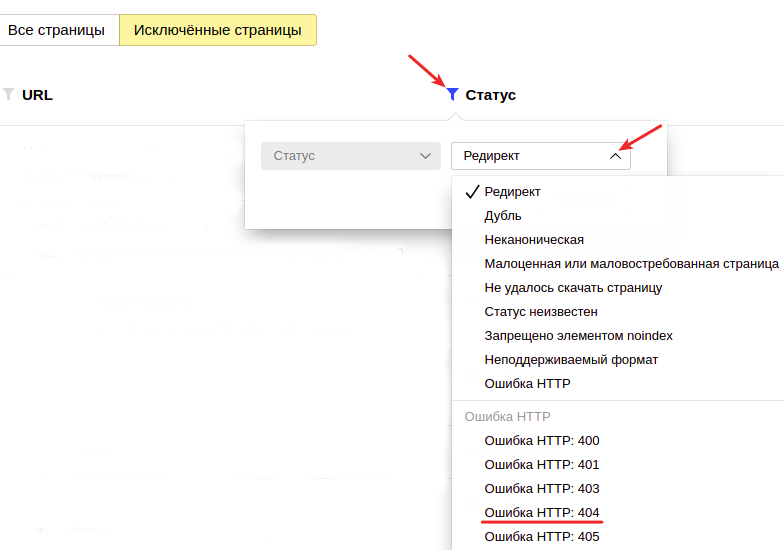
- Авторизуйтесь в Яндекс.Вебмастер.
- Перейдите в раздел Индексирование — Страницы в поиске:
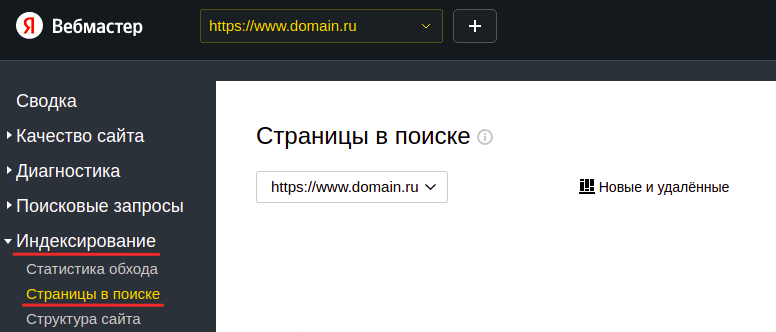 HTTP status 404 — что это
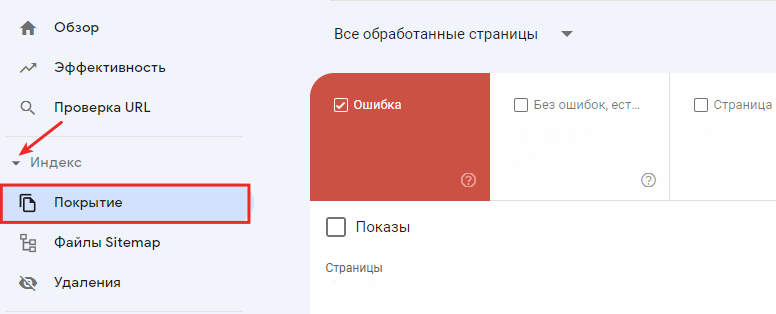
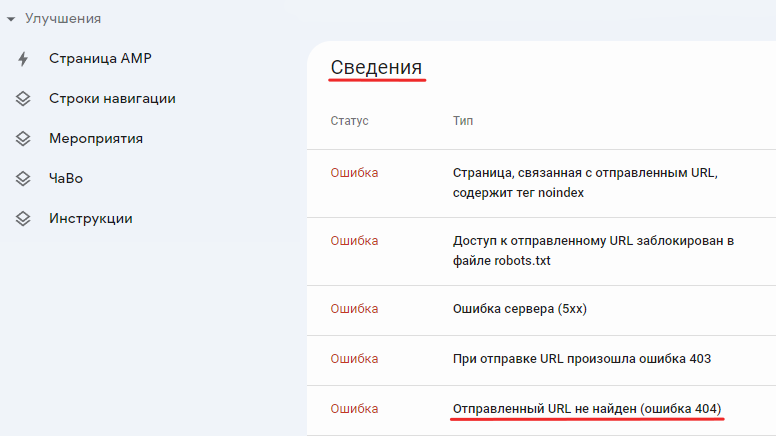
- Авторизуйтесь в Google Search Console.
- Разверните блок Индекс и выберите Покрытие:
404 ошибка: что это
 Ошибка 404: что значит и как исправить
- Загрузите программу с официального сайта.
- Установите её на компьютер.
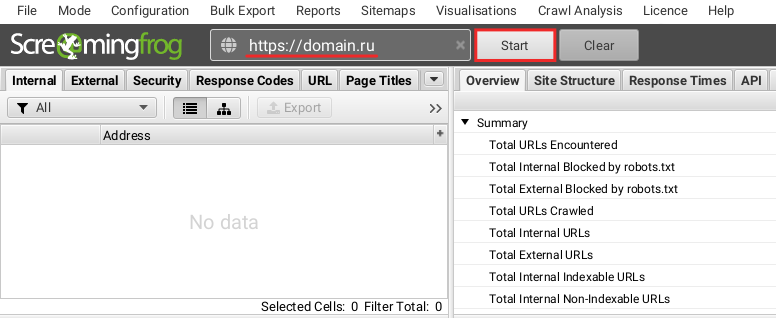
- Откройте программу, введите ссылку на сайт и нажмите Start:
Открывается только главная страница сайта, на внутренних страницах ошибка 404 или 500
Рассмотрим, что значит и как исправить ошибку отображения внутренних страниц сайта (error 404 или 500). Причиной проблемы является отсутствие файла .htaccess (либо он пустой, либо в нем не хватает необходимых директив для работы CMS). Решить проблему может замена текущего файла .htaccess стандартным для данной CMS.
На хостинге Linux
Если у вас ISPmanager, проверьте, не включены ли Автоподдомены. Если они включены, отключите их, проверьте актуальность проблемы.
В остальных случаях для устранения внутренней ошибки 404 или 500, перейдите в корневую папку сайта: Как узнать корневую папку сайта
Создайте файл .htaccess (или замените его) со следующим содержимым:
Если у вас хостинг Windows
На хостинге Windows файл .htaccess не поддерживается. Его функцию выполняет файл web.config. Если вы наблюдаете внутреннюю ошибку 404 или 500 на хостинге Windows, рекомендуем обратиться к разработчикам сайта или на тематические форумы с вопросом, как убрать 404, заменив файл web.config.
Что будет, если не исправлять ошибку 404
Во-первых, есть риск потерять потенциальных клиентов. Когда пользователь не получает информацию, которую искал, он уходит на другой сайт, который ему предложил браузер. Если ошибка встречается на веб-ресурсе часто, можно потерять и уже имеющихся пользователей, так как они решат, что использование такого сайта небезопасно.
Во-вторых, есть риск потерять хорошую позицию в поисковой выдаче. Сама по себе страница с ошибкой 404 не вызывает у поисковой системы недоверия. Она просто удаляется из индексации. Однако там могли находиться ключевые слова, которые могли повлиять положительно на поисковую выдачу. Если на сайте много страниц с ошибкой, тогда поисковые роботы действительно могут отнестись с недоверием ко всему веб-ресурсу и сайт может потерять высокий рейтинг.
Сделайте страницу 404 полезной
Ошибка 404 (страница не найдена) может появиться в любое время. Важно, чтобы пользователь при входе на эту страницу не потерял доверия к сайту. Страницы с ошибкой 404 можно создавать самостоятельно. Например, если у вас сайт на WordPress или вы пользуетесь услугой REG.Site, страницу с ошибкой можно легко создать с помощью плагина 404page.
Вот несколько советов по созданию страницы:
- дизайн этой страницы должен соответствовать всему ресурсу (цвет, шрифт, иллюстрации),
- поместите ссылку на главную страницу,
- добавьте дайджесты последних публикаций на сайте,
- поместите контакты организации (номер телефона, адрес) и службы поддержки,
- можно предложить действия для решения проблемы доступа к странице.
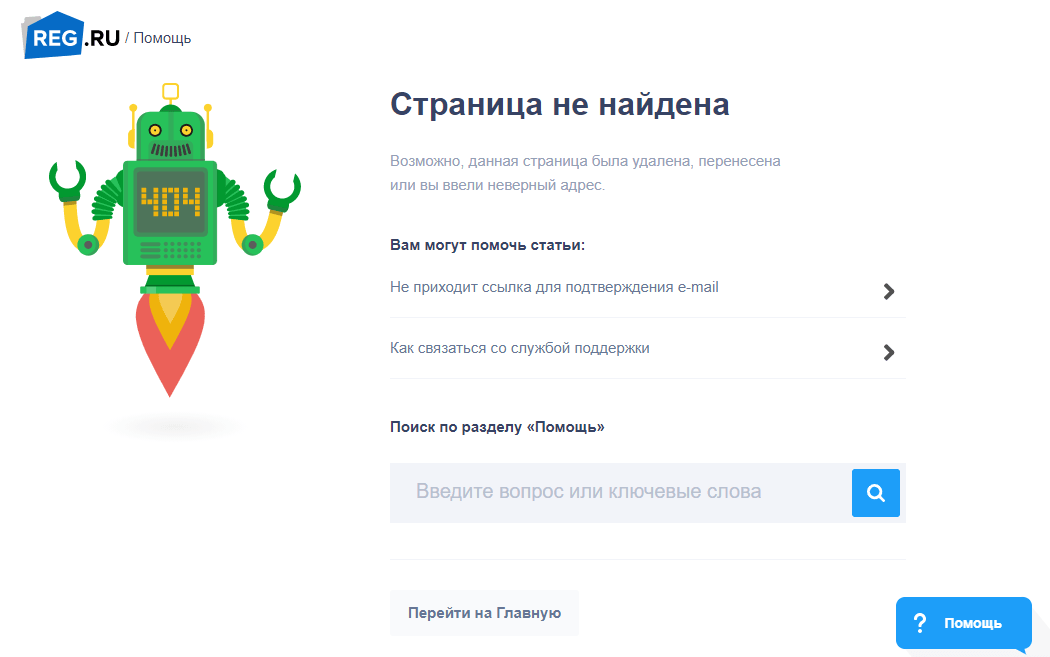
После посещения такой страницы посетитель хоть и не получит нужную информацию, однако у него останется положительное впечатление от посещения сайта, и в следующий раз он не откажется зайти на него снова.