Sorry, you have been blocked
This website is using a security service to protect itself from online attacks. The action you just performed triggered the security solution. There are several actions that could trigger this block including submitting a certain word or phrase, a SQL command or malformed data.
What can I do to resolve this?
You can email the site owner to let them know you were blocked. Please include what you were doing when this page came up and the Cloudflare Ray ID found at the bottom of this page.
Cloudflare Ray ID: 71aaaa01e9e09019 • Your IP : 82.102.23.104 • Performance & security by Cloudflare
Исправлено: соединение было отклонено, поскольку учетная запись пользователя не авторизована для удаленного входа
Видео: Исправлено: соединение было отклонено, поскольку учетная запись пользователя не авторизована для удаленного входа
Содержание:
Ошибка 'В соединении было отказано, поскольку учетная запись пользователя не авторизована для удаленного входа'Обычно возникает, когда учетная запись пользователя, которую вы используете для удаленного подключения к целевой системе, не имеет достаточных разрешений. Эта ошибка возникала у многих пользователей в прошлом, и похоже, что Windows 10 не является исключением. При попытке установить соединение пользователи сообщили, что им предлагается указанное сообщение об ошибке.
Удаленный рабочий стол можно использовать для различных целей, например, для устранения ошибок в целевой системе и т. Д., Однако сама функция имеет ряд ошибок. Чтобы обойти эту конкретную проблему, вы можете следовать решениям, которые мы привели ниже.
Что вызывает ошибку «Соединение было отклонено, поскольку учетная запись пользователя не авторизована для удаленного входа» в Windows 10?
Причина ошибки находится в самом сообщении об ошибке, то есть —
- Недостаточно разрешений: Ошибка появляется, когда ваша учетная запись пользователя не имеет достаточных разрешений для установления соединения с целевым хостом.
- Служба RD: В некоторых случаях проблема также может заключаться в том, что в вашей службе удаленного рабочего стола настроен неправильный пользователь входа в систему.
С учетом вышесказанного вы можете устранить ошибку, применив следующие обходные пути. Обязательно используйте учетную запись администратора при внедрении данных решений.
Решение 1. Создание новой группы безопасности
Чтобы решить эту проблему, вы можете создать новую группу безопасности, члены которой будут иметь право устанавливать подключение к удаленному рабочему столу. Вот как это сделать:
- Нажмите Клавиша Windows + R открыть Бегать.
- Введите 'secpol.msc’И нажмите Enter.
- Перейдите к Локальные политики> Назначение прав пользователя.
- В списке политик найдите Разрешить вход через службы удаленных рабочих столов и дважды щелкните по нему.
- Если нет Пользователи удаленного рабочего стола группа под Администраторыследуйте приведенным ниже инструкциям. Если он у вас уже есть, переходите к следующему решению.
- Нажмите Добавить пользователя или группу и введите Пользователи удаленного рабочего стола под 'Введите имена объектов для выбора’.
- Нажмите ОК.
- Перезагрузите систему, чтобы она вступила в силу, или вы можете просто ввести следующую команду в командной строке с повышенными привилегиями:
Решение 2. Предоставление доступа к вашей учетной записи пользователя
В некоторых случаях, если учетная запись пользователя, которую вы используете для установки удаленного подключения, не является членом группы «Пользователи удаленного рабочего стола», вам будет предложено указать указанную ошибку. В таком сценарии вам нужно будет добавить его в группу «Пользователи удаленного рабочего стола». Вот как это сделать:
- Нажмите Winkey + R открыть Бегать.
- Введите lusrmgr.msc и нажмите Войти.
- Нажмите на Пользователи а затем дважды щелкните свою учетную запись пользователя.
- Переключитесь на Член таб.
- Если нет Пользователи удаленного рабочего стола группа под Администраторынажмите Добавить.
- Выбрать Продвинутый а затем щелкните Найти сейчас.
- В списке дважды щелкните Пользователи удаленного рабочего стола а затем щелкните хорошо.
- Ваша учетная запись теперь является членом Пользователь удаленного рабочего стола группа.
- Попробуйте установить соединение сейчас.
Решение 3.Проверка пользователя, выполняющего вход в службу удаленного рабочего стола.
Если ваша служба удаленного рабочего стола использует локальную службу вместо сетевой службы в качестве пользователя, выполняющего вход, это также может вызвать проблему. Вы можете исправить это, изменив его на Сетевая служба. Вот как это сделать:
Fix: The Connection was Denied Because the User Account is not Authorized for Remote Login
The error ‘The connection was denied because the user account is not authorized for remote login’ typically occurs when the user account that you are using to remotely connect to the target system doesn’t have sufficient permissions. This error has occurred to many users in the past as well and it seems like Windows 10 is no exception to it. Upon trying to establish a connection, users have reported that they are prompted with the said error message.
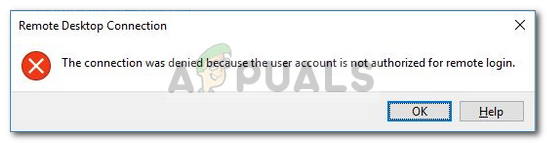 The Connection Was Denied Because the User Account is Not Authorized to Remote Login
Remote Desktop can be utilized for different things such as troubleshooting errors on a target system etc, however, the feature itself has a number of errors. To circumvent this particular issue, you can follow the solutions that we have given down below.
What causes the ‘The Connection was Denied Because the User Account is not Authorized for Remote Login’ Error on Windows 10?
The cause of the error is in the error message itself that is —
- Insufficient permissions: The error pops up when your user account doesn’t have sufficient permissions to establish a connection with the target host.
- RD service: In some cases, the issue can also be if your Remote Desktop service has the wrong Log On user configured.
With that said, you can deal with the error by applying the following workarounds. Make sure to use an administrator account while implementing the given solutions.
Solution 1: Creating a New Security Group
In order to fix the issue, you might want to create a new security group whose members will have the power to establish a Remote Desktop connection. Here’s how to do it:
- Press Windows Key + R to open Run.
- Type in ‘secpol.msc’ and press Enter.
- Navigate to Local Policies > User Rights Assignment.
- From the list of policies, locate Allow log on through Remote Desktop Services and double-click it.
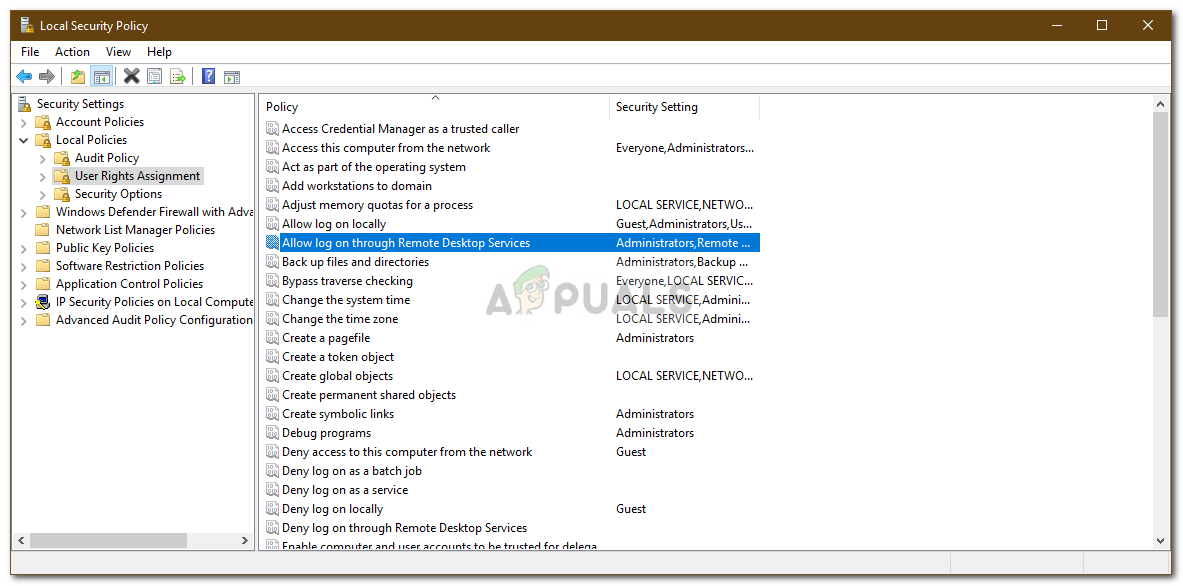 Local Security Policy
 - If there’s no Remote Desktop Users group under Administrators, follow the below instructions. If you already have one, skip to the next solution.
- Click Add User or Group and enter Remote Desktop Users under ‘Enter the object names to select’.
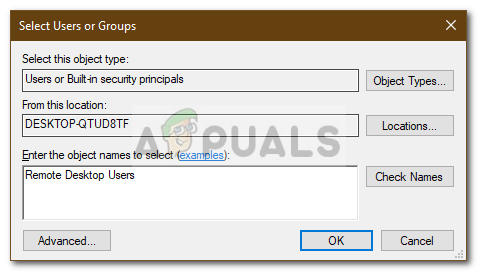 Creating Remote Desktop Users Group
 - Hit OK.
- Restart your system for it to take effect or you can just enter the following command in an elevated command prompt:
Solution 2: Giving Access to your User Account
In some cases, if the user account that you are using to establish a Remote connection isn’t a member of the Remote Desktop Users group, you will be prompted with the said error. In such a scenario, you will have to add it in the Remote Desktop Users group. Here’s how to do that:
- Press Winkey + R to open Run.
- Type in lusrmgr.msc and press Enter.
- Click on Users and then double-click your user account.
- Switch to the Member Of tab.
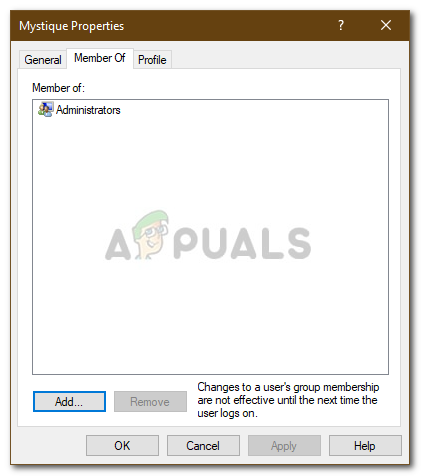 User Groups
 - If there’s no Remote Desktop Users group under Administrators, click Add.
- Select Advanced and then click Find now.
- From the list, double-click Remote Desktop Users and then click OK.
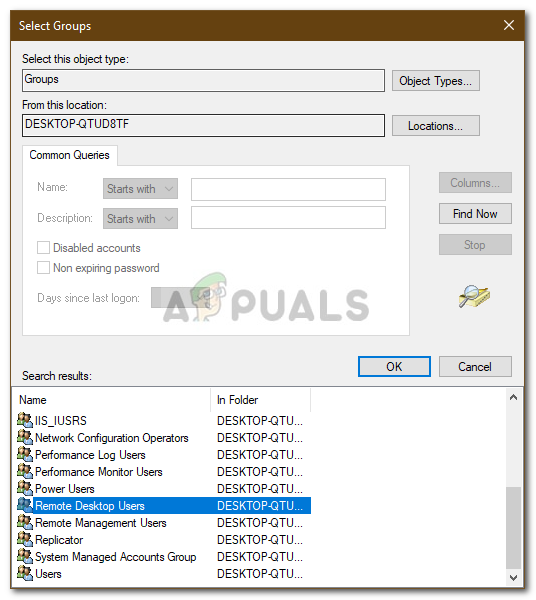 Adding User Account to Remote Desktop Users Group
 - Your user account is now a member of the Remote Desktop User group.
- Try establishing a connection now.
Solution 3: Checking Remote Desktop Service Log On User
If your Remote Desktop Service is using Local Service instead of Network Service as the log on user, it can also cause the issue to occur. You can fix this by changing it to Network Service. Here’s how to do it:
- Press Windows Key + R to open Run.
- Type in ‘services.msc‘ and press Enter.
- Locate Remote Desktop Service and then double-click it.
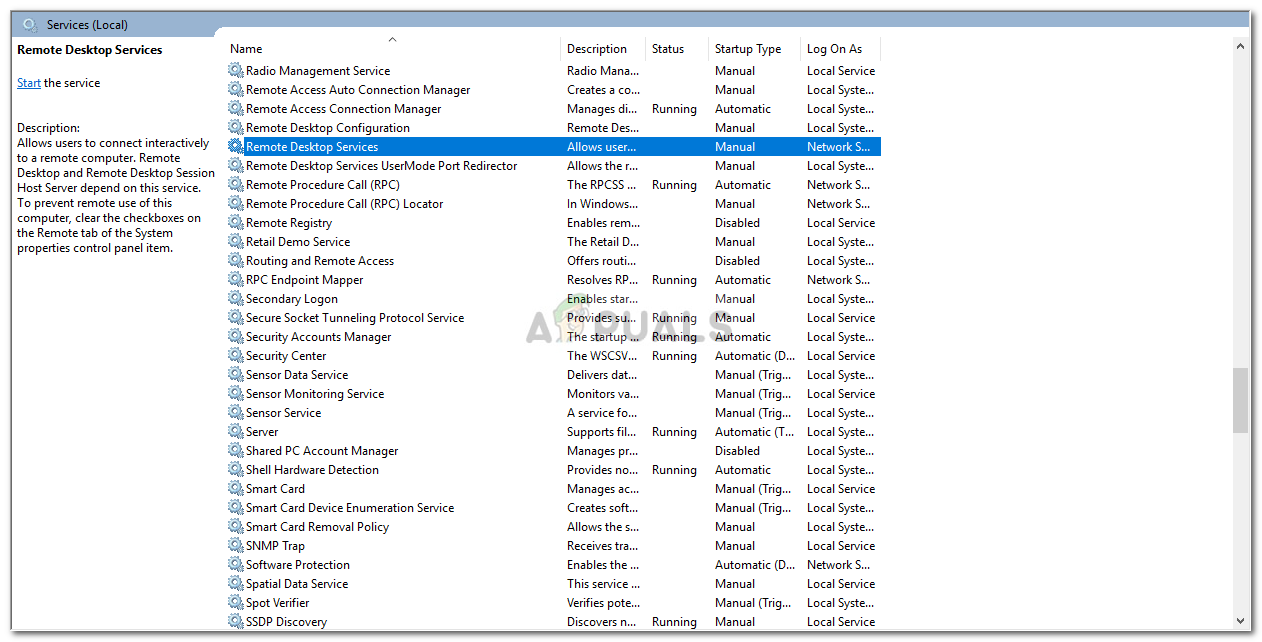 Remote Desktop Service
 - Switch to the Log On tab.
- If the Local Service account is selected, you’ll have to change it. Click Browse.
- Select Advanced and then click Find now.
- From the list, double-click Network Service and then click OK.
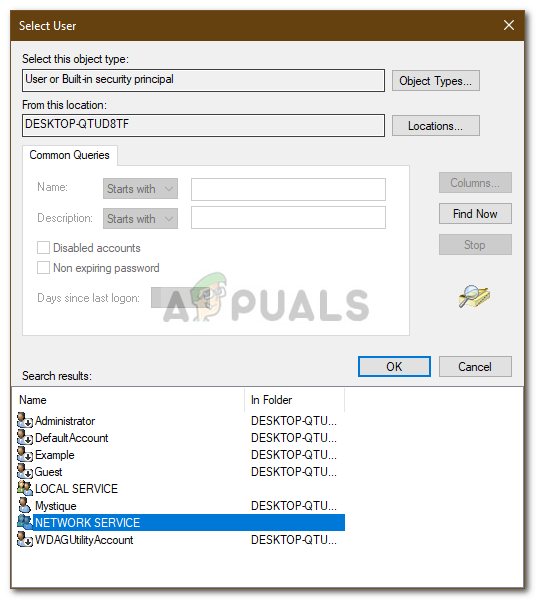 Changing Remote Desktop Service Log On User
 - Restart the service by right-clicking the service and selecting Restart.