Установка Windows Vista и Windows 7 по сети
Параметр IP pool starting address указывает, с какого IP адреса начать выдачу адресов. В моем примере выдача IP адресов начнется с 192.168.200.10.
Параметр Size of pool указывает количество IP адресов, которые будут динамически выделяться. Я установил значение в 10.
Параметр Boot File сообщает удаленному компьютеру имя файла, который необходимо использовать в качестве загрузчика. Я установил значение в pxeboot.n12 .
Параметр Mask, указывает маску сети. В нашем случае это 255.255.255.0. Остальные значения параметров оставляем по умолчанию.
Результат настроек изображен на рисунке 4.
Настройка TFTP сервера
Присваиваю параметру Base Directory значение с:\netboot\windows7 .Обязательно ставим галочку напротив параметра Option Negotiation.
Поднятие tftpd32 сервера на Windows

Для некоторых айтишных задач требуется поднять tftp-сервер, который обычно предназначен только для простой передачи файлов между устройствами. TFTP изначально так и разрабатывался, чтобы быть простым. Прочитать о его работе можно на Wikipedia.
Мне понадобился сервер tftp для того, чтобы слить настройки с уже настроенного коммутатора Cisco и при необходимости залить его обратно.
Для справки: tftp – это протокол передачи данных, который работает на транспортном протоколе UDP на порту 69. Особой безопасности не предоставляет. Используется для загрузки бездисковых систем (нужен для загрузки первоначального загрузчика) и для обновления прошивок аппаратных sip-телефонов Cisco.
Этот протокол чувствителен к фрагментации сетевого пакета. Если фрагментация есть, то файл может передаваться не до конца. Чтобы проверить делятся пакеты или нет, нужно выставить правильное MTU . На Windows это можно сделать программой TCP Optimizer. Подробнее о программе и настройке MTU здесь.
Есть две версии приложения:
- tftpd32 — для 32-битной системы windows;
- tftpd64 — для 32-битной системы соответственно.
Данный tftp-сервер можно установить как для старой Windows XP, так и для современной Windows 10. На серверные ОС (Windows 2012 r2, Windows 2016 и др.), tftpd64 и tftpd32 встают тоже без проблем.
Порт tftp сервера по умолчанию — 69/UDP. Если подключение проходит через маршрутизатор, не забываем открыть 69 порт UDP протокола.
Установка tftpd32 сервера на Windows
Для таких простых целей я выбрал замечательное приложение tftpd32/tftpd64. Найти его можно здесь.
Для того, чтобы развернуть tftp-сервер на своем рабочем месте необходимо:
- Загрузить нужный дистрибутив отсюда. Стоит обратить внимание, что дистрибутивы различаются по типу запуска: как службу (service edition) и как приложение (standard edition) и также по битности ОС. Для себя я выбрал пакет tftpd64 service edition (installer)
- После загрузки, устанавливаем загруженный дистрибутив, не изменяя абсолютно никаких параметров.
- Если Вы загрузили, как и я, дистрибутив с запуском в качестве службы, то стоит вручную запустить службу или просто перезапустить компьютер.
- Дальнейшей настройки этот сервер не требует, но для подстраховки все настройки должны выглядеть так как изображено на скрине:
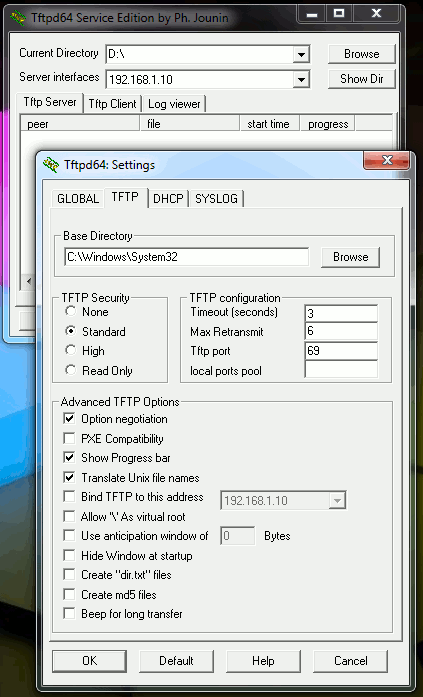
Всё! Теперь можно подключаться к tftp и копировать файлы. У операционной системы Windows XP tftp-клиент установлен по умолчанию, а у Windows 7/8/10 его необходимо доставить через компоненты системы.
Как проверить работу сервера tftpd32?
Для того, чтобы передать файл необходимо открыть cmd.exe и выполнить команду:
Для того, чтобы получить файл с tftp-сервера, есть команда:
Использовать tftpd32/tftpd64 для каких-то постоянных задач не рекомендуется, так как у него практически нет никакой защиты от несанкционированного подключений к серверу. Да, можно ограничить доступ к нему только определенным IP-адресам, но та легкость, с которой можно подменить IP-адрес, позволяет сказать, что это не относится к сетевой безопасности вообще.
Включать сервер tftp с таким «уровнем безопасности» можно только на короткое время, для выполнения каких-то сервисных работ, а лучше вообще делать это в изолированной сети.
Восстановление прошивки роутера TP-Link через TFTP
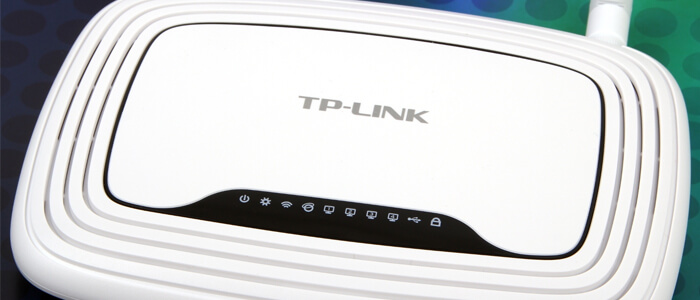
Большинство роутеров фирмы TP-Link поддерживают возможность перепрошивки/восстановление прошивки с помощью программы tftpd32, которая работает через протокол TFTP. Далее мы рассмотрим процесс восстановление прошивки на роутере TP-Link TL-MR3220 V2.
Прежде всего нам необходима программа tftpd32. Скачать последнюю версию можно с официального сайта разработчика программы.
Еще нам необходима прошивка для нашего роутера. Скачать ее можно на официальном сайте TP-Link или по ссылке ниже.
Прошивка для восстановления не содержит в названии слово «boot»!
Имя файла прошивки должно иметь следующий вид «mr3220v2_tp_recovery.bin» для нашей модели. Для других моделей аналогичные названия «wr842ndv1_tp_recovery.bin», «wr1042nv1_tp_recovery.bin» и т.п.
Теперь у нас есть все для восстановления прошивки. Распаковываем архив с tftpd32. Копируем скаченную прошивку в папку с программой tftpd32.
Подключаем роутер к компьютеру с помощью кабеля. Теперь необходимо изменить настройки сетевого адаптера. Для этого идете в Панель управления — Сеть и Интернет — Сетевые подключения. В свойствах сетевого адаптера пишем следующие настройки:
- IP-адрес: 192.168.0.66
- Маска подсети: 255.255.255.0
Шлюз и DNS-сервера оставляем пустыми.

Запускаем программу Tftpd32 (можно от имени администратора). Проверяем сетевой интерфейс (должен быть 192.168.0.66) и наличие прошивки в папке с программой. Для этого нажимаем кнопку Show dir и смотрим в списке наличие нашей прошивки «mr3220v2_tp_recovery.bin».
Теперь включаем роутер. Если все правильно сделано до этого, то начнется загрузка прошивки в роутер. Остается только дождаться загрузки.

После окончания загрузки прошивки перезагрузите роутер, если это не произошло автоматически. Не забудьте изменить настройки сетевого адаптера на автоматическое получение IP-адреса.