Texmaker приручает LaTeX
Texmaker — редактор документов, написанных на языке разметки LaTeX . Он позволяет автору текста сконцентрироваться на его содержании, а все заботы о его размещении движок LaTeX возьмет на себя. Неважно, являетесь ли вы новичком в LaTeX, или наоборот профессионалом — в любом случае Texmaker упрощает работу с LaTeX. Он распространяется под лицензией GPL, является кросс-платформенным (работает в Linux, Unix, Windows и Mac OS X) и отличается чрезвычайно стабильной работой.
Распространенным заблуждением насчет LaTeX является то, что им пользуются лишь те люди, которым приходится набирать много математических формул. Действительно, LaTeX хорош при наборе формул, их внешний вид получается профессиональным, но это не единственное, что умеет LaTeX. Люди из академических кругов могут задействовать его функции цитат и сносок. Даже для тех, кто не связан с научными текстами, Texmaker станет замечательным помощником. Тот факт, что Texmaker позволяет сконцентрировать внимание на содержании, не вдаваясь в детали типографии — это то, от чего выиграет любой писатель, особенно при работе с объемными сложно структурированными документами, такими как статьи, отчеты и книги.
Если вы знаете LaTeX, то знакомство с Texmaker для вас — дело нескольких минут. Сложность состоит именно в изучении LaTeX. Тем, кто совсем не знаком с LaTeX, видимо, придется провести несколько дней, пытаясь сделать что-либо дельное в Texmaker. Если вы знакомы с другими языками разметки (например, HTML), это займет меньше времени.
Установить Texmaker можно либо взяв его из репозиториев дистрибутива, либо скачав с сайта разработчика . Естественно, чтобы Texmaker работал, у вас должна быть установлена система LaTeX; рекомендуется пакет Tex Live . Еще потребуется просмотрщик выходных документов и программа проверки правописания Aspell .
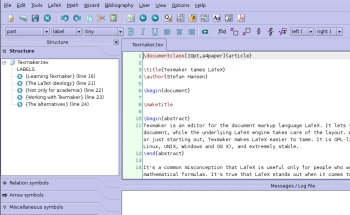
Возможно, при первом запуске Texmaker придется указать, где располагаются ваш компилятор LaTeX и просмотрщик. На Linux-системах обычно они хранятся в каталогах /usr/share/texmf/bin/ и /usr/bin/ соответственно. В Windows придется указать PDF-просмотрщик вручную.
Интерфейс Texmaker состоит из окна редактора, дерева структуры слева и области сообщений в нижней части экрана, в которой будет отображаться ход компиляции вашего документа.
Дерево структуры — это обзор разделов и подразделов вашего документа. При нажатии на разделе в дереве можно переместиться в соответствующее положение в окне редактора. При каждом сохранении документа дерево структуры обновляется. К сожалению, все подразделы сворачиваются при сохранении документа, так что придется открывать их вручную, что несколько неудобно.
Чтобы начать работу над новым документом, выберите пункт меню File -> New. Можно сразу приступать к набору, а можно (для новичков даже желательно) воспользоваться пунктом меню Menu -> Quick Start, который создаст скелетный код для письма, статьи, книги или какого-нибудь другого типа документа. Это похоже на шаблоны в текстовых процессорах, с той лишь разницей, что работа происходит с разметкой LaTeX, а не с видимым текстом (WYSIWYG — What you see is what you get — Что видите, то и получите).
Язык разметки используется при описании структуры документа в терминах разделов, параграфов, списков, цитат и т.п. При компиляции документа LaTeX отформатирует его согласно выбранному шаблону, разместив соответствующим образом блоки текста.
Вставлять теги разметки можно разными способами. Можно просто набирать их; вставлять их, выбирая из меню или с панели инструментов; либо использовать клавиатурные комбинации. Последние могут быть настроены в соответствии с вашими предпочтениями. По неясным причинам, наиболее используемым тегам не назначены клавиатурные комбинации, поэтому рекомендую исправить это сразу после установки Texmaker. Для этого пройдите к пункту меню Options -> Configure Texmaker -> Editor menu. При наборе теги подсвечиваются цветом, чтобы было легче отличать их от собственно текста.
Перед тем, как увидеть свой готовый документ, его нужно сохранить и откомпилировать. При компиляции документа появляется файл в формате PDF, DVI или PostScript. Когда Texmaker настроен на Quick Build (Options -> Configure Texmaker -> Quick Build), достаточно нажатия двух клавиш — и вы увидите свой документ в выбранном формате.
Если в коде документа содержатся ошибки, Texmaker напишет об этом в окне сообщений. При нажатии на кнопке Next LaTeX Error на панели инструментов курсор переместится в место обнаружения ошибки. Также в окне сообщений вам посоветуют, что нужно сделать для исправления ошибки. После исправления всех ошибок можно будет увидеть свой документ.
Если вы новичок, то наверняка будете компилировать и просматривать свой документ практически после каждого изменения — это естественная привычка, оставшаяся от текстовых процессоров, проповедующих идею WYSIWYG. Постепенно вы перестанете так делать, просмотры будут все реже, и от этого ваша производительность только увеличится.
При необходимости можно вызвать справочник по LaTeX из меню Help. Кроме этого есть руководство пользователя, но трудно назвать его полноценным.
Альтернативы
Еще одной интегрированной средой LaTeX является Kile — программа из комплекта KDE. Texmaker намного проще Kile, что зачастую является преимуществом. Однако когда речь заходит о работе с большими документами (более 100 страниц), Kile выглядит предпочтительней, нежели Texmaker.
Если вы желаете поработать в LaTeX-редакторе, который ближе к идее WYSIWYG, тогда вам подойдет LyX . Texmaker предпочтительней при изучении языка LaTeX, а LyX наоборот, скрывает его от пользователя. Впрочем, для многих людей это не так важно. LyX использует свой собственный формат при сохранении документов, в то время как Kile и Texmaker использует чистый LaTeX. Выбор между Texmaker и LyX — по большей части дело вкуса.
Переход от традиционного текстового процессора к LaTeX-редактору наподобие Texmaker — это смелый шаг, ведь такой способ набора текста отличается от обычного, каким пользуются большинство людей. Однако под лежачий камень вода не течет.
TextMaker
Если перед тем как начинать работу с документами, вы хотите изменить установленный по умолчанию шрифт Times New Roman 10 пт на другой, это легко сделать. Щелкните правой кнопкой мыши в окне документа, чтобы открыть контекстное меню, и выберите в меню пункт Символ. В открывшемся диалоговом окне «Символ» можно выбрать предпочтительные настройки шрифта и задать их новыми по умолчанию, нажав кнопку Установить по умолчанию. В следующем диалоговом окне выберите Изменить для всех новых документов на основе шаблона по умолчанию. Все последующие документы на основе шаблона по умолчанию будут использовать выбранные настройки шрифта.
Настройка других параметров форматирования по умолчанию
Установка другого уровня масштабирования по умолчанию или размера страницы для всех будущих документов выполняется в следующем порядке: откройте шаблон по умолчанию Обычный.tmvx с помощью команды Файл | Открыть и внесите необходимые изменения. Затем сохраните шаблон документа. Ко всем будущим документам, которые используют этот шаблон, будут применяться выбранные настройки.
Изменение масштаба с помощью мыши
Если у вас мышь с колесом прокрутки, вы можете использовать его, чтобы быстро изменить масштаб, с которым отображается документ. Для этого нажмите кнопку Ctrl на клавиатуре и, удерживая ее нажатой, покрутите колесо прокрутки мыши вверх или вниз.
Используйте интервал между абзацами!
Даже если вы думаете, что это мелочь, не вставляйте пустые строки между абзацами. Вместо этого установите интервал между абзацами, используя Интервалы между абзацами: перед и Интервалы между абзацами: после. Эти параметры в доступны в диалоговых окнах Абзац и Стиль абзаца. Щелкните правой кнопкой мыши в окне документа и выберите соответствующую команду из контекстного меню. Преимущество интервалов между абзацами заключается в том, что они позволяют TextMaker автоматически устранить ненужное пустое пространство вверху и внизу страниц.
Неразрывные пробелы предотвращают нежелательный перенос слов
Если вы хотите предотвратить отделение двух слов друг от друга из-за разрыва строки или разрыва страницы между ними, используйте «неразрывный пробел» между словами. Для этого следует нажать Ctrl+Shift+Space.
Экономия чернил принтера при печати тестовых страниц
При тестовой печати вы можете выбрать параметр Исключить изображения в диалоговом окне «Печать». Документ напечатается быстрее с использованием меньшего количества чернил, так как все изображения будут пропущены.
Рамки и объекты
Выбирать рамки и объекты можно даже в режиме редактирования — достаточно щелкнуть по ним мышью.
Использование нескольких лотков для бумаги
Если вы хотите, чтобы при печати первой страницы документа или начала главы использовался другой лоток для бумаги принтера, вы можете установить лотки для бумаги в диалоговом окне Параметры страницы. Чтобы открыть это диалоговое окно, перейдите на ленте на вкладку Макет и щелкните по маленькому треугольнику справа от метки раздела «Параметры страницы».
Совместное использование шаблонов документов
Если вы работаете в локальной сети и хотите, чтобы все пользователи имели доступ к одному и тому же набору шаблонов документов, вы можете установить общий доступ к шаблонам в меню Файл | Параметры | Файлы.
Страницы-шаблоны
Возможности страниц-шаблонов намного превышают возможности обычных колонтитулов. Пространство для размещения элементов страницы-шаблона не ограничивается полями страницы, они могут быть размещены в любом месте страницы, например отмечая место для водяных знаков.
Рамки рисунков и встроенные изображения
TextMaker позволяет вставлять рисунки как рамки или как встроенные изображения. Рамки рисунка имеют точное расположение на странице или по отношению к абзацу, в то время как встроенные изображения «путешествуют» вместе с абзацем, где они размещены.
Если вы хотите преобразовать уже вставленные встроенные изображения в рамки рисунков (или наоборот), выберите в TextMaker изображение, нажмите правую кнопку мыши и выберите команду Преобразовать в рамку рисунка или Преобразовать во встроенный объект.
Texmaker как пользоваться
tdauth / texmaker Public
texmaker / doc / usermanual_ru.html
- Go to file T
- Go to line L
- Copy path
- Copy permalink
- Open with Desktop
- View raw
- Copy raw contents Copy raw contents
Copy raw contents
Copy raw contents
This file contains bidirectional Unicode text that may be interpreted or compiled differently than what appears below. To review, open the file in an editor that reveals hidden Unicode characters. Learn more about bidirectional Unicode characters