Как выйти из telnet?
Я запускаю telnet командой telnet host port . Как остановить его в Windows? Шокирующе, Ctrl + C не работает.
3 ответов
он должен был напечатать что-то вроде:
С ^X is Ctrl X попробуй Ctrl ] на ^] .
вы должны войти в консоль telnet, где вы можете ввести quit покинуть telnet.
тип quit для выхода из telnet в windows.
- Финский, Шведский, Норвежский, Датский: ctrl + å
- французский: ctrl + 6
- немецкий: ctrl + ü
- швейцарские: ctrl +
- венгерский: ctrl + 5
- португальский: ctrl +
- Голландские, Бельгийские: ctrl + $
- Канадский Французский: ctrl + ç
цитата от @jtbandes ответ здесь: https://superuser.com/a/427/192525 Все документы к нему.
PS: ответ воспроизведен здесь для вашего удобства, так как google взял меня на этот вопрос первым, и ни один из других ответов здесь не было достаточно для моего случая. Вопрос как отправить символа на ОС X-терминал? может рассматриваться как дубликат (более общая версия) этого вопроса, поскольку проблемы OP в основном одинаковы.
TELNET — клиент сервера Telnet для Windows.
Протокол прикладного уровня TELNET (от англ. TE rmina L NET work) — сетевой протокол для реализации текстового интерфейса по сети. Название telnet получили также клиентские программы реализации данного протокола, практически для всех существующих операционных систем. Протокол Telnet – один из старейших сетевых протоколов, разрабатывавшихся как средство связи между удаленными терминалами в тестовом режиме. Поэтому в нем не предусмотрено шифрование данных и использование современных средств проверки подлинности. Протокол уязвим для множества сетевых атак, и не может использоваться в качестве средства управления сетевыми операционными системами. В настоящее время, для удалённого доступа к системе применяется сетевой протокол SSH (Secure SHell), при создании которого упор делался именно на вопросы безопасности. Относительная безопасность сессий Telnet осуществляется только в полностью контролируемой сетевой среде или с применением защиты на сетевом уровне (различные реализации VPN — виртуальных частных сетей). Тем не менее, TELNET по-прежнему применяется для управления специализированными сетевыми устройствами (Коммутаторами, роутерами и т.п.), а также для сетевой диагностики, выполнения отладки и изучения других текст-ориентированных (telnet-like) протоколов на основе транспорта TCP. Современный стандарт протокола Telnet описан в RFC 854.
В современных ОС семейства Windows, утилита telnet.exe по умолчанию, не устанавливается. Для ее установки нужно перейти в Панель управления — Программы и Компоненты – Включение или отключение компонентов Windows и установить галочку для Клиент Telnet . Или в командной строке, запущенной от имени администратора, выполнить команду:
Формат командной строки:
telnet [-a][-e Символ][-f Файл][-l Имя][-t Тип][Узел [Порт]]
Параметры командной строки:
-l Имя пользователя для входа в удаленную систему при условии, что поддерживается параметр TELNET ENVIRON.
-a Попытка автоматического входа в систему. Как и ключ -l, но использует текущее имя пользователя, под которым выполнен вход в систему.
-e Служебный символ переключения режима ввода в окне telnet-клиента.
-f Имя файла журнала на стороне клиента. В русскоязычной справке этот параметр неверно трактуется как Файл_входа — “Имя файла со стороны клиента для выполнения входа в систему”.
-t Тип telnet-терминала. Поддерживаются 4 типа терминалов: vt100, vt52, ansi и vtnt.
Узел Имя узла или IP-адрес удаленного компьютера, к которому выполняется подключение. Порт Номер порта или имя службы. Если номер не задан, то используется стандартный порт Telnet 23\TCP
При запуске без параметров, утилита переходит в режим ожидания ввода команд :
Добро пожаловать в программу-клиент Microsoft Telnet
Символ переключения режима: ‘CTRL+]’
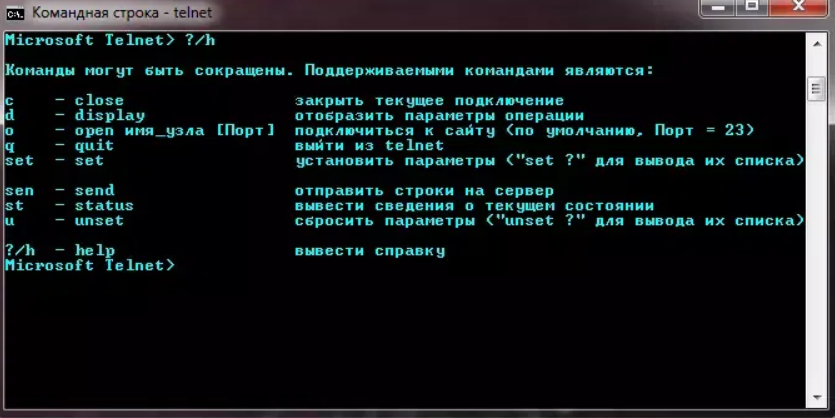
При вводе символа ? или help отображается справочная инвормация:
Команды могут быть сокращены. Поддерживаемыми командами являются:
c — close — закрыть текущее подключение
d — display — отобразить параметры операции
o — open имя_узла [Порт] — подключиться к сайту (по умолчанию, Порт = 23)
q — quit — выйти из telnet
set — set — установить параметры («set ?» для вывода их списка)
sen — send — отправить строки на сервер
st — status — вывести сведения о текущем состоянии
u — unset — сбросить параметры («unset ?» для вывода их списка)
? /h — help — вывести справку
Некоторые из команд позволяют получить подсказку по использовании, при вводе с символом вопроса:
Telnet> set ? — получить подсказку по использованию команды установки режимов . Пример отображаемой информации:
bsasdel — символ BackSpace будет отправляться как символ Delete
crlf — режим возврата каретки; приводит к отправке символов CR & LF
delasbs — символ Delete будет отправляться как символ BackSpace
escape x — где x — символ переключения в режим telnet-терминала и обратно
localecho — включение локального эха.
logfile x — где x — файл журнала. В русском переводе неверно трактуется как «Файл входа текущего клиента в систему»
logging — запись текущей сессии в журнал. В русском переводе неверно трактуется как «выполнение входа в систему»
mode x — где x=console — консольный режим, используемый для работы с оконными приложениями (редактор vi) и x=stream — потоковый режим, используемый для работы в командной строке.
ntlm — включение проверки подлинности NTLM.
term x — тип эмулируемого терминала. Где x — ansi, vt100, vt52, или vtnt.
Для получения подсказки по отмене установленных параметров используется команда
Microsoft Telnet> unset ?
bsasdel — символ BackSpace будет отправляться как символ Delete
crlf — режим перевода строки; приводит к отправке символа CR
delasbs — символ Delete будет отправляться как символ Backspace
escape — символ переключения в режим telnet-терминала и обратно не задан
localecho — отключение локального эха
logging — отключение записи журнала. В русскоязычной весии неверно трактуется как «отключение выполнения входа в систему»
ntlm — отключение проверки подлинности NTLM.
Примеры команд в интерактивном режиме:
open 192.168.0.1 — подключиться к серверу Telnet с IP-адресом 192.168.0.1
o zte-f660 — подключиться к Telnet-серверу с именем zte-f660 . Используется сокращение команды open
set logfile C:\telnet.log — использовать в качестве файла журнала C:\telnet.log
set logging — выполнять запись текущей сессии в файл журнала.
display — отобразить параметры текущей сессии. Пример отображаемой информации:
Символ переключения режима: ‘CTRL+]’
Проверка подлинности NTLM — включена
Вывод локального эха — отключен
Режим новой строки — Символ ВВОД будет отправляться как CR & LF
Текущий режим: Потоковый
Предпочитаемый тип терминала ANSI
    На практике, утилита telnet.exe используется как средство диагностики и отладки для подключения не только к серверу Telnet на TCP порт 23, но и на любой другой TCP-порт, тем самым, позволяя взаимодействовать с любым приложением, управляемым командной строкой. Так, например, с использованием утилиты telnet можно подключиться к серверам, поддерживающим текстовый (telnet-like) ввод команд и данных — SMTP, POP3, IMAP и т.п. Кроме этого, утилиту можно использовать в качестве средства грубой проверки возможности подключения на любой TCP-порт (проверки слушается ли определенный порт TCP).
telnet 192.168.1.1 8080 — подключиться к узлу 192.168.1.1 на порт 8080. В тех случаях, когда порт закрыт, утилита сообщит о невозможности подключения. Причем, для проверки доступности определенного порта даже необязательно, чтобы он слушался службой с поддержкой текстового ввода, как например, сервер VNC. Для отключения от удаленного сервера необходимо ввести символ переключения режима ( по умолчанию — CTRL+] ).
Утилиту telnet.exe можно использовать , например, для обмена с почтовым сервером по протоколу POP3 (Post Office Protocol ver. 3). Данный протокол используется почтовыми клиентскими программами (Outlook, Outlook Express, The Bat и т.д.) для получения электронной почты, хранящейся в почтовом ящике пользователя. Это простейший протокол, в основе которого лежит обмен текстовыми сообщениями. С целью изучения взаимодействия почтового клиента с почтовым сервером, можно реализовать сеанс подключения с помощью TELNET.
Стандартно сервер POP3 ожидает входящие соединения по протоколу TCP на порт 110 («слушает» порт tcp/110). Команда telnet для подключения к серверу, например pop.mail.ru
telnet pop.mail.ru 110
Если сервер работоспособен, в окне telnet появится его приглашение
+OK mPOP POP3 v1.1
Для доступа к почтовому ящику, нужно авторизоваться на данном почтовом сервере с помощью директив user имя пользователя и pass пароль
После чего, сервер предложит ввести пароль:
+OK Password required for user vasya@pochta.ru
Нужно ввести пароль
Сервер сообщит результат проверки пароля:
+OK vasya@pochta.ru maildrop has 10 messages (152527 octets)
Подобное сообщение означает, что авторизация выполнена успешно, и в почтовом ящике vasya@pochta.ru имеются 10 полученных писем, общим объемом 152527 байт (октетов).
Можно запросить список писем директивой list:
В ответ на это, сервер выдаст список и размеры писем в почтовом ящике:
+OK 10 messages (152527 octets)
1 48628       1-это порядковый номер, 48628 — размер
2 1829
3 2070
:
При необходимости можно посмотреть заголовки писем. Для этого используется команда top порядковый номер, пробел, число строк из тела сообщения
В ответ на это, вы увидите заголовок письма, содержащий служебную информацию об отправителе, дате отправки, обратном адресе и некоторые другие данные:
Received: from [62.141.94.151] (HELO mx1.ks.pochta.ru) by node7-1.ks.pochta.ru with QIP.RU LMTP
for vasya@pochta.ru;
Fri, 08 Apr 2011 15:18:33 +0400
Received: from mx3.softkey.ru ([217.74.43.68])
: :
Для приема писем используется директива retr порядковый номер
retr 2 — принять письмо с порядковым номером 2
Для удаления письма, используется директива dele порядковый номер Например, для удаления 2-го письма из списка, полученного директивой list :
Если удаление прошло успешно, сервер выдаст сообщение:
+OK message 2 deleted
Иногда, команду TELNET можно использовать и для идентификации службы, слушающей указанный порт, поскольку многие из них при подключении отображают либо свой баннер, либо специфическую служебную информацию. Например, приветствие FTP-сервера: 220-FileZilla Server version 0.9.43 beta
220-written by Tim Kosse (tim.kosse@filezilla-project.org)
220 Please visit http://sourceforge.net/projects/filezilla/
А так выглядит экран при подключении к серверу RealVNC:
Если вы желаете поделиться ссылкой на эту страницу в своей социальной сети, пользуйтесь кнопкой «Поделиться»
Как пользоваться telnet
Соединение с удаленным портом и установление интерактивного канала связи для передачи команд или получения данных – все это возможно при помощи утилиты telnet. Иногда ее называют универсальным браузером для терминала, потому что программа способна работать с различными протоколами.
Что такое telnet?
Протокол telnet, созданный на основе TCP, позволяет передавать на удаленный сервер простые текстовые команды для ручного управления процессами и включения взаимодействия между ними. Несмотря на повальный переход на SSH, утилита продолжает повсеместно использоваться.
Общий синтаксис telnet:
Под хостом подразумевается удаленный компьютер (домен или IP-адрес), порт – тот порт, через который осуществляется подключение. Перечень опций следующий:
- -4 – вручную включить поддержку стандарта IPv4;
- -6 – то же самое относительно IPv6;
- -8 – применять 8-битную кодировку вроде Unicode;
- -E – отключить поддержку Escape-последовательностей;
- -a – автоматическое подключение под логином из переменного окружения USER;
- -b – использовать локальный сокет;
- -d – активировать режим отладки;
- -p – включить эмуляцию rlogin;
- -l – указание пользователя авторизации.
Перечисленные опции предназначены для подключения к удаленному серверу. Но это лишь начало, далее следует ввод команд для управления процессами. Здесь возможно включение двух различных режимов:
- построчный – сначала строка полностью вводится в терминал на локальном компьютере и только затем целиком отправляется на сервер;
- посимвольный – отправка осуществляется посимвольно, в этом случае критичны любые ошибки ввода, потому что даже Backspace передается в виде определенной комбинации из символов.
Стандартные команды консоли telnet
- CLOSE – отключиться от удаленного сервера;
- ENCRYPT – включить шифрование информации;
- LOGOUT – выйти из программы с закрытием соединения;
- MODE – переключение режима со строчного на символьный или наоборот;
- STATUS – отобразить текущий статус соединения;
- SEND – отправить один из специальных символов telnet;
- SET – установить значение параметра;
- OPEN – открыть соединение с удаленным сервером;
- DISPLAY – отобразить применяемые спецсимволы;
- SLC – изменить используемые спецсимволы.
Это основной перечень команд, более подробно о них написано в официальной документации разработчика программы.
Как установить telnet
Теперь проведем несколько тренировочных подключений, чтобы на практике разобраться в работе утилиты. Но предварительно ее требуется инсталлировать на компьютер (на примере Ubuntu). Для этого используется команда:
По завершении процедуры можно приступать к запуску и использованию.
Проверка доступности сервера
Первая и самая важная команда – это проверка доступности сервера, к которому осуществляется подключение. Она позволяет подтвердить установление соединения. Выглядит она так:
Фактически это аналог PING, поэтому она вводится только при использовании telnet, чтобы перед инициацией других процессов убедиться в том, что сервер воспринимает команды.
Проверка доступности порта
То же относится к режиму проверки порта на удаленном сервере. Это осуществляется командами:
Первая строка в приведенном примере выдает ответ, что на соединение никто не отвечает. Вторая же инициирует ответ, что доступно соединение по протоколу SSH.
Отладка
Режим отладки востребован в ситуациях, когда пользователю важно видеть подробности работы утилиты (в окне консоли). Для этого команда запуска вводится с префиксом -d:
Консоль telnet
Встречаются ситуации, когда необходимо передать команды в утилиту telnet, запущенную именно на сервере, а не на локальном компьютере пользователя. В этом случае требуется открыть консоль, для чего используется спецсимвол. По умолчанию это "^[".
Чтобы ввести его, достаточно нажать комбинацию клавиш <Ctrl + [>. После этого на экране будет отображаться приглашение ввода telnet. Сначала рекомендуется посмотреть текущий перечень доступных команд, он отображается после ввода команды <?>. Также на этом этапе есть возможность посмотреть статус подключения:
По желанию можно опробовать другие команды, доступные для ввода в текущей сессии.
Тестирование сайта
Распространенный вариант применения telnet заключается в подключении к определенному сайту через консоль. Страницы отображаются не в привычном «красивом» виде, а списком информации, которая передается с сервера или на него. Пример команды:
После подключения достаточно ввести команду /GET, и веб-сервер вернет страницу и заголовки, которые при обычном подключении передаются в браузер.
Подключение к удаленному серверу
Отказ от telnet чаще связывается с тем, что передаваемые команды легко «подслушать» извне. В этом случае появляются риски несанкционированного подключения. Но опробовать такой режим вполне допускается в качестве изучения матчасти. Пример команды:
Порт по умолчанию – 23, поэтому команду легко «упростить» и убрать номер. Подключение все равно будет производиться по тому же принципу. После запроса остается ввести логин и пароль доступа, после чего приступать к управлению удаленным компьютером.