Что такое Task Host Windows в ОС Windows 10 и как его можно отключить
Иногда при окончании сеанса работы ПК система выдает ошибку. Если в Windows 10 появляется надпись Task Host Windows, важно сразу уточнить, что это и как отключить. Данная функция обеспечивает безопасность отдельных программ, которые во время отключения завершаются некорректным образом. Существует несколько способов, как избавить персональный компьютер от ошибок, которые тормозят необходимые процессы.
Что такое Task Host Windows и для чего он нужен
Task Host для Винды – это интегрированная в операционку программа. Ошибка с данным софтом возникает у пользователей седьмой, восьмой и десятой версий ОС. За приложение несет ответственность внутренний элемент Taskhost.exe.
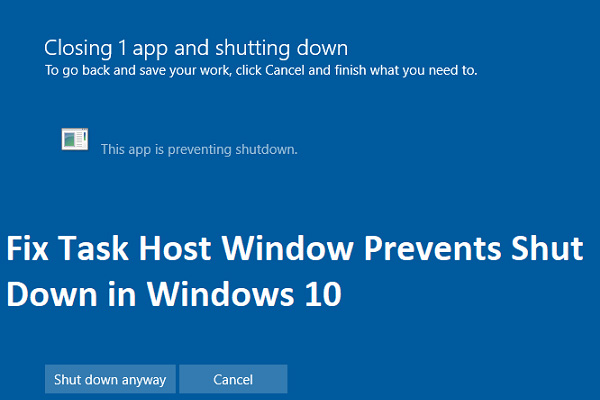
Главная задача – обеспечить стабильное background — взаимодействие созданных на ПК библиотек исполнения. Внутри таких сборников прописано большое количество различных программ и приложений, действие которых требуется упорядочить дополнительным образом.
Внимание! Полная остановка софта Taskhost.exe или отсутствие файла на ноутбуке или другом ПК влечет нестабильное взаимодействие остальных приложений, возможны периодические или системные сбои.
Ликвидировать Task Host Windows полностью с выбранного устройства не стоит. Полная остановка приложения является причиной ошибок, устранить которые будет непросто. Taskhost.exe – это файл, расположенный в специальном разделе System32 (отдельная папка), примерный объем– 50 Кб. Иногда незнакомый документ воспринимают как троян, но он безопасен для персонального ноутбука, встроен в конфигурацию ОС разработчиком.
Что делать, если Task Host Windows не дает выключить ПК
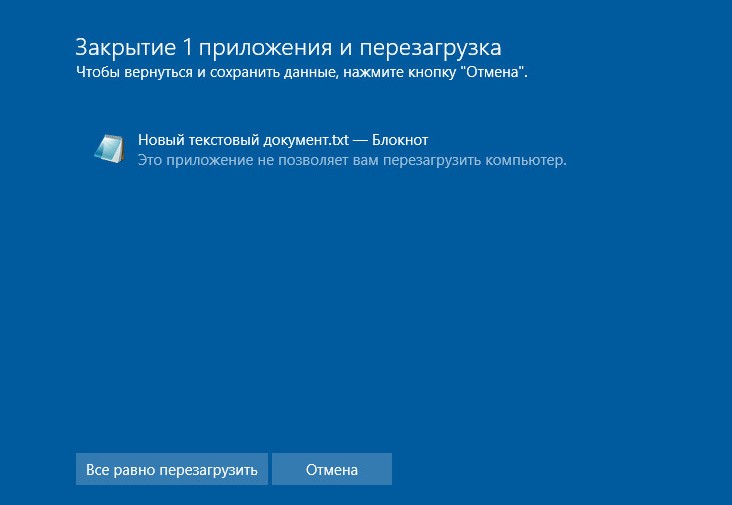
Иногда при отключении компьютера на мониторе высвечивается уведомление о невозможности выключить персональное устройство из-за активности дополнительного документа Taskhost.exe. При этом появляется клавиша «Все равно завершить» или «перезагрузить», в зависимости от изначально выбранного процесса. Нажатие клавиши позволяет устранить ошибку в текущем моменте.
К такого рода приложениям операционная система Windows (версии от 7 до 10) относит различные службы. Например, команды по резервному копированию данных, мониторинг напечатанных софтов, элементы разряда Update и другие. Иногда «десятка» при выявлении сбоев связывается с программой Device Install Reboot. Чтобы софт перестал тормозить выключение, необходимо следовать определенной инструкции:
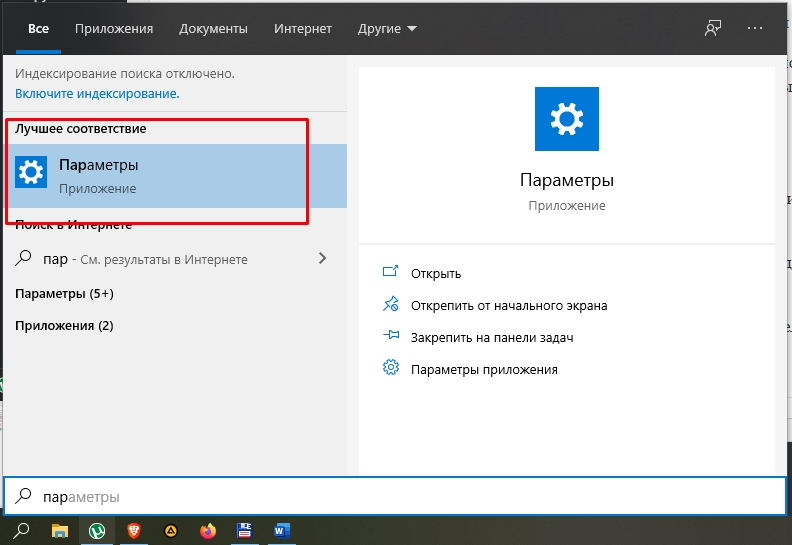
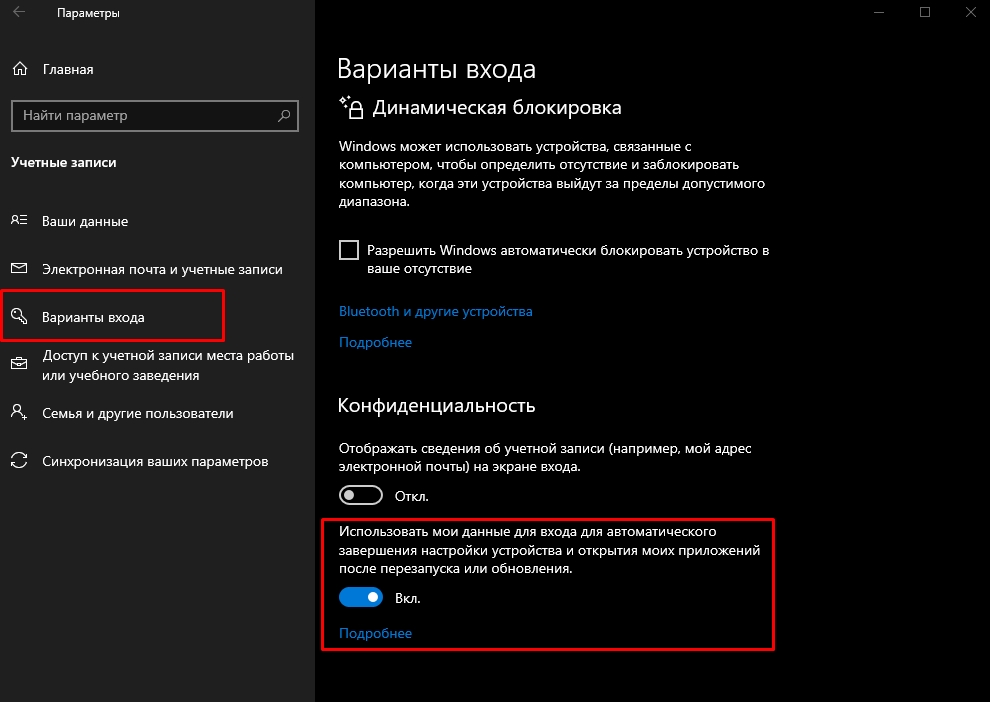
- открыть раздел «Параметры» через кнопку старта;
- найти вкладку «Учетные записи», затем «Параметры входа»;

- в строке «Использовать мои данные для входа для автоматического завершения настройки устройства после перезапуска или обновления» передвинуть ползунок в положение «Отключить».
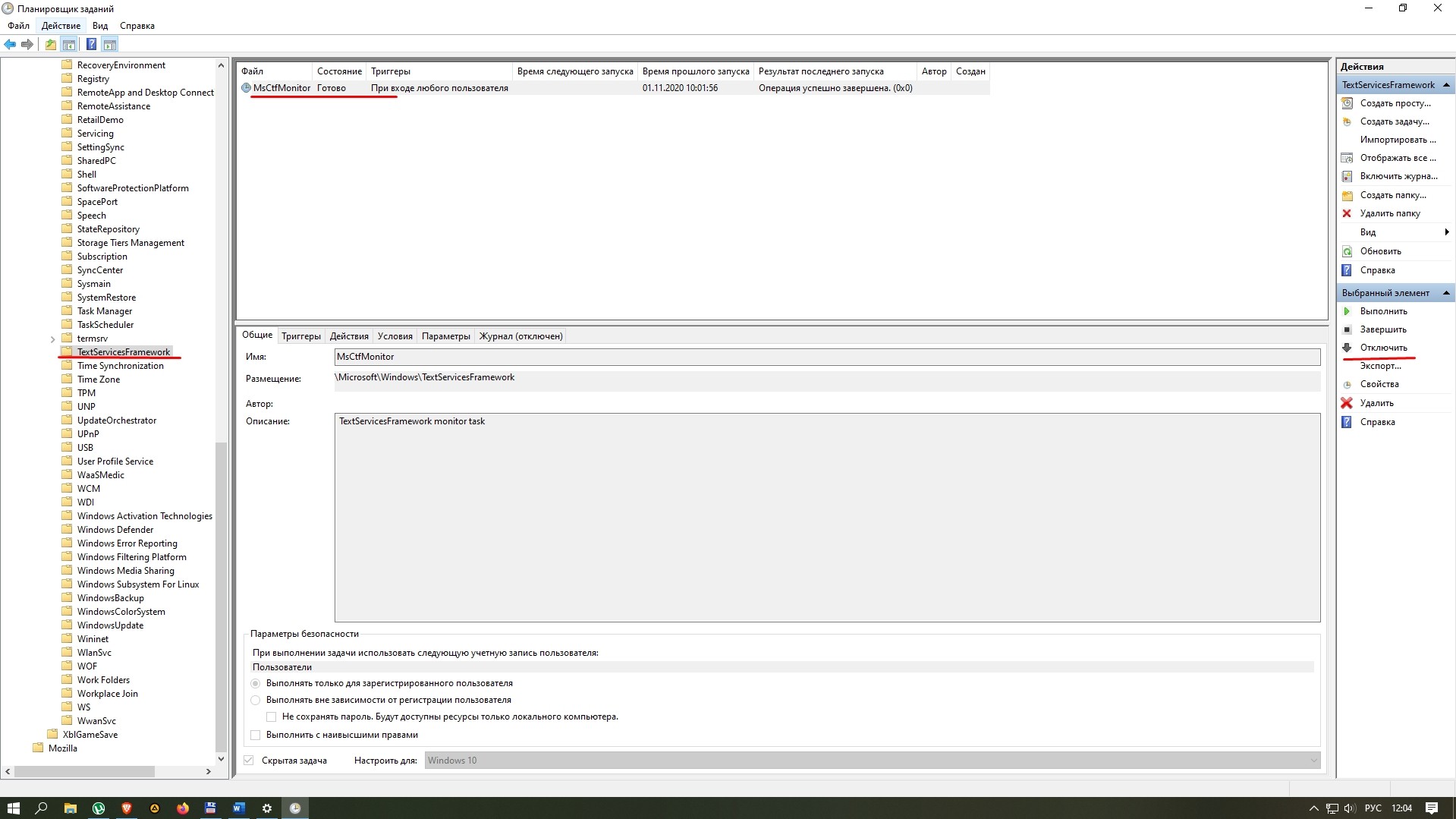
- Если система указывает на MsCtfMonitor, необходимо перейти в «Планировщик заданий».

Открыть Microsoft, затем Windows – TextServicesFramework. Переместить ползунок в положение «Выключено» около процесса MsCtfMonitor.
Можно ли его отключить?
Некоторые пользователи признают процедуру Taskhost.exe несколько назойливой, поэтому хотят полностью отключить или удалить внутренний софт. Осуществить операцию можно. Стандартный способ – в принудительной форме через раздел Диспетчер задач не сработает. Процесс завершится, но через непродолжительный промежуток времени вновь запустится.
Уменьшение времени ожидания закрытия приложений
С помощью несложных твиков можно снизить количество времени, которое требуется на остановку работы внутренних служб персонального компьютера после начала процедуры завершения или перезагрузки операционной системы Windows 10. Этапы действий:
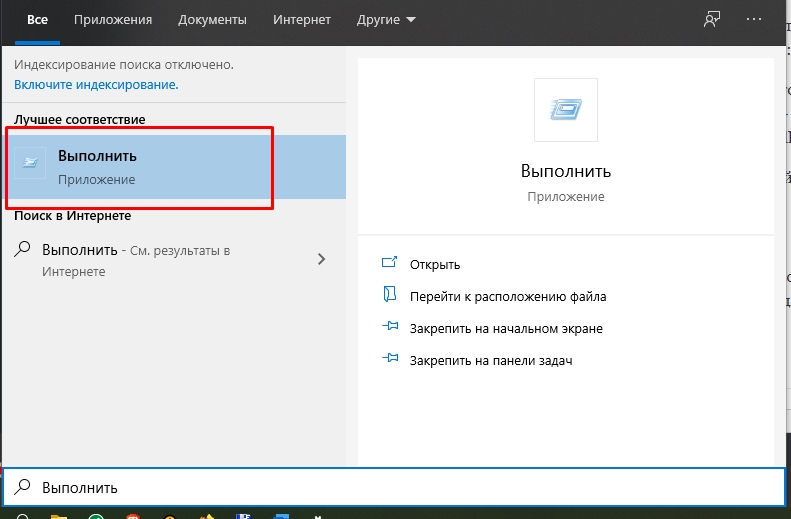
- в строке службы «Выполнить» набрать команду regedit, чтобы открыть редактор реестра;
- в левой части открывшегося окна пройти по пути: HKEY_LOCAL_MACHINE – SYSTEM – CurrentControlSet – Control;
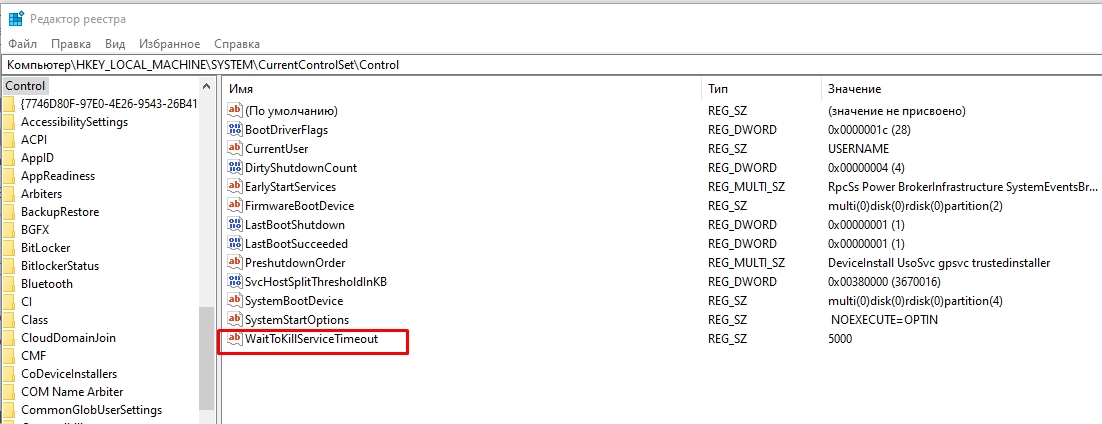
- в правой части откроется список настраиваемых функций, в строке Wait To Kill Service Timeout установить значение 2000 или 1000 мс.
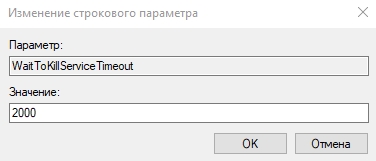
После этого следует нажать кнопку «Сохранить», затем важно перезапустить устройство, чтобы закрепить новые настройки операционной системы.
Второстепенные службы
Второстепенными являются сторонние приложения, которые устанавливаются дополнительно вместе с основными службами Windows. Такие утилиты можно деактивировать самостоятельно. Это поможет уменьшить количество минут, которые необходимы для полного завершения процессов операционной системы. Инструкция:
- в командной строке «Выполнить» ввести значение msconfig;
- открыть раздел «Конфигурация системы»;
- перейти на вкладку «Службы»;
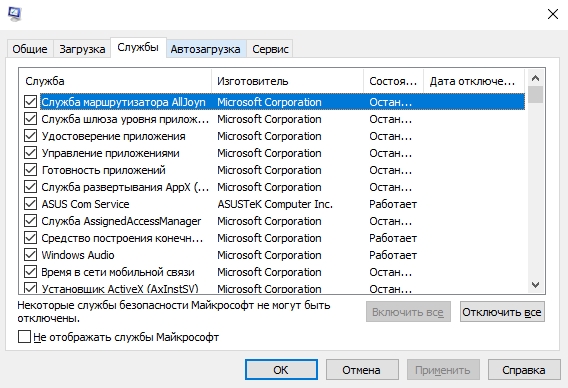
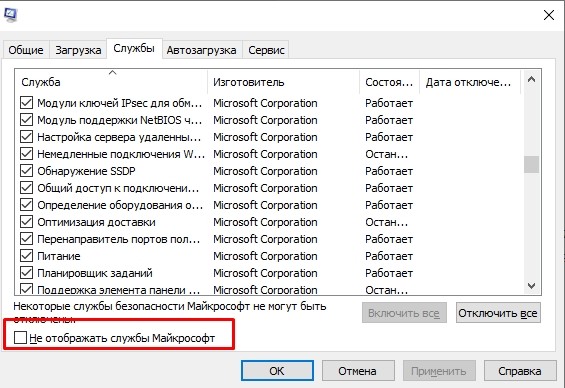
- напротив строки «Не отображать службы Windows» поставить галочку;
- нажать кнопку «Отключить все».
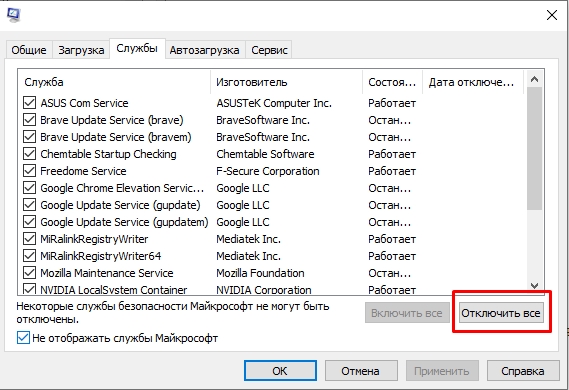
После этого сторонние процессы будут отключены, время на отключение операционной системы сокращено.
Связанное задание
Иногда указанные способы не срабатывают – на мониторе персонального устройства продолжает появляться надпись о невозможности завершения текущих программ из-за действия внутренней утилиты Taskhost.exe. Дополнительный вариант устранения проблемы:
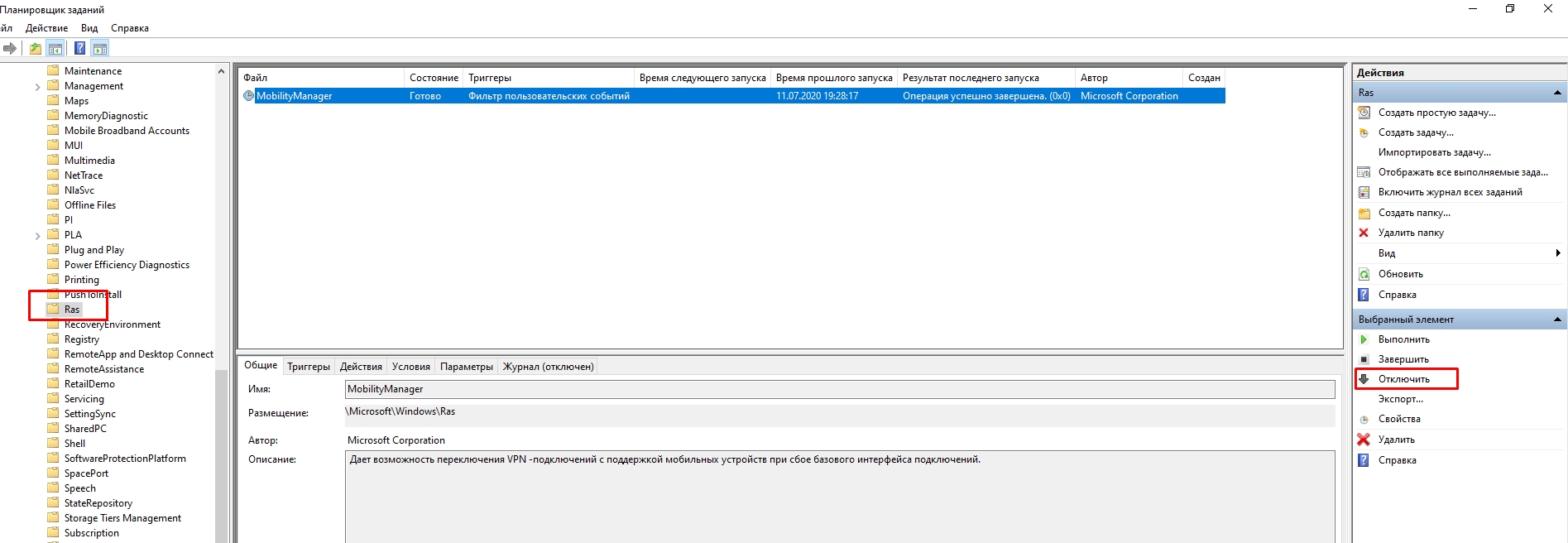
- открыть раздел «Планировщик заданий» (можно быстро найти через поисковую систему);
- найти меню «Вид» (располагается на верхней панели открывшегося окна);
- напротив строки «Отобразить скрытые задачи» поставить галочку;

- после пройти по следующим пунктам – Microsoft, Windows, RAC;
- отключить команду RAC TASK.
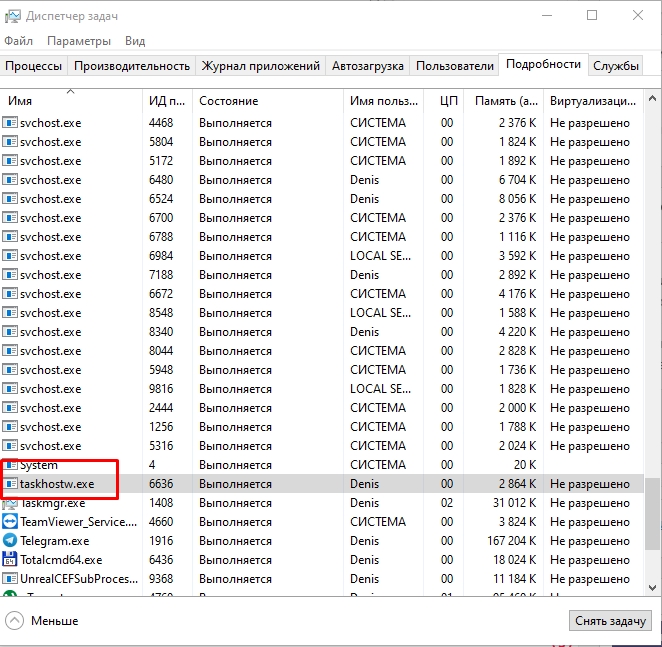
- Затем следует перейти на строку «Анализ цепочки ожидания».

Откроется окно, где будет отображен процесс и номер ID устройства. Выбрать вкладку «Перейти к службам», найти нужную службу и выключить управление сервисом. Важно отключать только те программы, выключение которых действительно не навредит рабочим приложениям ПК.
Вирус Taskhost.exe
Task Host Windows – это встроенная программа, разработанная и интегрированная компанией Microsoft. Некоторые вредоносные приложения «притворяются» различными «правильными» софтами по названию.
Удалить Taskhost.exe (как окончательно удалить Taskhost.exe)
Taskhost.exe является законным процессом, однако кибер-преступники используют свое имя для создания промыслового процесса и небезопасных операций. Такие вариации, как «Taskhost.exe» или «Taskhost.exe» и т. д., являются одним из них, который был создан кибер-преступниками. Поскольку имя такого процесса выглядит законным, оно легко маскируется от пользователей, а также от программ безопасности. К счастью, есть способы найти такие записи и удалить их. Во многих случаях Taskhost.exe приходит в качестве дополнительного вложения с некоторой легальной программой и начинает создавать проблемы для пользователей после успешного завершения установки. Он постоянно работает в фоновом режиме и раздражает вас, регулярно отображая рекламу и всплывающие окна. Он также работает как подключаемые модули шпионажа и следит за каждым действием, которое выполняется как в интерактивном, так и в автономном режиме. Он пытается собрать сведения, такие как IP-адрес, установленные программы, Интерактивный просмотр и шаблоны покупок и т. д. Кроме того, он может записывать важные сведения, такие как имя пользователя, пароль, сведения о банковском счете и т. д. Эти данные используются для отображения адаптированных коммерческих рекламных объявлений. Во многих случаях соответствующие кибер-преступники продают эту конфиденциальную информацию третьей стороне и ведут к краже личных данных и информации, а также к серьезным финансовым потерям.
Taskhost.exe не является однопользовательской инфекцией, и, скорее всего, она приносит столько дополнительных угроз вместе с ней. Возможно, вы считаете, что это известное программное обеспечение или файлы Windows, и у вас есть особая задача для работы в рабочей станции, но в этом нет правды. Это намеренно обмануть ваши конфиденциальные данные и затем шантажировать вас за деньги. Интерактивный просмотр в Интернете завершается с полным хаосом из-за перенаправления веб-страниц и обстрелов рекламных объявлений на экране. Вы заметите, что программы загрузки загружаются без вашего разрешения или утверждения. В результате большого объема процессов ЦП и ОЗУ будет значительно снижаться общая производительность системы. Проблема становится серьезной, поскольку время протекает, и в конечном итоге зараженный компьютер попадет в аварию.
Как происходит атака Taskhost.exe?
Taskhost.exe уже заразила тысячи компьютеров в течение определенного промежутка времени. Он помогает в таких трюках, как группирование и социальные инженерные аферы, чтобы тайно установить связанные файлы и программы. Если вы не выбрали предварительный/выборочный процесс установки, это дополнительное вложение не отображается. Большинство пользователей спешат завершить процесс установки и выбрать вариант установки по умолчанию. Это совершенно небезопасно. Кроме того, следует сосредоточиться на чтении страницы «термины и договоры» и «Лицензионное соглашение». Не загружайте программы, которые запрашивать разрешение на изменение параметров других приложений. Кроме того, следует помнить о кампаниях вложения нежелательной почты, поскольку они часто содержат вредоносные файлы с ними.
Полный метод для Taskhost.exe Taskhost.exe с зараженных компьютеров
Метод а: Удаление вредоносных угроз с помощью ручной руководство Taskhost.exe (Технические только для пользователей)
Метод б: Устранение подозрительных угрозы автоматического Taskhost.exe решение (для как технических & нетехнических пользователей)

Метод а: как вручную удалить Taskhost.exe с Windows PC
Это действительно паники ситуация, когда экран наполняется нон стоп бесполезно рекламные объявления и сообщения. Время и снова веб-страница получает переадресовывать вредные рискованные домены и пользователи являются обманом вкладывать свои деньги на бесполезные продукты и услуги. В такой ситуации прежде всего, сохранять спокойствие и не получите панику. Верите в свой технический опыт, если у вас есть необходимые компьютерные навыки и удалить Taskhost.exe, используя ручные шаги, указанные ниже. Хотя эти шаги громоздким и требует много терпения, не будет большой проблемой, если у вас есть все необходимые знания и опыт.
- Прежде всего перезагрузите компьютер в безопасном режиме. Убедитесь, что вы постоянно нажмите клавишу F8 при загрузке системы и выберите пункт «Безопасный режим». Таким образом, ваш компьютер будет работать только необходимые запуска служб и исключает все ненужные тяжелый процесс.

- Нажмите сочетание клавиш Ctrl + Alt + Delete вообще, чтобы открыть диспетчер задач. Найдите процесс, связанный с Taskhost.exe и закончить свою задачу, нажав на опцию «Завершить задачу».

- Откройте «Run» вариант и введите команду regedit для открытия редактора реестра. Ищите поврежденные и вредоносные записи и удалить каждый из них тщательно.

- Откройте панель управления и нажмите на Добавить/удалить программу. Поиск подозрительных программ, которые имеет отношения с Taskhost.exe и удаленным их мгновенно.
- Поиск и сканировать все файлы и папки, связанные с Taskhost.exe и мгновенно удалить их по одному

Исключить Taskhost.exe из всех версий Windows
Для Windows XP:
На сначала нажмите кнопку Пуск и затем перейдите к меню и выберите Панель управления
Следующий выберите Установка и удаление программ
Затем найти связанные файлы и нажмите Удалить кнопку
Для Windows 7/Vista
На сначала нажмите кнопку Пуск и выберите Панель управления
Затем выберите программы и компоненты, а затем выберите удалить параметр программы
Поиск зараженных предметов, связанных с этой угрозой, гадкие
Наконец, нажмите на удалить кнопку
Для Windows 8/8.1
Сначала щелкните правой кнопкой мыши на левом углу рабочего экрана
Далее выберите для параметра панели управления
Нажмите на удалить параметр программы в разделе программы и компоненты
Узнайте все инфекционные предметы, связанные с этой угрозой
Наконец, нажмите на кнопку Удалить
Метод б: Как удалить Taskhost.exe автоматически с помощью инструмента Taskhost.exe
Автоматический инструмент Taskhost.exe Taskhost.exe доказал свое наследие и преданность для обеспечения реального времени защиты от заражения тяжелой вредоносным программным обеспечением. Обнаружения шпионских программ, сканирование, удаление и др. все сделано очень согласованно, и следовательно, это первый выбор мире пользователей. Это всегда один шаг впереди угроз вредоносных программ, поскольку он получает регулярные обновления, касающиеся программы сканирования и алгоритмов. С помощью этого инструмента оптимизации хлопот бесплатно премиум система может легко получить безопасности со всеми последних вредоносных программ и инфекции.
Одна из лучших особенностей Taskhost.exe средство Taskhost.exe является обеспечение защиты от интернет-хакеров с защитой DNS что означает, что неполадка не незаконного доступа по IP-адресу веб-сайта. Общей безопасности и брандмауэр становится совершенно нетронутыми и мгновенно блокирует вредоносные веб-сайты, угрозы и фишинг атак домена и так далее. Источник атаки вредоносных программ полностью заблокирован, и он гарантирует, что такие угрозы не могут атаковать отмеченные ПК в будущем. Она обеспечивает надежную защиту всех опасных вредоносных программ, руткитов, троянских и так далее.
Руководство пользователя для Taskhost.exe Taskhost.exe с инструментом автоматического Taskhost.exe
Шаг 1: Загрузите и установите автоматический инструмент в вашем ПК Windows. Начните процесс сканирования, нажав на опцию «Сканировать компьютер». Этот один клик будет сканировать весь жесткий диск и обнаружить все файлы и записи, относящиеся к Taskhost.exe.

Шаг 2: Custom Scan: это специальная функция, которая используется, если вы хотите сканировать определенной части компьютера, такие как сканирование руткитов, файлы браузера, системной памяти и особый раздел жесткого диска и так далее. Это как быстрое сканирование, которое экономит время и является столь же эффективным, как полное сканирование.

Шаг 3: Защита системы: Эта функция является все в одной безопасности функции для управления процессом, управления Active X, раздел реестра и так далее. Он блокирует все виды вредоносных записей и обеспечивает полную гарантию от нежелательного изменения внутренних параметров.

Шаг 4: Help Desk: Эта функция может прийти активно, когда вы все еще не удовлетворены производительность вашего ПК даже после завершения сканирования. Здесь пользователь может соединиться с удаленной технической службы для заказной помощи в решении конкретных проблем. Системы и пользовательские исправления системы являются ее мощной защиты механизма.

Шаг 5: Сеть караул: это специальная функция для плавного сетевого подключения и защиты от нежелательного изменения и несанкционированного доступа. Он будет защищать параметры DNS и размещение файлов.

Шаг 6: Проверка времени планировщика: Эта функция, как настроить планировщик, который позволяет пользователю сканировать их системы в заданное время, на основе ежедневной, еженедельной или ежемесячной основе.

Как защитить компьютер от атак Taskhost.exe в будущем
Для того, чтобы избежать инфекции Taskhost.exe, это очень важно для практики безопасного просмотра. Было замечено, что в большинстве случаев, эти виды паразитов управляет их записи через Интернет. Она эксплуатирует уязвимости и пытается привлечь дополнительных вредоносных программ инфекции от фона. Так что по-прежнему осторожны, пока компьютер подключен с Интернетом и практике некоторые из метода простой профилактики как указано ниже.
- Остерегайтесь неизвестные подозрительные ссылки и избегать нажатия на них.
- Не загружайте неизвестных прибыльный freeware, потому что они, как правило, содержат скрытые коды с ними.
- Не получить манипулировать с невероятными предложениями, торговые преимущества, Лаки схем или победитель мошенничества и др.
- Не загружайте подозрительные плагины и дополнения, которые утверждает, предоставляют дополнительные возможности бесплатно, но на самом деле загружает пакеты вредоносного программного обеспечения.
- Отключите все дополнительные программы, которые используются очень меньше, таких как Active X, подозрительные файлы cookie и расширение и др.
- Удалить временные файлы, записи реестра неизвестных, печенье и др. на регулярные промежутки времени.
Удалите Taskhost.exe, сразу же после того, как он получает обнаружили, как это не только ограничивает производительность системы, но и компромиссы с безопасностью данных и приводит к личной кражи личных данных.
Решение C: шаги для пользователей, которые сталкиваются с проблемами Taskhost.exe в Mac OS
В случае, если ваш Mac OS был инфицирован с Taskhost.exe, и вы ищете для мгновенного решения затем MacKeeper является одним из мощных приложений вы можете выбрать. Он способен дать вам простое и быстрое решение для лечения проблем, связанных с этой инфекционной программами. Используя инструмент, вы можете сделать ваш Mac PC быстрый, чистый и безопасный от всех видов вредоносных угроз. Он имеет построить большую репутацию среди пользователей в очень короткий промежуток времени из-за его быстрого и эффективного Taskhost.exe процедуры. Ниже приведены шаги, вы должны следовать, чтобы установить MacKeeper и удалить Taskhost.exe на Mac OS:
Шаг 1: Сначала вам необходимо скачать и установить MacKeeper ресурсном по данной ссылке

Шаг 2: Затем пойти найти & исправить параметр, чтобы проверить текущее состояние Mac и затем нажмите на исправление элементов, безопасно устранить все зараженные файлы

Шаг 3: Если параметр найти & Fix не решает все ваши вопросы, вы можете воспользоваться Geek по требованию чтобы получить помощь от технического эксперта.

MacKeeper является передовой инструмент, который поставляется вместе с 16 другими приложениями. Вы можете установить несколько других необходимых инструментов, которые будут улучшить всю работу Mac и помогает вам несколькими способами. Ниже приведены некоторые большие функции поставляется в комплекте с ним:
Восстановление файлов: С помощью этой функции, вы можете восстановить ваши важные файлы, которые были ошибочно удалены из корзины.

Файлы Finder: Вы можете легко собрать потерянные или неправильно файлы в Mac, используя эту функцию MacKeeper

Обеспеченность интернета: Эта функция помогает ваш Mac от всех видов вредоносных программ, таких как рекламное по, троянов, руткитов, бэкдор ПК, червей и других. Он также защищает Mach от схем фишинга, кражи личных данных и несколько других Интернет мошенничества.

Анти-Вор: Если ваш Mac получает украден, вы можете отслеживать его местоположение и может также сделать снимок вор с функцией iSight

Использование места на диске: это поможет вам увидеть размер файлов и папок на жестком диске и держит вас в курсе файлов, принимая огромный жесткий диск ресурса.
Вот как навсегда исправить высокую нагрузку на CPU Taskhost.exe
Taskhost.exe – это процесс, в котором размещаются различные процессы Windows, работающие из библиотеки динамических ссылок, а не обычные .exes (исполняемые файлы). Видите ли, библиотеки (.dll) могут работать только с файлами .exe, и они должны полагаться на Taskhost для поддержки их выполнения.
Поскольку Taskhost.exe может принимать любой формат, который требует файл библиотеки динамической компоновки, он завершает загрузку нескольких экземпляров, каждый из которых обслуживает определенные службы на основе DLL. Таким образом Taskhost монополизирует много системных ресурсов, что, в свою очередь, приводит к высокой загрузке ЦП.
К счастью, есть пара решений, которые могут устранить эту расстраивающую ошибку, как вы скоро увидите.
Является ли Taskhost.exe вирусом?
Файл Taskhost.exe определенно не является вредоносной программой. Это действительно системный процесс Windows, называемый хост-процессом для задач Windows. Однако хитрые разработчики червей, вирусов и троянов иногда называют различные вредоносные процессы Taskhost.exe, чтобы обмануть ничего не подозревающих пользователей.
Теперь давайте перейдем непосредственно к решению проблемы высокой загрузки Taskhost.exe.
Как я могу исправить проблемы с CPU Taskhost.exe?
- Сканировать компьютер на наличие вредоносных программ
- Сбросить монитор надежности Windows 10
- Проверка на наличие повреждений в системных файлах
- Восстановите ваш компьютер
- Исправить поврежденные файлы DLL
1. Сканировать ваш компьютер на наличие вредоносных программ

Так как хакеры могут взломать файл и использовать его для повреждения и открытия бесчисленных других процессов и создания дополнительной нагрузки на ваш процессор, начните с проверки на вирусы. Это удалит любые следы стрессовых инфекций на вашем компьютере и освободит процессор. Используйте надежный антивирус и убедитесь, что его база данных обновлена перед запуском.
Если вы ищете надежный антивирус, который может обеспечить безопасность вашего ПК, рекомендуем вам попробовать Bitdefender .
- ТАКЖЕ ЧИТАЙТЕ: 4 лучших антивируса с открытым исходным кодом для ПК для беззаботной защиты от киберугроз
2. Сбросить Монитор Надежности Windows 10
Хотя функция контроля над надежностью не совсем популярна, она уже давно работает в Windows. Он следит за функциональностью и стабильностью системы и будет сообщать о любых критических ситуациях, которые влияют на ваш компьютер.
По иронии судьбы, несмотря на то, что она играет решающую роль в обслуживании системы, она может стать источником проблем на вашем компьютере, таких как высокая загрузка ЦП. Чтобы устранить проблему, сделайте следующее:
- Откройте Панель управления .
- Нажмите Система и безопасность .

- Теперь выберите Безопасность и обслуживание.

- Выберите гиперссылку Просмотр истории надежности на вкладке Обслуживание .

- Откроется окно монитора надежности Windows. Прокрутите и найдите просмотр всех отчетов о проблемах (внизу).

- Выберите Очистить все отчеты о проблемах в следующем окне.

- Затем нажмите Очистить все при появлении следующего диалогового окна.
Надеемся, что загрузка вашего процессора вернется к норме после выполнения этих шагов.
3. Проверьте на наличие повреждений в системных файлах
Проблемные системные файлы могут также способствовать высокой ошибке CPU Taskhost.exe. Вы можете проверить состояние этих файлов и использовать правильные инструменты для восстановления/замены пострадавших. Первой утилитой для этой цели является мощный инструмент обслуживания образов развертывания и управления ими (DISM).
Вот как использовать DISM:
- Найдите окно поиска на панели задач и введите powershell.
- Нажмите правой кнопкой мыши Windows PowerShell и выберите Запуск от имени администратора , затем Да .

- Теперь введите dism.exe/Online/Cleanup-image/Restorehealth (обратите внимание на пробелы между dism.exe и / и каждым переключателем (/)).

- DISM попытается найти и заменить любые поврежденные файлы. Подождите, пока процесс завершится, а затем перезагрузите компьютер.
Если производительность не улучшилась, запустите второй инструмент – Проверка системных файлов (SFC). Он снова будет искать поврежденные файлы и заменять поврежденные файлы.
- Повторите шаги 1 и 2 сверху.
- Введите sfc/scannow и нажмите Enter , чтобы запустить его.

- SFC запустит и заменит поврежденные файлы.
- Перезагрузите компьютер
- ТАКЖЕ ЧИТАЙТЕ: исправлено: Sfc/scannow останавливается в Windows 10
4. Восстановите ваш компьютер
Если проблема Taskhost.exe с высокой загрузкой ЦП возникла после внесения некоторых изменений в ваш компьютер, например, после установки нового приложения или обновления драйвера/Windows, возможно, именно ваша модификация вызвала проблемы. Чтобы исправить это, попробуйте восстановить ваш компьютер.
- Найдите поле поиска на панели задач и введите точку восстановления.
- Из отображаемых результатов нажмите Создать точку восстановления.

- Перейдите к параметру Защита системы и выберите Восстановление системы .

- Выберите Далее и выберите точку восстановления, к которой вы хотите вернуться.

- Нажмите Далее затем Готово .

- Пусть система запустит восстановление. Он перезагрузится после того, как это будет сделано.
Посмотрите, работает ли ваш процессор сейчас нормально.
- ТАКЖЕ ЧИТАЙТЕ: исправлена ошибка «Восстановление системы не завершилось успешно» в Windows 10/8.1/8
5. Исправьте поврежденные файлы DLL
В большинстве случаев проблема возникает из-за повреждения некоторых файлов .DLL, из-за которых Taskhost.exe не может открыть их по требованию. Чтобы исправить вашу систему, найдите все ошибочные DLL-файлы и замените или сотрите их. Итак, как вы идентифицируете виновных?
Используйте монитор ресурсов Windows
Что ж, вы можете просмотреть подробные данные о производительности из средства мониторинга ресурсов Windows либо из системных журналов, либо в режиме реального времени.
Он отображает сведения об использовании аппаратного обеспечения (процессор, диск, память и сеть) и программного обеспечения, а также об использовании оборудования в режиме реального времени.
Вы можете использовать его для определения программ/процессов, замедляющих работу вашего ПК, и остановки их.
- Нажмите Ctrl + Alt + Del.
- Нажмите Диспетчер задач .
- Нажмите на Производительность.

- Посмотрите на графики под CPU (процессор компьютера).
- Чтобы отследить приложения/системы, вызывающие нагрузку на ЦП, нажмите Подробности .

- Теперь нажмите на ЦП. . Результаты в этом столбце будут отсортированы в порядке убывания.
- Затем найдите процесс (ы), который постоянно показывает высокий уровень использования (игнорируйте процесс простоя системы).
- Нажмите правой кнопкой мыши на каждом из этих процессов и выберите Завершить задачу.
