AnVir Task Manager что это за программа и нужна ли она?
 Всем привет Сегодня я расскажу вам про одну очень необычную программу, называется она AnVir Task Manager. Эта программа типа суперская, ибо в ней очень много чего есть, ну там менеджер задач, просмотр запущенных процессов, мониторинг автозагрузки, служб и прочего. В общем вы уже поняли, к какому типу программ относится эта прога, это такой себе мини-оптимизиатор, который призван помочь юзеру
Но знаете в чем прикол? Вроде бы в этой программе пахнет вирусами, я лично это не проверял, но то что некоторые пользователи об этом писали в интернете, это уже странно… Ну как некоторые.. Достаточно, чтобы я это заметил.. Так что будем думать вместе. А вернее что тут думать? Я поставил эту прогу на свою виндуху и сперва посмотрю что это за зверь, а потом проверю комп антивирусными утилитами, чтобы понять вирусная ли это прога или нет.
AnVir Task Manager — разбор полетов
Итак, запускаю я ее, вот как она выглядит:

Ну что я тут могу сказать, выглядит интересно, посмотрим что к чему тут. Кстати, когда я запустил AnVir Task Manager, то мне была открыта вкладка Процессы. А вот вкладка Автозагрузка, я тут выбрал Автозагрузка пользователя (слева):

Там где список всего того, что загружается при включении винды, то там более-менее написано что безопасно, а что нет. Просто смотрите, тут такой прикол, который мне не очень понравился, значит MailRuUpdater относится типа к более опасному, чем MAgent. Ну а прикол то в том, что первое что второе, ведь все это софт от Mail.Ru, то есть почему-то одна прога имеет уровень риска нулевой, а другая все 30%. Ну вот смотрите сами, что я это имею ввиду:

Как мне кажется, то эта опасность, ну этот уровень риска основан на мнении юзеров. Если это так на самом деле, тогда вопросов нет, ибо MailRuUpdater действительно ненужная штука. Но при этом не опасная.
Если нажать на какой-то пункт, ну я имею ввиду тут в автозагрузке, то внизу вы увидите кучу инфы по выбранному пункту. Ну вот для примера я выбрал строчку с тем же MAgent, вот смотрите что внизу по этой проге показано, ну просто куча нужной инфы:

Ну тут видно плоховато, согласен, но поверьте что инфы там куча. Ну вот например первая вкладка Свойства, вот на ней есть такое как База автозагрузки и сервисов. Вот посмотрите, как интересно тут написано, где сидит прога MAgent в реестре:

А там где свойства процесса, то там такое написано:

Это все я вам показывал о той выделенной строке MAgent в автозагрузке! В общем все здорово, мне нравится. Правда немного подозрительно, что такая программа и бесплатная.. Как понимаете, тут многое что можно узнать о компе и думаю, что при помощи AnVir Task Manager вы можете легко понять что вообще творится у вас на компе
Также тут есть еще пункт Сервисы, как я понимаю тут список служб, которые запускаются вместе с виндой. Но там у меня мало что стоит.
А вот если выбрать пункт Планировщик:

То да, тут много всяких заданий, которые запускаются автоматически с виндой:

В общем автозагрузку можно хорошо проверить и посмотреть что откуда запускается, инфы более чем достаточно.
На вкладке Процессы вы можете наблюдать все запущенные процессы в винде:

При этом в верху есть галочка даже по поводу отображения скрытых процессов! Но работает ли эта функция, я не знаю, ибо не смог проверить. Если выбрать какой-то процесс, то внизу также будет отображена подробна инфа о выбранном процессе:

На вкладке Приложения отображаются текущие запущенные программ, и внизу там также можно узнать подробную инфу.
На вкладке Сервисы та же песня, ну то есть отображение служб, в самом вверху можно выбрать при помощи галочек, что именно будет отображаться. То есть можно отключить отображение виндовских служб и тогда останутся только сторонние, ну то есть как раз тут и могут быть левые службы. Опять же, это хорошо — ибо можно быстро понять есть ли у вас подозрительные службы и если что то выявить левую прогу, которую возможно что стоит удалить.
В общем на всех вкладках, ну кроме Приложения и Лог, то на всех вкладках есть вверху (сразу после вкладок) такое как Фильтр по имени. Там можно отключить всё виндовское, чтобы осталось то, что точно не относится к винде.
Чтобы открыть настройки AnVir Task Manager, то нужно вверху нажать Инструменты и в меню выбрать этот пункт:

А вот и сами настройки:

Значит что я тут могу сказать. Настроек достаточно, разобраться в них я думаю под силу каждому. Рассказывать о всех я не буду, ну просто это было бы долго и я не думаю что там все так сложно. Вот что мне понравилось? Вот есть тут такое как Приоритет процессов, вот этот пункт:

Сам факт того что такая настройка тут есть, мне уже нравится. Значит что это такое и как этим пользоваться. Смотрите, вот в этой настройке есть кнопка Добавить:

Значит когда вы ее нажимаете, то появится такое окошко:

Итак, тут вы можете указать процесс и выбрать под каким приоритетом будет он работать. Что это вообще такое и зачем? Значит при помощи этой проги, вы можете сделать так, что комп будет работать немного быстрее. Вы можете тут указать, какие процессы например будут работать с приоритетом Выше среднего. Приоритет этот, это когда одной программе выделяется больше процессорного времени, чем другим, ну при условии что приоритет стоит выше чем средний. Если меньше, то также само, но уже наоборот. Ну, я думаю понятно
Только с приоритетами вы осторожно, а то знаете, не так просто ведь винда дает всем (ну почти всем) приоритет Средний. Просто смотрите. Если программа, которой вы например дали приоритет реального времени, в общем если эта программа загрузит процессор, то может быть такое что все зависит. Знаете почему? Потому что ресурсы процессора будут отданы этой программе максимально, насколько возможно. Но если программа грузит процессор и при этом у нее еще выше среднего приоритет стоит, то она будет еще сильнее грузить процессор. В итоге остальные программы, в том числе и проводник, ну то есть все окна, меню Пуск, это все можно просто зависнуть. Поэтому будьте осторожны с этими приоритетами!
Также, есть еще пункт Запустить как сервис, ну я имею ввиду в этих настройках. Тут можно указать программу, которая собственно будет работать как сервис. Скажу я вам так нужная это опция, но лично мне бы она не пригодилась.
Вот еще есть пункт Заблокированные процессы, также интересно, тут вы можете указать те процессы, которые будут вырубаться как только они попробуют запуститься. Короче интересная опция и может помочь вам в избавлении левых и ненужных процессов
На вкладке Иконки и меню в трее, вы можете настроить какие именно будут иконки отображаться в трее, это просто такие иконки, ну информативные. Там можно даже так настроить, чтобы показывалась загрузка каждого диска.
В общем что я могу сказать — настроек достаточно, много интересных и нужных, разобраться в них я думаю не составит труда
Кстати программа работает под такими процессами как anvirlauncher.exe, anvir64.exe, AnVir.exe:

Запускаются процессы из этой папки (ну то есть оттуда, куда и установлена прога):
C:\Program Files (x86)\AnVir Task Manager

Еще видите, там есть такая штука как VirusTotalUpload.exe, как я понимаю это модуль проверки файлов на ВирусТотале. Это такой сайт для проверки файла, есть вам вирус или нет. Видимо где-то есть такая функция в проге, но я ее не нашел.
Как удалить AnVir Task Manager с компьютера полностью?
Если вам AnVir Task Manager чем-то не угодил, то я понимаю ваше желание его удалить. Лично мне AnVir Task Manager нравится так себе, ну не могу сказать, что я от него просто в супер восторге. Да, тут есть много чего полезного. Но сделано как-то средненько. Много того что тут есть, есть и в других программах и многое это же можно узнать вообще без программ, просто у AnVir Task Manager все удобно отображено. Ну я о инфе там о процессах, о службах, про автозагрузку..
В общем не могу сказать что прога никакая, но я лично бы не стал ей пользоваться, мне нравится больше CCleaner. Но это мое мнение! AnVir Task Manager реально обладает многими полезными шутками, поэтому подумайте перед удалением, может быть не стоит, может данная прога вам еще пригодится?
В общем ладно, смотрите как можно удалить. Это можно сделать как по-простому, так и при помощи удалятора Revo Uninstaller. Этот удалятор как саму прогу удалит так и винду от ее остатков почистит. В общем реально удобный и не сложный, советую, но решать вам уже пользоваться или нет, мое дело предложить..
Ну а теперь как удалить так бы сказать по-простому. Открываете меню Пуск и выбираете там Панель управления:

Если у вас Windows 10, то я вас поздравляю, но там пункт Панель управления есть в другом меню, его можно вызвать если зажать кнопки Win + X!
Потом находите там значок Программы и компоненты ну и запускаете его:

Отроется список установленного софта, вот тут находим AnVir Task Manager и нажимаем правой кнопкой и потом выбираем там Удалить:

Потом в следующем окне нажимаете Удалить:

Потом начнется удаление, во время которого будет открыт браузер с сайтом AnVir, там будут предлагать скачать еще и другие их проги… Ну то есть от этой конторы…
Все, удаление закончится, никаких окошек не будет, программа тихонько и без косяков удалится
Как удалить мусор в реестре, который остался после AnVir Task Manager?
Вот и я думал что все, удалили прогу и все, но оказывается что остался мусор в реестре, его бы тоже было хорошо удалить…
В общем этот мусор вы можете не удалять, ну то есть это не обязательно, просто я вот привык свою систему держать в строгой чистоте. Да и не так часто я удаляю программы, поэтому не сложно и реестр почистить…
Теперь как это все сделать. Вам нужно запустить реестр, вот как это сделать, зажимаете кнопки Win + R и пишите туда команду regedit:

Потом откроется редактор реестра, тут ничего не удаляете, тут нужно найти следы от AnVir Task Manager, которые не были удалены. Это не так уж и сложно, смотрите, зажимаете тут кнопки Ctrl + F и пишите туда такое слово как anvir и нажимаете Найти далее:

Это чтобы были найдены все записи, в названии которых есть слово anvir, то есть все то что осталось после этой программы.
Теперь смотрите, тут будут найдены как папки, так и ключи. Все что будет найдено, все это можно удалить. Но удалять нужно только то, что будет выделено при поиске. Вот я когда нажал Найти далее, то у меня была найдена папка AnVir, вот ее и можно удалить:

Удалили — отлично. Потом вы нажимаете F3, чтобы продолжить поиск. И когда будет снова что-то найдено и выделено, вы тоже это удаляете. Ключи удаляются таким же способом:

Кстати видите, в этом ключе в названии вроде нет AnVir, но когда я нажал два раза по ключу, то увидел вот такое:

То есть в названии нет слова anvir, но есть зато в поле Значение, так что все нормально, поиск в редакторе реестра не может ошибаться
И вот так ищите в реестре и удаляете следы до тех пор, пока не будет сообщение что поиск окончен.
Ну вроде бы на этом все, но вот вы подумаете… А где же тест на то вирус AnVir Task Manager или нет? Да, согласен, я об этом не написал… Но все потому, что статья бы получилась ну очень большой! Но зато я написал об этом в отдельной статье, так что смотрите
Какой Таск-Менеджер Выбрать в 2022

Грамотное планирование является неотъемлемой частью нашей жизни. Будь то ремонт квартиры, день рождения или проект на работе, для более успешной реализации любого мероприятия всегда важно иметь четкую структуру рабочего процесса.
Именно поэтому таск-менеджер — незаменимый инструмент для ежедневного планирования задач.
Для чего нужен таск-менеджер? Хороший трекер задач упростит рабочий процесс, сделает его более прозрачным, поможет планировать и следить за выполнением проектов из самых разных профессиональных областей.
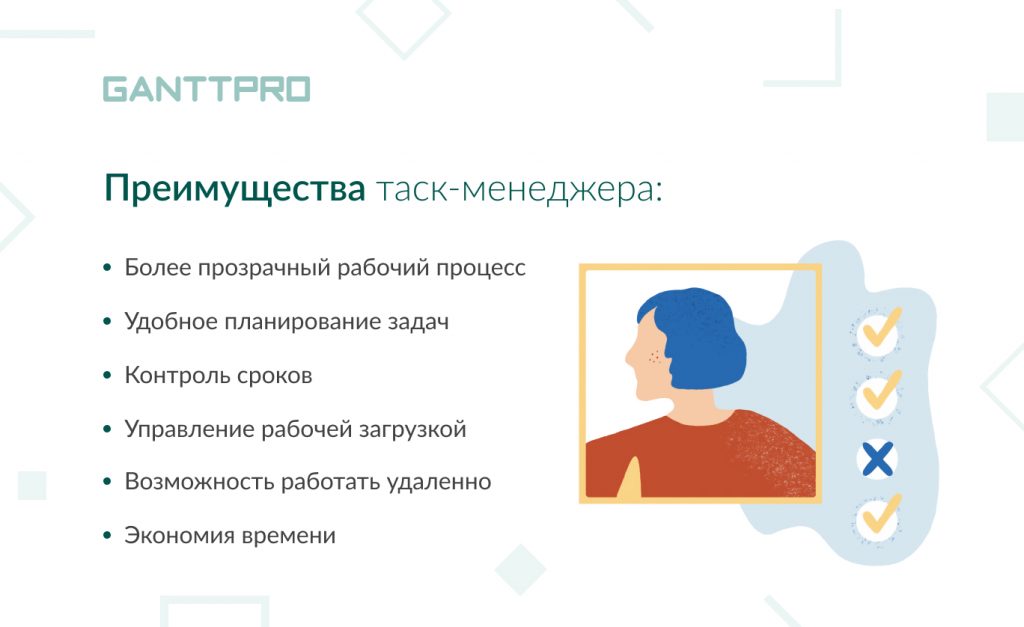
Конечно, если ваш проект не содержит большого количества задач, вы можете обратить внимание на стандартные программы, например, Google Таблицы, Google Документы, Microsoft Word или Microsoft Excel. Однако вводить данные вручную рано или поздно становится слишком утомительным и времязатратным.
Рынок предлагает большое количество командных, а также личных таск-менеджеров. Во всем этом разнообразии довольно легко запутаться.
Наша статья расскажет о том, на что стоит обращать внимание при выборе таск-менеджера.
Кроме того в материале вы найдете 11 лучших таск-менеджеров для команды, а также подборку бесплатных таск-менеджеров онлайн для тех, кто только начинает свое знакомство с этими инструментами.
Что такое таск-менеджер
Таск-менеджер — это программа для управления проектами, которая позволяет централизованно руководить задачами и их своевременным выполнением.
Трекеры задач широко используются в проектном менеджменте, потому что позволяют без труда следить за всеми рабочими процессами и контролировать работу команды.
Как выбрать таск-менеджер
Онлайн таск-менеджеры всегда были популярны и актуальны. Однако в условиях массового перехода на удаленную работу множество компаний почувствовали острую необходимость в таком инструменте. За последние пять лет количество людей, работающих удаленно, выросло аж на 44%.
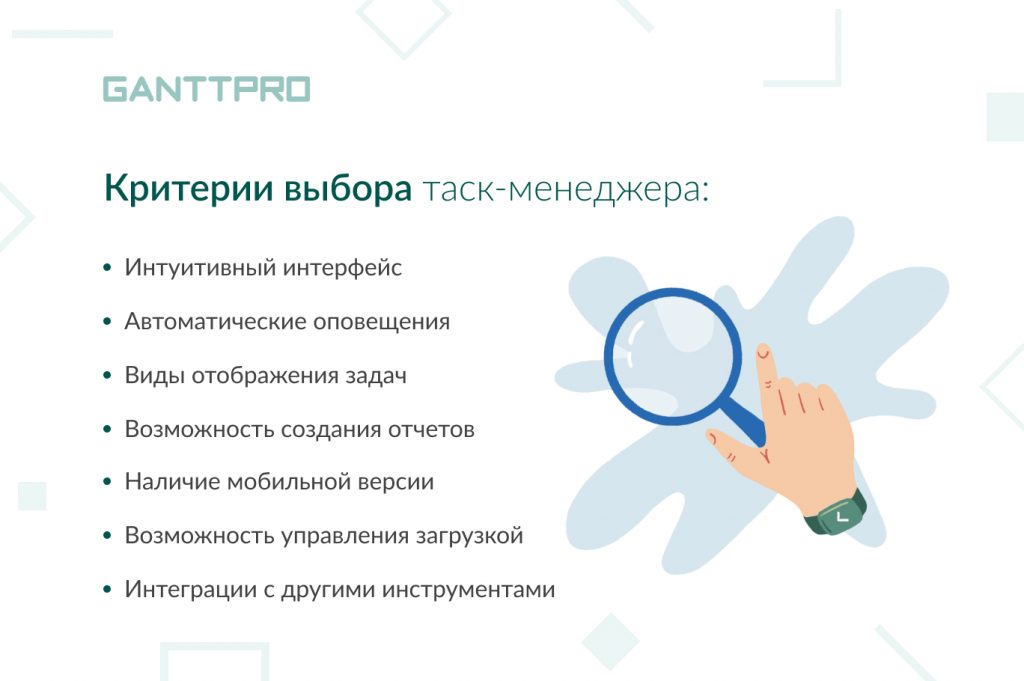
Чтобы найти подходящий для работы таск-менеджер, обратите внимание на следующие критерии:
- Простота в использовании.
Неважно, выбираете ли вы таск-менеджер для себя или для компании, интуитивный интерфейс — основной критерий при выборе инструмента. Если при первом использовании программы вы не понимаете, как создать задачу или задать сроки, то с ней явно что-то не так.
- Автоматические уведомления.
Автоматические оповещения помогают не упустить ничего важного и позволяют не отвлекаться от работы, самостоятельно проверяя статусы задач коллег и ход работы над проектом.
- Виды отображения задач.
Это дает возможность представлять информацию в различных видах: канбан, список, диаграмма Ганта , календарь и др.
- Управление загрузкой.
Возможность управления ресурсами поможет следить за тем, сколько времени у работников уходит на выполнение ежедневной работы, а также контролировать, чтобы никто из них не был перегружен или не оставался без дела.
- Мобильное приложение.
Для эффективности работы важно, чтобы таск-менеджер буквально всегда был под рукой. С этим поможет справиться мобильное приложение, которое оповестит вас о новой задаче или горящих сроках, где бы вы ни находились.
- Интеграции с другими инструментами.
Интеграции с различными приложениями значительно облегчают рабочий процесс. Например, это может быть популярный мессенджер или календарь, который сделает коммуникацию в команде еще проще и оперативнее.
- Создание отчетов.
Если таск-менеджер поддерживает создание отчетов, вы без особого труда сможете оценивать эффективность работы и анализировать финансовую составляющую.
Теперь, когда вы знаете, что такое таск-менеджер и какие критерии помогут вам в поиске подходящего варианта, предлагаем обратить внимание на нашу подборку лучших таск-менеджеров 2022 года.
1. GanttPRO
Платформа: Web, iOS, Android.
Поддерживаемые языки: русский, английский, испанский, немецкий, португальский, корейский.
Цена: Basic — от $7.99/месяц за члена команды при годовой оплате; Pro — от $12.99/месяц за члена команды при годовой оплате, Business — от $19.99/месяц за члена команды при годовой оплате.
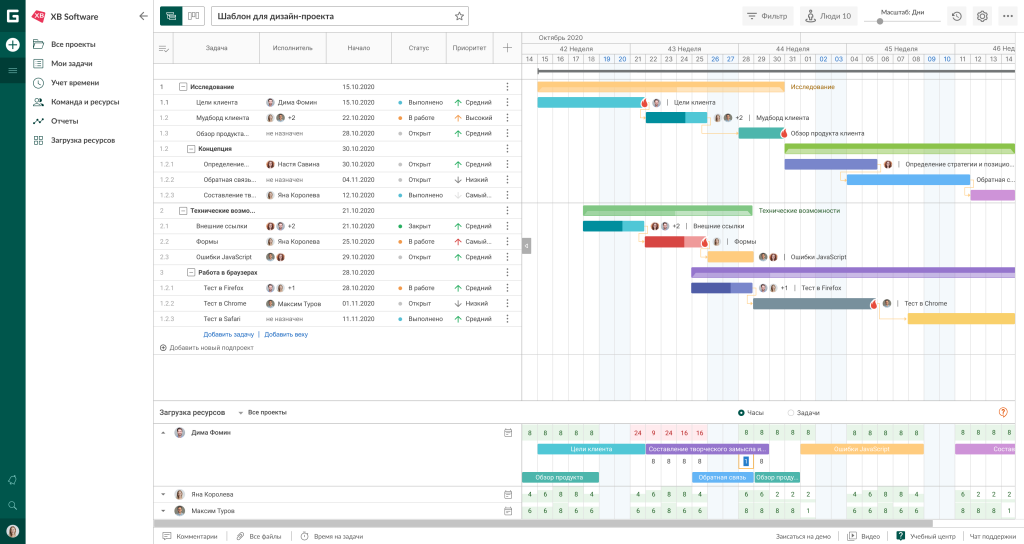
GanttPRO — таск-менеджер в виде диаграммы Ганта с интуитивным интерфейсом, который можно использовать как для себя, так и для компании, в которой вы работаете.
Инструмент за считанные минуты позволит создать проект и начать работу с ним. Задачами в приложении управлять особенно легко: в несколько кликов создавайте для них описание, зависимости, назначайте одного или нескольких исполнителей, следите за прогрессом и отмечайте задачи определенными цветами.
Также в приложении вы легко сможете управлять загрузкой команды, упоминать коллег в комментариях под задачей, прикреплять файлы и делиться ссылкой на проект.
Мобильное приложение для IOS и Android позволит вам постоянно быть на связи с командой и оперативно решать входящие вопросы. Все эти и многие другие возможности таск-менеджера на русском языке вы можете протестировать, используя 14-дневный пробный период.
Преимущества:
- Уведомления в режиме реального времени.
- Служба поддержки онлайн.
- Интуитивный интерфейс.
- Управление загрузкой.
- Библиотека готовых шаблонов диаграммы Ганта.
- Две недели полнофункционального пробного периода.
- Экспорт проектов в различные форматы (PDF, PNG и Excel).
- Интеграция с Jira, Google Drive и Slack.
- Возможность переключения на доску канбан.
Недостатки:
- Нет возможности делать разрыв задач.
2. Todoist
Платформа: Web, Windows, MacOS, Linux, iOS, Android.
Поддерживаемые языки: русский, английский, чешский, польский, датский, шведский, финский, норвежский, французский, итальянский, испанский, немецкий, португальский, турецкий, японский, китайский (упрощенный), корейский, арабский.
Цена: от $36/год за команду до 25 человек. Есть бесплатная версия.
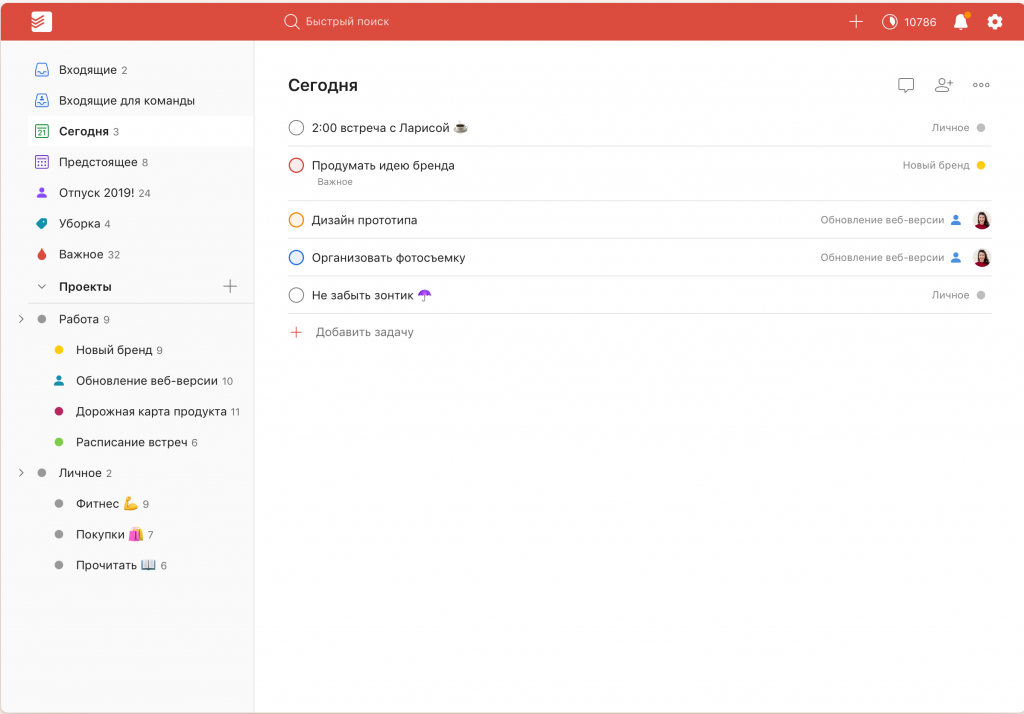
Todoist — одна из самых известных программ для планирования и управления задачами. Таск-менеджер помогает расставлять приоритеты, а также легко создавать задачи, подзадачи и разделы.
В программе вы можете оставлять комментарии, следить за прогрессом и расставлять приоритеты, а интеграции с популярными приложениями значительно расширяют функционал таск-менеджера.
Отличительной чертой этого таск-менеджера является игровой способ работы. Использование геймификации мотивирует пользователей оставаться продуктивными, зарабатывая различные награды, очки и переходя на новые уровни. Команда до 5 человек может использовать этот таск-менеджер бесплатно.
Преимущества:
- Простой интерфейс.
- Отслеживание прогресса.
- Возможность делиться файлами.
- Кастомизированные шаблоны.
- Комментарии и уведомления.
- Интеграции с Slack, Dropbox, Google Drive и другими.
- Журнал активности.
Недостатки:
- Отсутствие вида Канбан и диаграммы Ганта.
3. Weeek
Платформа: Web, Windows, macOS, iOS, Android.
Поддерживаемые языки: русский, английский.
Цена: до 5 пользователей — бесплатно. Больше — 590 рублей в месяц за человека.
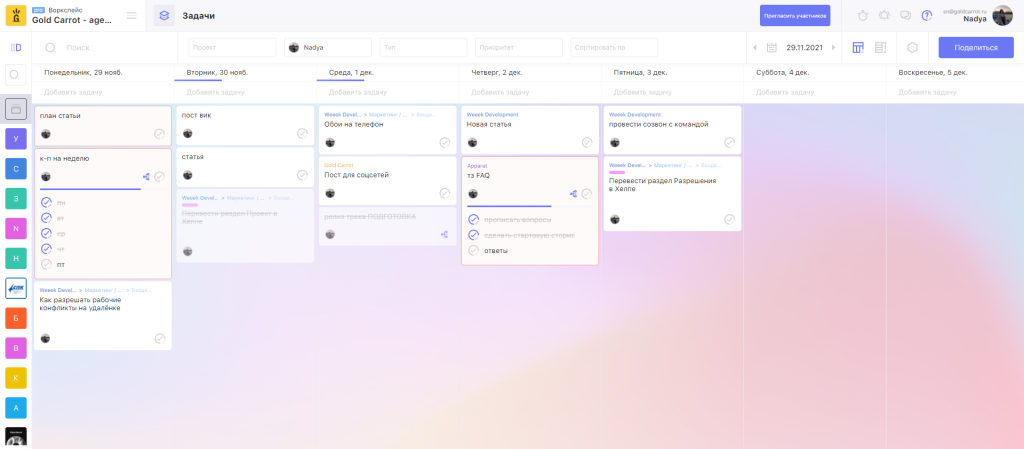
Таск-менеджер, в основе которого 3 вида планирования задач — доски, списки и недельный календарь. С недельным календарем удобно планировать задачи на день, работать по методике GTD, блокировать задачи, выделять приоритеты и многое другое.
Минималистичный интерфейс, удобство для работы в команде и отслеживания личной эффективности, а также гибкие настройки — можно выбрать какие уведомления получать, а также куда, например, в Telegram.
Преимущества:
- Мультисервисность: в WEEEK входит таск-менеджер, CRM-система и база знаний для хранения любых документов и текстовых файлов.
- Гибкие уведомления и задачи: позволяет настраивать сервис под себя.
- Интуитивно понятный интерфейс.
Недостатки:
- В мобильном приложении реализовано меньше возможностей, чем в веб-версии.
- CRM-сервис на бета-версии и случаются баги.
- Нет месячного календаря.
4. Trello
Платформа: Web, iOS, Android.
Поддерживаемые языки: русский, чешский, немецкий, английский, финский, французский, венгерский, итальянский, японский, голландский, норвежский, польский, португальский, испанский, шведский, тайский, турецкий, украинский, вьетнамский, китайский (упрощенный).
Цена: от $5/месяц за пользователя при ежегодной оплате. Есть бесплатная версия.
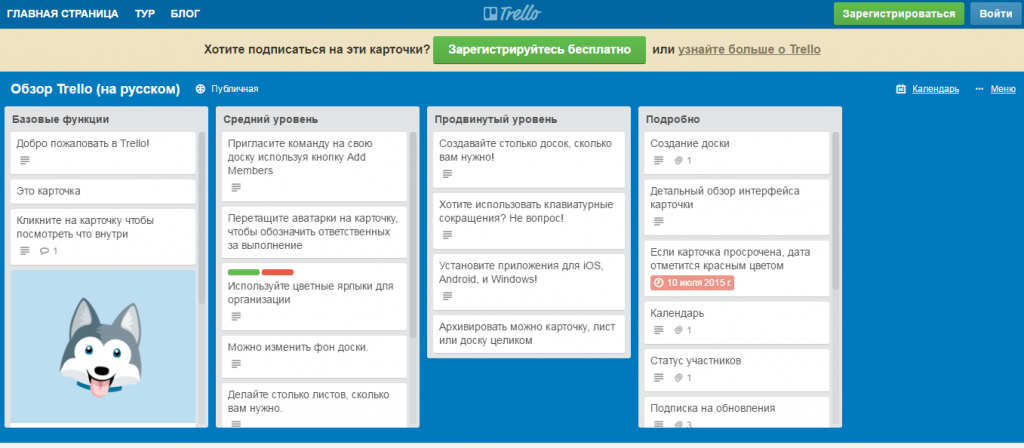
Trello создан для работы с канбан-досками онлайн. Таск-менеджер преимущественно подходит несложным проектам небольших и средних команд, а также здорово помогает в личном пользовании.
Интерфейс приложения простой и интуитивный, регистрация и основные настройки осваиваются буквально за час. Используя этот таск-менеджер, вы можете назначать задачи, задавать сроки и добавлять описания к каждой задаче с помощью специальных карточек.
При помощи возможности перетаскивания карточки легко перемещаются в нужные столбцы. Пользователи также могут просматривать и контролировать сроки выполнения проектов в календаре Trello.
Кроме того, для создания доски вы можете использовать готовые шаблоны, подходящие разным профессиональным сферам: от организации праздника до управления спринтами в команде программистов.
Преимущества:
- История действий.
- Контроль дедлайнов.
- Наличие вида канбан и календаря.
- Мобильное приложение.
- Интеграции с различными сервисами.
- Возможность делиться проектом с помощью ссылки.
- Архивирование задач.
- Возможность прикреплять вложения.
Недостатки:
- Не подойдет комплексным проектам.
5. Infinity
Платформа: Web, iOS, Android.
Поддерживаемые языки: английский, французский, испанский, сербский.
Цена: от $149 — единовременный платеж за максимум 5 пользователей.
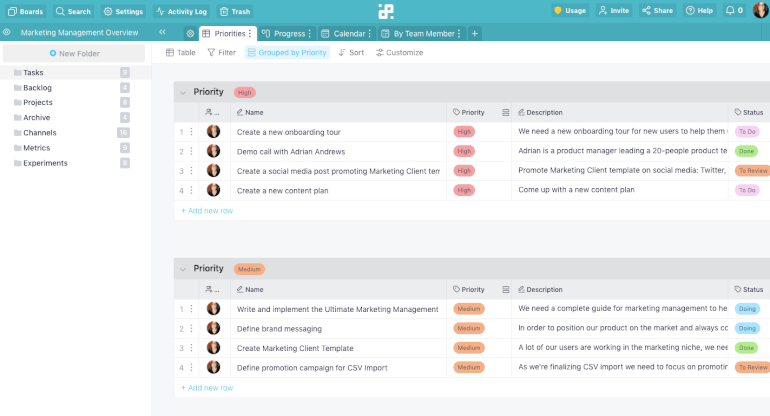
Infinity — гибкий трекер задач, который адаптируется как под руководителя крупной компании, координирующего все процессы, так и под фрилансера, работающего с несколькими клиентами.
Дружелюбный интерфейс таск-менеджера позволяет создавать задачи, коммуницировать с командой и иметь доступ ко всем проектам 24/7. Таск-менеджер стремится стать универсальным для любого пользователя, предлагая максимально широкий функционал.
Для удобства визуализации рабочих процессов инструмент включает несколько видов отображения информации: канбан, диаграмма Ганта, календарь, список, таблица и форма.
Преимущества:
- Онлайн-оповещения.
- Комментарии.
- Кастомизированный интерфейс.
- Мобильное приложение.
- Несколько видов отображения информации.
- Автоматическое резервное копирование.
Недостатки:
- Долгий процесс обучения.
- Подходит только опытным руководителям проектов.
6. Kintone
Платформа: Web, Windows, MacOS, Android, iOS.
Поддерживаемые языки: английский, японский, китайский (упрощенный).
Цена: от $24/месяц за пользователя (минимум 5 пользователей). Специальные тарифы для НКО.
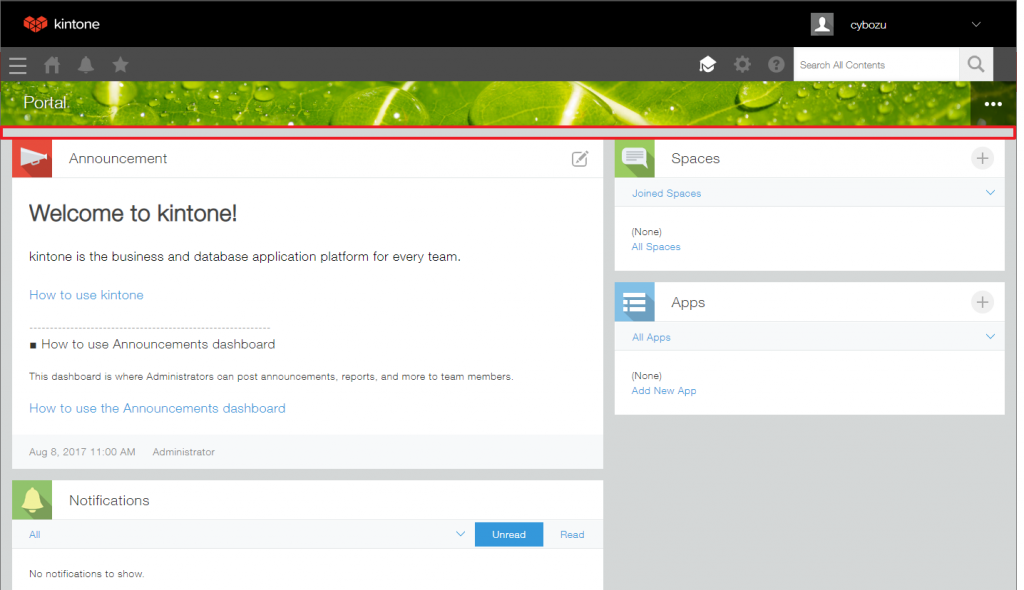
Kintone — это платформа управления задачами, которая позволяет менеджерам проектов отслеживать прогресс, расставлять приоритеты и анализировать работу своей команды.
Таск-менеджер подходит для планов любой сложности. С его помощью легко настроить управление процессами и назначить роли каждому члену команды. Онлайн-уведомления и автоматические напоминания не дадут вам забыть ни об одной важной детали, а фильтры помогут оперативно найти нужную задачу.
К сожалению, нельзя выполнять все задачи одновременно. Во избежание хаоса, таск-менеджер позволяет упорядочивать задачи по важности и срочности. Инструмент поддерживает интеграцию со Slack, Gmail, Google Calendar, Outlook, Dropbox, Salesforce, HubSpot и многими другими.
Преимущества:
- Автоматические напоминания.
- Вид таблицы.
- Диаграмма Ганта.
- Доска канбан.
- Автоматическое планирование задач.
- Отчеты.
- Мобильное приложение.
Недостатки:
- Отсутствие возможности кастомизации интерфейса.
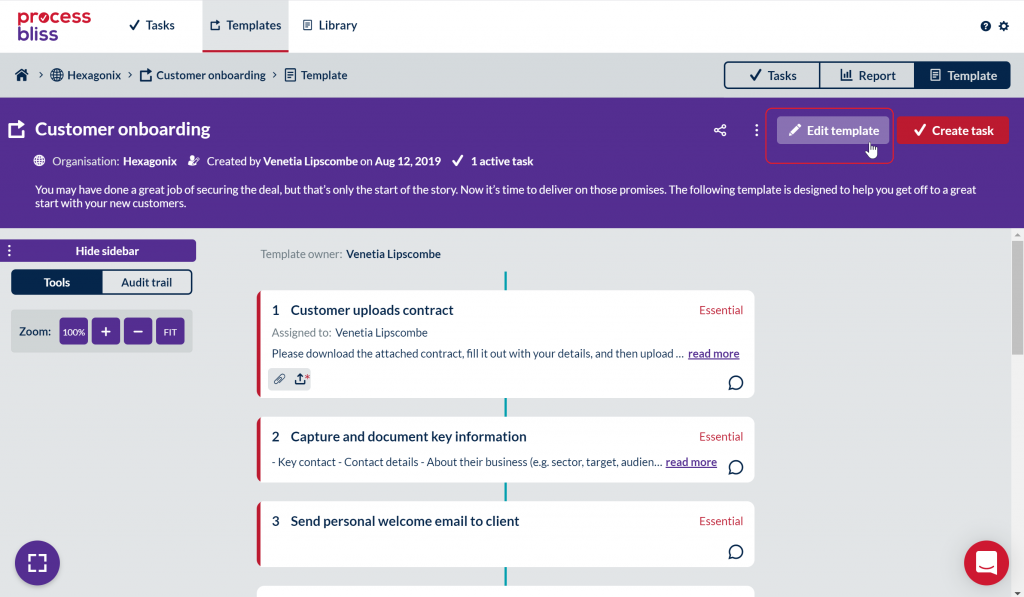
7. Process Bliss
Платформа: Web, Android, iOS.
Поддерживаемые языки: английский.
Цена: от $10/месяц за пользователя.
Process Bliss — система управления для команд малого и среднего бизнеса. Таск-менеджер устраняет беспорядок в работе, помогая структурировать и контролировать процессы внутри команды.
С помощью инструмента, рабочий процесс становится более прозрачным, что позволяет анализировать работу, а также оценивать успехи команды и возможности для улучшения бизнеса.
Начать работу в таск-менеджере вы можете, используя готовые шаблоны. Кроме того, пользователи могут создавать и сохранять собственные шаблоны.
В приложении легко создать новую задачу, назначить на нее владельца, а также настроить персональные уведомления. Задачи можно автоматически планировать заранее, чтобы не пропустить начало каждой из них.
Преимущества:
- Отчеты.
- Вид таблицы.
- Доска канбан.
- Мобильное приложение.
- 14-дневная бесплатная пробная версия.
- Автоматическое планирование.
Недостатки:
- Отсутствие диаграммы Ганта.
- Учет времени не встроен.
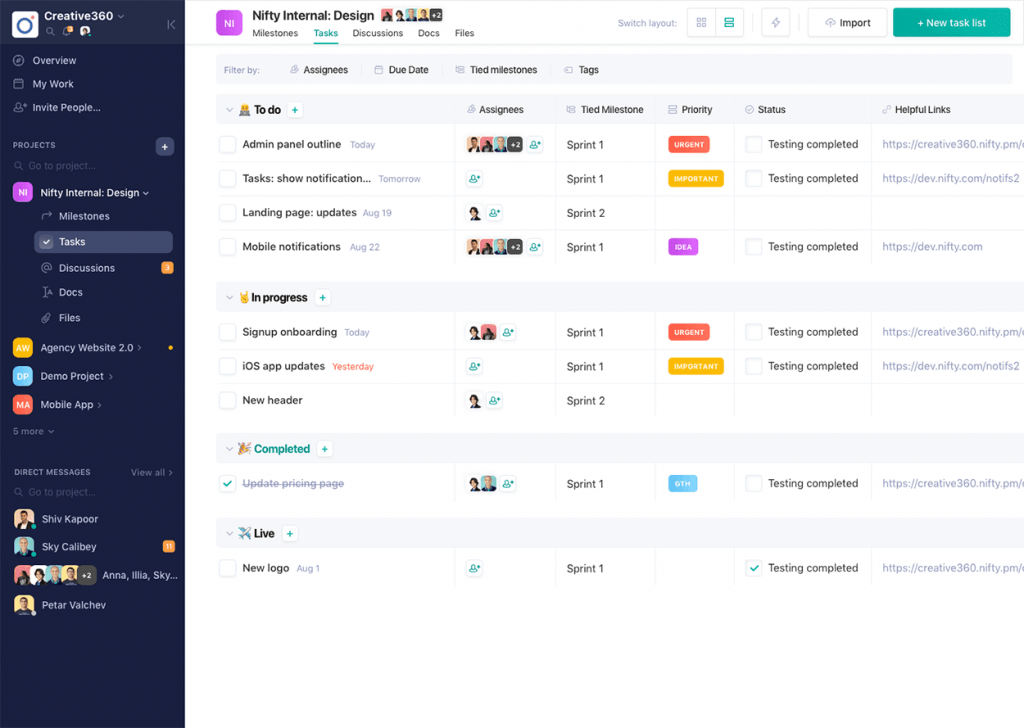
8. Nifty
Платформа: Web, MacOS, Windows, Android, iOS.
Поддерживаемые языки: английский.
Цена: от $5/месяц за пользователя при ежегодной оплате.
Nifty — это инструмент для совместного управления задачами, который помогает расставлять приоритеты и автоматизировать рабочие процессы, используя такие виды отображения информации, как список, доска канбан и блок-схема.
С интуитивным интерфейсом этого таск-менеджера вы за несколько минут научитесь добавлять задачи, назначать исполнителей и следить за прогрессом. Task manager позволяет создавать собственные списки задач или импортировать существующие задачи, чтобы продолжить с того места, где вы остановились.
Благодаря автоматизации рабочих процессов, вы можете хранить всю информацию и файлы в одном месте, а также перестать переключать вкладки браузера.
Преимущества:
- Контроль за прогрессом.
- Обмен файлами.
- Учет времени.
- Мобильное приложение.
- Управление ресурсами.
- Интеграции с другими приложениями.
- Разные виды отображения.
Недостатки:
- Облачная версия иногда «тормозит».
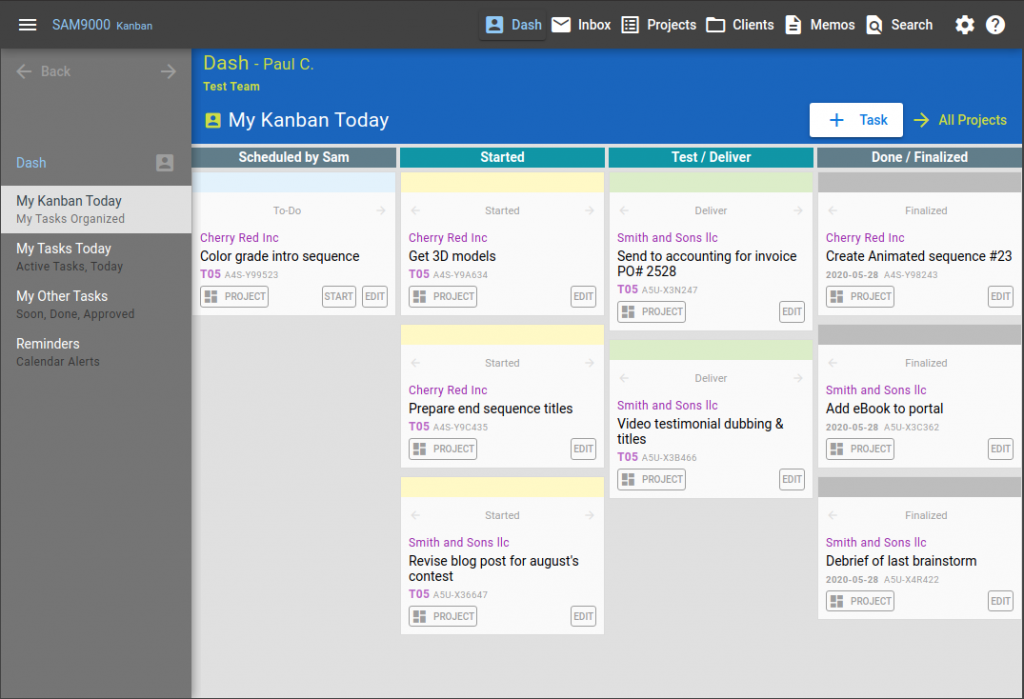
9. SAM9000
Платформа: Web, Windows, MacOS, Linux, Android, iOS.
Поддерживаемые языки: английский.
Цена: от $19 в месяц за неограниченное число пользователей при годовой оплате.
SAM9000 — простое приложение для управления задачами в виде досок канбан. По словам производителей, этот таск-менеджер онлайн лучше всего подойдет фрилансерам или небольшим командам. Отличительным аспектом инструмента является улучшенный обмен файлами с возможностью загрузки особо крупных файлов.
Каждая подписка включает 100 Гб облачного хранилища. Для загрузки файлов пользователи могут использовать простую ссылку, в отдельном аккаунте файлообменника просто нет необходимости.
Таск-менеджер помогает пользователям контролировать рабочее время, создавать заметки и расставлять приоритеты. При изменении приоритетов задачи переносятся в нужные столбцы у каждого из участников проекта.
Преимущества:
- Управление задачами.
- Доски канбан.
- Простой обмен файлами.
- Интеграция с электронной почтой.
- Безопасное облачное хранилище.
Недостатки:
- Не подойдет для ведения комплексных проектов.
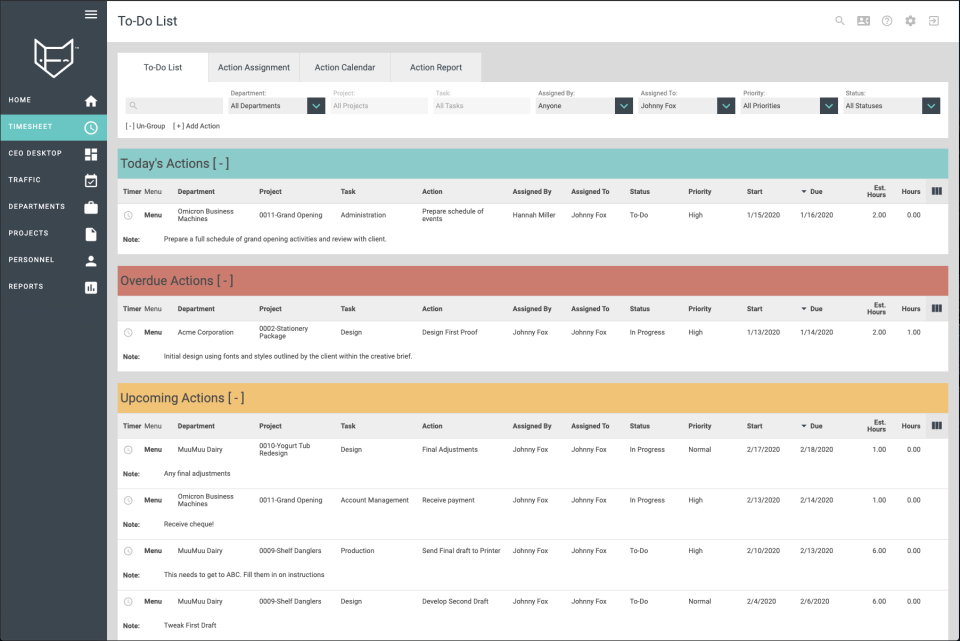
10. FunctionFox
Платформа: Web, Windows, MacOS, Android, iOS.
Поддерживаемые языки: английский.
Цена: от $35 в месяц за первого пользователя, $5 в месяц за каждого последующего пользователя.
FunctionFox — облачное ПО для управления задачами, которое чаще всего используется компаниями, занимающимися рекламой, связями с общественностью, маркетингом и графическим дизайном.
Таск-менеджер помогает отслеживать прогресс, регистрировать время и обеспечивает эффективную работу вашей команды. Кроме того, пользователи могут составлять отчеты о клиентах, сотрудниках, расходах и других показателях.
Автоматические уведомления по электронной почте напомнят вам о важных задачах, а встроенный таймер зафиксирует время, потраченное на работу каждым участником команды.
Преимущества:
- Учет времени.
- Контроль расходов.
- Создание отчетов.
- Настраиваемый календарем.
- Диаграмма Ганта.
- Кастомизированные шаблоны.
- Управление ресурсами.
Недостатки:
- Высокая цена по сравнению с другими инструментами.
11. Flow
Платформа: Web, Windows, MacOS, Android, iOS.
Поддерживаемые языки: английский.
Цена: от $6 в месяц за пользователя при годовой оплате. Первый месяц бесплатно.
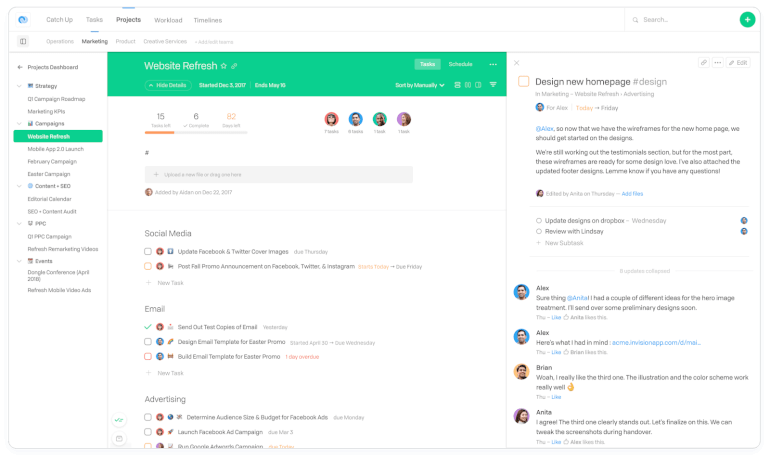
Благодаря фирменной панели инструментов Flow дает пользователям возможность увидеть общую картину задач, сроков и выполненной работы членов команды.
С помощью таск-менеджера вы можете легко просматривать информацию о проекте в виде структурированного списка, имея навигацию как сбоку, так и сверху от панели управления. Руководители проектов могут создавать и назначать задачи по электронной почте, добавлять настраиваемые теги и метки, а также разделять задачи на категории по цветам.
Интересно, что этот таск-менеджер не пытается решить все проблемы в управлении задачами; вместо этого инструмент сосредотачивается на двух конкретных целях: упрощение рабочего процесса и приоритезация задач.
Преимущества:
- Управление сроками.
- Канбан-доска.
- Календарь.
- Таймлайн.
- Шаблоны проектов.
- Пользовательские темы.
- Онлайн-уведомления и комментарии.
- Универсальный поиск и фильтр задач.
Недостатки:
- Неинтуитивный интерфейс.
Бесплатный таск-менеджер
Если вы только начинаете знакомство с инструментами для управления задачами, мы приготовили для вас список из десяти бесплатных онлайн таск-менеджеров для команды и не только:
Заключение
Таск-менеджер — сервис необходимый для команд, работающих удаленно и для тех, кто хочет держать под контролем рабочий процесс и своевременное выполнение задач.
Таск-менеджер позволяет хранить информацию о проекте в одном месте, руководить проектами, обмениваться информацией и общаться с командой удаленно.
А какой персональный или корпоративный таск-менеджер используете вы? Делитесь ответами в комментариях под статьей.
Лучшие таск-сервисы для организации командной работы
Грамотное планирование — неотъемлемая частью нашей жизни, будь то ремонт квартиры, организация дня рождения или совместная работа над проектом с коллегами. Для успешной реализации любой из этих задач всегда нужно иметь чёткую структуру рабочего процесса. И в этом вам помогут таск-менеджеры.
Что это такое, как не заблудиться в задачах, не забыть о важном и как с ними работать, рассказываем в нашем новом посте �� .
Что такое таск-менеджер?
Таск-менеджер (он же таск-сервис и таск-трекер) — программа для управления проектами. Её функционал позволяет руководителю раздавать персонализированные и групповые задачи, разделять их на этапы, контролировать выполнение всех заданных процессов.
Канбан-доска — разновидность менджера. Это рабочее пространство для большой команды, в котором находится список задач, распределённых по приоритетности, этапу выполнения, тегам и другим показателям.
Внешний вид сервиса или доски вы настраиваете самостоятельно — всё зависит от целей и специфики команды.
Для чего они нужны?
Хаос в задачах, срывы дедлайнов, потеря документов — страшные слова для любого исполнителя и руководителя. Волшебной таблетки для решения всех этих проблем не существует, но, с помощью таск-сервисов, можно минимизировать часть из них и прокачать работу в команде.
Используя сервисы, можно сократить список задач, одновременно находящихся в работе, и повысить как продуктивность команды, так и качество работы. Также доски позволяют быстро выявить слабые места команды и понять, на каких задачах она «застревает». А самое приятное, что не нужно ходить между столами и кабинетами — всё можно увидеть на своем экране в любой момент.
Виды и примеры досок
Такс-сервисы уже давно перекочевали в цифровой мир и активно используются не только IT-стартапами и корпорациями, но обычными пользователями, которые хотят грамотно планировать время и организовывать свой рабочий процесс. Если вы тоже хотите попробовать получать готовый качественный продукт вовремя, можете протестировать подобную платформу. Мы подготовили для вас подборку с популярными сервисами, в которой расскажем о преимуществах каждого.
Kaiten
Платформа: Web, iOS, Android.
Цена: есть бесплатный тариф и 14-дневная триальная версия. Цена за платная версию — от 420 рублей месяц за каждого пользователя.
Kaiten — инструмент для управления задач бизнеса и отделов в одном месте. Кайтен можно установить в приватном облаке или на собственном сервере компании для обеспечения максимальной безопасности данных.
Из преимуществ — вам будет видно несколько досок на одном экране, а значит, есть возможность посмотреть на ситуацию целиком — не нужно переключаться между досками, можно собрать на своём экране все доски, которые вам нужны. Также очень легко связывать между собой карточки. Казалось бы — обычная, базовая функция для управления задачами, но по факту вы сможете подмечать зависимость одних сотрудников от других команд, вести совместную работу, блокировать карточку и быть гибкими. Так можно визуализировать многоуровневые процессы.
Используя Kaiten, вы можете создавать любое количество колонок и строк на одной доске. Также можно создать несколько мини-досок на одной для каждого члена команды. Такая горизонтальная разлиновка поможет лучше контролировать загрузку команды и планировать работу.
Ещё одна фишка — таймлайн — инструмент для верхнеуровневого планирования. На нём можно увидеть, вписываются ли сроки дочерних задач в общее время работы по проекту. В популярных системах учёта задач таймлайна нет или он доступен только на самых дорогих тарифах.
Из других преимуществ:
- Специальная аналитика, которая позволяет качественно оценивать рабочие процессы.
- Высокая степень защищенности (private cloud, on premises)
- Интуитивно понятный интерфейс.
- Инструмент легко подстраивается под ваш процесс, а не наоборот.
- Русскоязычная техподдержка.
Trello
Платформа: Web, iOS, Android.
Цена: есть бесплатная версия, платные тарифы от 9,99 $ в месяц за пользователя при ежегодной оплате.
Один из известных цифровых аналогов канбан-доски. В Trello можно создавать бесконечное количество персональных досок, карточек и списков. Интерфейс приложения простой и интуитивный, регистрация и основные настройки осваиваются буквально за час. Используя этот таск-менеджер, вы можете назначать задачи, задавать сроки и добавлять описания к каждой задаче с помощью специальных карточек.
Также возможна совместная работа с коллегами (в бесплатной версии на 10 досках). Если их количество задач вырастет, придётся переходить на платную версию программы.
Преимущества Trello:
- Есть панель мониторинга KPI (ключевых показателей успешности команды).
- Удобная сортировка карточек.
- Шаблоны для быстрого создания новых проектов и досок.
- Быстрая синхронизацию между ПК-версией, браузером и приложением для мобильных устройств.
- Интеграция с большим количеством популярных сторонних сервисов.
Todoist
Платформа: Web, Windows, MacOS, Linux, iOS, Android.
Цена: есть бесплатная версия для команды до 5 человек, но можно приобрести платный тариф от 36 $ в год за команду до 25 человек.
Todoist — одна из самых известных программ для планирования и управления задачами. Таск-менеджер помогает расставлять приоритеты, а также легко создавать задачи, подзадачи и разделы.
В программе вы можете оставлять комментарии, следить за прогрессом и расставлять приоритеты, а интеграции с популярными приложениями значительно расширяют функционал таск-менеджера.
Главная фишка — игровой способ работы, который мотивирует пользователей оставаться продуктивными, зарабатывая различные награды, очки и переходить на новые уровни.
Из других преимуществ Todoist:
- Простой и понятный интерфейс.
- Возможность делиться файлами с командой.
- Интересные, кастомизированные шаблоны.
- Интеграции с Slack, Dropbox, Google Drive и так далее.
Nifty
Платформа: Web, MacOS, Windows, Android, iOS.
Цена: от 39 $ в месяц для команд до 10 человек при ежегодной оплате.
Nifty — это инструмент для совместного управления задачами, который помогает расставлять приоритеты и автоматизировать рабочие процессы, используя такие виды отображения информации, как список, доска канбан и блок-схема.
С интуитивным интерфейсом этого таск-менеджера вы за несколько минут научитесь добавлять задачи, назначать исполнителей и следить за прогрессом. Task manager позволяет создавать собственные списки задач или импортировать существующие задачи, чтобы продолжить с того места, где вы остановились.
Благодаря автоматизации рабочих процессов, вы можете хранить всю информацию и файлы в одном месте, а также перестать переключать вкладки браузера.
Преимущества:
- Контроль за прогрессом.
- Обмен файлами.
- Учет времени.
- Мобильное приложение.
- Управление ресурсами.
- Интеграции с другими приложениями.
- Разные виды отображения.
Asana
Платформа: MacOS, Windows, Android, iOS.
Цена: можно использовать бесплатную версию или перейти на платный тариф — от 13,49 $ за пользователя ежемесячно.
В Asana есть множество функций для менеджмента задач, присущих стандартным to-do-приложениям и календарям, а не обычным канбан-доскам. К примеру, пользователи могут создавать неограниченное количество карточек и фильтровать их, используя специальные теги. Также можно сортировать карточки по разным принципам, например, по близости дедлайна или приоритетности.
Из других плюсов:
- Интеграция внешних рабочих инструментов и популярных мессенджеров.
- Встроенный трекер занятости, показывающий, как много времени уходит на достижение поставленных целей.
- Отображение прогресса на графике.
- Удобная система уведомлений как внутри ПО, так и с помощью электронной почты.
Таск-менеджер — сервис необходимый для команд, работающих удаленно и для тех, кто хочет держать под контролем рабочий процесс и своевременное выполнение задач.
А какой персональный или корпоративный таск-менеджер используете вы? Расскажите в комментариях.