Что такое TAP-Windows Adapter и как им пользоваться
Владельцы стационарных компьютеров или ноутбуков с предустановленной операционной системой Windows 10 в диспетчере задач могут наблюдать большое количество различных сетевых адаптеров. Важно понимать, что сетевые адаптеры подразделяются на виртуальные и физические. Это компоненты, предназначенные для выполнения определенных функций, которые не всегда понятны пользователю. Один из таких драйверов — TAP-Windows Adapter V9.
TAP-Windows Adapter V9 — что это такое
Объекты операционной системы TAP-Windows Adapter V9 представляют собой виртуальные сетевые адаптеры ОС Windows и могут быть использованы для выполнения различных задач в зависимости от специфики программного обеспечения, к которому оно относится. Чаще всего такие адаптеры связаны с настройками VPN или программным обеспечением, которое предназначено для изменения сетевых настроек.
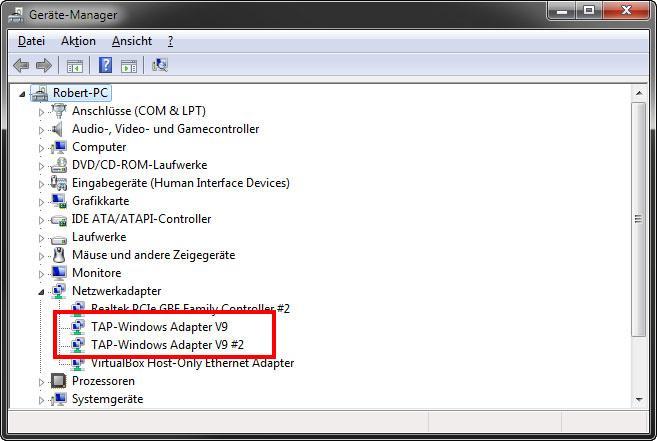
Как отображается TAP-Windows Adapter V9 на компьютере с ОС Windows
Также Openvpn Server Windows может использоваться для создания частной виртуальной сети. В целом список программ, которые могут установить данный адаптер, очень большой. Помимо многочисленных программных компонентов, изменяющих IP, пакет может быть оснащен антивирусом Avira, AnchorFree, активатором KMSpico, физическим сетевым оборудованием.
Основные причины, по которым на компьютере может быть установлен виртуальный сетевой адаптер:
- на компьютере для создания личной сети было установлено стороннее программное обеспечение OpenVPN. В своей работе эта программа дополнительно может устанавливать виртуальные адаптеры;
- сетевые виртуальные адаптеры могут быть установлены активатором KMSpico и на него похожие;
- любое программное обеспечение, предназначенное для работы сетевого оборудования, может установить адаптер TAP-Windows Adapter V9.
Многие пользователи ошибочно полагают, что также это могут быть проделки вирусов, но они на такое не способны.
Обратите внимание! Пакетная установка сторонних программ из непроверенных источников часто становится причиной поражения операционной системы вредоносными программами и компонентами, которые не только ставят под удар работоспособность операционной системы, но и конфиденциальность персональных данных.
Как удалить TAP-Windows Adapter V9
Если пользователь внимательно ознакомился с предназначением сервера OpenVPN Windows и понял, что нужды в виртуальном адаптере нет, то можно смело приступать к его удалению. Деинсталляция адаптера в десятой версии операционки осуществляется согласно этой инструкции:
- Прежде всего пользователю необходимо через «Пуск» зайти в «Сетевые подключения». Для этого после отображения выпадающего меню «Пуск» нужно перейти во вкладку «Панель управления», затем «Центр управления сетями и общим доступом», в завершении «Изменение параметров адаптера».
- Навести курсор мышки на значок подключения и тапнуть правой кнопкой. На экране отобразится контекстное меню, выбрать из него параметр «Отключить».
- После этих действий в ОС виндовс интернет-соединение будет неактивным. Проверить это. Теперь необходимо включить адаптер, выполнив все предыдущие действия, вот только в выпадающем списке нужно тапнуть по «Включить».
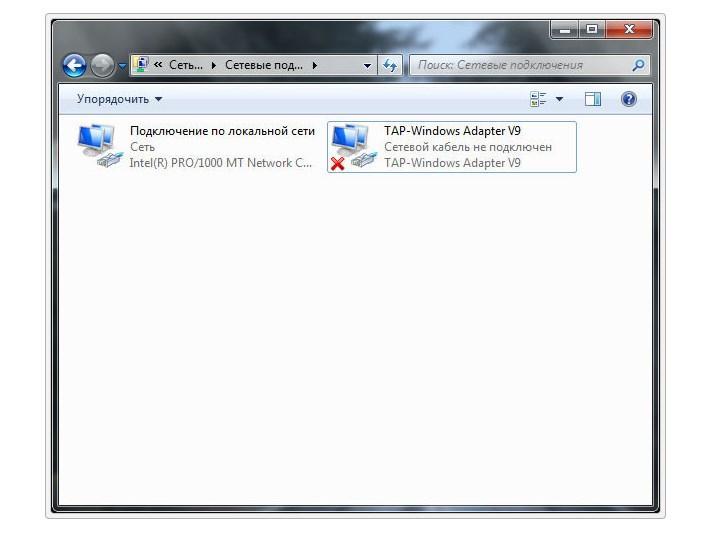
Первый этап деинсталляции виртуального сетевого адаптера на ПК
Первая часть деинсталляции виртуального адаптера выполнена. Пользователю важно осознавать, что удаление TAP-Windows Adapter V9 необходимо производить лишь после полного осознания того, какие функции должен выполнять данный компонент. Для продолжения процедуры необходимо выполнить следующие действия:
- Для дальнейшего удаления цифрового адаптера потребуется перейти в «Диспетчер устройств» через «Панель управления».
- На экране отобразится полноценное окно с доступным установленным оборудованием, необходимо перейти в раздел «Сетевые адаптеры».
- В следующем шаге нужно выбрать искомый драйвер и тапнуть по нему правой кнопкой мышки. Из выпадающего списка контекстного меню выбрать параметр «Удалить устройство».
- Система дополнительно запросит от пользователя подтверждения, где в пункте удаления программного обеспечения потребуется поставить галочку, после чего начнется процесс деинсталляции.
Аналогичным образом можно удалить любой драйвер и адаптер даже с цифровой подписью (знаком). Также при необходимости можно деинсталлировать и саму программу, которая использует данные элементы. Для этого пользователю потребуется перейти в «Панель управления», затем большой раздел «Программы и компоненты».
На экране отобразится полный список встроенных и сторонних программ, установленных на ПК. Среди доступных найти те, которые связаны с адаптером TAP-Windows Adapter V9. Кликнуть правой кнопкой компьютерной мышки и из выпадающего списка контекстного меню нажать на «Удалить».
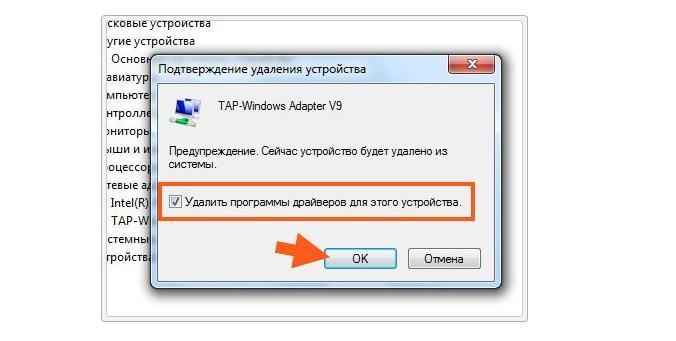
Подтверждение удаления TAP-Windows Adapter V9
Обратите внимание! Специалисты рекомендуют не удалять сетевой драйвер, как написано выше, а лишь временно его отключить, чтобы убедиться в корректной работе операционной системы.
Деинсталляция программы OpenVPN
Если на компьютере установлена программа для настроек сетевого оборудования OpenVPN, то, удалив ее, с компьютера автоматически исчезнет и Adapter V9. В любой версии операционной системы включая десятку, эта процедура не вызывает особых сложностей.
Инструкция, как удалить OpenVPN, выглядит следующим образом:
- Прежде всего необходимо нажать на «Пуск», его значок расположен в нижней части экрана с левой стороны. На экране отобразится выпадающее меню, и из доступных параметров необходимо выбрать «Панель управления». Если на компьютере установлена Windows 10, то достаточно воспользоваться сочетанием горячих клавиш «Win + X».
- В следующем шаге потребуется перейти в подраздел «Программы и компоненты».
- На экране отобразится полноценное окно со списком доступного софта. Потребуется найти все программы и компоненты, касающиеся OpenVPN и TAP-Windows.
- В первую очередь необходимо деинсталлировать виртуальный сетевой адаптер. Для этого на него необходимо навести курсор мышки, после чего тапнуть правой клавишей. На экране отобразится выпадающий список контекстного меню. Выбрать нужно параметр «Удалить», после чего на экране отобразится окно деинсталляции. Нажать в ней необходимо на «Uninstall».
- Далее потребуется нажать на «Next» и ожидать окончания процесса удаления. Система уведомит об этом пользователя сообщением на экране.
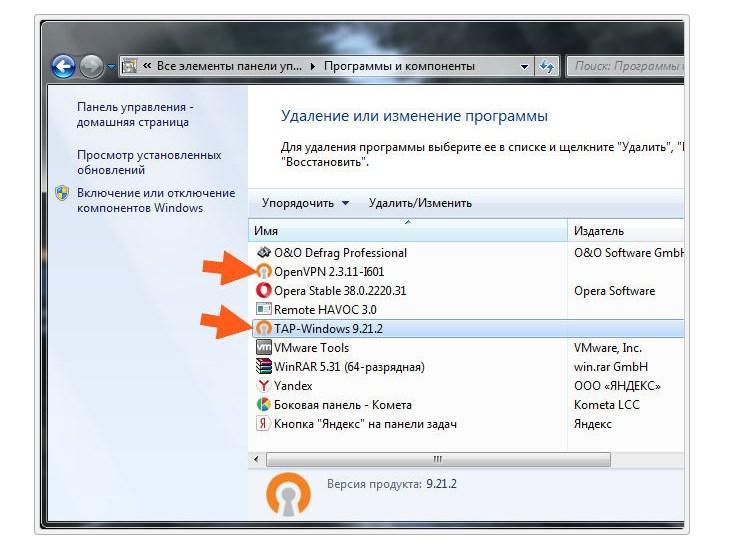
Правильное удаление OpenVPN с компьютера с операционной системой виндовс
Обратите внимание! В завершении остается удалить и программу OpenVPN и все подобные ей (если в них больше нет необходимости). Для этого необходимо выполнить аналогичные действия.
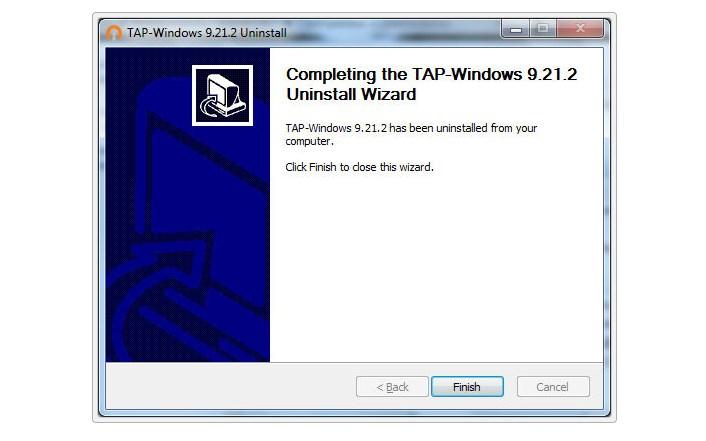
Оповещение об успешном окончании процесса удаления
Последние операционные системы Windows оснащены большим количеством функциональных возможностей. Как показывают результаты социальных опросов, подавляющее большинство пользователей не знает, для чего предназначены те или иные опции, и как их правильно использовать. Именно поэтому, прежде чем что-то удалять, нужно внимательно ознакомиться с предназначением ПО.
Руководство для новичков, что такое Tap Windows и как им управлять
Если вы используете Windows VPN для защиты своих личных данных, вам следует знать Tap Windows Adapter v9. По сути, это виртуальный сетевой интерфейс, который предоставляет VPN-клиентам возможность упрощать VPN-соединение.
Однако некоторые пользователи сообщали о проблемах с их подключением к Интернету при включенном Tap Windows. Если вы испытываете нечто подобное, не волнуйтесь! Сегодня мы собираемся объяснить, что такое Tap Windows и как его удалить/переустановить.
Что такое Tap Windows Adapter?
Большинство программ VPN устанавливаются конкретный сетевой драйвер под названием Tap Windows. Адаптер обычно появляется в Диспетчере устройств после установки клиента VPN и используется большинством пакетов VPN как псевдоним для частного подключения к Интернету.
В зависимости от версии Windows, установленной на вашем компьютере, вы столкнетесь с двумя разными версиями драйвера Windows Tap:
- В Windows XP — драйвер NDIS 5 (tap-windows, версия 9.9.x)
- В Windows Vista/7/8/10 — NDIS 6 (tap-windows, версия 9.21.x)

Внимание, пользователи Windows!
Вы всегда должны использовать VPN для Windows, чтобы быть в сети. безопасность и конфиденциальность.
Для чего используется адаптер Tap Windows?
Вы, вероятно, запаникуете, если натолкнетесь на приложение или программу, которую не помните, устанавливали, и это правильно. Большинство шпионских и вредоносных программ сегодня могут проникнуть на ваш компьютер без вашего ведома. Однако вам не нужно беспокоиться об адаптере Tap Windows — это НЕ вирус и он полностью безопасен!
Адаптер Tap Windows — это специальный сетевой драйвер, который позволяет поставщикам VPN упрощать подключение к VPN. к своим серверам. Итак, это важный компонент, который нужно иметь на вашем устройстве, когда вы хотите использовать VPN-клиент. Тем не менее, вы не встретите Tap Windows Adapter, если подключитесь к расширению браузера VPN.
Где найти Tap Windows Adapter?
Можно. найдите адаптер Tap Windows в списке как в Диспетчере устройств , так и в Приложениях и функциях , поскольку это драйвер. Расположение по умолчанию для установки Tap Windows Adapter — C :/Program Files/Tap-Windows . Его точная версия будет зависеть от используемой вами ОС и поставщика VPN.
Нажмите Адаптер Windows: когда удалять или переустанавливать?
Если вы обычно используете VPN через Интернет и при этом столкнуться с проблемами подключения, вам следует изучить возможность повреждения драйвера. В этом случае вам лучше переустановить Windows Tap Adapter.
Однако, если вы ранее настроили VPN-соединение и больше не используете его, оставшийся Windows Tap Adapter может мешать вашему Интернету. связь. Чтобы решить эту проблему, вам, скорее всего, придется удалить адаптер.

Адаптер Tap Windows может быть переустановлен автоматически, если вы продолжите устанавливать программное обеспечение VPN на свой ноутбук или компьютер.
Если вы получаете сообщение об ошибке « Все адаптеры TAP-Windows в этой системе в настоящее время используются. », возможно, вам придется перезапустить адаптер Tap Windows, чтобы исправить это.
Теперь давайте перейдем к делу. перейдем к шагам по перезапуску, переустановке и удалению адаптера.
Как перезапустить Tap Windows Adapter V9
Выделенная выше ошибка указывает на наличие проблемы с Tap Адаптер Windows, поэтому его перезапуск может помочь. Просто следуйте этому простому руководству, чтобы перезапустить адаптер Tap:
1. Откройте Панель управления .
2. Щелкните Сеть и Интернет .

3. Теперь выберите Изменить параметры адаптера

4. В окне Сетевые подключения щелкните правой кнопкой мыши локальное соединение, связанное с TAP-Windows Adapter V9 и Disable

5. Через несколько секунд снова щелкните его правой кнопкой мыши и выберите
6. Снова запустите свой VPN-клиент, чтобы проверить, работает ли он.
Как переустановить Tap Windows Adapter V9
Не удается установить соединение с VPN? Затем вы должны устранить неполадки, проверив, правильно ли установлен Tap Windows Adapter V9. Если вы обнаружите какие-либо признаки поврежденного драйвера, следуйте инструкциям ниже, чтобы переустановить Windows Tap Adapter:
1. Начните с отключения VPN-соединения и закрытия соответствующего VPN-клиента.
2. Откройте окно выполнения, нажав ( клавиша Windows + R ).
3. Затем введите команду devmgmt.msc и нажмите Ok , чтобы открыть Диспетчер устройств .

4. В окне Диспетчер устройств прокрутите вниз, пока не найдете Сетевые адаптеры , и щелкните стрелку, направленную вперед, чтобы развернуть раскрывающийся список.
5. Теперь проверьте, можете ли вы найти Tap-Windows Adapter V9 . Если вы его видите, переустановка драйвера часто решает проблему. Итак, щелкните драйвер правой кнопкой мыши и выберите Удалить устройство .

6. После удаления адаптера Windows Tap из диспетчера устройств запустите свой VPN-клиент. В зависимости от программного обеспечения VPN, которое вы используете, он либо попросит вас установить отсутствующий адаптер Tap Windows, либо установит его автоматически без запроса.
Примечание. Если ваше программное обеспечение VPN отображает ошибку « отсутствует драйвер » после его удаления с устройства Manager , переустановите VPN-клиент. Адаптер Windows Tap обычно поставляется в комплекте с установочным комплектом.
7. Вернитесь в Диспетчер устройств и посмотрите, исправлена ли ошибка. Если нет, у вас не остается другого выхода, кроме как обратиться за помощью к службе поддержки VPN или переключиться на другого провайдера.
Как удалить адаптер Windows V9
Вы Я ожидал, что процесс удаления Tap Windows Adapter V9 будет таким же простым, как его удаление и повторная установка. Однако вы можете заметить, что адаптер возвращается в Диспетчер устройств каждый раз, когда вы загружаете компьютер — это, конечно, будет зависеть от установленного вами программного обеспечения VPN!
Почему это происходит, вы можете задаваться вопросом? Потому что некоторые программы VPN проверяют отсутствие драйверов и устанавливают их автоматически. Если вы хотите удалить драйвер Tap Windows, ознакомьтесь с этим простым руководством ниже:
1. Перейдите в Program Files.
2. Найдите Tap-Windows .
3. Дважды щелкните exe и следуйте инструкциям на экране, пока окончательно не удалите драйвер.
Если вы остановитесь на этом, драйвер Tap Windows появится снова в следующий раз. при запуске или при открытии программного обеспечения VPN. Чтобы драйвер не устанавливался на ваш компьютер автоматически, вам нужно избавиться от программы, которая требует его:
1. Еще раз откройте окно запуска, используя ( Windows Key + R ).
2. Введите команду appwiz. cpl и нажмите Ok , чтобы получить доступ к Программы и компоненты .

3. Теперь найдите свой VPN-клиент в списке и удалите его.

Примечание . Если вы раньше использовали несколько программ VPN, убедитесь, что вы удалили все клиенты, чтобы не было программного обеспечения, которое переустановит Tap Windows Adapter V9.
Подведение итогов
И это все. Надеемся, что на все ваши вопросы, связанные с адаптером TAP Windows, ответили. Если у вас все еще есть недоразумения, не стесняйтесь использовать раздел комментариев ниже!
Часто задаваемые вопросы
Ниже приведены некоторые часто задаваемые вопросы об адаптере Tap Windows:
Как исправить ошибку «Все используемые адаптеры TAP Windows»
Убедитесь, что вы используете последнюю версию приложения /программное обеспечение, предоставляемое вашей службой VPN (обычно оно содержит последнюю версию адаптера Tap Windows). Если вы уже это сделали, просто выполните следующие простые шаги:
Tap Windows Adapter V9: что это такое, как подключить сетевой кабель и проверить цифровую подпись драйверов
Пользователи устройств, функционирующих на базе платформы Windows, которым приходилось заходить в Диспетчер устройств, могут заметить целый список сетевых адаптеров. Большинство из них относятся к физическим компонентам ОС. В числе общеизвестных – сетевая карта, или модуль Wi-fi.
О виртуальных большинство знает мало, и потому пользователи не могут ответить на вопросы об их функциях и задачах. Есть владельцы, которые сомневаются в необходимости присутствия компонента Tap Windows Adapter V9, и они утверждают, что никогда его не устанавливали.
Что это?
Tap Windows Adapter V9 (TAP-WIN32 Adapter V9) – виртуальный сетевой адаптер. Работает совместно с системой Windows. Объект применяется в решении различных задач с учетом особенностей программного обеспечения. Установка объекта сопряжена с настройками VPN, а также установкой продуктов для корректировки сетевых настроек.
Как подключить и проверить цифровую подпись
Ряд пользователей, которые под Windows задействуют openvpn, сталкиваются с ограничением, когда возможен доступ исключительно к одному серверу. Такой принцип связан с «лимитом» 1 openvpn = 1 tap адаптер = 1 vpn соединение.
Попытка установки соединения по новому серверу выдает стандартную ошибку (WSAEADDRINUSE). Причина возникшей проблемы – сетевой интерфейс уже занят. Единственный доступный выход – разорвать настоящее подключение и повторить процесс установки нового.
Механизм, позволяющий обойти существующее ограничение, уже отработан. Завершив установку клиентского openvpn на ОС Windows, владелец устройства создает папку на главном диске, где уже есть addtap.bat:C:\Program Files\TAP-Windows\bin.

Не имея должного представления о функциях и задачах виртуального устройства адаптера, обеспечивающего подключение VPN, не стоит пренебрежительно относиться к TAP-Windows Adapter V9.
Решение о целесообразности присутствия этого объекта в арсенале установленного ПО на базе ОС, необходимости изменения настроек, установке/удалении этого элемента принимают с учетом всех нюансов, поскольку адаптер может участвовать в подключении интернета.