Как вывести изображение с телефона на телевизор
Телевизоры уже давно перестали служить нам исключительно для просмотра телепередач центрального телевидения или местных провайдеров. Сейчас мы можем спокойно смотреть на них видео и фото с разных интернет-ресурсов, использовать, по сути, как большие мониторы для своих компьютеров. И в том числе можно транслировать экран телефона на телевизор.
Если у вас телевизор с функцией SMART TV, то проще ничего нет. Вам необходимо скачать соответствующее приложение на свой смартфон, подключить и телевизор, и телефон к одной Wi-Fi сети и дальше программа вам подскажет, на что нажать, чтобы дублировать экран телефона на телевизор. У каждого производителя, скорее всего, окажется свое приложение, предназначенное для этих целей. Например, у Samsung есть приложение SmartView, а в некоторых моделях телевизоров есть встроенная функция Screen Sharing.
С операционной системой Android на телефоне вы можете попробовать воспользоваться функцией «Трансляция», чтобы подключиться к своему SMART TV. Процесс похож на соединение по Bluetooth: в разделе «Подключенные устройства» найдите «Трансляции» и начните поиск своего девайса. В этом случае также важно, чтобы Wi-Fi-сеть была одна и та же.
Предположим, если ваш телевизор поддерживает только функцию Wi-Fi, воспользуйтесь приложением Miracast для Android. Активируйте поиск устройства кнопкой Connect, больше ничего не потребуется.
Если беспроводное подключение недоступно, ваш телевизор старой модели и поддерживает соединение только через кабель, вам необходимо будет приобрести кабель USB-С — HDMI. Может оказаться, что телевизор не имеет разъема под HDMI, тогда воспользуйтесь переходником с HDMI или VGA (или RCA).
Если вы хотите регулярно транслировать экран телефона на телевизор, имеет смысл приобрести умную приставку, которая поможет вам свободно выводить на телевизор все что угодно. Выбор таких гаджетов сейчас немаленький, убедитесь только, чтобы у вашего телевизора были подходящие к приставке выходы. Для соединения с телефоном также придется скачать подходящую программу. Либо воспользоваться встроенной, как в гаджетах Apple. Приобретя Apple TV, с помощью AirPlay вы сможете вывести на телевизор с вашего смартфона любое изображение.
Давайте рассмотрим каждый способ более детально.
Способ №1. Как подключить смартфон к телевизору через USB
Самый простой способ подключения, не требующий тонких настроек – это подключение через кабель USB.
Как правильно использовать QLED-телевизор
Раскрываем весь потенциал телевизоров Samsung QLED 2020
Как правильно использовать QLED-телевизор
Раскрываем весь потенциал телевизоров Samsung QLED 2020
Приближается зима, и нам все чаще предстоит оставаться дома не только на выходных, но и в течение рабочей недели – работа из дома стала привычной для многих из нас. И мы вынуждены пересматривать не только организацию своего рабочего пространства, но и досуга, ведь заниматься спортом и развлекаться теперь тоже иногда приходится в четырех стенах.
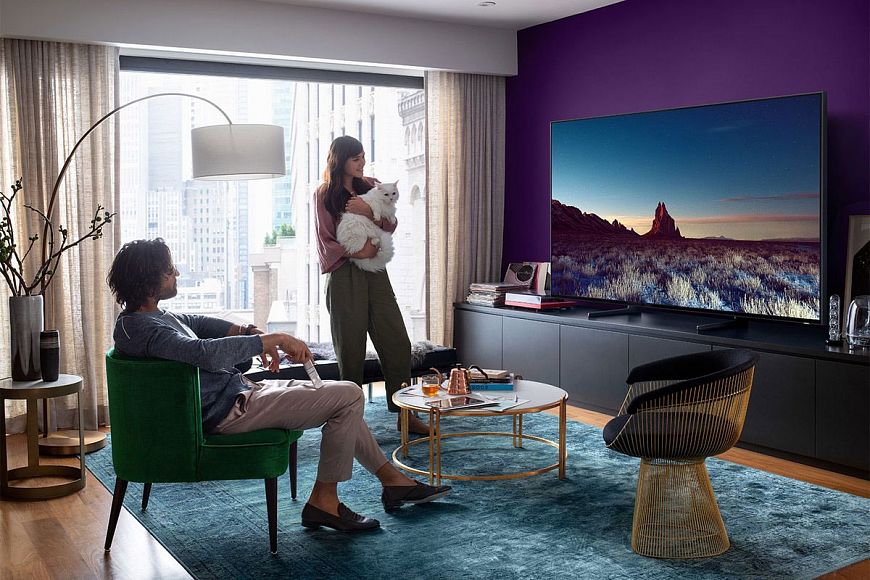
Как хорошо было бы, если бы все нужные рабочие и домашние дела можно было делать при помощи одного и того же устройства… Что ж, такое устройство нам известно – это телевизоры Samsung QLED поколения 2020 года, ведь помимо показа телепрограмм и фильмов они могут еще очень многое. И в этой статье мы расскажем, как использовать их потенциал и возможности на все 100%.
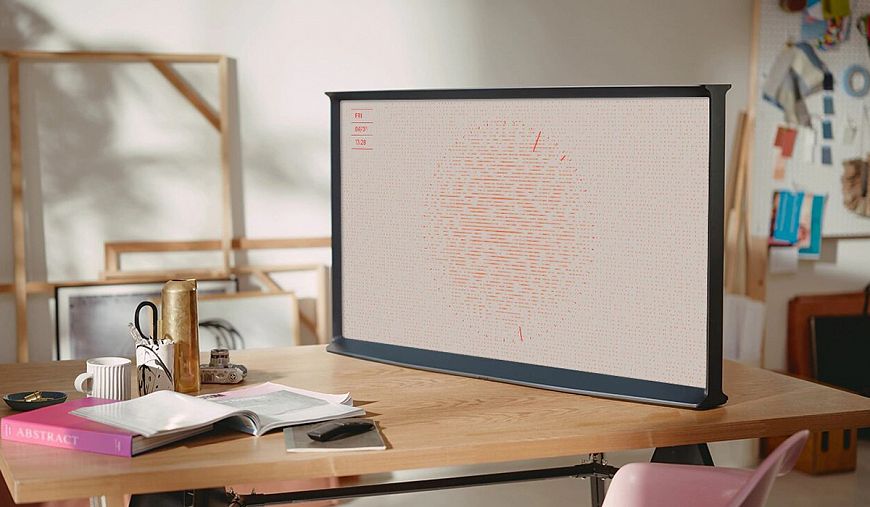
Офис на дому
В том случае, если вам необходимо организовать мини-офис у себя, на помощь придет функция «Удаленный доступ» (Remote Access), которая позволяет подключиться к рабочему компьютеру, где бы он ни находился (подключение возможно к ПК на базе операционной системы Windows, имеющему статический IP адрес). Данная технология доступна на всех телевизорах Samsung серий QLED 8K, Crystal UHD, а также на моделях интерьерной линейки – The Frame, The Sero и The Serif.

Благодаря функции «Удаленный доступ» пользователи могут подключиться к ПК дистанционно, вне зависимости от его местоположения, и полностью управлять им из дома. Для этого нужно настроить компьютер и ТВ для работы через интернет, а затем подключить мышь и клавиатуру к телевизору. Таким образом можно будет управлять совместимыми программами и приложениями с помощью Smart TV без необходимости подключения по HDMI. При этом через данную функцию можно подключить к телевизору не только компьютеры, но планшеты и смартфоны, а за сохранность персональных данных отвечает фирменная платформа безопасности Knox.
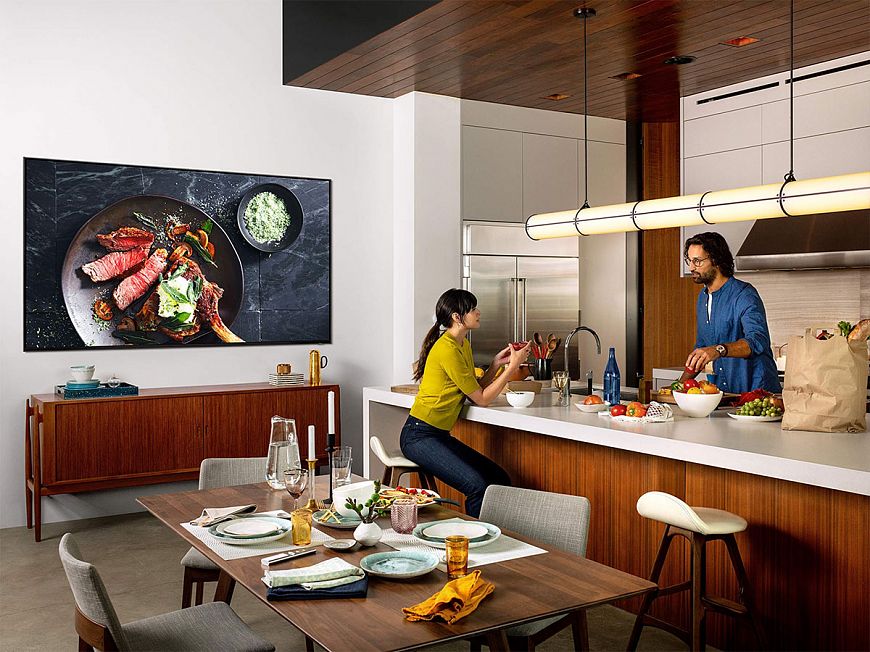
Учебный класс
Поддержка телевизорами Samsung облачных технологий позволит освоить новые навыки, выучить иностранный язык и даже сделать уроки или, наоборот, провести их. Подключив функцию Remote PC, вы получите доступ к своим документам, а также возможность работать вместе с коллегами над проектами и даже проводить онлайн-презентации. Широкое распространение в последнее время приобрели онлайн-курсы, а что может быть удобнее, чем следить за ними на большом экране, используя Интернет-браузер?
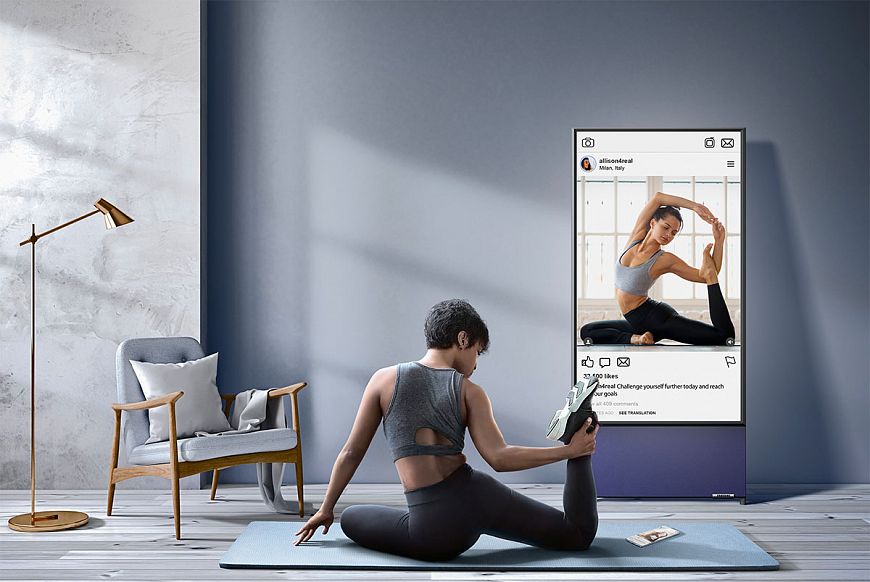
Спортзал или музей у себя дома – не вопрос
Сегодня особенно важно поддерживать себя в тонусе, а это означает заниматься спортом, даже не выходя из дома. Телевизоры Samsung дают вам возможность запустить тренировку на экране и выполнять упражнения как в одиночку, так и вместе с другими членами семьи. В этом поможет технология Remote Access, которая поддерживает Wi-Fi Direct и позволяет осуществлять трансляцию экрана между телевизором и компьютером, а также смартфоном и планшетом. И даже крутить педали велотренажера веселее перед большим экраном, который поможет создать убедительную иллюзию того, что вы проноситесь по лесным тропам или пляжу на своем любимом байке.

Интерьерные телевизоры Samsung The Frame помогут скрасить быт всем тем, кто скучает по выставкам и галереям. В приложении «Магазин искусства» можно найти множество разных картин, в том числе новых произведений искусства из Музея Тиссена-Борнемисы, который является одной из трех главных картинных галерей Испании. Его коллекция занимает второе место в мире по размеру после Британского Королевского музея.
Игровой зал
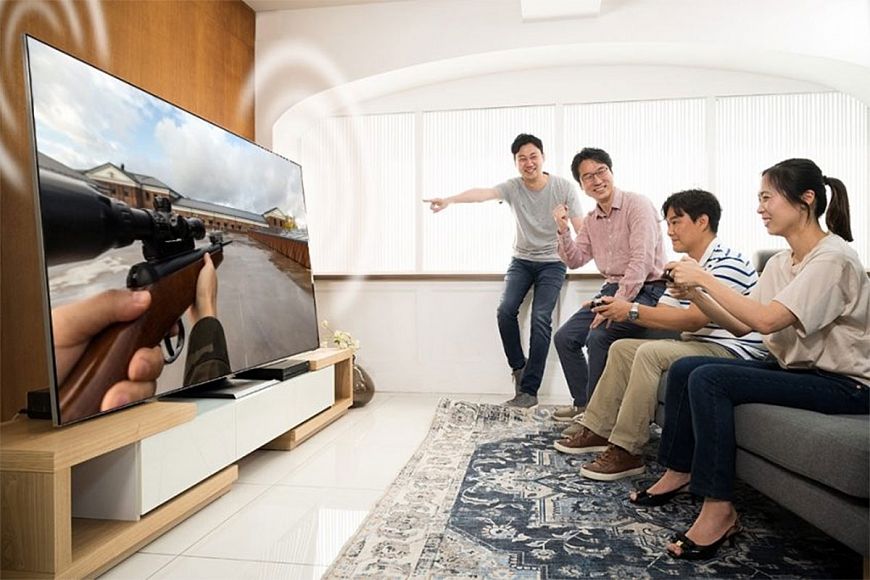
Мы уже неоднократно рассказывали о геймерских возможностях новых телевизоров компании Samsung, напомним вкратце, чем они могут порадовать засевшего дома любителя компьютерных игр. Для геймеров у телевизоров Samsung QLED 2020 есть развертка экрана 120 Гц (в моделях QLED, кроме серии Q60T и The Sero), технология Motion Rate в 200 Гц для видео, плюс игровая технология FreeSync Premium, которая устраняет разрывы и «провисания» изображения в динамике, а также блок Game Motion Plus, минимизирующий размытие объектов в движении и снижающий эффекты ореола. С таким арсеналом дисплеи Samsung QLED 2020 идеально работают как с игровыми приставками, так и с выводом картинки с современных видеокарт. А опция Auto Game Mode позволит телевизору проанализировать подключенные устройства и автоматически выставит оптимальные настройки изображения.
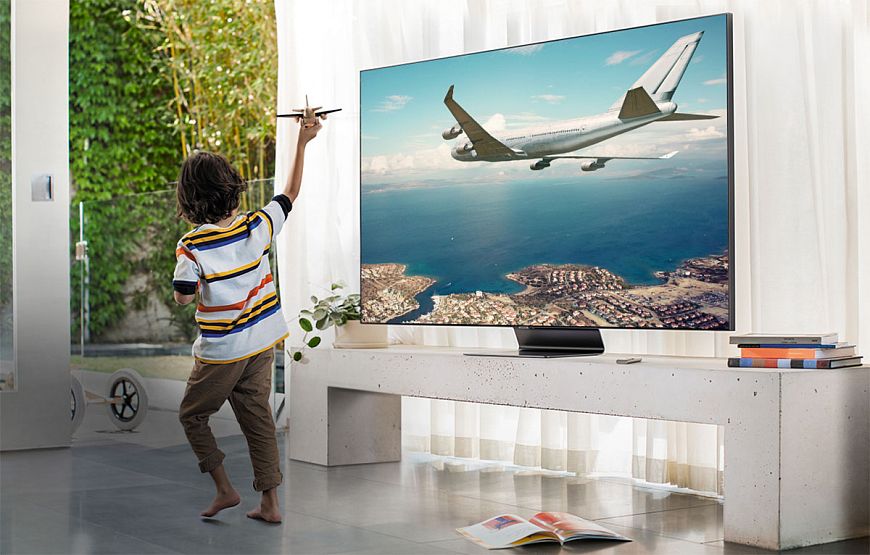
Разработчикам Samsung удалось минимизировать показатель задержки ввода в новой линейке QLED-телевизоров 2020 года, которые, кроме того, имеют максимальное время отклика панели всего 9,8 мс и, соответственно, гарантируют отличную скоростную реакцию. Кроме того, благодаря функции трансляции экрана с ПК и гаджетов на телевизоре очень удобно играть в простые логические игры– большой размер поможет не упустить ни одной детали.
Смотрим и слушаем контент с любых источников
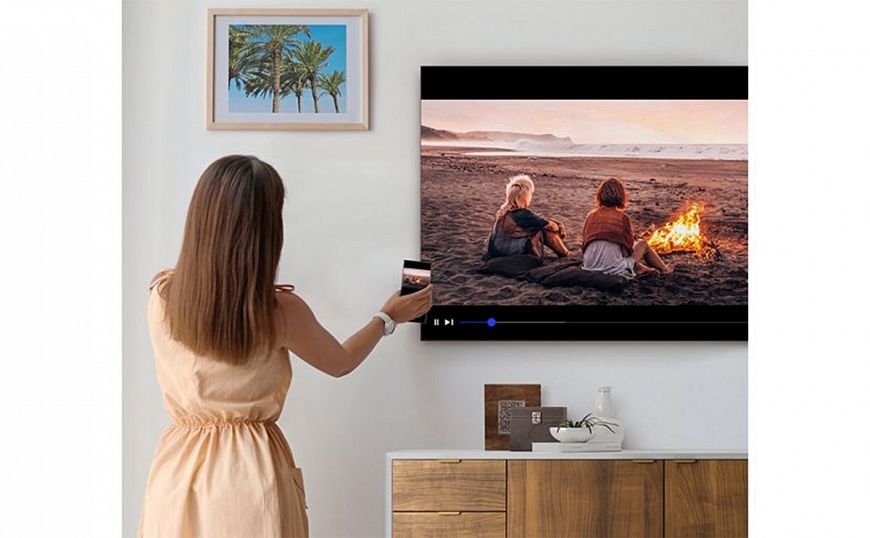
В последние годы граница между мобильными и телевизионными платформами быстро стирается. Сегодня для вывода нужного контента на экран лишними стали не только отдельные и громоздкие источники видеосигнала, но даже провода. Функция Mobile View, которой оснащаются телевизоры Samsung, позволяет смотреть мобильное видео на большом экране, а также слушать музыку через динамики телевизора. Все это легко сделать одним касанием и без дополнительных подключений.
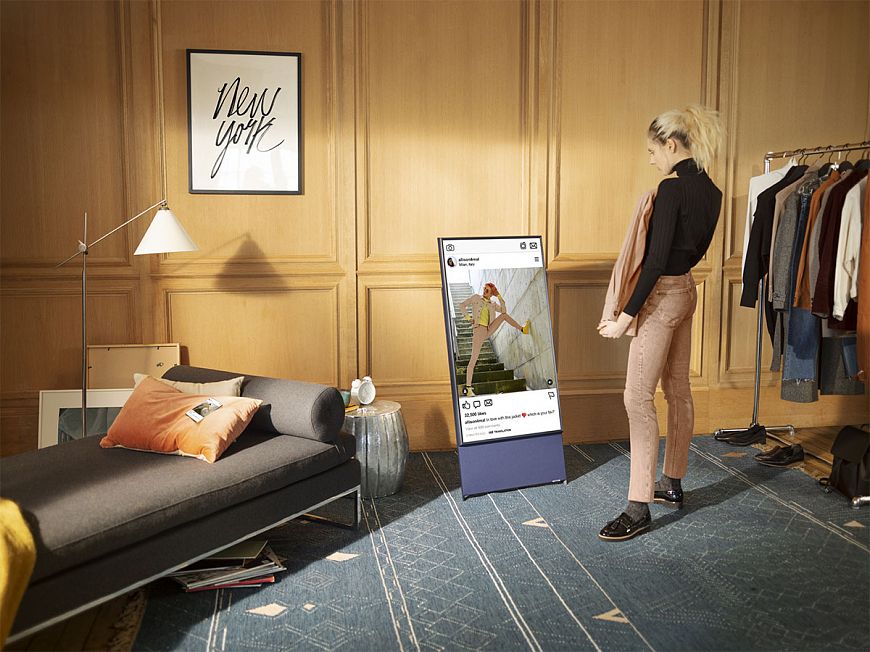
Телевизоры Samsung поколения 2020 года предлагают несколько интересных способов беспроводной передачи контента с фирменных смартфонов, а также сопутствующих функций.
Tap View – мобильный экран размером с телевизор
С помощью функции Tap View просматривать мобильный контент на большом экране легко и просто – достаточно коснуться смартфоном края телевизора. Эта функция позволяет наслаждаться контентом без подключения к Wi-Fi, причем даже видео в сверхвысоком разрешении 8K. А для любителей аудио предназначена функция Tap Sound, поддерживаемая новыми саундбарами Samsung — прикоснувшись смартфоном к звуковой панели, пользователи получат возможность прослушивать звук в высоком качестве. Для активаций функции Tap View и Tap Sound необходимо запустить приложение SmartThings на смартфоне и включить Tap View или Tap Sound.
Multi View – два экрана на одном телевизоре
Согласно проведенному компанией Samsung опросу, 92% респондентов во время просмотра телевизора параллельно используют разные устройства, например, смартфон или планшет. При этом большинство пользователей отметили, что чаще всего они одновременно просматривают социальные сети, любимые сайты, почту. Функция Multi View позволяет не только отображать содержимое смартфона на телевизоре, но и разделять экран телевизора на две части так, чтобы параллельно смотреть все на одном экране.
Music Wall – телевизионная цветомузыка
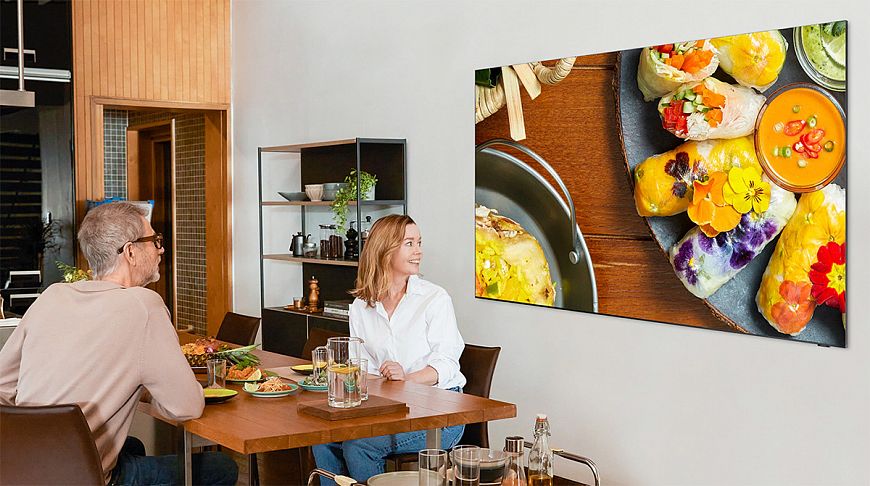
Цветомузыка была всегда популярна у нас в стране, и функция Music Wall предлагает отличный способ получить ее на экране телевизора. При использовании подключения по Bluetooth во время воспроизведения музыки на телевизоре со смартфона данный алгоритм создает визуальный пульсирующий образ, отражающий частотный спектр звука.
My Album – фотографии на большом экране
Теперь фотографии на телевизор можно экспортировать непосредственно из приложения «Галерея» на смартфоне. Для этого достаточно выбрать изображения для показа на экране ТВ, нажать «Поделиться» и выбрать «Просмотр изображений на телевизоре». Если у вас установлено несколько телевизоров Samsung, то можно выбрать предпочтительный для просмотра. В случаях, когда изображения имеют разное соотношение сторон, приложение автоматически настраивают макеты фотографий и воспроизводят их последовательно на телевизоре. Количество художественных фильтров увеличено с трех до пятнадцати, что позволяет использовать более широкий спектр эффектов.
Smart View – объединение смартфона и телевизора
Еще один способ отображения разнообразного мобильного контента на телевизоре – использование Smart View. Мобильные устройства Samsung можно подключать по беспроводной сети к телевизорам Samsung или устройствам Chromecast, что позволяет пользователям просматривать фотографии, видео, презентации и игры на своих телевизорах.
Для этого необходимо дважды смахнуть вниз от верхней части экрана смартфона, чтобы открыть панель «Быстрая настройка». Далее нажать значок Smart View, чтобы выбрать устройство, к которому нужно подключиться, и можно наслаждаться мобильным контентом на своем телевизоре. А если вашим телевизором является модель The Sero, то она автоматически примет вертикальную ориентацию, повторяя положение смартфона в пространстве (функция работает со смартфонами Samsung Galaxy на ОС Android версии 9.0 и выше).
Как подключить телефон к телевизору Самсунг
Огромное количество гаджетов, заполонившие нашу жизнь не всегда облегчают поставленные задачи, а зачастую еще и накидывают проблем.
Просмотр видеофайлов и фото с экрана мобильного телефона неудобно и не всегда уместно, если есть возможность подключить свой любимый смартфон к телевизору Самсунг и вывести изображение или видео поток на большой экран ТВ. Для реализации этой задачи есть несколько вариантов, как по беспроводным протоколам, так и с помощью проводного соединения.
А зачем это нужно?
Во-первых, после подключения телефона к телевизору вы сможете пользоваться всеми функциями телефона, как и прежде, однако станет удобнее просматривать контент. А во-вторых иногда бывают форс-мажорные ситуации, при которых возможность вывода информации на ТВ носитель является единственным способом спасения ситуации, к примеру организация видеоселектора или срочная организация трансляции.
Рассмотрим все вывести экран телефона на телевизор на примере наиболее востребованной фирмы на рынке ТВ гаджетов, а именно Samsung.
Как подключить телефон к телевизору Самсунг, чтобы смотреть фильмы посредством USB порта
Наиболее распространенный и понятный способ осуществления вывода контента с телефона на телевизор Самсунг это синхронизация через юсб, передавать можно, как видео файлы, так и файлы для просмотра и последующего редактирования необходимого контента, в зависимости от ситуации.
Провод, или переходник, использующийся в этом случае, лучше приобрести универсальный, подходящий для всех Android-устройств.
Главным условием должно быть наличие на другом конце штекера HDMI, VGA, DVI, Display Port или miniDP, исходя из ваших устройств. С помощью провода подключаем телефон к телевизору Samsung.

Виды разъемов
Затем, выбираем в настройках телевизора канал с пометкой HDMI (на некоторых моделях телевизоров данные каналы могут обозначаться H1,H2,H3,H4). Вместе с тем, если на экране смартфона не высветился вопрос подключения, то вручную выбираем на телефоне в опциях раздел меню «Подключения», после чего должен запуститься сигнал вещания.
Т.к. расположение ТВ носителя зачастую не позволяет положить рядом телефон и/или планшет, данный способ не всегда находит своё практическое применение.

Подключение через ЮСБ кабель – старый, но верный способ синхронизации
Подключение через адаптер MHL
Имея в своём распоряжении современные гаджеты с поддержкой МХЛ, лишать себя возможности играть в игры просто преступление.
Именно для этого разработчики придумали способ изначально вживлять в устройства стандарт MHL, позволяющий проводить видеоподачу непосредственно с порта передачи данных, который, кстати, может использоваться как банальное зарядное устройство.
Внешне напоминает жёсткий диск. Имея в своём распоряжении такой адаптер нет ничего проще, чем получив доступ к телевизору перевести телефонный формат в более удобный для игр, после того, как подключить телефон к телевизору. Подключив адаптер к телефону следуйте инструкциям высветившимся на экране гаджета.
Возможность пользоваться таким способом значительно ускоряет потерю объёма зарядки мобильного устройства, т.к. при вещании на ТВ заряд батареи не происходит. Если модель вашего гаджета не поддерживает данный вид подключения, то расстраиваться не стоит. Это свидетельствует о том, что вы пользуетесь уже более продвинутыми моделями, в которых ошибки прошлых опытов уже учтены.

Подключение через адаптер MHL
Slim Port вам в помощь
В отличие от предыдущего способа, этот гораздо продуктивнее и проще, подключение через SlimPort позволяет вывести изображение с телефона на телевизор Samsung незамедлительно.
Подключение через Слим Порт обеспечивает трансляцию более качественно, т.к. сигнал передаётся без декодирования, и как следствие отсутствуют лаги во время передачи картинки изображения.

Как дублировать экран телефона на телевизор Samsung через Слим Порт
Еще один плюс, состоит в том, что одновременно можно подключить адаптер для заряда батареи, что поможет значительно увеличить процесс просмотра контента. Качество изображения соответствует стандартному – 1080р. Вам понадобится сам порт и кабель от телевизора.
Установив канал подключения на телевизоре, обозначаемый зачастую РС или HDMI, сначала вы увидите надпись «отсутствует сигнал». После этого нужно провести сопряжение информационных носителей и на экране ТВ появится рабочий стол вашего гаджета.
Сэкономить на качестве кабеля, не получится. Дешевые экземпляры будут создавать посторонние шумы, а иногда и вовсе не пропустят сигнал.
Беспроводное сопряжение посредством Wi-Fi
Далеко не всегда в карманах валяются переходники и адаптеры, тем более, подходящие ко всем моделям ТВ носителей. Именно поэтому практически сразу за адаптерами появились технологии передачи данных посредством беспроводных сетей и приложений, в частности посредством Wi-Fi, для того транслировать изображение и видео на экран Смарт ТВ.
Для использования данного способа достаточно лишь найти в списках доступных к подключению устройств модель вашего телевизора и сделать возможность их сопряжения доступной.

Транслировать видео поток и изображение с телефона на телевизор самсунгпосредством Wi-Fi

В некоторых случаях нет возможности вести полную трансляцию экрана вашего мобильного устройства, так, чтобы смотреть видео с состаренных моделей телефонов на телевизоре Самсунг не последних моделей, требует настроек и определенного формата кодеков. Просмотр будет ограничен видеофайлами или приложениями с подходящими под требования характеристиками.
Еще одна современная возможность подключить телефон к телевизору Самсунг через Screen Mirroring – видео трансляция с экрана смартфона на Смарт ТВ Samsung: