Не загружается или зависает macOS при загрузке Mac, горит яблоко и ничего не происходит. Что делать?
Компьютеры Mac с операционной системой macOS на борту являются эталоном надёжности и работоспособности, но даже несмотря на это никто не застрахован от форс-мажорных обстоятельств, из-за которых операционная системы может не загружаться (яблоко на экране) или зависать при запуске. В этом материале мы расскажем о типичных неисправностях и способах их устранения.

Отсутствие загрузки Mac или подвисание во время запуска macOS могут быть следствием трёх основных причин:
- проблема, связанная с программным обеспечением или его обновлением;
- проблема, связанная с технической составляющей (SSD, HDD, RAM, процессор, материнская память, контроллер и так далее);
- новое оборудование (необходимо отключить). Причиной может быть даже обычная USB-флешка или USB-ключ.
Владельцам MacBook перво-наперво рекомендуется проверить не разрядилась ли батарея и работает ли зарядное устройство.
Если же процесс запуска и загрузки macOS начался, но подвисает на определённых стадиях, например, на «яблоке», то необходимо по порядку пройтись по всем пунктам ниже приведённого алгоритма действий.
1. Если MacBook, iMac не запускается из-за (после) установки обновления
Любой пользователь Mac время от времени обновляет операционную систему на компьютере. Прежде всего это бесплатно, да к тому же очередные выпуски macOS предоставляют новые функции, ускоряют работу устройства и лучше раскрывают его потенциал. Но иногда пользователи после попытки обновления своей операционной системы сталкиваются с одной и той же проблемой – на экране Macbook (iMac или других компьютерах Apple) горит классическое «яблоко», а операционная система грузиться не начинает. Эта проблема известна, к счастью, ее нетрудно устранить.
2. Сразу после включения или перезагрузки зажмите на клавиатуре комбинацию клавиш Command (⌘) + R.
3. В появившемся меню выберите нужный язык.
4. Войдите в Дисковую утилиту.
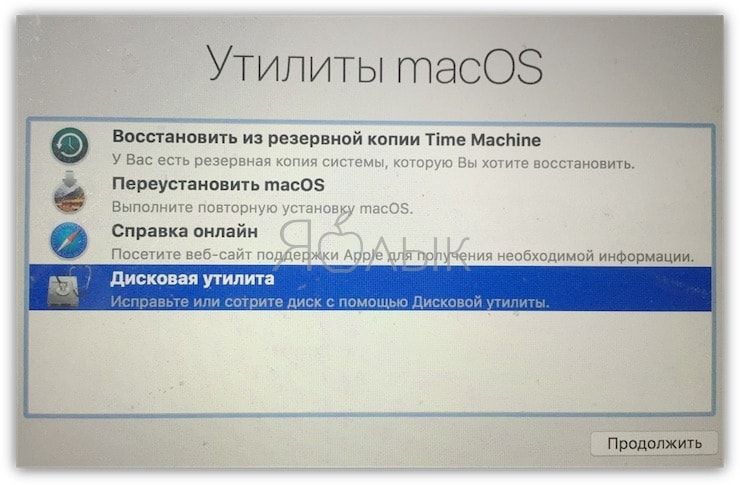
5. В левой части активного окна появится диск. Обычно он называется Macintosh HD. В случае устраняемой нами проблемы диск будет не смонтирован. Его название будет отображаться светло-серым цветом.
6. Для монтирования диска в верхней панели дисковой утилиты есть кнопка «Подключить». Нажмите ее и введите свой пароль.
7. В правом нижнем углу будет показано название диска, запомните его. По умолчанию это – disk2s1.
8. Закройте Дисковую утилиту и в верхней строке меню откройте вкладку «Утилиты». Выберите из списка утилит приложение Терминал.
9. В окне Терминала введите следующую команду:
ls -aOl “/Volumes/Macintosh HD/Recovered Items”
и нажмите клавишу Return (Enter).
вместо Macintosh HD надо указать название вашего диска, если оно отличается.
10. На экране появится строка «No such file or directory».
11. Теперь надо ввести вторую команду:
diskutil apfs updatePreboot disk2s1
и нажмите клавишу Return (Enter).
параметр disk2s1 – это название диска по умолчанию. В вашем случае он может быть другим.
12. Осталось дождаться выполнения команды. После этого перегрузите Mac, он должен загрузиться в обычном режиме.
2. Отключите все устройства подключенные к Mac и попробуйте перезагрузить компьютер
О том, как принудительно перезагрузить любой из компьютеров Mac мы рассказывали в этой статье.
3. Загрузка macOS в безопасных режимах Safe Boot или Verbose mode
Safe Boot или же попросту «Безопасный режим» позволяет запустить macOS с ограниченными проверками и функционалом. То есть запускается лишь тот минимум, который позволяет системе функционировать. Все действия мы выполняем с выключенного Mac. Для того, чтобы его выключить достаточно зажать кнопку питания на 2-3 секунды.
MacOS в режиме Safe Boot запускается несколько медленнее (если она вообще запустится), так что не спешите переходить к следующему шагу, пока не убедитесь в отсутствии работоспособности этого. Для того, чтобы запустить Mac в безопасном режиме Safe Boot, просто включите компьютер с зажатой клавишей ⇧Shift.
Также есть аналог режима Safe Boot — Verbose mode. Разница в том, что последний позволяет вывести на дисплей всю подробную информацию о загружаемых процессах, программном обеспечении и драйверах. Чтобы запустить Mac в режиме Verbose mode, запустите Mac с зажатыми клавишами Shift + Command + V (⇧ + ⌘ + V).
Если Mac запустится в режимах Safe Boot или Verbose mode, то необходимо нажать на меню и перезагрузить машину в обычном режиме. Успешная загрузка говорит о том, что нам повезло.
Если же Mac не загрузится, то плавно переходим к следующему шагу.
4. Прибегаем к помощи Дисковой утилиты (Disk Utility)
Наша инструкция построена на том, чтобы сначала отсеять наиболее распространённые и простые в устранении причины отказа Mac. На этом этапе необходимо убедиться в том, не является ли причиной неполадок неработоспособность жёсткого диска или SSD, а поможет нам в этом штатное средство в лице Дисковой утилиты.
Выключите Mac из любого подвисшего состояния. Запуск Дисковой утилиты осуществляется включением Mac с зажатыми клавишами Command + R (⌘ + R). Тут вы попадёте в режим восстановления.
В появившемся списке «Утилиты macOS» выберите пункт «Дисковая утилита» и нажмите кнопку «Продолжить».
В дисковой утилите выберите жёсткий диск в левом боковом меню и запустите режим проверки, нажав на кнопку «Первая помощь» в верхней части окна.
После окончания проверки в случае обнаружения неисправностей утилита тут же предложит их исправить или исправит автоматически. После этого перезагрузите Mac. Если не помогло, то приступаем к следующему шагу.
5. Как сохранить данные с Mac, который не загружает macOS
Если вас не волнуют данные, хранящиеся на жёстком диске, то смело пропускайте этот пункт и переходите к следующему шагу.
Если вы не пользуетесь наиполезнейшей функцией Time Machine, то перед переустановкой macOS необходимо позаботиться о переносе данных с диска. Разработчики из Купертино придумали специальный Режим внешнего диска (подробно), при помощи которого можно получить доступ к данным, хранящимся на жёстком диске Mac для их копирования на другой Mac. Недостаток такого способа очевиден — необходимость присутствия второго Mac и кабеля Thunderbolt.
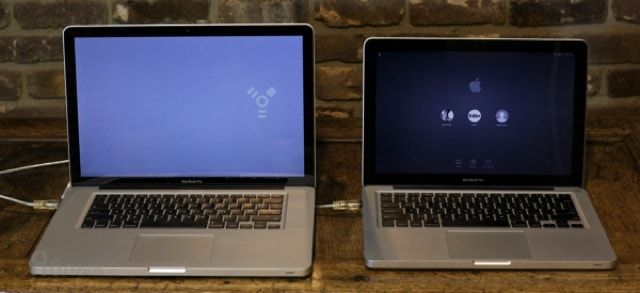
Чтобы активировать Режим внешнего диска необходимо:
1. Соедините оба Mac через кабель Thunderbolt.
2. Выключите проблемный Mac, а рабочий Mac включите.
3. Запустите неработоспособный Mac с зажатой кнопкой Т и удерживайте её до появления на дисплее иконки Thunderbolt на синем фоне, что свидетельствует об успешном запуске Mac в режиме внешнего диска.
На работоспособном компьютере в Finder должен повиться внешний жёсткий диск, с которого мы и будем копировать важные данные. После окончания процедуры безопасно извлеките диск и выключите компьютер долгим зажатием кнопки питания.
6. Переустановка macOS
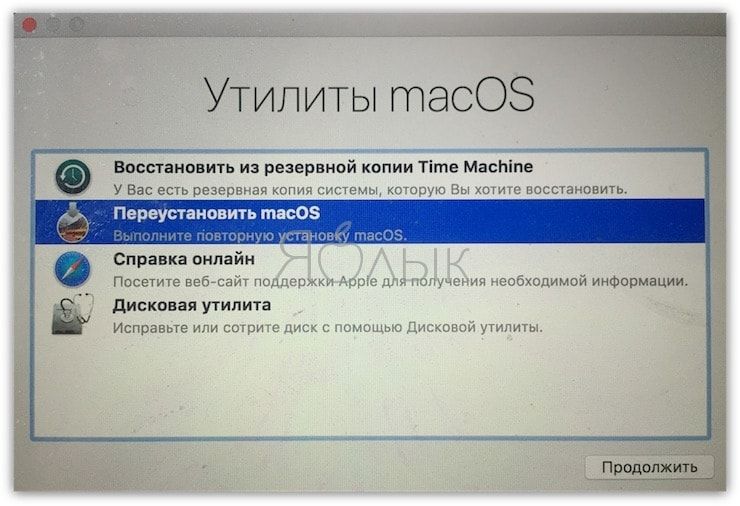
Финальным этапом всех действий, которые может совершить каждый пользователь у себя дома будет переустановка системы. Включите Mac с зажатыми клавишами Command + R (⌘ + R), дождитесь загрузки «Утилиты macOS» и в предложенном списке выберите пункт «Переустановить macOS» и нажмите кнопку «Продолжить». Далее выполняйте все действия, предложенные системой.
Более подробно о правильной переустановке macOS мы рассказывали в этом материале.
7. Сегодня просто не ваш день
Если предложенные выше действия не помогли, то скорее всего у вас что-то более серьёзное. Проблема может крыться как в новом установленном оборудовании, так и в неработоспособности штатного «железа». Для дальнейшей диагностики обратитесь за помощью к специалистам из сервисного центра.
Как исправить повышенную нагрузку процессора в macOS Catalina
 В закладки
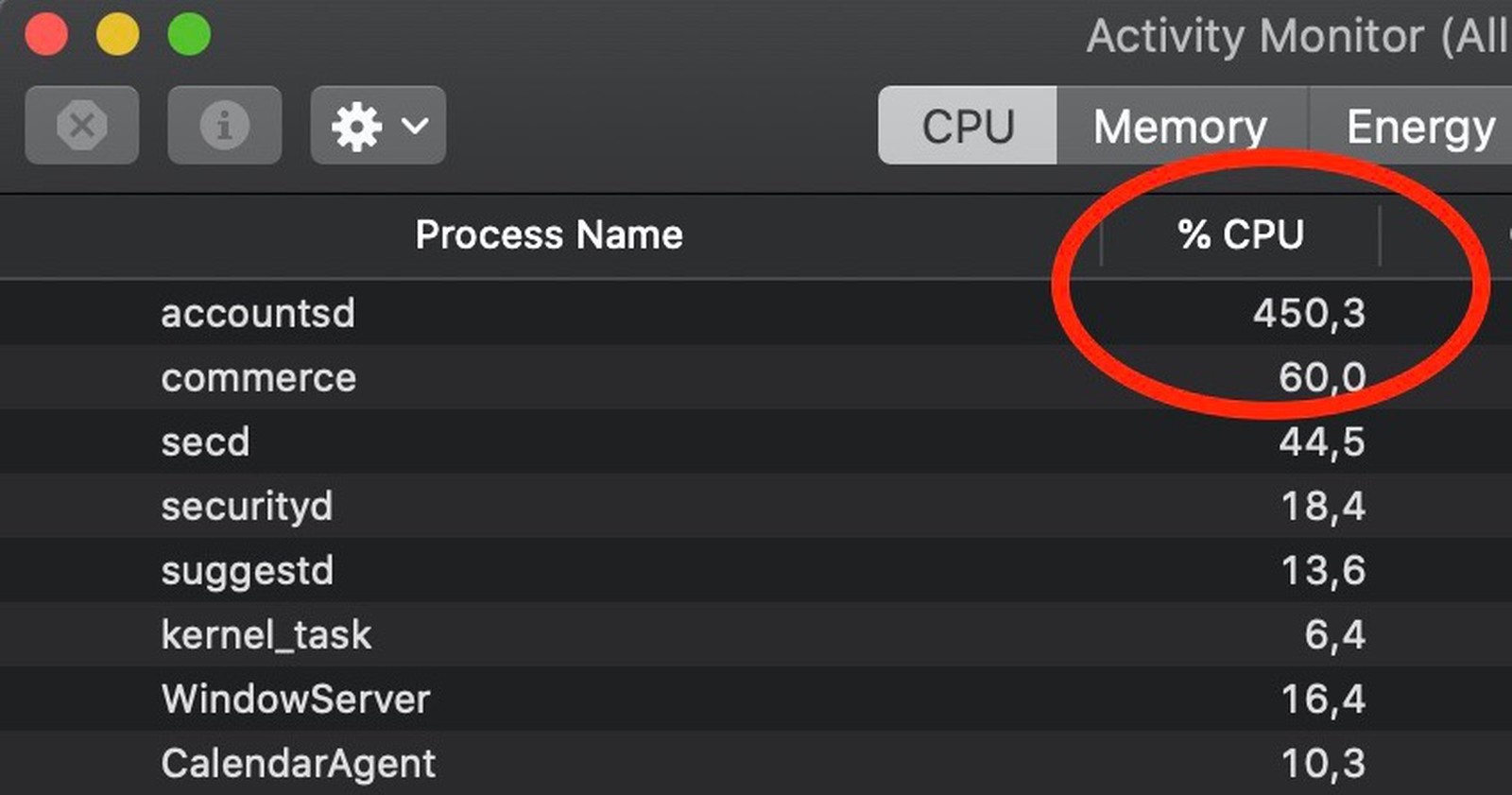
Пользователи, обновившиеся до macOS Catalina 10.15.7, жалуются на повышенную нагрузку процессора.
Это происходит из-за процесса accountsd, который отображается в системе, как потребляющий свыше 400% мощности. Раньше эта проблема тоже была, но возникала крайне редко — теперь намного чаще.
Accountsd – это демон, часть платформы Accounts. В документации для разработчиков Apple говорится, что эта структура помогает пользователям получать доступ и управлять своими внешними учетными записями из приложений, не требуя от них ввода учетных данных.
Как исправить ошибку
Решений несколько, не всем могут подойти, однако многие юзеры говорят про то, что ошибка исчезла.
Вариант #1. Выйдите из аккаунта Apple ID в меню Системные настройки -> Apple ID. Перезапустите мак и войдите в учётную запись заново.
Вариант #2. Некоторые пользователи решили проблему, сбросив SMC или NVRAM своего Mac.
1. Выключите Mac.
2. Нажмите кнопку питания и удерживайте ее в течение 10 секунд, затем отпустите кнопку.
3. Подождите несколько секунд, затем нажмите кнопку питания, чтобы включить компьютер Mac.
Вариант #3. Один пользователь Stack Exchange считает, что проблема связана с ошибкой индексирования файлов на Mac. Их решение включает в себя сброс индексации.
1. Перейдите в Системные настройки -> Spotlight -> Конфиденциальность.
2. Добавьте в (+) ваш накопитель («Macintosh HD» по умолчанию) в список «Запретить Spotlight выполнять поиск в этих местах».
3. Затем удалите (-) диск из списка, и Mac начнет переиндексацию.
Процесс индексирования может временно замедлить работу вашего Mac, поэтому рекомендуется выполнить эти шаги в одночасье.
В закладки
Артём Баусов
Главный по новостям, кликбейту и опечаткам. Люблю электротехнику и занимаюсь огненной магией. Telegram: @TemaBausov
�� Читайте также . Всё по теме
Куо: iPhone 14 получит самое большое обновление фронтальной камеры за последние годы
Blizzard представила долгожданную Diablo IV
Diablo IV и первый геймплей Starfield. Что показали на летней презентации Xbox и Bethesda
Сходил на открытие «Вкусно и точка», который заменил Макдоналдс в России. Есть разница?
В iPadOS 16 нашли секретное меню настроек экрана блокировки, как в iOS 16
Здесь всё, что показала Apple на WWDC 2022
Какие Mac поддерживают macOS 13 Ventura
Apple представила macOS 13 Ventura
�� Комментарии 30
Уже один раз словил – ребут помог
@alexmaru , жди другого замедления! 😉
меня больше интересует как победить тоже самое, но с процессом photoanalysisd.
🙂
@monarev , из инета.
Принудительное отключение процесса для всего компьютера
Вы можете полностью запретить photoanalysisdзапуск процесса, введя команду in Terminal. Команде требуются права администратора, которые SIPвременно отключены, в противном случае вы получите сообщение permission deniedоб ошибке.
Таким образом, вы можете ввести команду в Терминале режима восстановления (загрузка с помощью Cmd (⌘) – Option (⌥) – R) или из сеанса пользователя, пока SIPон отключен (но не забудьте включить его снова после этого). В терминале введите следующую команду
sudo chmod -x /System/Library/PrivateFrameworks/PhotoAnalysis.framework/Versions/Current/Support/photoanalysisd
Если вы выполняете это в режиме восстановления, вы можете отключить-включить SIP сразу, выполнив следующее:
csrutil disable
sudo chmod -x /System/Library/PrivateFrameworks/PhotoAnalysis.framework/Versions/Current/Support/photoanalysisd
csrutil enable
По сути, он изменяет права доступа к файлу программы и запрещает запускать его кому-либо. Таким образом, система не сможет запустить его, и это больше не будет обременять ваш процессор.
PS: Если вы обновитесь до более новой версии MacOS, вам нужно будет выполнить этот шаг B), так как разрешения будут восстановлены.
PSS: Если вы когда-нибудь захотите включить его снова, возможно, вы потеряли отслеживание этой страницы … поэтому поместите заметку об этом где-нибудь. По крайней мере, знайте, что обновление до новейшего сбрасывает.
Не пойму. На Catalina 10.5.6 такой прикол возникал. При чем поочерёдно с нагрузкой приложения Почта. Служба поддержки Apple в качестве основного решения предлагает использовать как раз таки обновление до 10.5.7. Установил. Пока все гуд.
Talagent mac os что это
Войти
Авторизуясь в LiveJournal с помощью стороннего сервиса вы принимаете условия Пользовательского соглашения LiveJournal
Чистим кэш dyld — чиним работу подвисающих приложений
Время от времени, без всякой видимой причины, вы можете столкнуться со SPOD (Spinning Pinwheel of Death -Вертушка Смерти). Вы знаете, что разноцветная вертушка указателя мыши означает временную задержку, в то время как ваш Mac пытается выяснить что-то. В этом случае, ваш Mac пытается думать, но ничего не происходит, поэтому вертушки продолжает вращаться, и вращаться, и вращаться.
К счастью, SPOD редко является признаком того, что ваш Mac завис. Более вероятно, что одно приложение подвисло или заморожено. Если вы перейдёте к другому приложению или просто нажмёте мышкой на рабочем столе, то скорее всего, вернёте Mac назад под ваш контроль. Вы можете принудительно завершить зависшее приложение, например, из меню Apple в левом верхнем углу или нажав ⌥⌘⎋.
Если и в следующий раз, запустив приложение, которое вызвало SPOD, вы увидите вертушку снова, то надо предпринять некоторые действия.
Когда я сталкиваюсь с этой проблемой, я делаю две вещи, чтобы исправить ситуацию.
Во-первых, выполнить repair permission в дисковой утилите (желательно загрузившись из режима восстановления), чтобы убедиться, что приложения и все связанные файлы, имеют необходимые разрешения для запуска.
Второе, что необходимо сделать, это перестроить dyld (динамический редактор ссылок)кэш.
dyld кэш содержит ссылки для загружаемых программ на общие библиотеки. Если приложение использует общую библиотеку процедур, а в OS X большинство приложений действительно используют разделяемые библиотеки, то динамический редактор ссылок (dyld) как раз и содержит ссылки на библиотеки, необходимые для работы приложения.
Динамический редактор ссылок держит кэш недавно использованных точек входа библиотек. Именно повреждения этого кэша может вызвать SPOD. Очистка кэша, как правило позволяет устранить SPOD.
Очистка кэш dyld
Запустить терминал, расположенный в /Applications/Utilities/
На терминале строке введите следующую команду. Обратите внимание, это одна строка
sudo update_dyld_shared_cache -force
вам потребуется ввести пароль администратора.
Как только пароль будет принят, терминал может отображать некоторые предупреждающие сообщения о несоответствиях в dlyd cache. Не волнуйтесь, это предупреждение о содержимом, очищается и затем обновляются командой.
Очистка кэша может занять несколько минут. Дождитесь завершения, и перегрузите систему.
Теперь должно быть все ОК!