SIV (System Information Viewer) для Windows
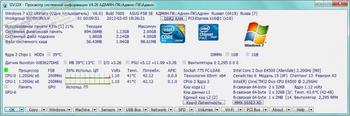
SIV (System Information Viewer) — утилита для получении подробной информации о системе, локальной сети и аппаратном обеспечении.
Показывает характеристики процессора, подробные сведения об операционной системе, информацию об установленном оборудовании и программах, установленных PCI-платах, включая модемы, видео- и звуковые карты, информацию с датчиков температуры, напряжение PSU, процессора, памяти, данные подключенных USB-устройств и другое. В реальном времени следит за использованием системных ресурсов и получает сведения о компьютерах в локальной сети. Не требует установки.
- Добавлена поддержка новых устройств
- Исправлены ошибки
AIDA64 Extreme Edition — незаменимое приложение для диагностики ПК с возможностью проведения.
MSI Afterburner — настоящая находка для истинного оверклокера, с помощью которой можно.
SpeedFan — бесплатный и удобный в использовании инструмент для контроля за температурой и.
LastActivityView — небольшая бесплатная утилита, которая предназначена для сбора информации об.
Speccy — небольшая бесплатная программа, позволяющая узнать массу полезной информации об.
EVEREST Ultimate Edition — одно из лучших приложений для диагностики, тестирования и анализа.
Отзывы о программе SIV (System Information Viewer)
Александр про SIV (System Information Viewer) 4.45 [17-06-2014]
Согласен — туча полезной информации, а голову до крови расчешешь, пока доберешься .
2 | 2 | Ответить
Lion про SIV (System Information Viewer) 4.43 [23-04-2014]
Не советую обновлять до версии 4.44, так как новая версия работает с некоторыми ошибками и в ней убрали нужные параметры по снятию текущих значений с оборудования компьютера, и вообще слишком упростили сканирование реальных показаний, в частности центрального процессора. Версия 4.43 обширнее в показаниях реальной работы компьютера, работает производительно и стабильно, выдаёт наиболее полную информацию не только текущих параметров, но минимальные и максимальные зафиксированные показания вольтажа, скорости вращения вентиляторов, температурных значений оборудования и т.д. Так что решайте сами, нужно ли вам ухудшение производительности данной программы или нет. )))
2 | 2 | Ответить
Lion про SIV (System Information Viewer) 4.43 [11-03-2014]
Программка хорошая и нужная для любого пользователя, но вот интерфейс программы не ахти какой, вся инфа намешана в кучу, это серьёзное упущение разработчиков данного ПО и неудобство просмотра технической информации о компьютере для пользователей. Хотелось бы, чтобы разработчики позаботились о более удобном с точки зрения восприятия интерфейсе программы.
5 | 2 | Ответить
Kipelovna про SIV (System Information Viewer) 4.34 [11-01-2013]
Отличная программа, вся информация о компе, как на ладони, спасибо!
2 | 2 | Ответить
Serg.1977 про SIV (System Information Viewer) 4.32 [21-09-2012]
Как пользоваться Gigabyte EasyTune
Изменение ряда рабочих параметров отдельных компонентов в процессе разгона компьютера повышает его производительность. Такой подход позволяет более гибко настроить систему в соответствии с выполняемыми задачами. При этом настройка, выполняемая самостоятельно, требует глубокого изучения как характеристик отдельных комплектующих, так и общих принципов производимых манипуляций.
Для начинающих пользователей, желающих увеличить потенциал своего компьютера, более уместно использование специализированного программного обеспечения — утилит, позволяющих вносить изменения в различные стандартные настройки. Преимуществом такого программного обеспечения является интуитивно понятный интерфейс, широкая функциональность и наличие наборов готовых предустановленных параметров. Хороший пример — фирменная утилита от компании Gigabyte под названием EasyTune.
Как установить Gigabyte EasyTune?
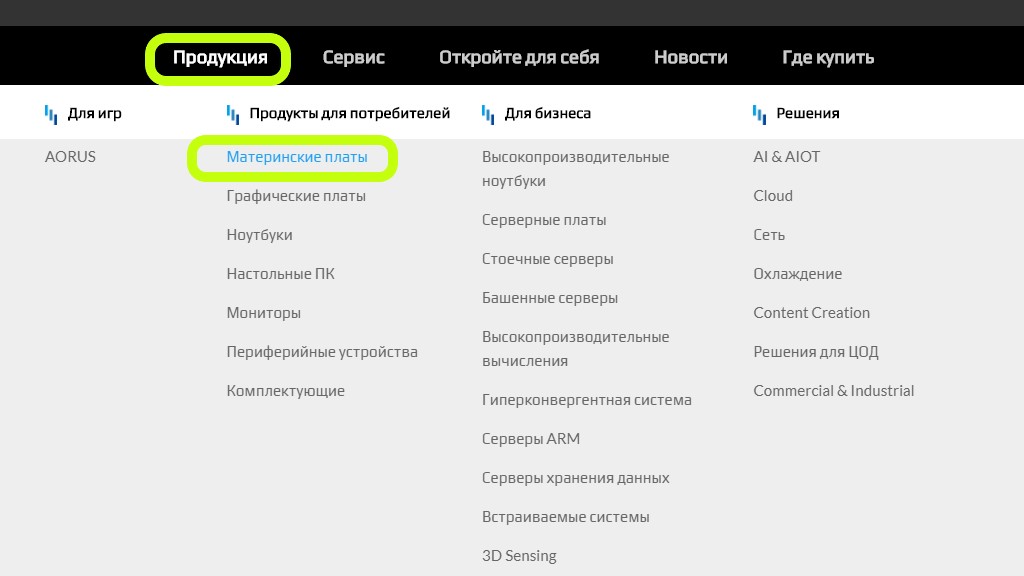
Для того, чтобы установить утилиту EasyTune, зайдите на официальный сайт компании Gigabyte. На главной странице выберите раздел Продукция и далее категорию Материнские платы:
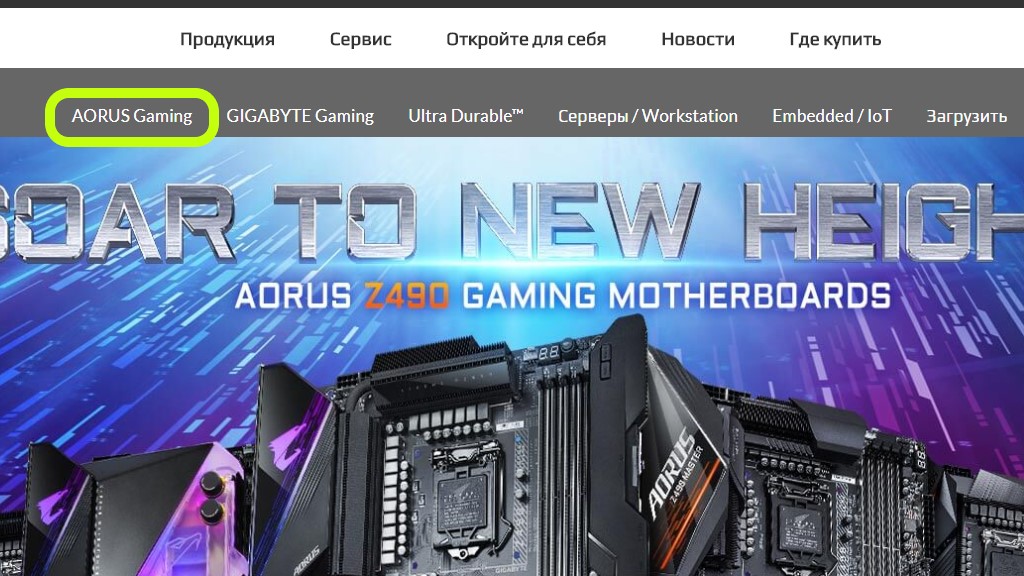
После этого выберите в линейке меню серию своей материнской платы. Для данной статьи использовалась материнская плата серии AORUS Gaming:
На открывшейся странице выберите производителя чипсета:
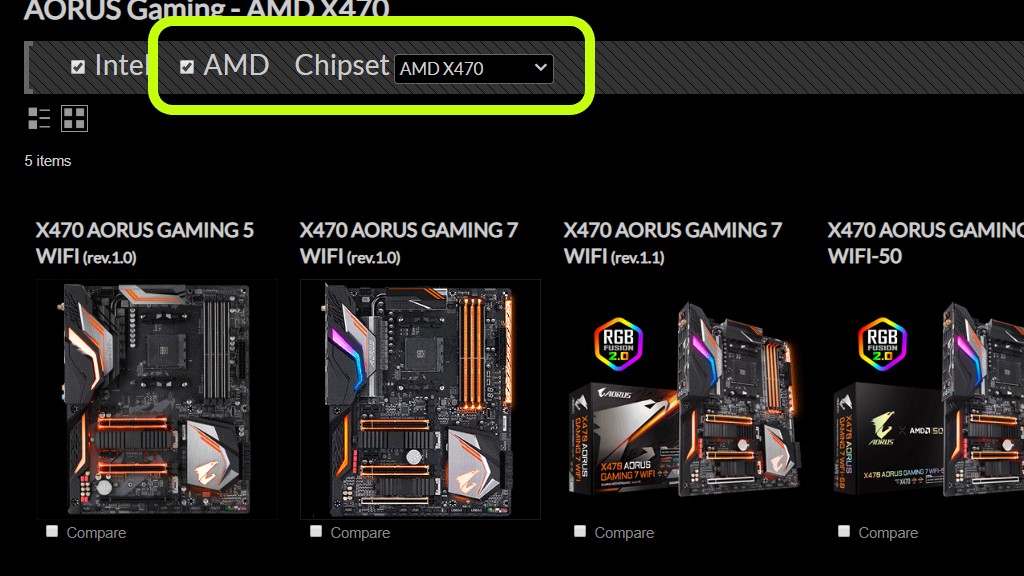
Затем выберите конкретную модель материнской платы, базирующуюся на выбранном чипсете:
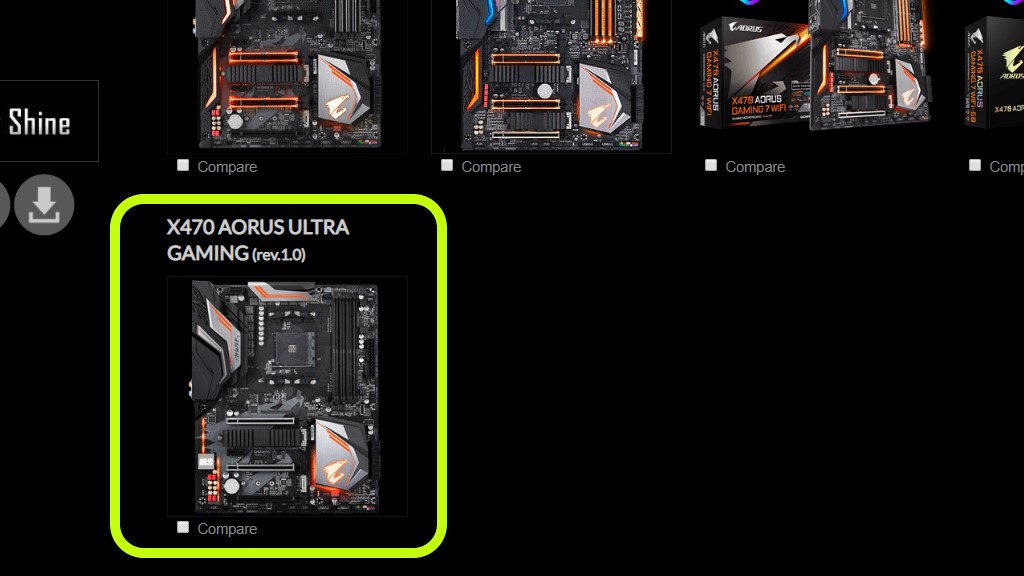
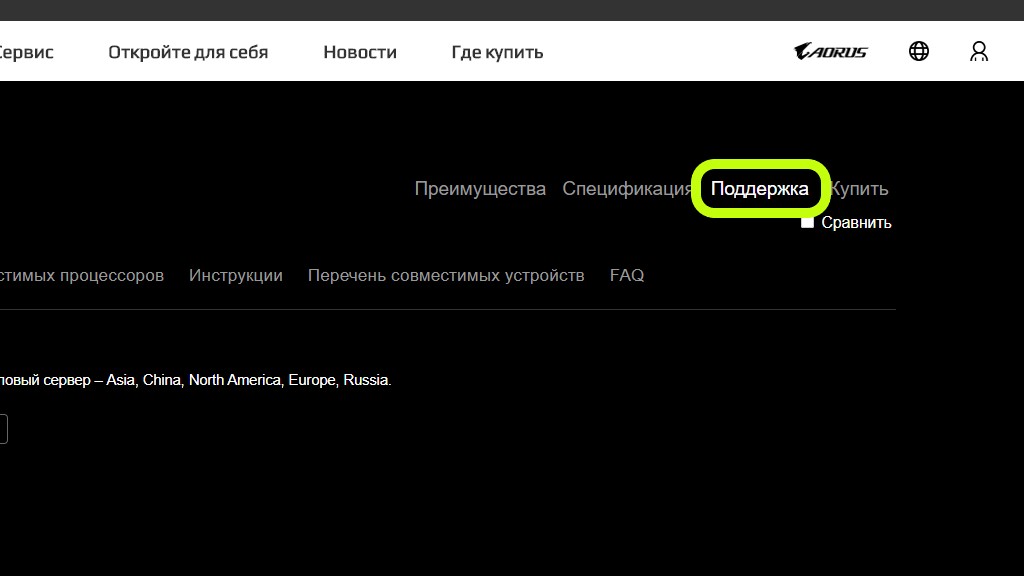
На странице с описанием выбранной материнской платы перейдите в раздел Поддержка:
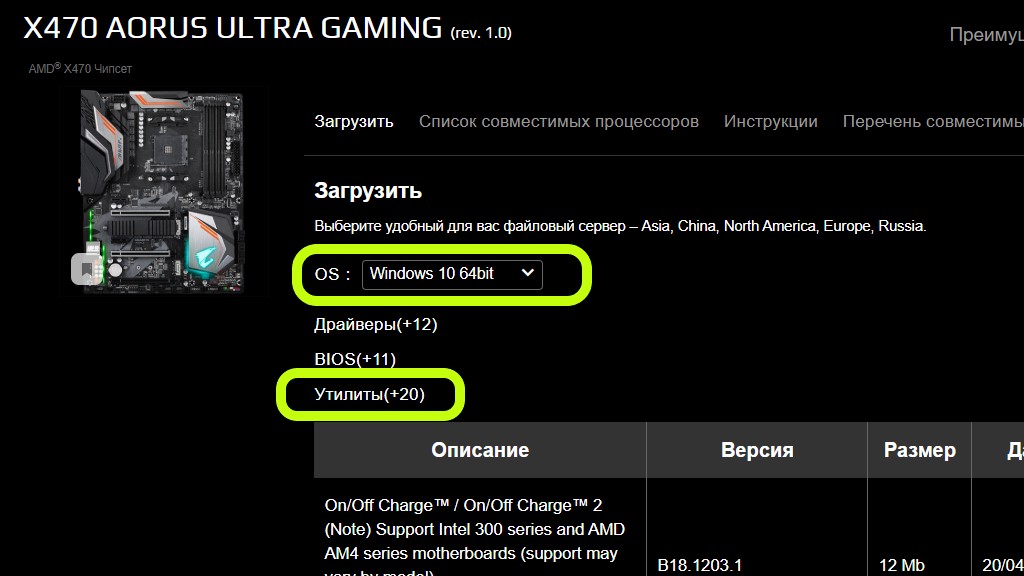
Укажите используемую версию операционной системы и выберите подкатегорию Утилиты:
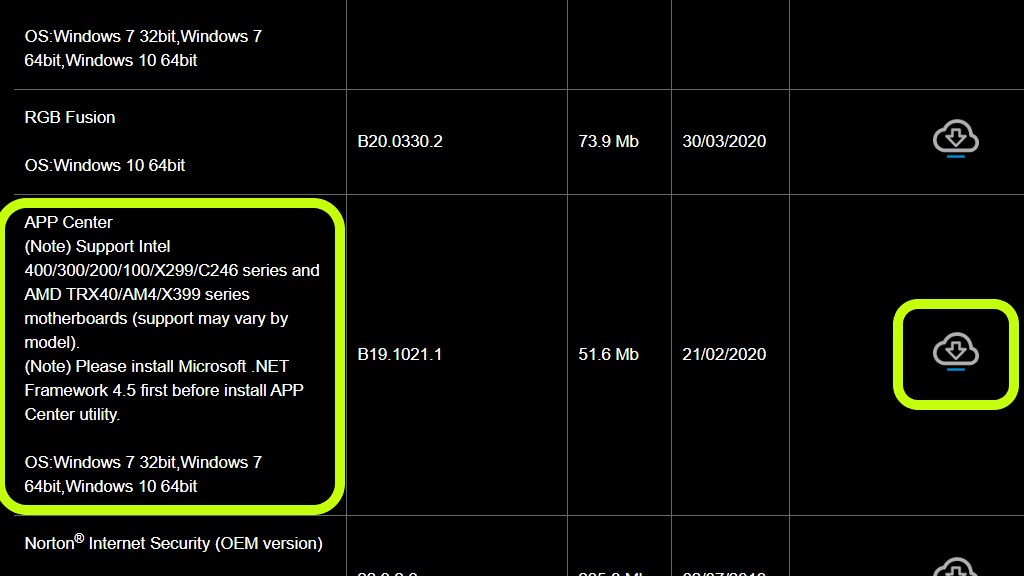
В списке предлагаемых программ выберите и скачайте приложение APP Center, служащее базой для всех остальных фирменных утилит компании Gigabyte:
После этого скачайте утилиту EasyTune:
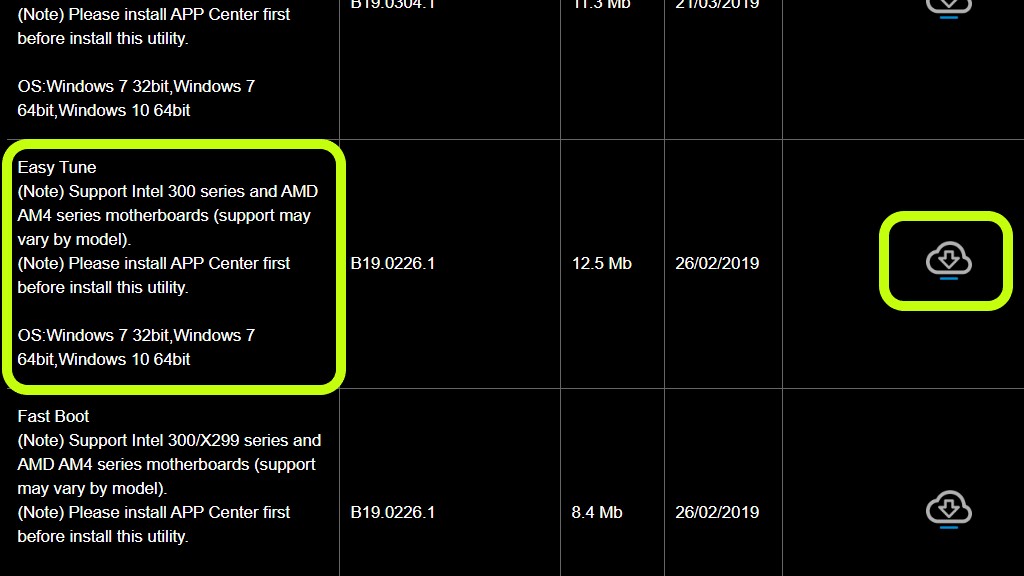
Загруженные установщики упакованы в архивы, поэтому сначала содержимое этих архивов нужно распаковать в любое удобное место, после чего и выполнить собственно установку.
Важно отметить, что первой должна устанавливаться утилита APP Center и только потом Gigabyte EasyTune, как и указано в примечании на сайте производителя материнской платы (скриншот выше).
Ярлыки утилиты Gigabyte EasyTune и приложения APP Center можно найти в главном меню:
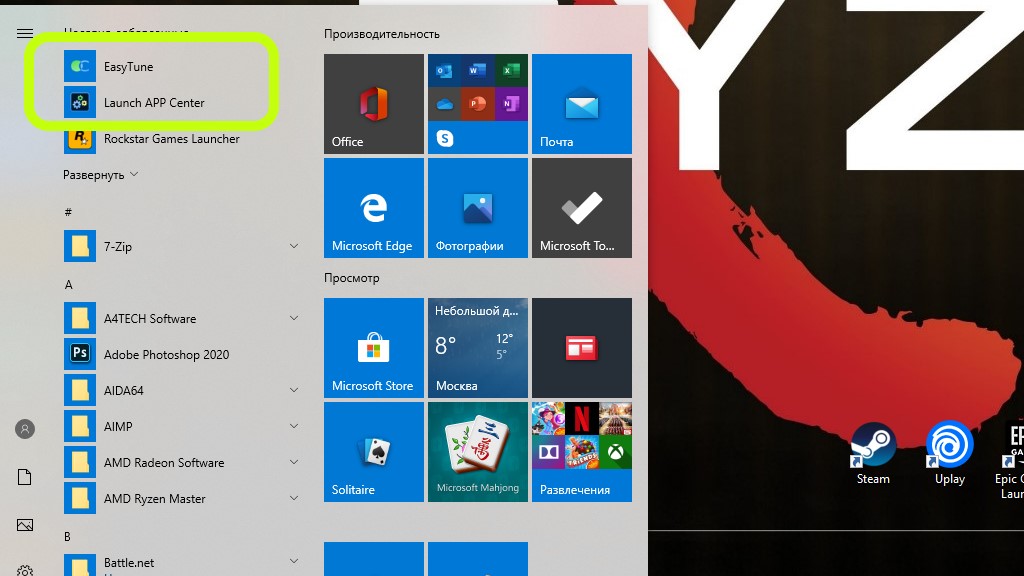
Описанный выше процесс установки гарантирует полную совместимость используемого программного обеспечения с операционной системой, а также правильный выбор версий ПО именно для конкретной модели материнской платы. Установка этого ПО, взятого из других источников, кроме официального сайта производителя материнской платы, частая причина того, что Gigabyte EasyTune не запускается или работает некорректно. Устранить эту проблему можно с помощью полной переустановки программы в соответствии с приведённой выше инструкцией.
Как пользоваться Gigabyte EasyTune?
Прежде чем рассмотреть вопрос о том, как пользоваться Gigabyte EasyTune Windows 10, важно учесть, что все манипуляции по изменению стандартных параметров работы комплектующих (материнской платы, процессора, оперативной памяти) производятся на свой страх и риск. Любые неисправности, появившиеся в результате подобного нарушения штатного режима работы, лишают пользователя возможности обращения в сервисный центр для гарантийного обслуживания.
1. Smart Boost
Перейдите на вкладку Smart Boost. Там представлены четыре готовых набора предустановок параметров, каждый из которых переводит компьютер в определённый режим работы:
- Для того, чтобы перевести компьютер в режим пониженного энергопотребления, выберете вариант ECO. Частоты снизятся до уровня ниже стандартных значений.
- Для выполнения сброса всех выполненных дополнительных настроек выберите Default. Компьютер перейдёт в стандартный режим работы на базовых частотах.
- Для выполнения разгона процессора выберите режим OC, который зафиксирует частоту на уровне 3.9 ГГц для всех ядер.
- Для выполнения разгона, соответствующего возможностям конкретной конфигурации оборудования, выберите режим AutoTuning.
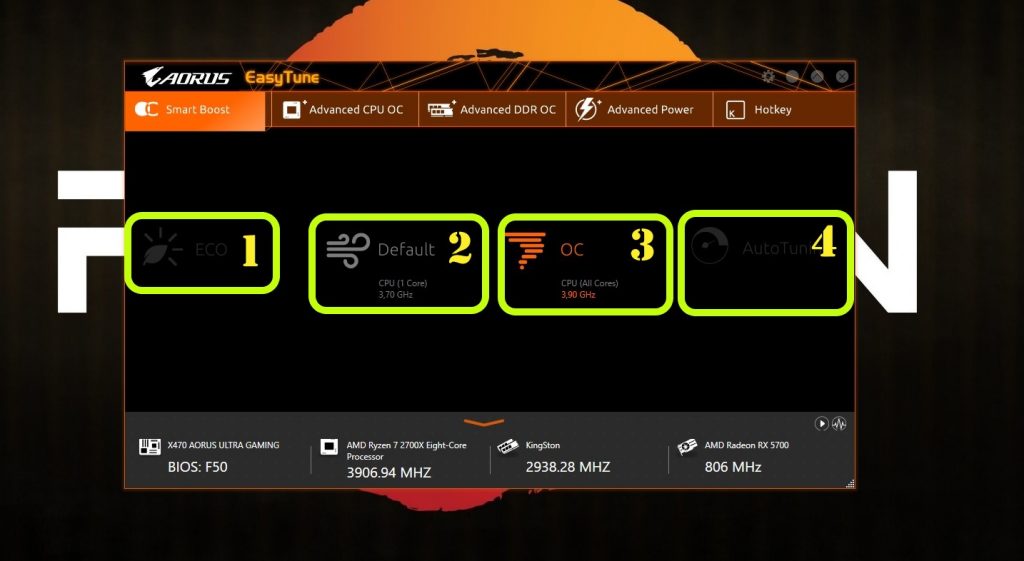
Обратите внимание на так называемый «умный разгон». Это означает, что утилита подстраивается под конкретные параметры системы, устанавливая оптимальные с точки зрения соотношения стабильности и производительности значения. То есть, сжечь ПК используя эту утилиту будет затруднительно.
Влияние на возможности настройки оказывают система питания материнской платы, серия и модель процессора, частоты оперативной памяти, а также настройки BIOS. В данном случае предоставляется доступ только к вкладке OC, параметры которой предусматривают работу процессора Ryzen 2700X на частоте 3.9 ГГц для всех ядер, что обеспечивает некоторый прирост производительности c гарантией стабильной работы системы. Для других процессоров величины будут отличаться.
На скриншоте ниже показаны результаты тестирования с помощью программы MAXON Cinebench R20.0 без применения Smart Boost:
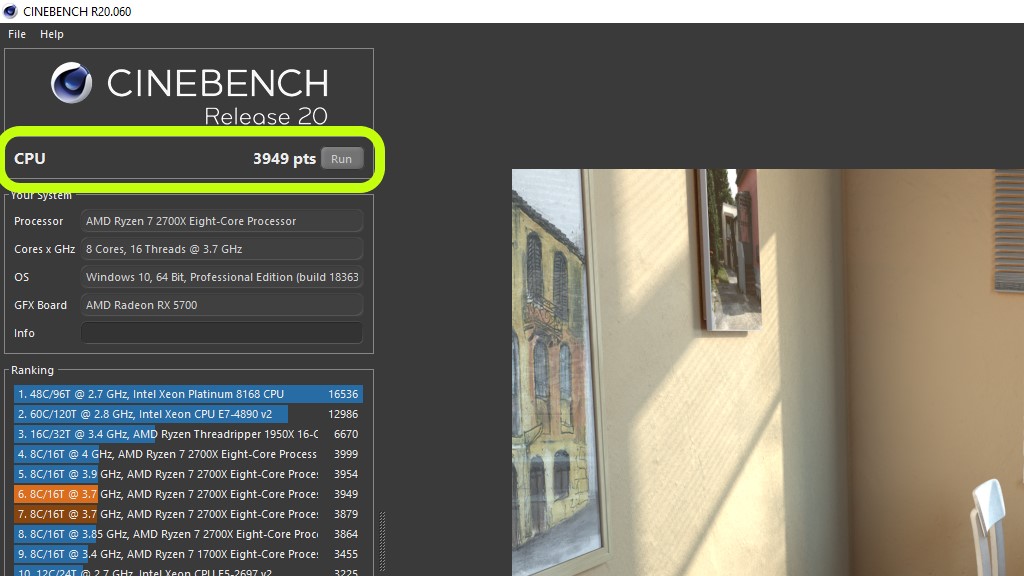
Далее показаны результаты тестирования при выполненном автоматическом разгоне с помощью утилиты Gigabyte EasyTune.
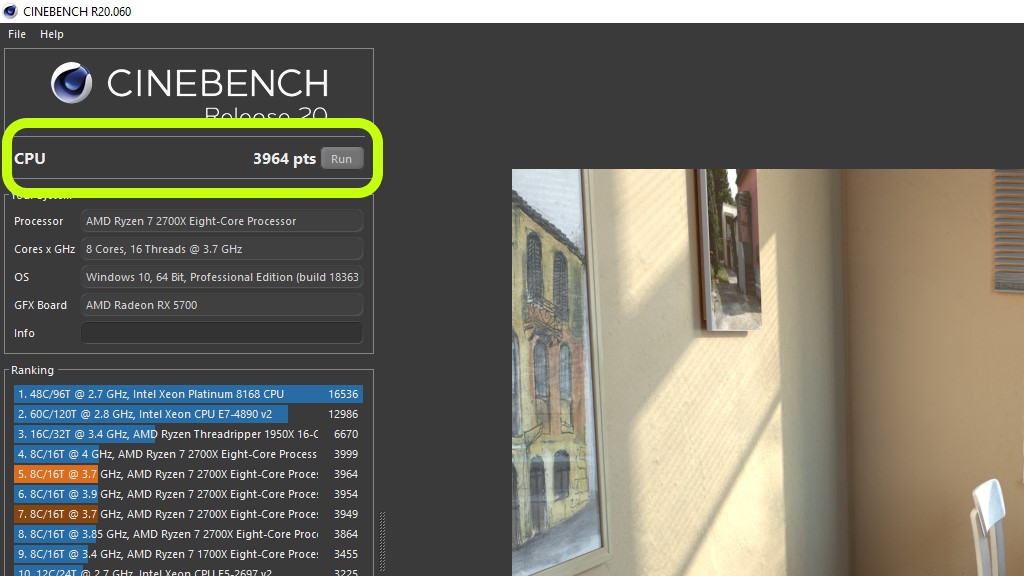
Прирост составляет 15 баллов. Это не рекорд разгона, однако учитывая простоту и сравнительную безопасность произведённых операций, показатели можно считать вполне достойными.
2. Advanced CPU OC
На этой вкладке можно более точно настроить параметры работы процессора. При этом учитываются особенности элементной базы материнской платы и версия BIOS.
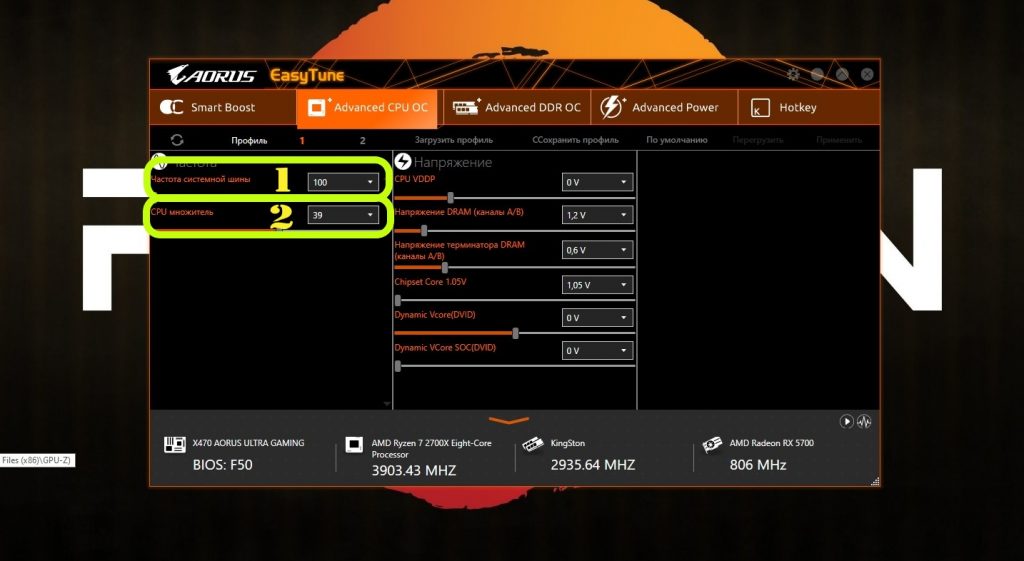
Здесь есть возможность поменять значения параметров Частота системной шины и CPU-множитель, однако установить строгое значение напряжения ядра нельзя, а потому и добиться стабильной работы системы под нагрузкой крайне проблематично. Это означает, что использовать этот режим разгона с помощью утилиты не рекомендуется, особенно новичкам.
3. Advanced DDR OC
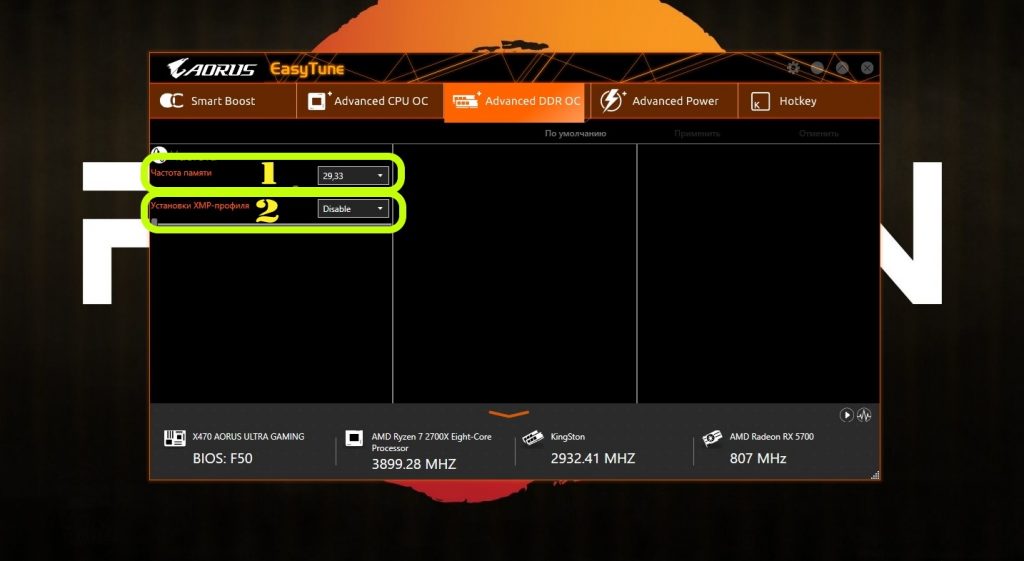
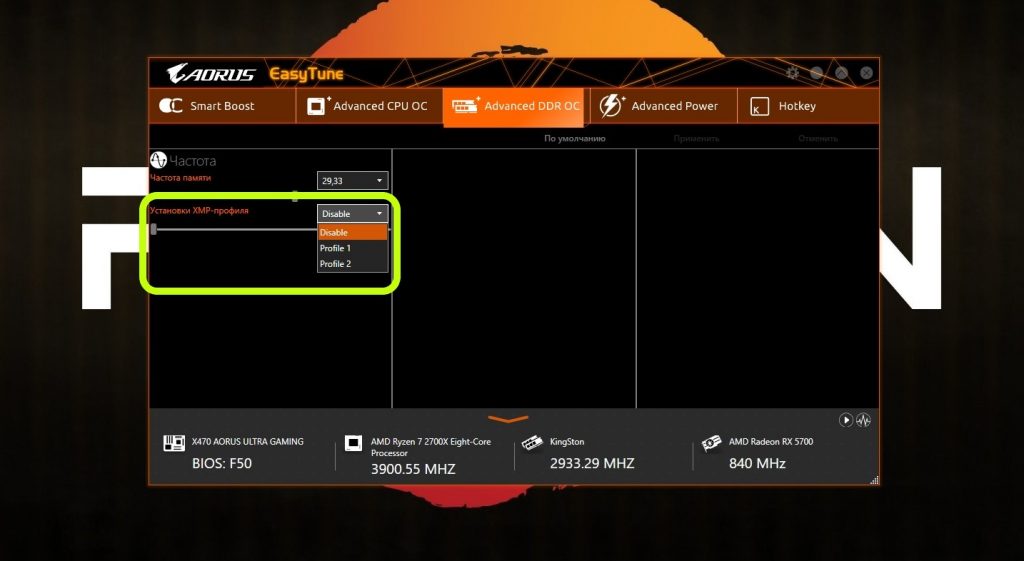
Эта вкладка предназначена для разгона оперативной памяти. Сделать это можно как с помощью ручной настройки параметра Частота памяти, так и c помощью выбора готового набора установленных значений (профиля) в раскрывающемся списке Установка XMP-профиля.
Стабильный разгон частот оперативной памяти невозможен без коррекции напряжения в модулях. Для этого вернитесь на предыдущую вкладку (Advanced CPU OC) и установите нужные значения в соответствующей графе настроек:
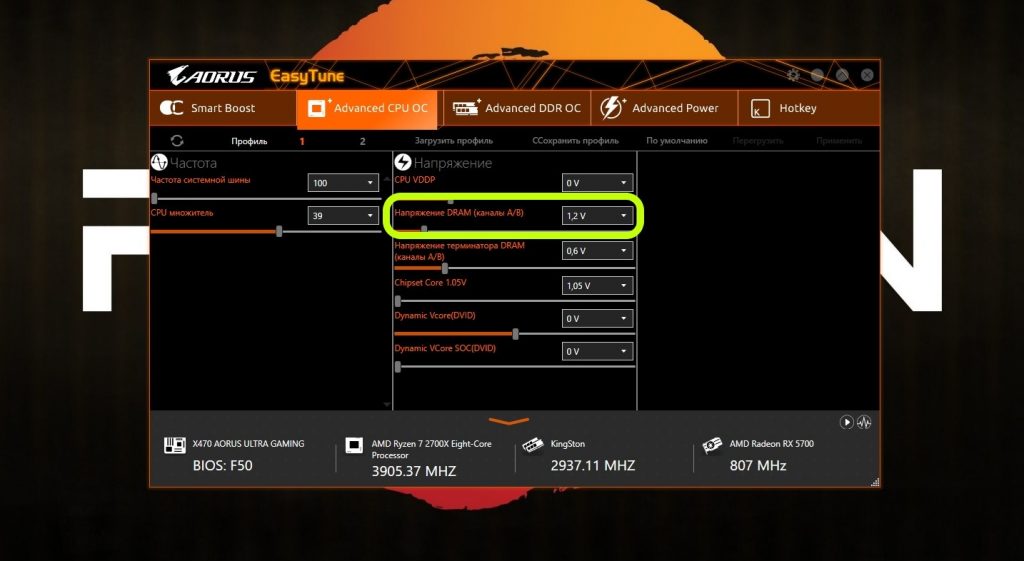
При ручном разгоне использование XMP-профиля должно быть обязательно отключено (Disable), а при выборе варианта разгона с использованием XMP-профиля нельзя трогать параметры частоты и напряжения. Количество и характеристики XMP-профилей зависят от конкретных производителей и линеек оперативной памяти. Для выполнения активации одного из готовых XMP-профилей выберите его в раскрывающемся списке на вкладке Advanced DDR OC:
Выводы
Утилита Gigabyte EasyTune — интересное и полезное решение, предоставляющее доступ к базовым настройкам аппаратуры. Утилита отличается простотой установки и использования, получить некоторый прирост производительности системы сможет практически каждый желающий.
Перед тем, как пользоваться Gigabyte EasyTune, стоит учесть, что возможности утилиты напрямую зависят от особенностей конкретной модели материнской платы. Как видно из материала статьи, для используемой платы были недоступны некоторые настройки, что является особенностью именно этой модели. Чудес от использования утилиты лучше не ждать, однако она предоставляет возможность для быстрого, простого, стабильного и, главное, безопасного разгона процессора, что делает её интересным вариантом для рассмотрения в этом сегменте ПО.
SIV (System Information Viewer)
SIV (System Information Viewer) – бесплатная, но вместе с тем мощная утилита для компьютеров под управлением ОС семейства Windows, собирающая и отображающая обширное количество информации о системе, сети и оборудовании.
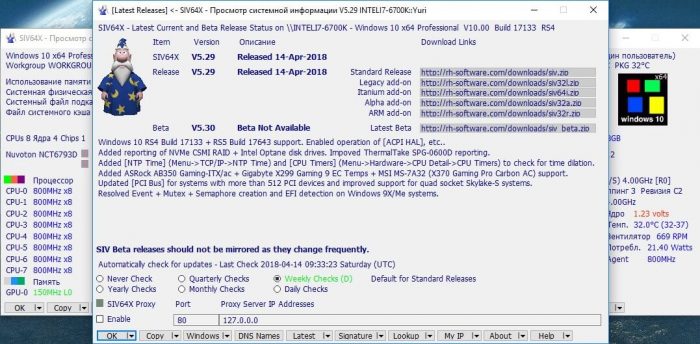
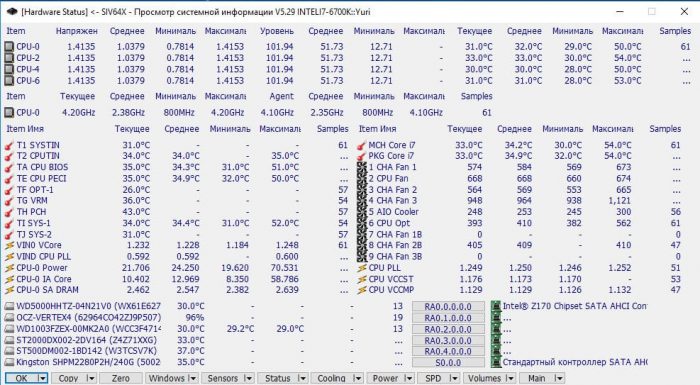
Предоставляет детальные сведения о процессоре, памяти, видеокарте, накопителях, датчиках, а также расход системных ресурсов инсталлированным софтом.
SIV (System Information Viewer) поможет собрать всевозможную информацию о ПК, провести диагностику и выявить возможные проблемы. Ну а поскольку внешний вид утилиты хоть и не особо привлекателен, но прост, а значит доступен для работы пользователю любого уровня.
Основной функционал SIV (System Information Viewer)
При помощи этой компактной программы в режиме текущего времени можно:
- просматривать развернутые сведения об устройстве и т.п.;
- наглядно изучать загруженность при запуске приложений;
- выводить информацию об компьютерах в локальной сети;
- экспортировать сведения для дальнейшего использования.
Интерфейс System Information Viewer переведен на несколько десятков языков, что еще больше упрощает использование. Наиболее информативным является разбитое на блоки главное окно программы. Остальные инструменты доступны через панель вкладок внизу главного окна.
Особенности работы с SIV (System Information Viewer)
Утилита поддерживает современные компоненты аппаратной среды компьютера и совместима с любыми драйверами устройств. Корректно работает с различными сборками ОС Windows, начиная с 95 версии. Кроме того, что программа не требует установки, а значит не оставляет после себя «мусора», SIV (System Information Viewer) к тому же:
- Собирает все нужные сведения в одном месте и всегда под рукой.
- Отображает всю необходимую информацию в реальном времени.
- Позволяет просматривать требуемые данные по локальной сети.
Для смены языковой локализации необходимо в правом нижнем углу программы, в выпадающем списке вкладки «Help» перейти на вкладку «SIV Languages», выбрать нужный язык и сохранить изменения.
Скачивая программу с официального сайта разработчика некоторые браузеры сообщают об опасности. Такое предупреждение возможно из-за того, что в приложении могут содержаться рекламные продукты.