Как исправить ошибку планировщика заданий в Windows 10 (06.13.22)
Планировщик задач — это компонент Microsoft Windows, который предоставляет пользователям возможность планировать запуск приложений или скриптов в соответствии с заранее определенным расписанием или через определенные промежутки времени. Это называется планированием заданий или планированием задач.
Эта функция впервые была представлена в Microsoft Plus для Windows 95 как системный агент. Позже он был переименован в Планировщик заданий в Windows 98 и остается таким же до текущей Windows 10.
Однако планировщик заданий страдает от проблем, особенно с пользователями Windows 10. Что может случиться, так это то, что планировщик задач обнаружит ошибку и будет полностью сломан. Одна из ошибок, с которой вы можете столкнуться, — это «Задача SvcRestartTask: XML-файл задачи содержит неожиданный узел».
Что такое «Ошибка SvcRestartTask задачи: XML-файл задачи содержит неожиданный узел»?
Сообщение об ошибке «Задача SvcRestartTask: XML-код задачи содержит непредвиденный узел» появляется, когда пользователь пытается открыть Планировщик задач. Это означает, что запланированное задание не удалось запустить из-за некоторых проблем. В сообщении об ошибке не уточняется, почему не удалось выполнить задачу, что усложняет устранение неполадок.
Совет от профессионалов: просканируйте свой компьютер на наличие проблем с производительностью, ненужных файлов, вредоносных приложений и угроз безопасности
, которые могут вызвать системные проблемы или снизить производительность.
Проблемы с бесплатным сканированием для ПК. Об Outbyte, инструкции по удалению, лицензионное соглашение, политика конфиденциальности.
Когда пользователи смотрят на средство просмотра событий, обычно повторно отображается следующее сообщение:
img: Microsoft-Windows-Security-SPP
Идентификатор события: 16385
Не удалось запланировать повторный запуск службы защиты программного обеспечения в 2113-03-03T12: 35: 05Z.
Код ошибки: 0x80041316.
По словам пострадавшего пользователя, уведомление об ошибке появляется неожиданно без какого-либо предупреждения. Ошибка появляется, даже если в Планировщик заданий не внесены изменения и нет очевидных триггеров для ошибки.
Эта проблема существует с тех пор, как Планировщик заданий был представлен в Windows, но ее количество увеличилось. в недавних инцидентах среди пользователей Windows 10. Но это не означает, что это уникально для Windows 10. Есть также инциденты, связанные с другими версиями операционной системы Windows.
Что вызывает «Задача SvcRestartTask: XML задачи содержит неожиданный узел»?
Когда появляется сообщение об ошибке, соответствующая задача не запускается по расписанию, поэтому ее необходимо создать заново. Эта проблема в основном связана с платформой защиты программного обеспечения или SPP. Эта функция является неотъемлемой частью операционной системы Windows 10, поскольку она отвечает за возможность загрузки, установки и принудительного применения цифровых лицензий для ОС Windows и приложений Windows. SPP был разработан для борьбы с пиратством и контролем за программным обеспечением. Это также улучшает способ активации Windows и другого программного обеспечения Microsoft, такого как MS Office. Он проверяет лицензии онлайн и запускает предупреждение при обнаружении какой-либо проблемы с активацией лицензии.
В случае ошибки «Задача SvcRestartTask: XML-файл задачи содержит непредвиденный узел», SPP мог столкнуться некоторые проблемы лицензирования с XML задачи, не позволяющие планировщику задач запустить запланированную задачу.
Согласно Microsoft, эта проблема может возникнуть по следующим причинам:
- Служба планировщика заданий была отключена по какой-то причине.
- Служба платформы защиты программного обеспечения не работает под учетной записью СЕТЕВОЙ СЛУЖБЫ.
- Разрешения на чтение для учетной записи СЕТЕВОЙ СЛУЖБЫ есть отсутствует в папке SoftwareProtectionPlatform
Бывают также случаи, когда эта ошибка возникает при обновлении или понижении версии. Однако пользователи, которые еще не сделали ни того, ни другого, не исключаются полностью. При обновлении Windows с 7, 8 или 8.1 до Windows 10 или при переходе с Windows 10 на любую из предыдущих версий эта проблема возникает чаще. К сожалению, Microsoft не выпустила патч для исправления этой ошибки.
Как исправить «Task SvcRestartTask: XML-файл задачи содержит неожиданный узел»
При появлении этой ошибки сначала необходимо проверить, запущена ли служба планировщика заданий. Для этого найдите Планировщик заданий в меню «Начать поиск» и проверьте, включен ли он. Если он не запущен, щелкните его правой кнопкой мыши и запустите. Если он был отключен, обязательно установите для него значение «Автоматически».
И прежде чем пытаться устранить эту ошибку, обязательно оптимизируйте Windows с помощью Outbyte PC Repair. Это значительно ускоряет и упрощает устранение неполадок. Теперь давайте перейдем к действиям по устранению этой ошибки.
Способ 1. Используйте образ восстановления системы
Одним из решений этой ошибки является использование функции восстановления системы, чтобы вернуть вашу систему к состоянию, когда планировщик задач работал должным образом. Однако этот метод не для всех. Для этого необходимо, чтобы вы создали полностью работающую точку восстановления системы в то время, когда не было проблем с планировщиком задач.
Точку восстановления также следует создавать в той операционной системе, которую вы используете. Поэтому, если вы обновились до Windows 10, а затем перешли на Windows 7 и столкнулись с этой проблемой, точка восстановления, которую вы должны использовать, должна быть до того, как вы обновились до Windows 10. Большинство людей обычно создают точку восстановления системы в какой-то момент, поскольку она — распространенная мера предосторожности перед обновлением.
Чтобы использовать Восстановление системы для исправления Планировщика заданий, следуйте приведенным ниже инструкциям:
Следуйте инструкциям мастера восстановления системы, пока Windows не предложит перезагрузить компьютер. Это должно начать процесс восстановления. Не прерывайте его, это может навлечь на вас еще больше неприятностей. Если вы используете ноутбук, убедитесь, что вы подключены к сети, чтобы он не отключился в середине процесса.
После этого проверьте, правильно ли работает планировщик задач.
Способ 2. Проверьте настройки часового пояса.
Иногда неправильная установка часового пояса может вызвать ряд проблем, таких как ошибки в планировщике задач, невозможность запуска обновлений Windows и другие проблемы. Однако это легко решить, изменив настройки времени и даты. Для этого:
Эта проблема также может быть вызвана устаревшей операционной системой, поэтому необходимо убедиться, что все обновлено. Выполните следующие действия, чтобы обновить свой компьютер:
Если проблема в вызвано SPP, то вам нужно проверить, запущена ли служба. Помните, что SPP имеет решающее значение для сетевой безопасности вашего компьютера, поэтому вам не следует вмешиваться в его работу в максимально возможной степени. Для этого:
Планировщик задач значительно упрощает работу, поскольку вы можете запускать задачи, когда они вам нужны. Например, вы можете настроить антивирус на выполнение глубокого сканирования, когда ваш компьютер не используется, чтобы это не повлияло на вашу работу. Но если вы столкнетесь с сообщением об ошибке «Задача SvcRestartTask: XML-код задачи содержит непредвиденный узел», приведенные выше решения должны помочь вам обойти эту проблему.
SvcRestartTask — что это в планировщике за программа? (sc.exe)

Приветствую. В планировщике задач могут быть разные записи — от стороннего софта, от антивируса например, но разумеется большая часть заданий — системные. Об одном таком сегодня пойдет речь.
SvcRestartTask — что это такое?
Задание, которое предположительно нужно для проверки лицензии софта. Если запуститься не может, то каждую минуту в журнале будут создаваться сообщения об ошибке.
SvcRestartTask расположено в планировщике в такой группе:
Задание запускает службу sppsvc командой:
sc.exe start sppsvc
Эта служба нужна для защиты софта от пиратства. Предположительно имеется ввиду софт Microsoft.
Нашел информацию, что задание может запускать службу 1 раз в день в 12:00.
Также узнал что существует служба, название которой очень похоже на SoftwareProtectionPlatform и служба нужна для защиты Офиса от пиратства, вот свойства службы:

Также у вас может быть ошибка:
SvcRestartTask: Образ задачи поврежден или отменен
В таком случае вам нужно посетить сайт Microsoft, где описывается решение подобной проблемы.
Файл задания в папке планировщика:

SvcRestartTask — что делать?
- Создаете точку восстановления. Так и называете ее — до удаления SvcRestartTask.
- Потом открываете планировщик задач (Win + R > taskschd.msc).
- И удаляете задание.
В случае проблем вы сможете восстановить ПК до состояния, когда SvcRestartTask удалено не было.
Из минусов — думаю могут быть проблемы с работой софта Офис, или другого от Microsoft.
Служба платформы защиты программного обеспечения Microsoft использует высокую загрузку ЦП в Windows 11
Служба Microsoft Software Protection Platform или sppsvc.exe всегда запускается в фоновом режиме для проверки легитимности ключей активации Windows, лицензионных ключей Office и т. Д. Обычно эта служба потребляет незначительное количество аппаратных ресурсов (менее 5%). Но в некоторых необычных случаях этот sppsvc.exe, кажется, съедает огромный кусок компьютерных ресурсов.
Исправление 1. Приостановить процесс sppsvc.exe
Вы можете использовать монитор ресурсов, чтобы приостановить процесс sppsvc.exe.
1. Сначала нажмите одновременно клавиши Windows + R.
2. Затем введите «resmon» и нажмите Enter.
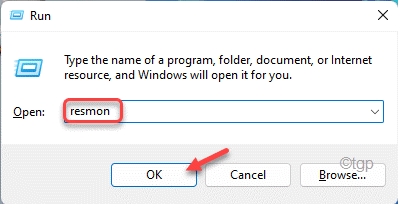
3. Когда появится монитор ресурсов, перейдите на вкладку «Обзор».
4. Затем разверните вкладку «ЦП».
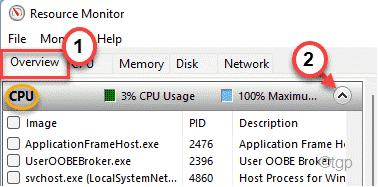
5. Затем найдите «sppsvc.exe».
6. После этого щелкните процесс правой кнопкой мыши и нажмите «Приостановить процесс».
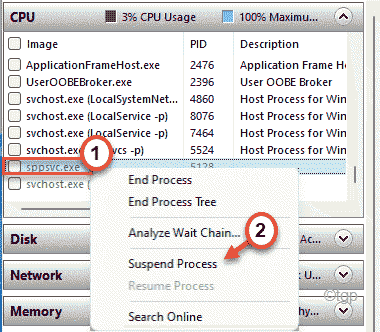
После приостановки процесса закройте окно монитора ресурсов. Откройте диспетчер задач и проверьте, не расходует ли он все еще ваши ресурсы.
Исправление 2 — Остановите службу sppsvc
Если приостановка службы не работает, вы можете попробовать остановить службу защиты программного обеспечения.
1. Сначала нажмите клавишу Windows и начните вводить «службы».
2. Затем нажмите «Службы» в результатах поиска, чтобы открыть Службы.
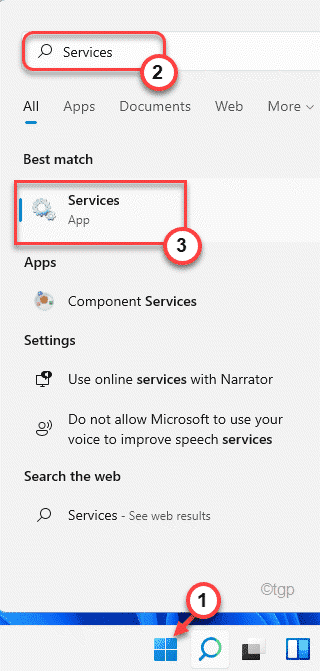
3. Когда откроются Службы, найдите службу «Защита программного обеспечения».
4. Затем щелкните службу правой кнопкой мыши и выберите «Свойства».
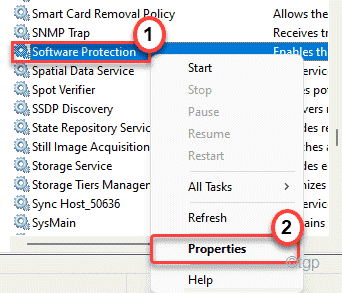
5. Вы не можете изменить «Тип запуска:», т.е. вы не можете отключить эту конкретную службу.
6. Если служба запущена, нажмите «Стоп».
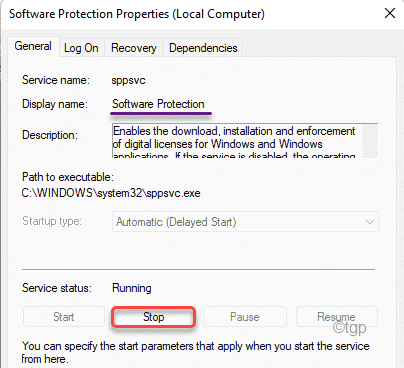
7. Наконец, нажмите «Применить» и «ОК», чтобы сохранить изменения.

После этого закройте экран Services.
Исправление 3 — навсегда отключить sppsvc
Вы можете отключить службу защиты программного обеспечения.
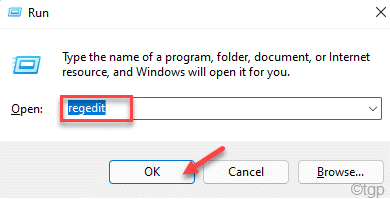
1. Сначала нажмите клавишу Windows вместе с клавишей R.
2. Затем введите «regedit» и нажмите Enter, чтобы открыть редактор реестра.
Отказ от ответственности — вы собираетесь изменить определенный раздел реестра на своем компьютере. Эти изменения могут вызвать дополнительные проблемы и даже привести к необратимому блокированию системы. Итак, обратите пристальное внимание на эти инструкции.
После открытия редактора реестра нажмите «Файл». Затем нажмите «Экспорт», чтобы создать новую резервную копию на вашем компьютере.
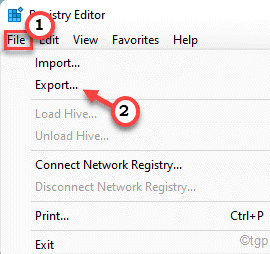
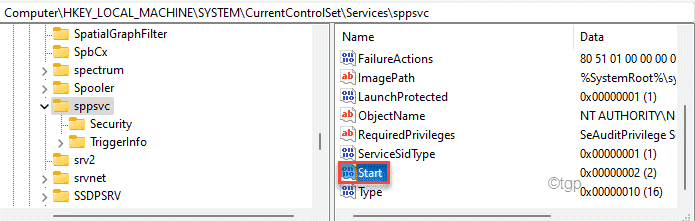
3. Сделав резервную копию реестра, перейдите в это место —
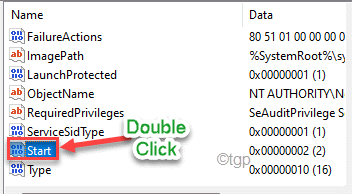
4. Теперь с правой стороны вы увидите значение с именем «Start».
5. Внимательно запишите значение этого «Пуска». Пригодится позже.
[In our case, it is “2”]
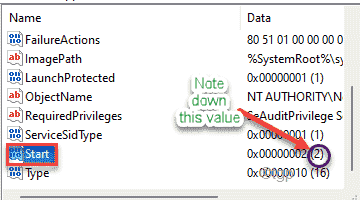
6. Просто дважды щелкните значение, чтобы изменить его.
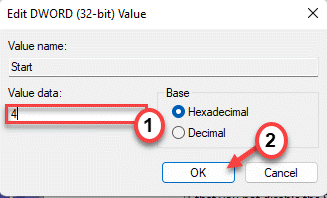
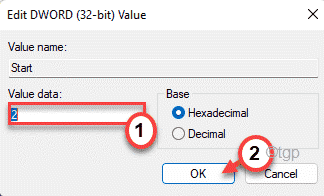
6. Установите значение «4».
7. Наконец, нажмите «ОК», чтобы сохранить его.
Как только вы закончите, закройте редактор реестра и перезагрузите компьютер.
После перезапуска sppsvc не будет работать в фоновом режиме, поскольку он уже отключен.
Отключение службы защиты программного обеспечения или sppsvc навсегда остановит систему защиты программного обеспечения, легитимизирует ключи активации, динамические лицензии. Итак, вы увидите на вашем экране сообщение об ошибке «Windows не удалось запустить службу защиты программного обеспечения на локальном компьютере».
Более того, вы увидите на своем компьютере водяной знак «Windows не активирована». Word, OneNote, Excel перестанут работать. Итак, если вы решите снова включить защиту программного обеспечения.
1. Сначала нажмите клавишу Windows, введите «regedit» и нажмите Enter.
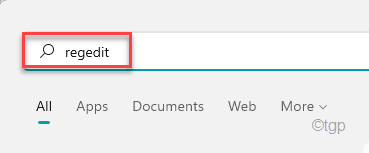
Откроется редактор реестра.
2. Затем снова поверните в это место с левой стороны
HKEY_LOCAL_MACHINE SYSTEM CurrentControlSet Services sppsvc
3. Теперь с правой стороны дважды щелкните значение «Пуск», чтобы отредактировать его.
4. Теперь введите значение, которое вы отметили перед его изменением.
[In my case, it was set to “2“. ]
5. Затем нажмите «ОК».
Наконец, закройте редактор реестра и перезагрузите систему один раз. После перезагрузки снова запустится служба защиты программного обеспечения.
Исправление 4 — Удалите задачу из Планировщика заданий.
Windows действительно создает задачу запуска службы защиты программного обеспечения через определенный промежуток времени.
1. Сначала нажмите одновременно клавиши Windows + R.
2. Вставьте эту команду UTR и нажмите Enter.
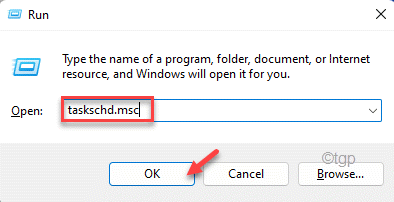
3. Когда откроется Планировщик заданий, разверните левую часть таким образом
4. Теперь на правой панели вы найдете «SvcRestartTask».
5. Затем щелкните задачу правой кнопкой мыши и нажмите «Отключить».
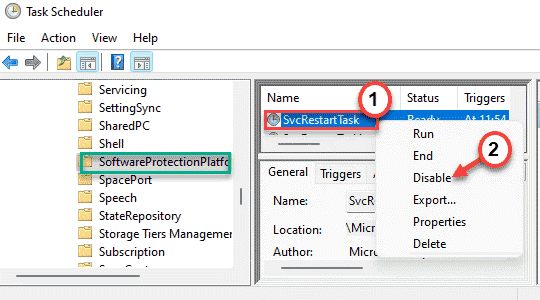
После отключения задачи вы можете закрыть Планировщик задач.
Теперь перезагрузите компьютер.
Исправление 5 — Обновите вашу систему
Если система не обновлена до последней версии, выполните следующие действия.
1. Сначала нажмите одновременно клавиши Windows + I.
2. Затем нажмите «Центр обновления Windows» в конце левой части.
3. Затем с правой стороны нажмите «Загрузить сейчас».
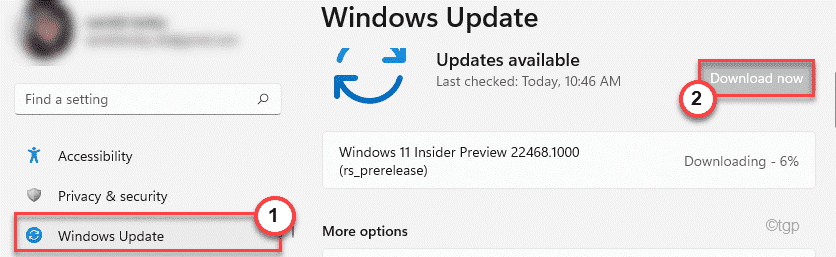
Windows загрузит обновление для вашей системы и установит его. После этого перезагрузите компьютер.