Решение ошибки в rust eac. Steam auth timeout Rust — что делать. При загрузке или во время игры вылетает с надписью Disconnected: Time Out
Rust работает на движке Unity, который славится своей забагованостью. А распространяется он на площадке Steam. С ней тоже связаны некоторые проблемы. Также стоит понимать разницу между лицензией и пиратской копией игры (да, в раст можно играть на пиратке).
Самые распространенные проблемы в игре Rust Experimental:
- Вылетает при загрузке с надписью Steam load error- is Steam open?
- Вылетает на стадии Running self chek.
- Выдаёт ошибку при подключении к серверу Disconnected: Steam Auth Failed.
- При запуске выдаёт непонятную ошибку или просто ничего не происходит.
- При загрузке карты вылетает со словами Oops! The game crashed.
- При загрузке или во время игры вылетает с надписью Disconnected: Time Out.
- При подключении к серверу пишет Wrong connection protocol: Client(server) update required.
Способы решения основных проблем в игре Rust Experimental
Вылетает при загрузке с надписью Steam load error- is Steam open.
Когда вы видите надпись Steam load error- is Steam open то, скорее всего, вы пытаетесь запустить игру ярлыком, не запуская стим. Или стим в оффлайн режиме. Если он включён, то перезапустите и его, и игру.
Вылетает на стадии Running self chek .
Если вылетает на стадии Running self chek, то к указанным выше причинам прибавляется ещё VAC- бан и скрытый профиль стим. Если бан вы не получали, а профиль открыт, то перезапустите стим.
Выдаёт ошибку при подключении к серверу Disconnected: Steam Auth Failed.
Если при подключении к серверу вы увидели Disconnected: Steam Auth Failed, то проделайте все то же самое. А вот если вы играете на пиратке, то можете даже не пытаться. Это значит, что вы пытаетесь зайти на сервер, который не поддерживает пиратов. Зайти на такие сервера можно только купив лицензию.
При запуске выдаёт непонятную ошибку или просто ничего не происходит.
Если при нажатии на ярлык ничего не происходит, то, скорее всего, антивирус удалил файл запуска. Чтобы этого избежать, выключите антивирус и переустановите игру. Но есть одно «но». Если это на пиратке, то это нормально, а вот если стим не скачал файл запуска, то это уже проблема. Возможно, проверка на обновления поможет, но если нет, то переустанавливаем игру без антивируса и надеемся, что это единичная ошибка стима.
При загрузке карты вылетает со словами Oops! The game crashed.
Если вылетает при загрузке игры или карты со словами Oops! The game crashed, то стоит задуматься над улучшением вашего компьютера. Эта надпись значит, что игре не хватило оперативной памяти. Также это может случиться на 32-битной системе Windows. Для игры необходимо 4-Гб оперативной памяти, а для комфортной игры 8-Гб.
При загрузке или во время игры вылетает с надписью Disconnected : Time Out .
Если играя, вас выкинуло со словами Disconnected: Time Out, то проверьте интернет-соединение. Если интернет работает нормально, значит, выключен сервер. Попробуйте зайти на другой сервер или подождите, пока этот запустится.
При подключении к серверу пишет Wrong connection protocol: Client(server) update required.
Если при подключении к серверу пишет Wrong connection protocol: Client(server) update required, то значит, что либо клиент нуждается в обновлении, либо обновление уже вышло, но сервер ещё не обновился. Клиент можно обновить самому, а с сервером придётся подождать, пока администрация это сделает.
Это далеко не полный список проблем, с которыми приходится сталкиваться игрокам, поэтому, если у вас остались какие-либо вопросы, то оставляйте здесь свои комментарии, и мы обязательно ответим на все ваши вопросы!
Rust — популярная многопользовательская игра в жанре симулятора выживания, которая рассказывает историю о людях, попавших в секретный эксперимент. Они должны выживать на отдаленном безжизненном острове, где можно делать все ради добычи пищи, строительства дома и защиты от агрессивных соседей. Игровой проект получил признание со стороны игрового сообщества, но не остался идеальным вариантом развлечения, так как многие игроки столкнулись с проблемами различного характера. К примеру, очень часто пользователи задаются вопросом, что делать при EAC Disconnect Rust? Эта ошибка стала часто появляться при обновлении игрового клиента и внедрения специальной защиты от читеров. Как оказалось, сама проблема не такая серьезная, правда, чтобы решить ее, нужно рассмотреть варианты с лицензионной и пиратской версиями игры.
Что это за ошибка?
Но прежде чем мы рассмотрим, что делать при EAC Disconnect Rust, нужно рассмотреть саму проблему. Она связана с тем, что программа античита не взаимодействует с компьютером и конфликтует с некоторыми программами. Подобное происходит довольно часто, и разработчики сразу пытаются решить эту проблему. Но в нашем случае сделать это не так просто, так как Rust является сложной разработкой, и порой подобные проблемы возникают у единичных пользователей, а не повсеместно. Это связано с особенностями Windows, версией игры, а также программами, которые использует пользователь. Поэтому, чтобы детально разобраться с тем, что делать при EAC Disconnect Rust, мы предлагаем вам сразу две инструкции, которые помогут вам избавиться от надоедливой ошибки.

Как исправить ошибку в лицензионной версии игры?
Лицензионная версия игры — копия развлечения, которая была приобретена за деньги и при помощи современной игровой площадки Steam. Как правило, у таких версий игрового развлечения ошибки появляются крайне редко, но они все же напоминают о себе. Поэтому, чтобы разобраться, что делать при EAC Disconnect (Unconnected) Rust, имея лицензионную версию игры, достаточно выполнить следующие шаги:
- Поначалу удалите игровой проект. Для этого достаточно перейти в пункт «Библиотека» в Steam, выбрать игру, щелкнуть правой кнопкой мыши и выбрать «Удалить». Спустя несколько минут игра удалится, и вы сможете приступить к ее установке.
- Чтобы провести установку, вновь переходим в пункт «Библиотека» в Steam, выбираем игру и нажимаем по пункту «Установить», который появится в правой части окна.
- Перед тем как запустить развлечение, необходимо отключить антивирус. Вызываете «Диспетчер задач» путем нажатия кнопок Ctrl+Alt+Delete, выбираете раздел «Процессы», ищете необходимый пункт с наименованием антивируса, щелкаете правой кнопкой мыши и щелкаете по пункту «Завершить дерево процессов».
- Как только все пункты будут выполнены, можете запускать игру. Только учитывайте, что для комфортной игры каждый раз перед запуском нужно выполнять все вышеописанные действия.
Как исправить ошибку в пиратской версии игры?
Если пользователи используют пиратскую версию развлечения, то они задаются вопросом: что делать при EAC Disconnect Rust No Steam. Как видите, наименование ошибки немного отличается, но она имеет идентичную структуру с той ошибкой, которую мы рассматриваем. Поэтому, чтобы избавиться от нее, предлагаем выполнить следующие действия.
- Поначалу убедитесь, что вы запускаете игру без Steam.
- Закрываете ее, если она у вас запущенна.
- Переходите в директорию с установленными файлами и используйте папку EasyAntiCheat.
- В ней запускаем файл EasyAntiCheat_Setup.exe и выбираем пункт Uninstall.
- После выполненных действий стоит перезагрузить компьютер и вновь запустить игру без Steam.
Если ошибка не исчезла, то стоит выполнить дополнительные шаги по созданию нового пользователя:
- Открываем «Панель управления Windows». Сделать это можно при помощи кнопки Windows снизу слева. Откроется дополнительное окно, и в нем нужно выбрать пункт «Панель управления». Если вы используете Windows 10, то вам необходимо просто отыскать значок шестерни.
- После этого переходим в раздел «Учетные записи пользователей».
- Далее используем пункт «Управление другой учетной записью/Создание новой учетной записи».
- Вводим наименование нового профиля, используя при этом только английские буквы, далее выбираем тип учетной записи «Администратор».
- Осталось только воспользоваться пунктом «Создание учетной записи».
- Теперь переходим в директорию с установленной игрой.
- Ищем файл под названием Launcher.exe, зажимаем Shift и нажимаем по значку правой кнопкой мыши. После этого в открывшемся контекстном меню выбираем пункт «Запускать от имени другого пользователя».
- В появившемся окне вводим имя и пароль той учетной записи, которую вы создали, и нажимаем ОК.
- После всех выполненных действий игра заработает.
Какие могут быть последствия?

Теперь вы знаете, что делать при EAC Disconnect Rust, но стоит задуматься о том, как это может отразиться на самом игровом процессе. В случае если вы используете лицензионную версию игры, то античит не удаляется и каких-либо последствий не возникает. А вот в случае использования пиратской версии игры после удаления EAC готовьтесь, что на серверах появится много читеров, которые будут обманным путем вас уничтожать, грабить, и сделать с этим у вас ничего не получится. Поэтому строго рекомендуем пользоваться только лицензионной версией игры, чтобы не портить себе впечатления от игры и иметь защиту от читеров. На данный момент стоимость Rust в Steam составляет всего лишь 419 рублей.
Steam auth timeout это довольно распространенная ошибка, которая вылезает при включении серверов в игре Rust. Таким образом вы не можете подключится к этому серверу, хотя у других есть такая возможность. В этой статье я расскажу как исправить ошибку Steam auth timeout Rust, что делать.
Очистите кеш
Чтобы сервер вновь стал запускаться может помочь очистка кеша. Откройте клиент Steam, зайдите в настройки и перейдите в «Загрузки». Там вам нужно отыскать и нажать кнопку «Очистить кеш». После этого перезайдите в Steam и включите игру — проблема должна быть решена.
Обновите Rust
Проверьте не вышло ли новых обновлений и патчей для Rust. Если обновления есть то установите их.
Проблемы на сервере
Если это ваш сервер очистите все cfg и удалите логи сервера.
Другие причины
Это самые распространенные решения Steam auth timeout Rust — что делать, которые предлагают другие игроки. Если это не помогло, то попробуйте подождать, так как данная ошибка может быть временным явлением. Также вы можете попробовать перезапустить компьютер, проверить целостность игры и ее наличие в черном списке Антивируса.
Возникновения различных ошибок в Rust не является редкостью, а потому нужно быть готовыми к тому, чтобы как можно быстрее их разрешать. Одной из самых глобальных можно назвать connection failed rust – как правило, возникает она при подключении аккаунта к серверу. Что же это означает, когда игра пишет connection failed rust? А это значит, что в данный момент нет возможности подсоединиться к данному серверу, причин может быть несколько.
Почему пишет connection failed в игре
1. Версия вашей игры не совпадает с версией сервера.
2. Интернет-соединение, с помощью которого вы подключаетесь к серверу нестабильное (возможно подключение осуществляется через модем).
3. Connect failed в Rust бывает возникает также по той причине, что у вас установлена .
4. Вероятно, что проблема кроется в самом сервере – попробуйте подсоединиться к другому, если получится, то значит, так оно и есть.
5. Также сервер может быть перегружен (то есть все слоты на нем забиты), а значит, присоединиться в это время к игре на нем не выйдет.
С тем, почему в Rust пишет connection failed разобрались, теперь поговорим о том, как устранить эту проблему.
Устраняем ошибку connection failed в Rust
1. Попробуйте обновить игру, в большинстве случаев это помогает.
2. Проверьте соединение с Интернетом (возможно, происходят какие либо перебои с Сетью) – их нужно устранить.
3. Если дело в пиратской версии, то просто подберите другой сервер или установите лицензию.
4. Если же проблема кроется в самом сервере, то можно подождать пока он снова станет доступным либо .
5. Если сервер перегружен, то просто нужно подождать, пока на нем уменьшиться количество игроков, ну или выбрать для игры другой сервер.
Когда в очередной раз возникнет ошибка rust connection failed что делать – вы теперь знаете, а значит, разрешить возникшую проблему не составит никакого труда.
- Проблемы при создании сервера:
- Проблемы при подключении к серверу:
- Остальные ошибки
Предисловие
Все проблемы можно разделить на две категории:
- Проблемы при создании сервера. Вы создали сервер по инструкции, но он почему-то не запускается. Выдает непонятную и длинную ошибку.
- Проблемы при подключении к серверу. Либо вы, либо ваши друзья не могут подключиться к серверу, хотя он запустился.
Часто, при решении одной проблемы возникает другая. Это может означать, что либо проблем несколько и вы решили одну из них, либо сделали всё криворуко и у вас добавилась еще одна ошибка. Так что не стоит пренебрегать инструкцией.
Проблемы при создании сервера
- FAILED TO BIND TO PORT — закрыт порт 25565. . От себя добавлю, что смена порта в редких случаях может помочь. Лично я ставил порт 25566 на свой сервер. Хотя, быть может, это заблуждение, но попробовать всё равно не сложно.
- — общий префикс для всех проблем, возникающих из-за плагинов.
- Вы неправильно установили плагины.
- Версия плагина не совместима с версией сервера.
Решение : Удаление\перестановка плагинов, из-за которых возникла данная ошибка. Крайне рекомендуется устанавливать плагины последовательно, по одному, а не все сразу, и проверять работоспособность сервера.
- **** NOT ENOUGH RAM! — данная ошибка не вырубает сервер, но тем не менее мешает его полноценной работе («тормозит ппц»). Она означает, что либо у вас мало оперативной памяти, либо Java использует мало памяти.
Решение: если у вас на самом деле мало оперативной памяти (256 или 512 мб), то при большом желании можно докупить новую. Если у вас ее имеется хотя бы гигабайт, то нужно сделать вот что:
- Создаете текстовый файл.
- Пишите в него строчку «java -Xmx1024M -Xms1024M -jar minecraft_server.jar»
- Меняете его расширение с.txt на.bat
- Profit!
Проблемы при подключении к серверу
- Disconnected by Server. Outdated server! — эта ошибка появляется тогда, когда версия вашего майнкрайта выше, чем версия сервера (например, у вас 1.3.1, а на сервере 1.1). Установите соответствующую версию сервера (проще обновить ваш клиент и сервер до последней версии).
- Outdated client — это означает, что версия вашего клиента ниже, чем на сервере. К примеру, у вас стоит версия 1.2.1, а на сервере установлена 1.3.1.
- Connection Lost. Failed to login: bad login — данная ошибка показывается, если на сервере с параметром online-mode=true (только с лицензионной версией) попробывать зайти с бесплатного клиента (пиратском, не купленном). Если такая ошибка отображается при входе на сервер друга — значит он забыл сменить true на false.
- User not Premium — решение проблемы аналогично «bad login»
- Connection reset — либо сервер по какой-то причине не доступен (к примеру, его выключили во время игры), либо у вас проблемы с соединением.
- Connection refused — это означает, что либо по данному адресу нет запущенного сервера, либо у вас проблемы с соединением. Может быть вызвано динамическим ip у хоста сервера.
- Logged in from another location — это ошибка довольно редкая, но все же иногда возникает. Это означает, что уже кто-то зашел на сервер под вашим ником (чаще всего возникает, когда ваш ник «Player»).
- Read time out — буквально переводится как «вышло время ожидания ответа». Причина ошибки кроется либо в зависании сервера, либо в зависании клиента.
- Internal Server Error — «Внутренняя ошибка сервера». Возникает из-за ошибки в выполняемом коде. Скорее всего, это работа вируса либо кривая модификация (или руки. :().
- End of Stream — переводится буквально как «конец потока». Причины:
- Если ошибка появляется нерегулярно, то виновата потеря связи с сервером, которая может быть вызвана его зависанием, либо плохим интернет-соединением (связь прервалась на пару секунд).
- Ксли ошибка появляется постоянно, то в этом виноваты установленные на клиенте и сервере снапшоты (напомню, что снапшот — это бета-версия следующей версии игры). Для устранения проблемы неободимо поставить полную версию Minecraft на клиент и сервер (на момент написания статьи это версия 1.3.1). Версии клиента и сервера должны быть одинаковыми.
- Internal expertion: bad packet id %число% — у вас на клиенте установлен мод, который отсутствует на сервере. Скачайте чистый (без модификаций) клиент.
- Can»t reach server — означает, что ip вашего сервера не является выделенным (большая печаль:(). Играть можно только по hamachi. Если вы пытаетесь подключиться к общественному серверу, но выскакивает эта ошибка, то это означает, что там ведутся какие-то технические работы (сервер выключен).
- Took to long to login — ошибка возникает из-за того, что версии сервера и клиента не совпадают.
Остальные ошибки
И хоть они возникают и не из-за проблем с сервером, но всё же я напишу о них, чтобы самые отъявленные любители нашего сайта не шли на форум и не писали о них:)
- Черный экран. Может формулироваться как «миникрафт ни работаит. 11 Черний икран!!111». Скорее всего, вы установили какой-то мод на клиент, который либо сам по себе кривой, либо имеет другую версию. Для решения проблемы удалите папку META-INF из файла Minecraft.jar
- Кнопка «Play Offline» не работает. («Памагите у миня маникрафт не хочет запускатсо!!11). Как это ни парадоксально, но многие игроки игнорируют пункт инструкции, гласящий «Нужно положить файл Minecraft.exe в папку «%путь до папки%/application data/.minecraft». Игра обязательно должна находиться там, а не в Program Files или Games! И да, папка Application data скрыта.
- Could not create the Java Virtual Machine — переустановите Java, или установите, если вы до сих пор этого не сделали. .
- Bad video card drivers — обновите драйвера видеокарты. Если это не помогло, то значит, что ваша видеокарта не поддерживает OpenGL (Minecraft на этой видеокарте запустить не удастся:(().
- Minecraft has been crashed! (вылетает в окошечке) — Придется переустанавливать клиент, т.к. он по какой-то причине «сломан» (скорее всего из-за модов)
Послесловие, или если статья не помогла.
Если вы не нашли своей проблемы выше (что маловероятно), либо решение по какой-то причине вам не помогло, то пишите на форум .
Для начала воспользуйтесь поиском на форуме :
И только если поиск не дал результатов, создавайте тему. Пишите так, чтобы можно было понять то, что вы написали (желательно без ошибок, если не хотите, чтобы вас засмеяли). Необходимо обязательно следовать шаблону(прямо берёте, и пишете по пунктам, а не вcё в кучу)
Шаблон для создания темы, все пункты обязательны к выполнению:
- Название ошибки по-английски.
- Название вашей ОС, антивируса, фаерволла, а также всего, что сочтете нужным.
- Собственно, где возникает ошибка: при создании сервера или при заходе на сервер.
- Выложите скриншот вашей ошибки (обязательно ). Если не умеете, то объясняю: нажимаете кнопку «Print Screen», открываете Paint, вставляете изображение, нажимаете Файл —> Сохранить как. —> И сохраняете как файл с расширением.jpg (Не.bmp, а именно.jpg!). Далее прикрепляете файл к вашему сообщению на форуме и вставляете его куда нужно. И не говорите потом, что не умеете делать скриншоты!
- Если вы создаете сервер, то напишите, какие ошибки возникали до этого (если они, конечно, возникали). Постарайтесь вспомнить, это поможет решению вашей проблемы. Если ошибок не было, то так и напишите.
- Напишите, что вы пытались сделать для решения проблемы (перечислить). Это нужно для того, чтобы ускорить поиск решения.
- Тема написана не по шаблону.
- Решение проблемы описано на сайте или форуме.
- Такая проблема уже есть на форуме, но осталась без ответа (это значит, что никто не знает ответа).
- Ничего не понятно из того, что вы написали.
То ваша тема будет удалена, а ее скриншот будет отправлен на Стену Позора , а вы забанены .
Ах да, можете не писать о своих ошибках в комментариях, вам никто не подскажет >:D. Извините за столь строгие меры, просто они необходимы для поддержания порядка, а также для быстрого поиска решения вашей проблемы.
Как исправить ошибку тайм-аута аутентификации Rust Steam
Ржавчина — это многопользовательская видеоигра на выживание, разработанная и опубликованная Facepunch Studios в 2018 году. Игрокам Rust на ПК придется использовать Steam для игры, но каким-то образом игроки сталкиваются с сообщением об ошибке при попытке войти в игру. Это в основном говорит «Отключено: время ожидания аутентификации Steam» каждый раз. Теперь, если вы также являетесь одной из жертв, вы можете следовать этому руководству о том, как исправить ошибку тайм-аута аутентификации Rust Steam.
Очень жаль, что, кроме сообщения об ошибке, у затронутых игроков нет другой информации или причины, по которой они могли бы найти какое-либо возможное исправление. Таким образом, диагностика проблемы становится для игроков довольно сложной задачей, поскольку вы не уверены в истинной причине. Ну не волнуйся. Согласно нескольким отчетам, похоже, что есть некоторые возможные проблемы с сервером, которые могут вызвать эту ошибку при подключении к серверу Rust. Но это не единственная причина наверняка.
В некоторых случаях плохое интернет-соединение, проблема с блокировкой брандмауэра, поврежденные файлы игры, поврежденный античит-движок, даже проблемы с Стим кеш загрузки и т. д. может вызвать ошибку тайм-аута аутентификации Steam при запуске игры на Rust. Поэтому всегда лучше проверить все возможные обходные пути один за другим, чтобы полностью устранить такую ошибку.

- Как исправить ошибку тайм-аута аутентификации Rust Steam
- 1. Проверить статус сервера Steam
- 2. Цикл питания на Wi-Fi роутере
- 3. Отключить брандмауэр Защитника Windows
- 4. Отказ от бета-тестирования Steam
- 5. Проверить целостность игровых файлов
- 6. Восстановление EAC (Easy Anti-Cheat)
- 7. Очистить кеш загрузок Steam
- 8. Восстановить папку библиотеки Steam
- 9. Обновить Steam
- 10. Ремонт службы клиента Steam
- 11. Переустановите Steam и Rust
- 12. Обратитесь в службу поддержки Steam
Как исправить ошибку тайм-аута аутентификации Rust Steam
Итак, не теряя больше времени, давайте перейдем к руководству ниже.
1. Проверить статус сервера Steam
Обязательно ознакомьтесь с Статус сервера Steam по этой ссылке чтобы убедиться в отсутствии подключения к серверу или сбоях в работе в данный момент. Если есть проблема с сервером Steam, вам следует подождать пару часов или около того, прежде чем снова пытаться войти в игру Rust. Если с сервером Steam проблем нет, обязательно воспользуйтесь следующим методом. Вы также можете посетить сторонний Сайт DownDetector чтобы проверить то же самое.
2. Цикл питания на Wi-Fi роутере
Также стоит упомянуть, что необходимо выполнить цикл включения питания на вашем маршрутизаторе Wi-Fi, чтобы устранить сбой сети и любые проблемы с подключением к Интернету. Для этого: просто выключите маршрутизатор и отсоедините кабель питания от маршрутизатора> Подождите около минуты, затем обязательно подключите кабель питания и включите маршрутизатор.
3. Отключить брандмауэр Защитника Windows
Вам также следует временно отключить антивирусное программное обеспечение и защиту брандмауэра защитника в вашей Windows, чтобы проверить, можете ли вы играть в Rust в Steam или нет. Иногда программное обеспечение защиты безопасности может агрессивно блокировать текущие подключения к серверу на ПК. Для этого:
- Нажать на Стартовое меню > Искать защита от вирусов и угроз.
- Нажмите на него в результатах поиска и выключать в Защита в режиме реального времени вручную.
- Далее ищем защитник брандмауэра в меню «Пуск»> «Открыть» и выключать вручную.
4. Отказ от бета-тестирования Steam
По словам некоторых затронутых пользователей Steam, регистрация в программе Steam Beta может вызвать некоторые конфликты или проблемы с подключением к серверу. Вам следует отказаться от участия в программе бета-тестирования Steam, выполнив следующие действия, чтобы проверить, помогает это или нет. Для этого:
- Открыть свой Клиент Steam > Нажмите на Стим из верхнего левого угла.
- Теперь нажмите на Настройки из списка> выберите Счет из вертикального меню слева.
- Перейдите в левое меню и нажмите на Изменять кнопка под бета-участием.
- Затем используйте раскрывающееся меню, чтобы изменить статус на Нет — отказ от всех бета-программ.
- После этого закройте клиент Steam и перезапустите его.
Это должно полностью решить проблему. Однако, если проблема не исчезла, вы можете снова зарегистрироваться в бета-программе Steam.
5. Проверить целостность игровых файлов
Возможно, ваши игровые файлы повреждены или отсутствуют на ПК по неожиданным причинам. Если это основная причина для вас, попробуйте проверить целостность файлов игры на ПК, чтобы выявить проблему. Для этого:
- Открыть Стим клиент на вашем ПК.
- Выяснить Ржавчина в игре Библиотека.
- Теперь, щелкните правой кнопкой мыши на Ржавчина.
- Нажмите на Характеристики > Выберите Локальные файлы таб.
- Нажать на Проверить целостность игровых файлов кнопка.
- Затем дождитесь завершения процесса проверки.
- Наконец, перезагрузите компьютер, чтобы изменения вступили в силу.
6. Восстановление EAC (Easy Anti-Cheat)
Иногда восстановление службы EAC на вашем компьютере с Windows может решить несколько проблем. Вы должны выполнить следующие шаги, чтобы сделать то же самое:
- Открыть Стим клиент> Перейти к Библиотека.
- Нажмите на Ржавчина на левой панели> Щелкните Настройки (Значок передач).
- Нажмите на Управлять > Выбрать Просмотр локальных файлов.
- Теперь откройте установленный Ржавчина каталог на вашем ПК.
- Открыть EasyAntiCheat папка> Здесь вы увидите ‘EasyAntiCheat_Setup.exe’ файл внутри папки.
- Просто щелкните правой кнопкой мыши в exe-файле> выберите Запуск от имени администратора.
- Если запросит UAC, нажмите да продолжать.
- Обязательно выберите Ржавчина из раскрывающегося меню.
- Нажмите на Ремонт Сервис> Дождитесь завершения ремонта.
- После этого обязательно закройте все и перезагрузите компьютер, чтобы изменения вступили в силу.
- Наконец, вы сможете легко исправить ошибку подключения к серверу и войти на сервер.
7. Очистить кеш загрузок Steam
Вам также следует попробовать очистить кеш загрузок Steam из самого клиента, чтобы решить любые проблемы или сбои, связанные с загрузкой. Сделать это:
- Открыть Стим пусковая установка> Нажмите на Стим вкладка в верхнем левом углу.
- Теперь нажмите на Настройки > Перейти к Загрузки раздел.
- Нажмите на Очистить кеш загрузок > При появлении запроса нажмите Ok для подтверждения действия.
- Наконец, нажмите на Ok для сохранения изменений и перезапуска клиента Steam.
8. Восстановить папку библиотеки Steam
Попробуйте восстановить папку библиотеки Steam прямо из клиента Steam, выполнив следующие действия. Могут быть какие-то проблемы с клиентом Steam или его папкой библиотеки.
- Открыть Стим пусковая установка> Нажмите на Стим вкладка в верхнем левом углу.
- Теперь нажмите на Настройки > Перейти к Загрузки раздел.
- Нажмите на Папки библиотеки Steam > Найдите конкретную директорию установки игры, которая вызывает проблему.
- Затем щелкните правой кнопкой мыши эту папку с игрой и выберите Восстановить папку библиотеки.
- Если Steam предложит, убедитесь, что у вас есть разрешения, чтобы начать процесс восстановления.
- Это может занять некоторое время. Так что наберитесь терпения.
- После этого обязательно перезагрузите компьютер, чтобы немедленно изменить эффекты.
9. Обновить Steam
По сути, Steam должен обновляться до последней версии автоматически при каждом запуске. Однако, если клиент Steam не обновляется по непредвиденным причинам, вы также можете выполнить следующие действия, чтобы сделать то же самое вручную.
- Открыть Клиент Steam на вашем компьютере> Нажмите на ‘Стим’ вкладка в верхнем левом углу.
- Нажмите на «Проверить обновления клиента Steam…» и клиент Steam проверит наличие доступных обновлений для установки.
- Если доступно, оно автоматически загрузит и установит обновление. Обязательно закройте Steam и перезапустите его должным образом.
Если доступных обновлений нет, это означает, что ваш клиент Steam уже работает с последней версией прямо сейчас.
10. Ремонт службы клиента Steam
Также возможно, что клиентская служба Steam каким-то образом вызывает проблемы со своей службой. Вам следует восстановить клиентскую службу, выполнив следующие действия:
- Нажмите Windows + R ключи, чтобы открыть Запустить чат.
- Тип cmd и нажмите Ctrl + Shift + Enter ключи для запуска с правами администратора.
- Теперь перейдите в установленную папку Steam (местоположение) и скопируйте путь.
- Вставьте его в командную строку, который будет выглядеть примерно так: [Здесь расположение может отличаться на вашем компьютере в зависимости от того, где вы его установили]
- Нажмите Входить выполнить это.
- После этого закройте окно командной строки и повторно откройте клиент Steam на своем ПК.
11. Переустановите Steam и Rust
Попробуйте удалить и переустановить клиент Steam на своем ПК с Windows в качестве последнего средства, помимо игры Rust. Иногда переустановка программы в Windows может исправить несколько проблем, связанных с ошибкой системы или поврежденным приложением. Сделать это:
- Нажмите Windows + I ключи, чтобы открыть Настройки Windows.
- Нажмите на Программы > Прокрутите список установленных приложений и найдите Стим. [Вы также можете напрямую ввести steam и выполнить поиск]
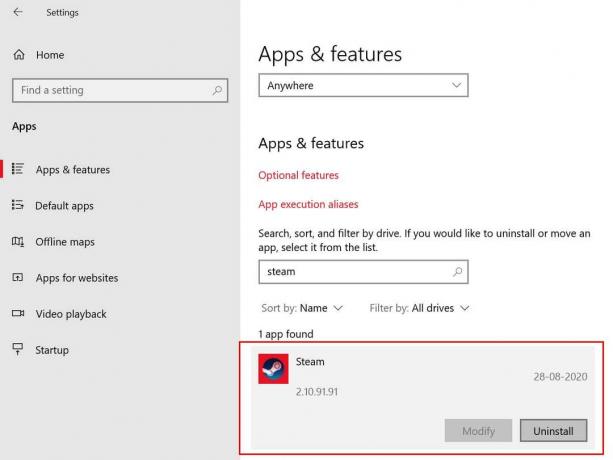
- Нажмите на Стим и выберите Удалить.
- Следуйте инструкциям на экране, чтобы завершить процесс удаления.
- После этого обязательно перезагрузите компьютер, чтобы изменить эффекты.
- Затем перейдите к Веб-страница установки Steam и возьмите для своего ПК с Windows.
- Наконец, откройте Steam> Войдите в свою учетную запись Steam> Загрузите и снова установите Rust.
- Дождитесь установки игры и попробуйте запустить ее.
- Готово. Наслаждаться! Ошибка времени ожидания аутентификации Rust Steam больше не должна появляться.
12. Обратитесь в службу поддержки Steam
Если ни один из методов не помог вам, попробуйте связаться с Поддержка Steam для дальнейшей помощи. Вам нужно будет предоставить снимки экрана и файлы журнала, чтобы получить более быстрое разрешение.
Вот и все, ребята. Мы предполагаем, что это руководство было для вас полезным. Для дальнейших запросов вы можете оставить комментарий ниже.
Steam Web API
Every method can return its results in 3 different formats: JSON, XML, and VDF. Each format represents the data described herein differently:
- The API returns an object containing the named object with the result data.
- Arrays are represented as an array with the name of the type of the objects in the array (ie. an object named «items» containing an array of objects of type «item» would be represented as an object named «items» containing an array named «item» containing several objects following the «item» structure).
- Null is represented as JSON’s null.
- XML Attributes are not used.
- Arrays are represented as a series of sub-elements in the containing element of the type of the array.
- Null is represented by the word «null» between the element’s tags.
VDF (Valve Data Format)
- This is Valve’s internal data format, as seen in uses like TF2’s «scripts» folder (available in «team fortress 2 client content.gcf»). TF2’s GetSchema returns data similar to «items/items_game.txt» (although qualities are not expanded into objects with a «value» field).
- Documentation of the format is in progress here.
- Arrays in the data are represented as a VDF array with the name of the type of the objects in the array, with a VDF array being an object with each item being prefixed with its numeric key as a quoted string.
- Null is represented as an empty string.
If no format is specified, the API will default to JSON.
Interfaces and method
All interfaces and method are self-documented through the ISteamWebAPIUtil/GetSupportedAPIList call. This can be found here.
When passed a key=<your API key> parameter, GetSupportedAPIList will show all APIs that your key can access. Without it (as above), it only displays APIs that do not require an API key.
Game interfaces and methods
Team Fortress 2 functions are described at http://wiki.teamfortress.com/wiki/WebAPI.
GetNewsForApp (v0002)
GetNewsForApp returns the latest of a game specified by its appID.
Arguments
- appid
- AppID of the game you want the news of.
- How many news enties you want to get returned.
- Maximum length of each news entry.
- Output format. json (default), xml or vdf.
Result layout
An appnews object containing:
- appid, the AppID of the game you want news of
- newsitems, an array of news item information:
- An ID, title and url.
- A shortened excerpt of the contents (to maxlength characters), terminated by «. » if longer than maxlength.
- A comma-separated string of labels and UNIX timestamp.
GetGlobalAchievementPercentagesForApp (v0002)
Returns on global achievements overview of a specific game in percentages.
Arguments
- gameid
- AppID of the game you want the news of.
- Output format. json (default), xml or vdf.
GetPlayerSummaries (v0002)
Returns basic profile information for a list of 64-bit Steam IDs.
Arguments
- steamids
- Comma-delimited list of 64 bit Steam IDs to return profile information for. Up to 100 Steam IDs can be requested.
- Output format. json (default), xml or vdf.
Return Value
Some data associated with a Steam account may be hidden if the user has their profile visibility set to «Friends Only» or «Private». In that case, only public data will be returned.
Public Data
- steamid
- 64bit SteamID of the user
- The player’s persona name (display name)
- The full URL of the player’s Steam Community profile.
- The full URL of the player’s 32x32px avatar. If the user hasn’t configured an avatar, this will be the default ? avatar.
- The full URL of the player’s 64x64px avatar. If the user hasn’t configured an avatar, this will be the default ? avatar.
- The full URL of the player’s 184x184px avatar. If the user hasn’t configured an avatar, this will be the default ? avatar.
- The user’s current status. 0 — Offline, 1 — Online, 2 — Busy, 3 — Away, 4 — Snooze, 5 — looking to trade, 6 — looking to play. If the player’s profile is private, this will always be «0», except is the user has set their status to looking to trade or looking to play, because a bug makes those status appear even if the profile is private.
- This represents whether the profile is visible or not, and if it is visible, why you are allowed to see it. Note that because this WebAPI does not use authentication, there are only two possible values returned: 1 — the profile is not visible to you (Private, Friends Only, etc), 3 — the profile is «Public», and the data is visible. Mike Blaszczak’s post on Steam forums says, «The community visibility state this API returns is different than the privacy state. It’s the effective visibility state from the account making the request to the account being viewed given the requesting account’s relationship to the viewed account.»
- If set, indicates the user has a community profile configured (will be set to ‘1’)
- The last time the user was online, in unix time.
- If set, indicates the profile allows public comments.
Private Data
- realname
- The player’s «Real Name», if they have set it.
- The player’s primary group, as configured in their Steam Community profile.
- The time the player’s account was created.
- If the user is currently in-game, this value will be returned and set to the gameid of that game.
- The ip and port of the game server the user is currently playing on, if they are playing on-line in a game using Steam matchmaking. Otherwise will be set to «0.0.0.0:0».
- If the user is currently in-game, this will be the name of the game they are playing. This may be the name of a non-Steam game shortcut.
- This value will be removed in a future update (see loccityid)
- If set on the user’s Steam Community profile, The user’s country of residence, 2-character ISO country code
- If set on the user’s Steam Community profile, The user’s state of residence
- An internal code indicating the user’s city of residence. A future update will provide this data in a more useful way. gem/package makes player location data readable for output.
- An updated readable list can be found at quer's steam location
GetFriendList (v0001)
Returns the friend list of any Steam user, provided their Steam Community profile visibility is set to «Public».
Arguments
- steamid
- 64 bit Steam ID to return friend list for.
- Relationship filter. Possibles values: all, friend.
- Output format. json (default), xml or vdf.
Result data
The user’s friends list, as an array of friends. Nothing will be returned if the profile is private.
- steamid
- 64 bit Steam ID of the friend.
- Relationship qualifier
- Unix timestamp of the time when the relationship was created.
GetPlayerAchievements (v0001)
Returns a list of achievements for this user by app id
Arguments
- steamid
- 64 bit Steam ID to return friend list for.
- The ID for the game you’re requesting
- Language. If specified, it will return language data for the requested language.
Result data
A list of achievements.
- apiname
- The API name of the achievement
- Whether or not the achievement has been completed.
- Date when the achievement was unlocked.
- Localized achievement name
- Localized description of the achievement
GetUserStatsForGame (v0002)
Returns a list of achievements for this user by app id
Arguments
- steamid
- 64 bit Steam ID to return friend list for.
- The ID for the game you’re requesting
- Language. If specified, it will return language data for the requested language.
GetOwnedGames (v0001)
GetOwnedGames returns a list of games a player owns along with some playtime information, if the profile is publicly visible. Private, friends-only, and other privacy settings are not supported unless you are asking for your own personal details (ie the WebAPI key you are using is linked to the steamid you are requesting).
Arguments
- steamid
- The SteamID of the account.
- Include game name and logo information in the output. The default is to return appids only.
- By default, free games like Team Fortress 2 are excluded (as technically everyone owns them). If include_played_free_games is set, they will be returned if the player has played them at some point. This is the same behavior as the games list on the Steam Community.
- Output format. json (default), xml or vdf.
- You can optionally filter the list to a set of appids. Note that these cannot be passed as a URL parameter, instead you must use the JSON format described in Steam_Web_API#Calling_Service_interfaces. The expected input is an array of integers (in JSON: «appids_filter: [ 440, 500, 550 ]» )
Result layout
- game_count the total number of games the user owns (including free games they’ve played, if include_played_free_games was passed)
- A games array, with the following contents (note that if «include_appinfo» was not passed in the request, only appid, playtime_2weeks, and playtime_forever will be returned):
- appid Unique identifier for the game
- name The name of the game
- playtime_2weeks The total number of minutes played in the last 2 weeks
- playtime_forever The total number of minutes played «on record», since Steam began tracking total playtime in early 2009.
- img_icon_url, img_logo_url — these are the filenames of various images for the game. To construct the URL to the image, use this format: http://media.steampowered.com/steamcommunity/public/images/apps/ / .jpg. For example, the TF2 logo is returned as «07385eb55b5ba974aebbe74d3c99626bda7920b8», which maps to the URL: [1]
- has_community_visible_stats indicates there is a stats page with achievements or other game stats available for this game. The uniform URL for accessing this data is http://steamcommunity.com/profiles/ /stats/ . For example, Robin’s TF2 stats can be found at: http://steamcommunity.com/profiles/76561197960435530/stats/440. You may notice that clicking this link will actually redirect to a vanity URL like /id/robinwalker/stats/TF2
GetRecentlyPlayedGames (v0001)
GetRecentlyPlayedGames returns a list of games a player has played in the last two weeks, if the profile is publicly visible. Private, friends-only, and other privacy settings are not supported unless you are asking for your own personal details (ie the WebAPI key you are using is linked to the steamid you are requesting).
Arguments
- steamid
- The SteamID of the account.
- Optionally limit to a certain number of games (the number of games a person has played in the last 2 weeks is typically very small)
- Output format. json (default), xml or vdf.
Result layout
- total_count the total number of unique games the user has played in the last two weeks. This is mostly significant if you opted to return a limited number of games with the count input parameter
- A games array, with the following contents:
- appid Unique identifier for the game
- name The name of the game
- playtime_2weeks The total number of minutes played in the last 2 weeks
- playtime_forever The total number of minutes played «on record», since Steam began tracking total playtime in early 2009.
- img_icon_url, img_logo_url — these are the filenames of various images for the game. To construct the URL to the image, use this format: http://media.steampowered.com/steamcommunity/public/images/apps/ / .jpg. For example, the TF2 logo is returned as «07385eb55b5ba974aebbe74d3c99626bda7920b8», which maps to the URL: [2]
Community pages parameters
Most of Steam Community information can be returned in XML format by appending ?xml=1 to their URLs. This method does not require API key.
Community data
The Steam community data interface (XML only) is described here: https://partner.steamgames.com/documentation/community_data
Calling Service interfaces
There is a new style of WebAPI which we refer to as «Services». They function in many ways like the WebAPIs you are used to, the main difference being that all service APIs will accept their arguments as a single JSON blob in addition to taking them as GET or POST parameters. To pass in data as JSON, invoke the webapi with a parameter set like:
Note that the JSON will need to be URL-encoded. The «key» and «format» fields should still be passed as separate parameters, as before. POST requests are supported as well.
You can identify if a WebAPI is a «Service» by the name of the interface; if it ends in «Service» like «IPlayerService», then it supports this additional method of passing parameter data. Some Service methods have parameters that are more complex structures and require this different input format.