Как исправить ошибку STATUS_ACCESS_VIOLATION в Chrome?
В большинстве случаев проблема исчезает после перезапуска браузера или компьютера. Эта проблема сохраняется в браузерах на базе движка Chromium.
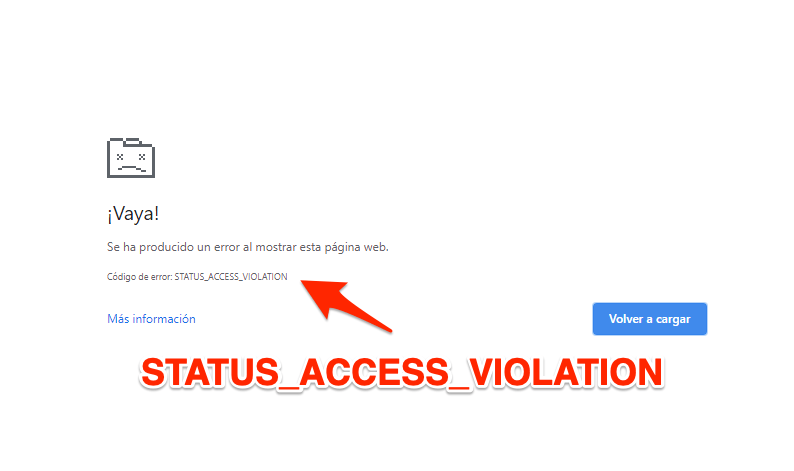
Если вы столкнулись с той же проблемой в Chrome и других браузерах на основе хрома, таких как Microsoft Edge, не паникуйте. Ошибка не критическая, а просто результат плохого управления кодом.
Вот несколько методов, с помощью которых вы можете эффективно решить эту проблему с помощью кода ошибки нарушения доступа на Chrome в кратчайшие сроки.
Исправить ошибку STATUS_ACCESS_VIOLATION в Chrome
Эта ошибка довольно расплывчата и может возникать по нескольким причинам, поэтому вы должны увидеть эту проблему с помощью разных подходов. Эти методы могут сработать для вас, поэтому вы можете попробовать их и посмотреть, решит ли они проблему в браузере Chrome.
Загрузите и обновите свой браузер
Возможно, это просто ошибка, которую разработчики уже исправили. Возможно, вы не обновили свой браузер. Так что вы можете попробовать обновить браузер, прежде чем продолжить.
- Загрузите последнюю версию настройки Chrome.
- Дважды кликните по нему, чтобы установить, и дождитесь его завершения.
- Проверьте, решена ли проблема.
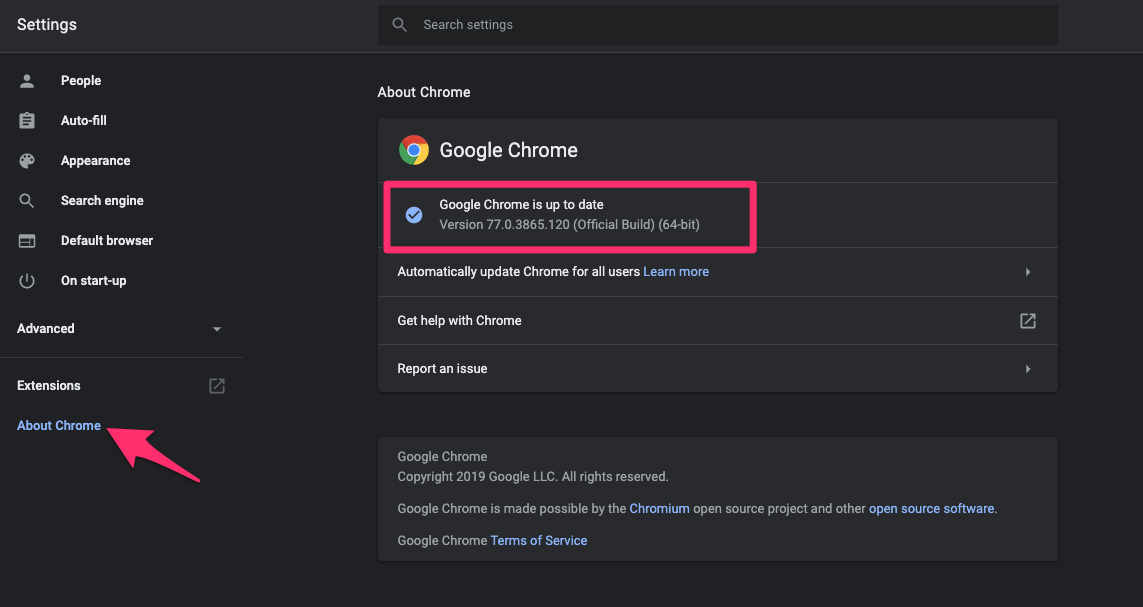
Кроме того, вы можете проверить наличие обновлений в самом Chrome. Откройте настройки chrome: // в адресной строке и нажмите «О Chrome», пусть он проверит наличие обновлений и загрузит их для вас.
Переименование исполняемого файла браузера
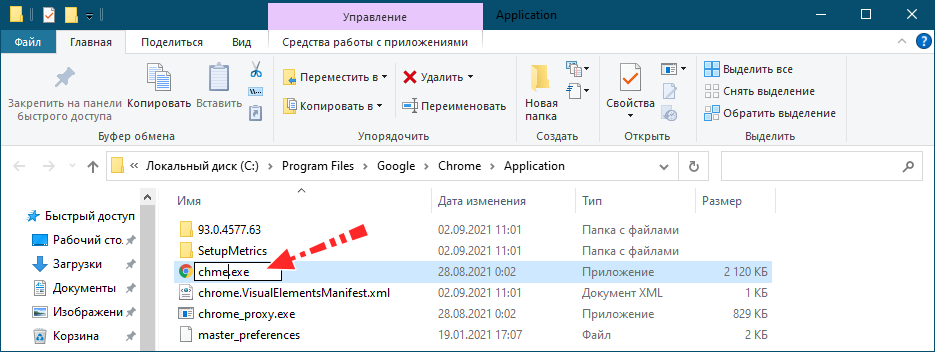
Некоторые люди сообщили, что переименование chrome.exe действительно устранило проблему. Поэтому, прежде чем что-либо делать, переименуйте исполняемый файл, следуя приведенным ниже методам. Это работает только на компьютере с Windows, люди с macOS могут это пропустить.
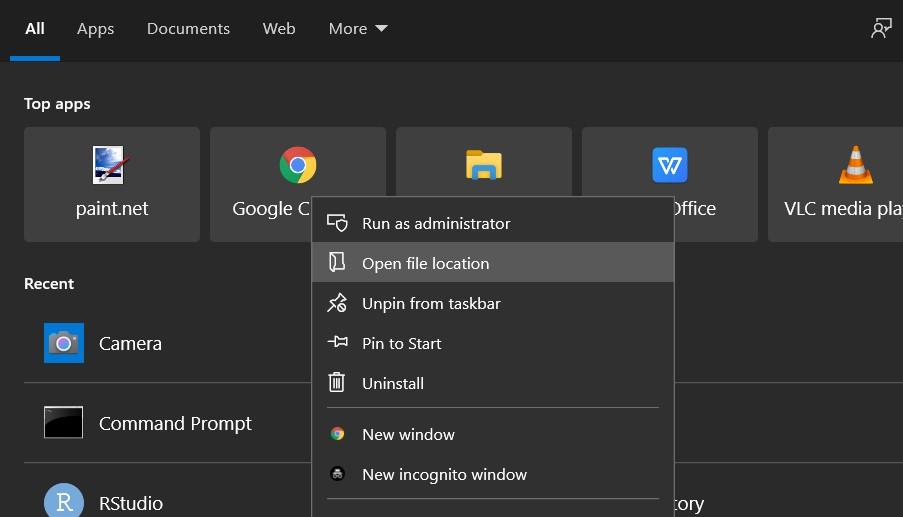
- Кликните правой кнопкой мыши значок Chrome на рабочем столе или найдите приложение Chrome в меню «Пуск».
- Выберите команду «Открыть файл«.
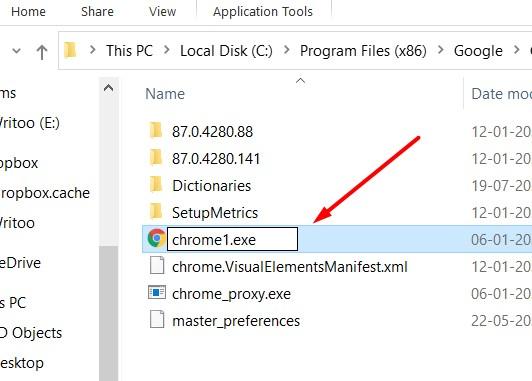
- Теперь в этом месте найдите файл chrome.exe и переименуйте его во что-нибудь еще.
- Снова откройте браузер Chrome и проверьте сайт.
Проблема должна исчезнуть, если проблема была в данных файла Chrome, и вы не должны сильно пострадать после переименования исполняемого файла.
Перейти на стабильную версию
Если вы используете нестабильные или канареечные версии Chrome, вам следует подумать о переходе на стабильную версию. Версия Canary включает новейшие функции, которые часто вызывают проблемы. Поэтому, если вы используете канарейку, переключитесь на стабильную версию.
- Откройте «Выполнить» (Win + R) и введите appwiz.cpl.

- Выберите Chrome Canary на панели управления и нажмите «Удалить», чтобы удалить нестабильную версию Chrome.
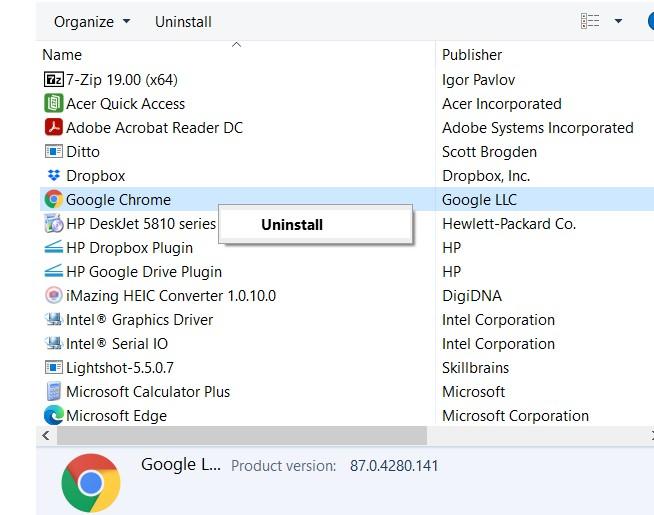
- Загрузите последнюю версию стабильного браузера Chrome.
- Установите последнюю стабильную версию и проверьте, исчезла ли проблема.
И наоборот, если вы уже используете стабильную версию, попробуйте бета-версию или Canary-версии Chrome. У них может быть исправление этой проблемы.
Отключить расширения браузера
Расширения могут быть очень манипулятивными с точки зрения генерации ошибок. Поскольку ошибка STATUS_ACCESS_VIOLATION возникает из-за неправильной обработки ошибок в программах кодирования, возможно, что ошибка вызвана каким-либо плохим расширением Chrome.
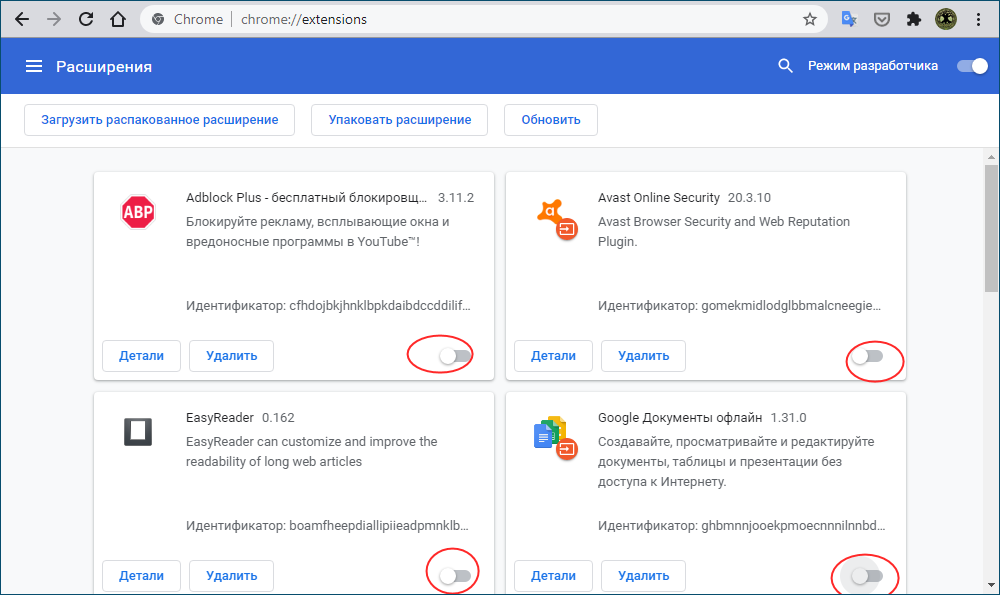
И лучший способ справиться с этой ситуацией — отключить все ваши расширения сразу, а затем снова включить их одно за другим. По этому вы можете выяснить, какие расширения вызывают проблему.
- Запустите Google Chrome на компьютере.
- Нажмите на для вариантов.
- Наведите курсор на Дополнительные инструменты и выберите вкладку Расширения.

- Вы увидите все установленные вами расширения браузера.
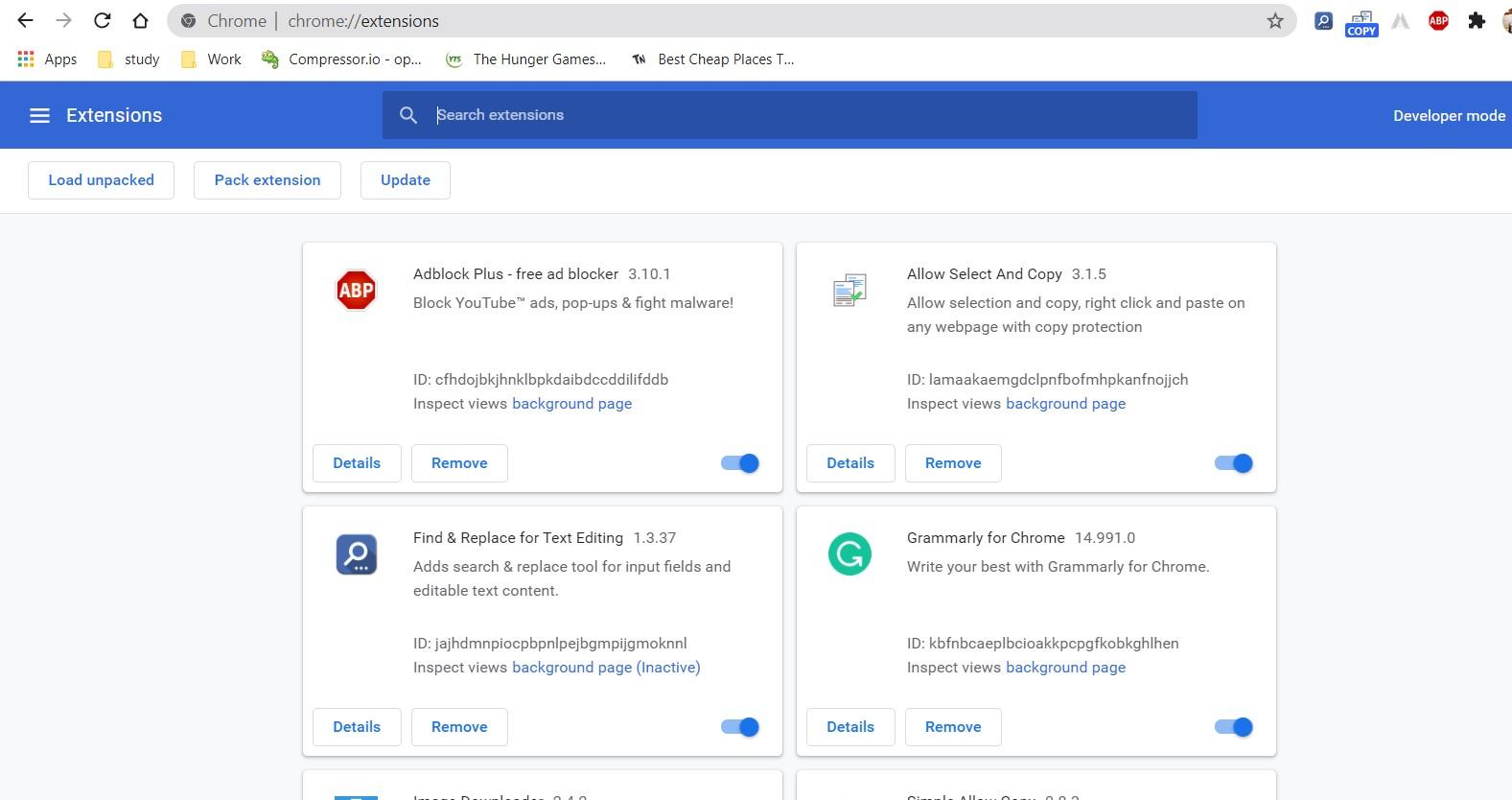
- Выключите кнопку, чтобы отключить все установленные расширения.
Теперь включите отдельные расширения одно за другим и посмотрите, какие расширения вызывают ошибку STATUS_ACCESS_VIOLATION. Если вы нашли виновника, просто удалите это расширение Chrome.
Переключитесь на разные браузеры
Поскольку это проблема конкретного браузера, вы можете попробовать переключиться на другие браузеры. Хорошие альтернативы — Chromium и Firefox. Хотя это не решение, по крайней мере, вы можете выполнить свою работу.
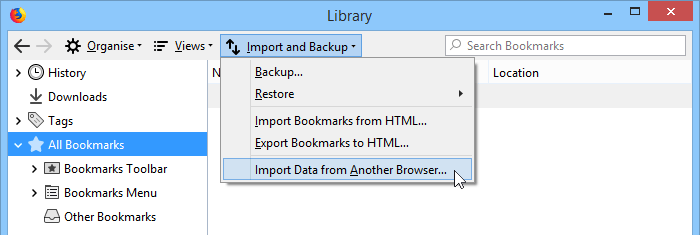
Даже firefox позволяет импортировать данные из Chrome, чтобы вы могли без проблем начать работать. Chromium, с другой стороны, очень похож на Chrome, поэтому вы можете войти в свою учетную запись Google и синхронизировать свои данные, как вы уже делали с Chrome.
Итог: исправить STATUS_ACCESS_VIOLATION
Итак, как видите, есть несколько возможных решений этой проблемы. Многие люди сообщали об этом только в последней сборке браузера Chrome, но я сталкивался с тем же самым и в предыдущей версии.
Если вы сталкиваетесь с одной и той же проблемой снова и снова, даже после использования этих методов, то в крайнем случае вы можете переключиться на другой браузер, пока эта проблема не получит решения от разработчиков Chrome.
Перед этим вы также можете попробовать обновить Windows, это может решить проблему, поэтому просто попробуйте.
Как исправить ошибку STATUS_ACCESS_VIOLATION в Google Chrome?
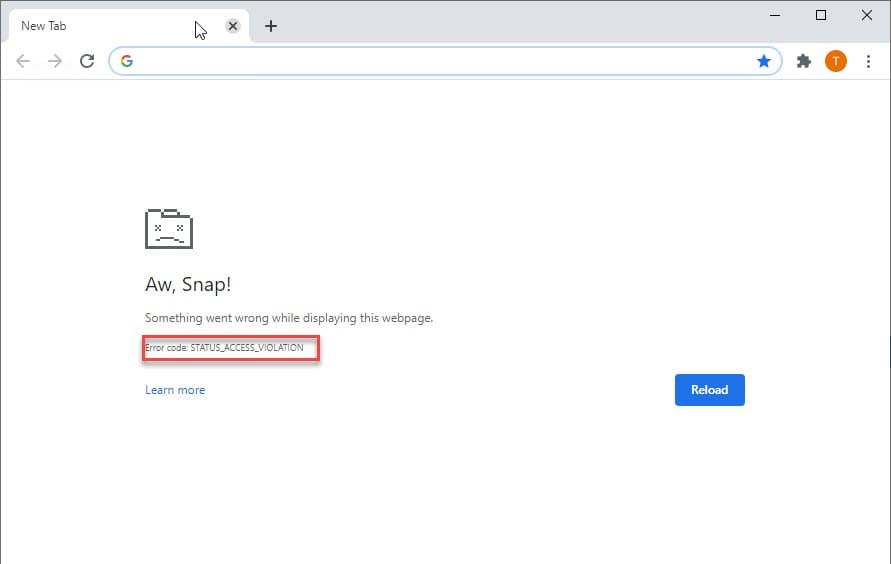
STATUS_ACCESS_VIOLATION — это ошибка, появляющаяся во время работы браузера Google Chrome. Ряд пользователей в сети утверждают, что на такой же код можно наткнуться при использовании Microsoft Edge, но в сегодняшней статье мы сосредоточимся на решении ошибки конкретно для браузера Google.
Так что же вызывает данную ошибку? А появляется она в результате того, что неопределенный (т.е. неизвестный) программный код попытался получить доступ к участку памяти, в которому у него нет доступа. Чаще всего ошибку можно встретить на сайтах с кучей рекламных блоков. Вероятность появления ошибки также увеличивается, если у пользователя установлены разнообразные расширения.
Многочисленные перезагрузки страниц помогают избавиться от ошибки, однако это лишь временное решение. Сейчас мы покажем вам, как избавиться от STATUS_ACCESS_VIOLATION раз и навсегда.
Решение ошибки STATUS_ACCESS_VIOLATION
Решение №1 Загрузка и установка актуальной версии браузера.
Практика показывает, что самое эффективное решение в данной ситуации — это обновление браузера Chrome до актуальной версии. В принципе не обновляете свой обозреватель? Ну тогда неудивительно, что вы начали сталкиваться с различными сетевыми неполадками.
Чтобы обновить Chrome на своем ПК, вам нужно сделать следующее:
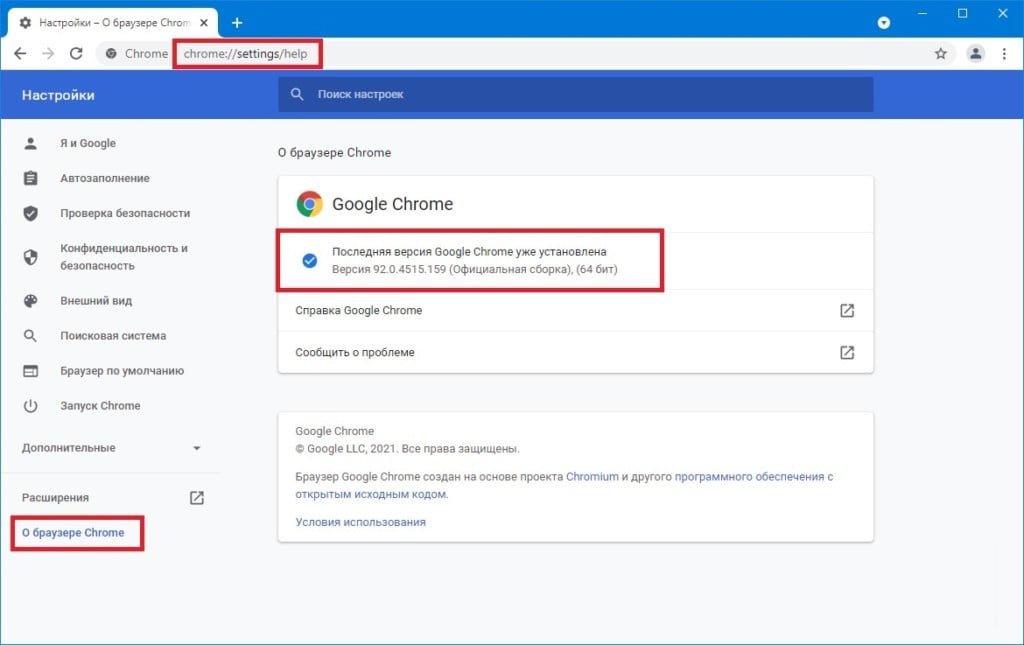
- Откройте Chrome.
- Нажмите на кнопку в виде трех вертикальных точек (⋮) и выберите пункт «Настройки».
- Перейдите через панель слева во вкладку «О браузере Chrome».
- Кликните на кнопку «Проверить наличие обновлений».
- Подождите, пока браузер закончит загрузку и установку актуального обновления.
- Перезагрузите Chrome.
Установив свежее обновление, проверьте наличие ошибки STATUS_ACCESS_VIOLATION.
Решение №2 Установка стабильной версии Chrome
Возможно, у вас на компьютере установлена нестабильная версия браузера Chrome — например, бета, особая версия для разработчиков или даже так называемая «Canary». Мы рекомендуем полностью удалить текущую версию браузера и установить актуальную версию, предназначенную для ежедневного пользования обычными пользователями.
Вот что вам нужно сделать:
- Нажмите комбинацию клавиш WIN+S, чтобы вызвать перед собой системный поисковик.
- Пропишите запрос «Панель управления» и выберите найденный результат.
- Выберите режим просмотра с крупными (или мелкими) значками и перейдите в раздел «Программы и компоненты».
- Найдите в списке программ свой Chrome, нажмите на него ПКМ и выберите «Удалить».
- Следуйте инструкциям на своем экране, чтобы удалить браузер.
- Перейдите по ссылке и загрузите актуальную версию Chrome.
- Нажмите ПКМ на загруженный установщик и выберите «Запуск от имени администратора».
- Установите новый Chrome, сделайте его браузером по умолчанию, и т.д. и т.п.
Откройте Chrome и проверьте наличие ошибки STATUS_ACCESS_VIOLATION.
Решение №3 Отключение установленных расширений
Некоторые расширения могут негативно повлиять на работу Chrome. Мы рекомендуем деактивировать в своем браузере все расширения, после чего протестировать его работу. Чтобы отключить расширения, вам необходимо сделать следующее:
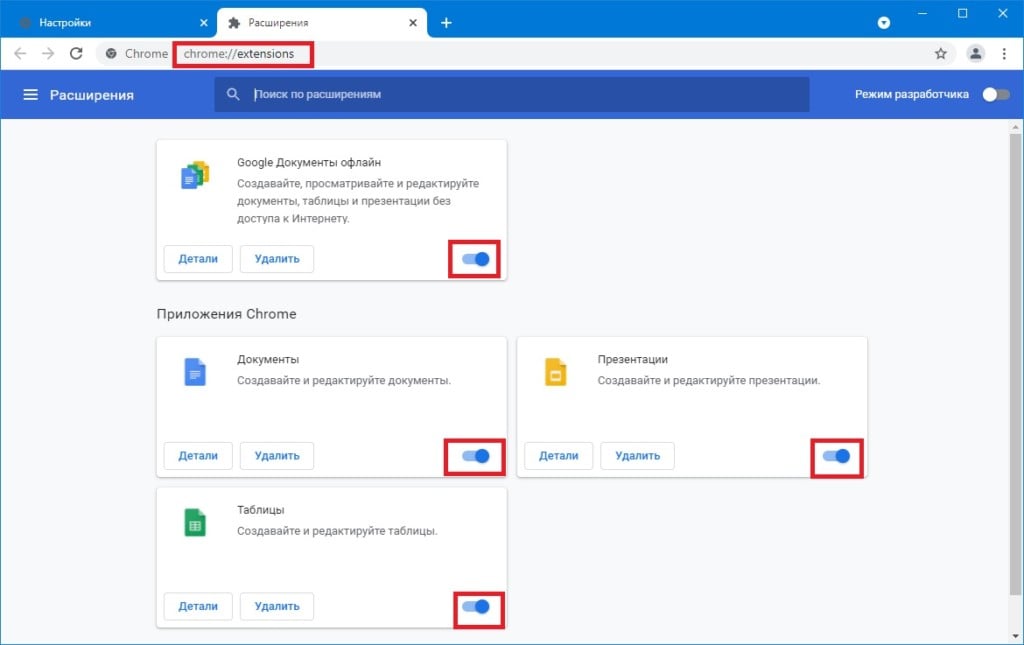
- Откройте Chrome.
- Нажмите на кнопку в виде трех вертикальных точек (⋮) и выберите пункт «Дополнительные настройки→Расширения».
- Выставьте переключатели активации на всех доступных расширениях в положение «Откл.».
- Перезапустите Chrome.
Решение №4 Переименование исполняемого файла Chrome
Не самое очевидное решение, но некоторые пользователи утверждают, что оно работает.
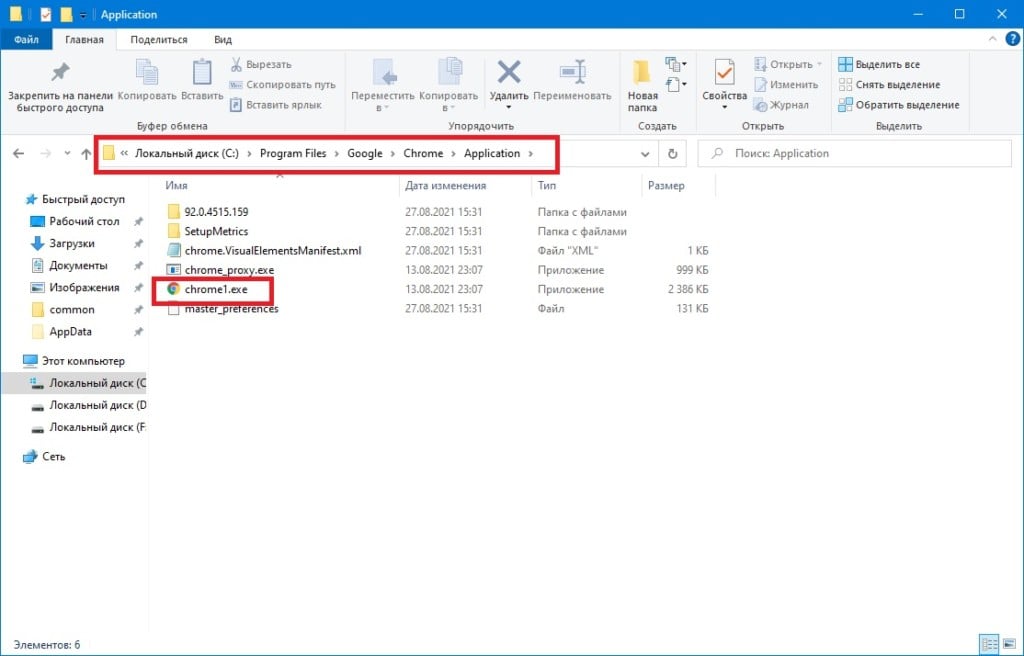
- Откройте Проводник Windows и перейдите в «C:\Program Files (x86)\Google\Chrome\Application» (или туда, где у вас установлен браузер).
- Нажмите ПКМ на файл «Chrome.exe» и выберите «Переименовать».
- Измените имя файла с «Chrome.exe» на «Chrome1.exe».
- Закройте Проводник Windows.
Протестируйте работу Chrome. Возможно, такой вот странный метод избавит вас от ошибки STATUS_ACCESS_VIOLATION.
Решение №5 Сброс настроек браузера Chrome
Некорректные настройки Chrome могут вызывать появление разных ошибок во время серфинга в сети, включая и ошибку STATUS_ACCESS_VIOLATION. Как бы не хотелось этого сделать, но сброс к настройкам по умолчанию — это потенциальное решение вашей проблемы. Чтобы сбросить настройки Chrome, вам нужно сделать следующее:
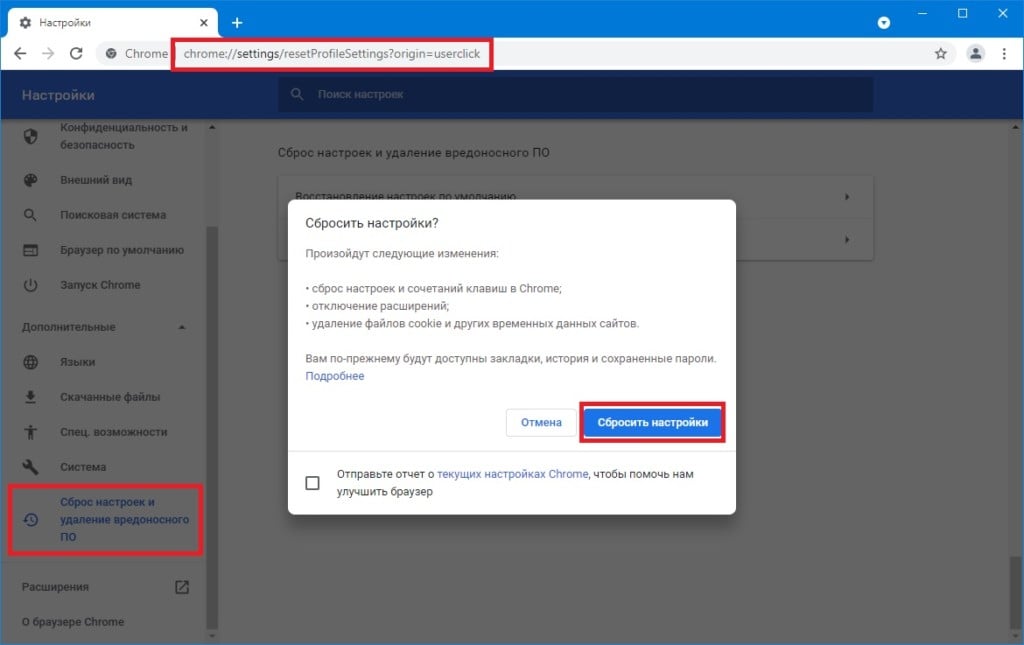
- Откройте Chrome.
- Нажмите на значок ⋮ и выберите пункт «Настройки».
- Кликните на ниспадающее меню «Дополнительные» в левой части окошка и выберите вкладку «Сброс настроек и удаление вредоносного ПО».
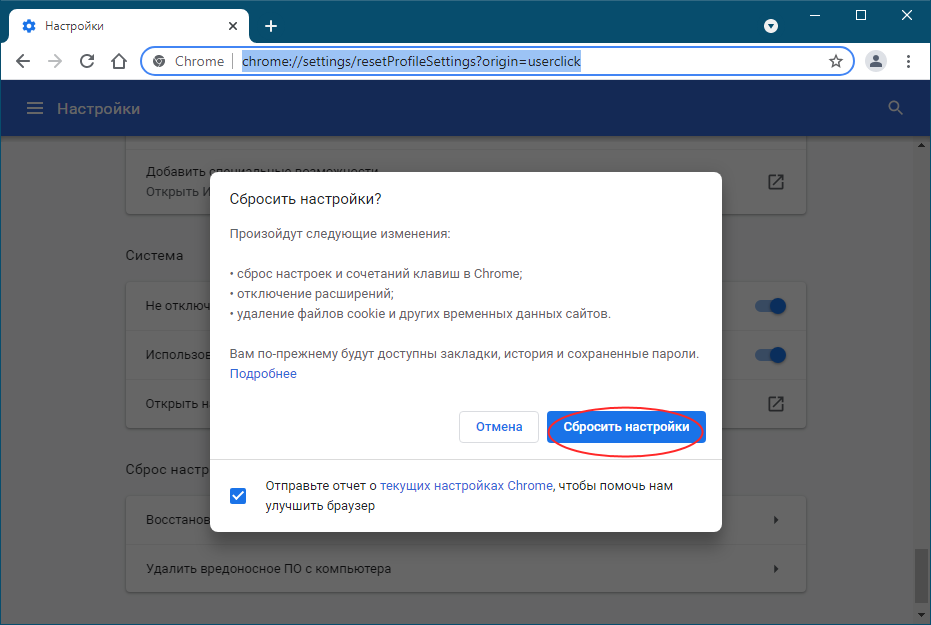
- Выберите пункт «Восстановление настроек по умолчанию», после чего выберите в новом диалоговом окошке опцию «Сбросить настройки».
- Полностью закройте Chrome.
После сброс настроек ваш Chrome должен заработать как надо — ошибка STATUS_ACCESS_VIOLATION появиться не должна.
Ошибка STATUS ACCESS VIOLATION
Любое обновление, будь то обновление операционной системы или программного обеспечения несёт в себе потенциальный риск, обусловленный наличием в пакете апдейта мелких багов, которые могли пройти мимо внимательного взгляда разработчика. В таких случаях за допущенные ошибки расплачиваться обычно приходится пользователям, когда установленное или обновлённое программное обеспечение начинает работать некорректно. В качестве примера последствия бага в обновлениях можно привести ошибку STATUS ACCESS VIOLATION с кодом 0xc0000005, столкнуться с которой не так давно пришлось многим пользователям браузеров Google Chrome и Microsoft Edge.
↑ Ошибка STATUS ACCESS VIOLATION
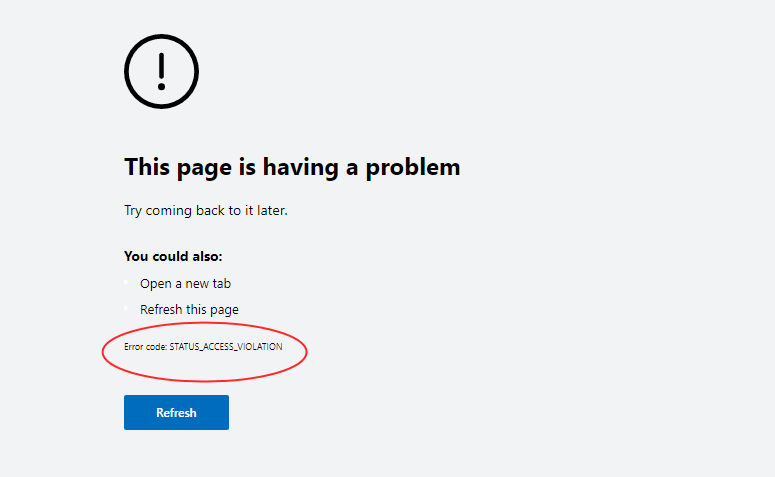
Также появление ошибки было отмечено при запуске компьютерных игр DayZ и Arma 3, только при этом в описании обычно ещё указывается участок памяти, который не мог быть прочитан и динамическая библиотеке, к которой обращался игровой процесс. Так как разработчики Google и Microsoft уже выпустили патчи для своих браузеров, вероятность получить ошибку STATUS ACCESS VIOLATION невелика, если же вам всё же доведётся с ней столкнуться, попробуйте воспользоваться этими решениями, возможно, какое-то из них поможет вам устранить возникшую неполадку.
↑ Переименование исполняемого файла браузера
Переименование исполняемого файла Chrome или Edge — несколько необычное, но действенное решение, позволяющее устранить ошибку STATUS ACCESS VIOLATION. Тут всё просто — переходим в Проводнике в папку %ProgramFiles(x86)%\Google\Chrome\Application или %ProgramFiles(x86)%\Microsoft\Edge\Application (в зависимости от браузера) и переименовываем исполняемый файл chrome.exe или msedge.exe. Затем создаём на него ярлык на рабочем столе, запускаем браузер и смотрим, исчезла ли ошибка.
↑ Обновите браузер
Если вы используете тестовую, так называемую канареечную версию браузера или у вас отключено автоматическое обновление, скачайте и установите стабильную актуальную версию обозревателя. Бета-версию удалять необязательно, а вот препятствующие нормальному обновлению стабильных версий Chrome или Edge твики отменяем.
↑ Отключите расширения
Не исключено, что ошибка была вызвана одним из сторонних расширений. Перейдите по внутреннему адресу chrome://extensions (в Chrome) или edge://extensions (для Edge), отключите все расширения и проверьте, станет ли появляться ошибка. Если нет, последовательно включайте одно расширение за другим, чтобы найти таким образом проблемное, а когда найдёте, удалите его.
↑ Сбросьте браузер к исходным настройкам
Сброс конфигурации обозревателя — относительно жёсткий способ исправления проблем с браузером, при этом отключаются расширения, удаляются все временные файлы и сбрасываются настройки домашней страницы. Чтобы выполнить сброс в Chrome, переходим в браузере по адресу chrome://settings/resetProfileSettings?origin=userclick, для сброса параметров Edge заходим на страницу edge://settings/resetProfileSettings и жмём кнопку сброса.

↑ Отключите DEP
Более универсальным способом обхода ошибки STATUS ACCESS VIOLATION является отключение функции предотвращение выполнения данных (DEP). Откройте настройки DEP командой systempropertiesdataexecutionprevention, активируйте радиокнопку «Включить DEP для всех программ и служб, кроме выбранных ниже», нажмите кнопку «Добавить» и укажите путь к исполняемым файлам программ или игр, при запуске которых возникает ошибка STATUS ACCESS VIOLATION.
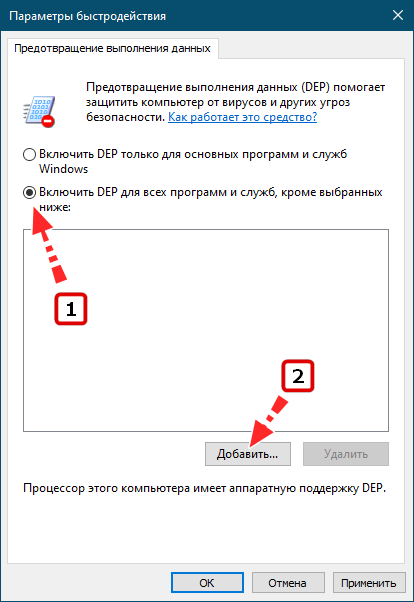
К сожалению, данный способ не подходит для Chrome и Edge, но с некоторой долей риска вы можете отключить предотвращение выполнения данных глобально, выполнив в запущенной от имени администратора командной строке команду bcdedit.exe /set

↑ Дополнительные решения
1. Д обавьте игру, особенно если она нелицензионная, в исключения антивируса.
2. Если ошибка возникала при запуске игры DayZ, удалите одноименную папку игры из каталога «Документы», зайдите в Steam, откройте свойства игры и на вкладке «Общие» нажмите «Установить параметры запуска» и введите в поле напротив -nocharmenu.
3. Проверьте оперативную память на предмет ошибок с помощью штатной утилиты mdsched или сторонней утилиты Memtest86.