Как исправить ошибку «Startup repair offline» в Windows 7 и причины ее появления

В работе операционной системы могут возникать ошибки. Некоторые из них могут нарушать работу компьютер. Но «Startup repair offline» вообще не позволит запустить Windows 7. Поэтому, необходимо разобраться с причиной и устранить ее.
Что такое Startup Repair Offline?
При включении компьютера запускается проверка всех его компонентов на работоспособность. Также, запускается и операционная система. Если в ее работе возникают ошибки, на экране появится соответствующее уведомление. В подробностях оповещения можно узнать, какая именно неполадка помешала запуску ОС.
Startup Repair Offline переводится как Восстановление запуска оффлайн. Компьютер делает попытки восстановить работу без сетевого подключения. При этом, устройство может постоянно перезагружаться. Это не приведет ни к каким результатам, поэтому рекомендуется прервать операцию и перейти к выяснению причины ошибки.
Причины возникновения
Причин, по которой возникла ошибка «Startup Repair Offline» в Windows 7 может быть несколько. Она возникает при неправильных настройках базовой системы ввода/вывода (БИОСа). Также причина может крыться в аппаратной части компьютера.
Поэтому, рекомендуется воспользоваться несколькими способами исправления. Тогда можно убедиться, что причина была именно в этом. Если же перед возникновением ошибки пользователь совершал определенные действия, которые повлекли за собой неисправность, необходимо сразу переходить к нужному методу.
Способы исправления
Исправить ошибку с именем события «Startup Repair Offline» на компьютере можно несколькими способами, в зависимости от причины по которой она возникла. Лучше проверить несколько методов, пока один из них не сработает.
Сбрасываем БИОС
В первую очередь рекомендуется сбросить настройки БИОС. Перейти в систему ввода/вывода можно при запуске компьютера. Необходимо нажать на «F2» или «Del» в зависимости от версии. Нужные клавиши будут отображены на экране, но пользователь может их не заметить, если проверка выполняется достаточно быстро.

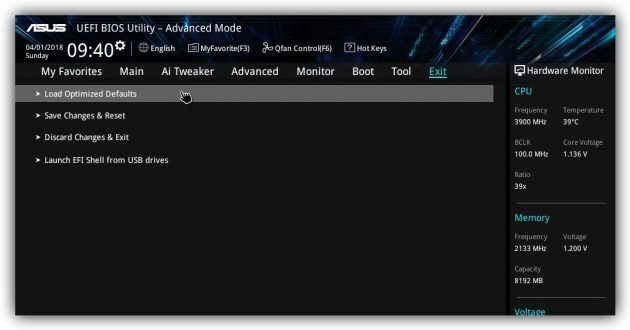
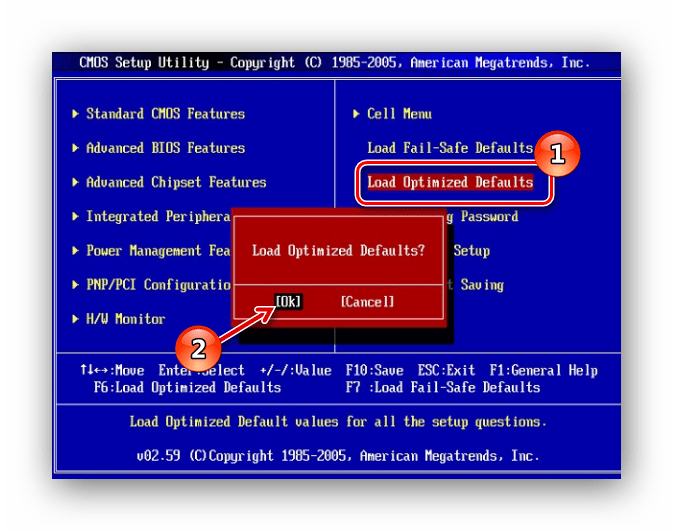
В БИОСе следует найти команду «Load optimized defaults». Именно она отвечает за сброс настроек. Чтобы сохранить изменения и выйти, нужно нажать на «F10». Также, как и при загрузке, нужная клавиша будет отображена в нижней части экрана.
Проверка шлейфов жесткого диска

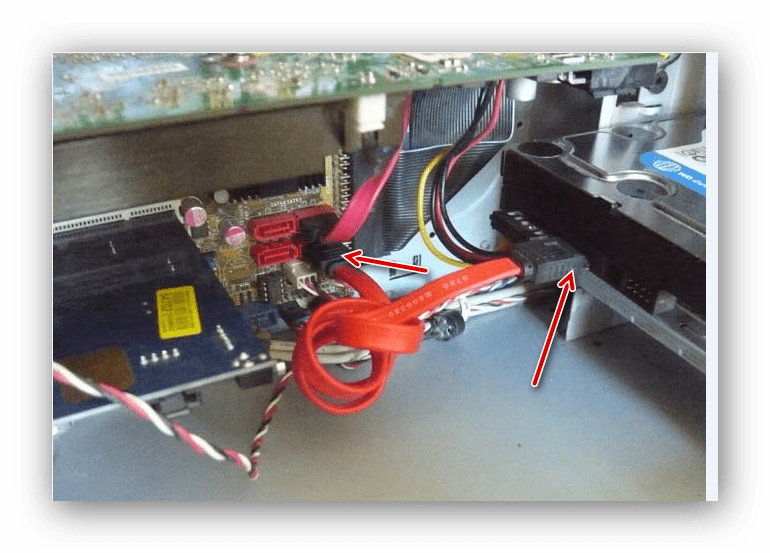
Пользователю рекомендуется проверить непосредственно подключение жесткого диска к материнской плате. Следует убедиться, что все шлейфы подключены достаточно прочно, чтобы передавать сигнал. Можно заново подсоединить все контакты, главное запомнить, как провода располагались, чтобы не перепутать. После этого следует включить компьютер.
Восстанавливаем запуск

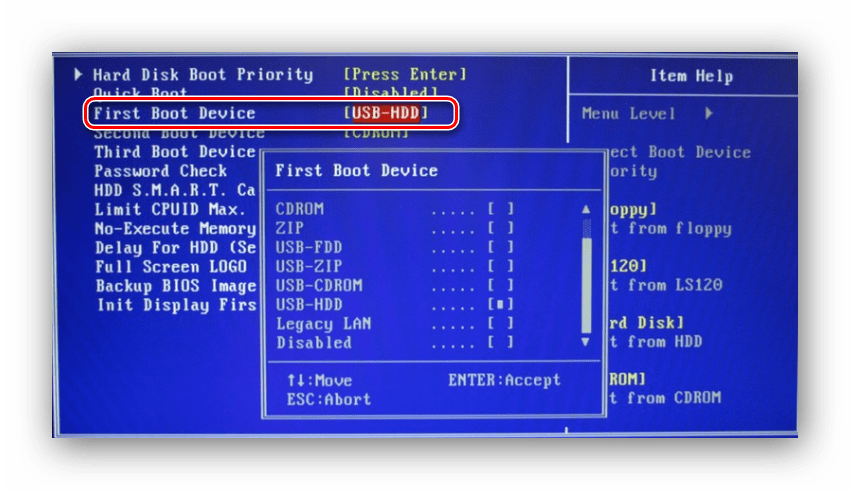
Для восстановления системы понадобится установочный диск или флешка. Это необходимо, так как ОС не сможет запуститься самостоятельно. Для начала, необходимо переставить в БИОСе приоритет запуска устройств на запуск с нужного накопителя.

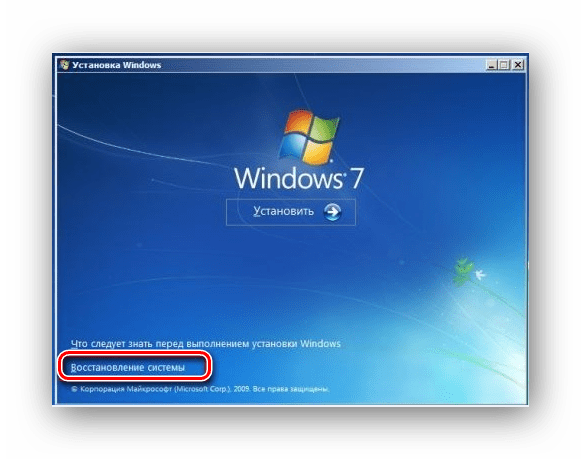
После этого можно вставлять носитель с загруженной на нем операционной системой. После запуска следует выбрать язык и перейти к восстановлению ОС.

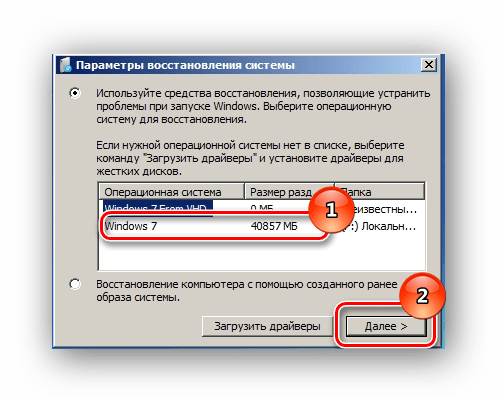
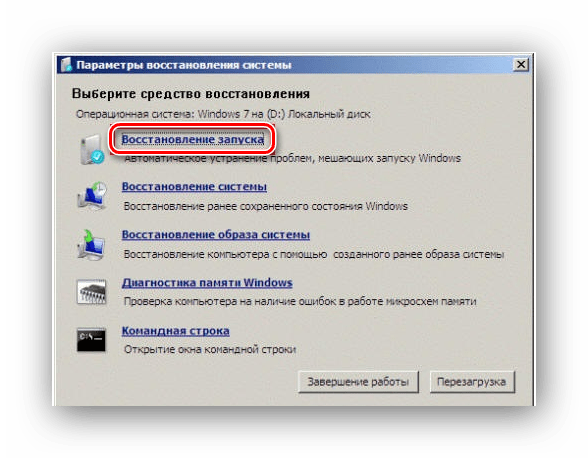
Данная команда проверит систему на неисправности и предложит варианты решения. Здесь необходимо выбрать «Восстановление запуска». После завершения проверки, ошибка «StartupRepairOffline» должна быть исправлена, после чего можно перезагружать компьютер.
Использование командной строки
Пользователь также может устранить неисправность через командную строку. Данный метод подразумевает наличие установочного диска или флешки, как и в предыдущем способе.

При запуске установки системы необходимо нажать на сочетание клавиш «Shift+F10». На экране появится командная строка. В ней вводятся команды в точной последовательности. После каждой следует нажать на «Enter».

После этого можно перезагружать компьютер. Если данный метод не восстановит систему, то будет указан файл, который стал причиной ошибки. Тогда, можно найти работоспособный элемент в сети и загрузить его на жесткий диск.
StartupRepairOffline — Ошибка восстановления системы Windows 7

Способ 1 — сброс настрок BIOS по умолчанию
- Загружаемся в режим восстановления ОС.
- Выбираем режим командной строки в меню восстановления (Если в системе была учетная запись Администратора с паролем, то необходимо будет ввести пароль и выбрать соответствующую учетную запись).
- Вводим в командную строку следующие команды:
- Затем перегружаем систему и смотрим на экран. На этот раз он стал более информативен и показывает четко какого файла нам не хватает чтобы система загрузилась (в моем случае это был файл ci.dll).
- Вы можете загрузить компьютер в безопасном режиме и проверить, можете ли вы получить доступ к рабочему столу.
- Вы можете выполнить чистую загрузку и проверить.
Did you know that comments are the greatest Social Signals in the world?
That’s right, relevant comments are a proven way to Boost Your Social Signals, Traffic and Engagement.
Lazier forms of social signals such as likes, smileys and hearts are all fine & dandy…but they can never compare to the Power of Comments.
So if you want to soar past your competition while experiencing the benefits of relevant comments on your site, contact me now for full details along with an exclusive offer for new customers only.
Best Regards,
Brian
BulkComments Network
Вы блядь так пишете,как будто все нахуй специалисты. Нихуя не понятно.-Инструкция по решению проблемы StartupRepairOffline, которая возникает при восстановление системы, после неудачного запуска компьютера. Пользователь видит сообщение «Средство восстановления запуска не может автоматически восстановить этот компьютер». При нажатии на «Показать подробности» пользователь сможет прочесть имя имеющегося события — «Startup Repair Offline».
Problem Signature: Problem Event Name: StartupRepairOffline Problem Signature 01: 6.1.7600.16385 Problem Signature 02: 6.1.7600.16385 Problem Signature 03: unknown Problem Signature 04: 21199208 Problem Signature 05: AutoFailover Problem Signature 06: 7 Problem Signature 07: BadDriver OS Version: 6.1.7601.2.1.0.256.1 Locale ID: 1033
Способ 1 — сброс настрок BIOS по умолчанию
Сбросьте настройки вашего БИОСа. Перейдите в ваш БИОС (обычно с помощью нажатия на F2 или Del при запуске системы), и загрузите настройки по умолчанию (обычно это опция «Load optimized defaults»). Затем сохраните данные изменения (обычно нажатием на F10), и перезагрузите ваш ПК;
Способ 2 — через командную строку Загружаемся в режим восстановления ОС.Выбираем режим командной строки в меню восстановления (Если в системе была учетная запись Администратора с паролем, то необходимо будет ввести пароль и выбрать соответствующую учетную запись).Вводим в командную строку следующие команды:bcdedit /export c:\bckp_bcd attrib c:\boot\bcd -h -r -s ren c:\boot\bcd bcd.old bootrec.exe /RebuildBcdЗатем перегружаем систему и смотрим на экран. На этот раз он стал более информативен и показывает четко какого файла нам не хватает чтобы система загрузилась (в моем случае это был файл ci.dll).
Теперь достаточно просто найти и скопировать (для копирования можно использовать любой удобный LiveCD/DVD/Live Flash диск) этот файл с любой «эталонной» машины в каталог c:\windows\system32\ и система успешно загрузится.
Способ 3 — через точку восстановления
Вы также можете выполнить восстановление системы. Используйте среду восстановления Windows (WinRE) для запуска восстановления системы (если на вашем компьютере включено восстановление системы)
1. Вставьте установочный диск Windows 7 в дисковод и запустите компьютер.
2. Нажмите клавишу, когда появится сообщение «Нажмите любую клавишу для загрузки с CD или DVD…».появляется.
3. Выберите язык, время и валюту, а также клавиатуру или метод ввода и нажмите кнопку Далее.
4. Нажмите Восстановить ваш компьютер.
5. В диалоговом окне «Параметры восстановления системы» выберите диск установки Windows и нажмите «Далее».
6. В диалоговом окне «Параметры восстановления системы» нажмите «Восстановление системы».
7. Следуйте инструкциям мастера восстановления системы и выберите подходящую точку восстановления.
8. Нажмите Готово, чтобы восстановить систему.
Способ 4 — через безопасный режимВы можете загрузить компьютер в безопасном режиме и проверить, можете ли вы получить доступ к рабочему столу.Вы можете выполнить чистую загрузку и проверить.
….ваша статья. И чтт я должен сделать из первого пункта и как. Что я должен сделать из второго сука пункта и как? Что я должен сделать из третьего пункта и как?? И главное-после всего сделанного ПОЧЕМУ БЛЯДЬ НЕ ПИШЕТСЯ ЧТО БУДЕТ С ФАЙЛАМИ. я что,ебу что с ними будет? Удалятся или будут на месте? Если пишите,то пишите по-человечески,сразу. А не вот эту хуйню. Вам поэтому 2 звезды поставили. Тк.информативности НОЛЬ с неё. Тоесть вот я как лежал на диване,после прочтения,так и остался лежать. Тк.совершенно непонятно что делать. А значит даже не две звезды,а КОЛ.
Устранение ошибки «Startup Repair Offline» при загрузке Windows 7
Исправляем ошибку «Startup Repair Offline»
Буквально данная неисправность означает – «восстановление запуска не в сети». После перезапуска компьютера, система предприняла попытку по восстановлению работы (не подключаясь к сети), но попытка оказалась неудачной.
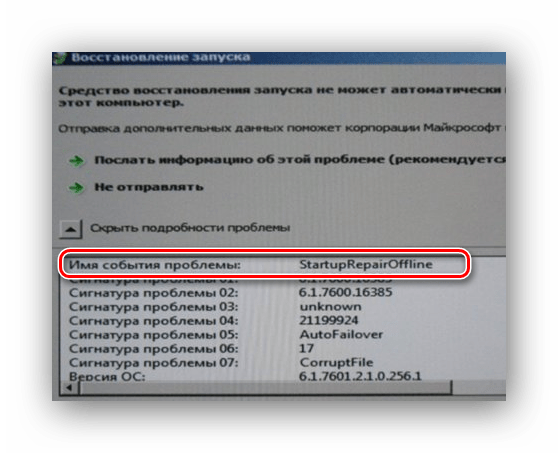
Неисправность «Startup Repair Offline» зачастую появляется из-за проблем с жестким диском, а именно из-за повреждения сектора, на котором находятся системные данные, отвечающие за правильный запуск Windows 7. Также возможны проблемы с поврежденными разделами реестра системы. Перейдем к способам исправления этой неполадки.
Способ 1: Сброс настроек BIOS
Переходим в БИОС (при помощи клавиш F2 или Del при загрузке компьютера). Производим загрузку настроек по умолчанию (пункт «Load optimized defaults»). Сохраняем сделанные изменения (нажав клавишу F10) и перезапускаем Виндовс.
Способ 2: Подключение шлейфов
Необходимо произвести проверку целостности разъемов и плотность подключения шлейфов жесткого диска и материнской платы. Убедитесь, что все контакты подключены качественно и плотно. После проверки перезапускаем систему и проверяем на наличие неисправности.
Способ 3: Восстановление запуска
Так как обычный запуск операционной системы невозможен, рекомендуем воспользоваться загрузочным диском или флешкой с системой, которая является идентичной установленной.
-
Выполняем запуск с загрузочной флешки или диска. В БИОСе устанавливаем опцию запуска с диска или флеш-накопителя (устанавливаем в пункте «First Boot Device USB-HDD» параметр «USB-HDD«). Как это сделать на различных версиях BIOS, подробно описано в уроке, который представлен ниже.

Способ 4: «Командная строка»
Если приведенные выше способы не помогли устранить неполадку, тогда вновь запускаем систему с флешки или установочного диска.
Нажимаем клавиши Shift+F10 в самом начале установочного процесса. Попадаем в меню «Командной строки», где необходимо набрать поочередно определенные команды (после ввода каждой из них нажимаем Enter).
bcdedit /export c:\bckp_bcd
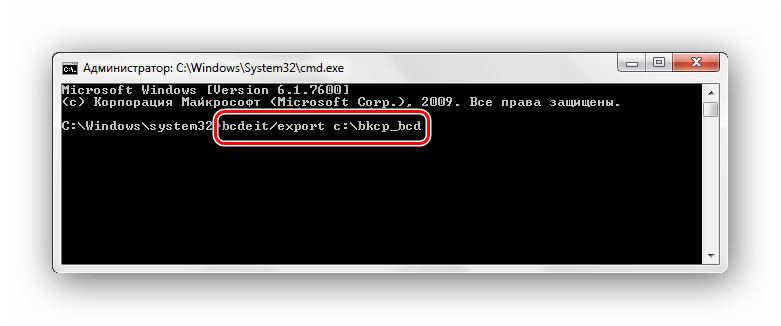
attrib c:\boot\bcd -h -r –s
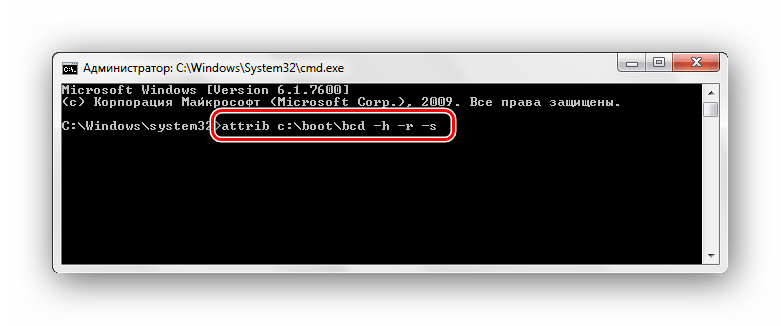
ren c:\boot\bcd bcd.old
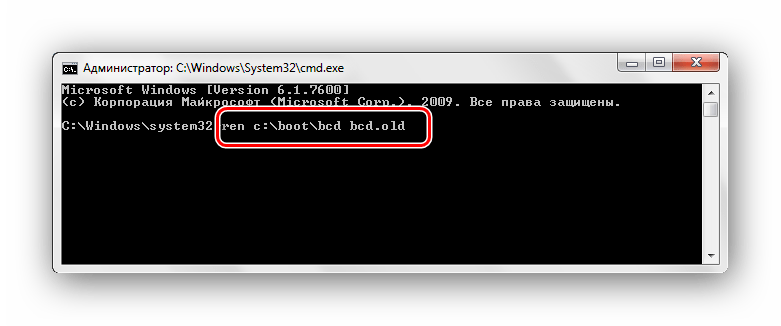
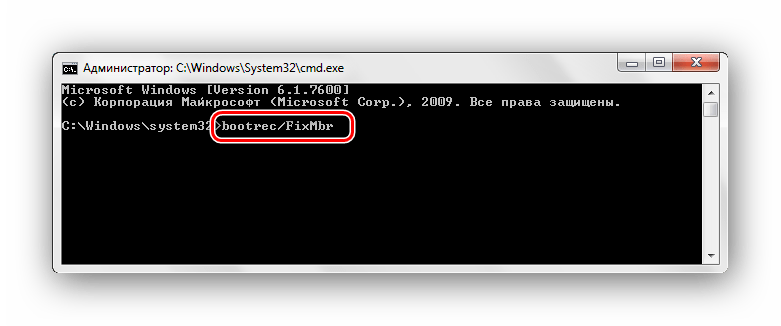
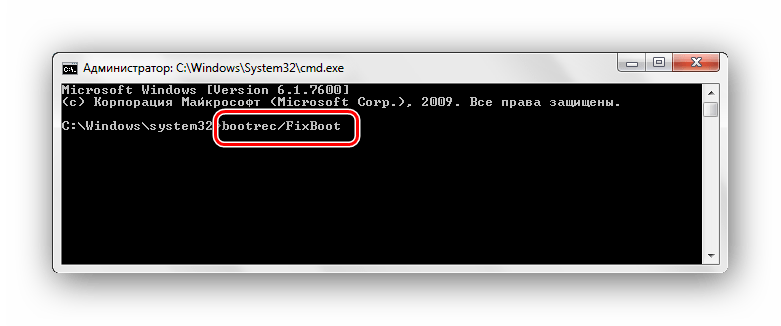
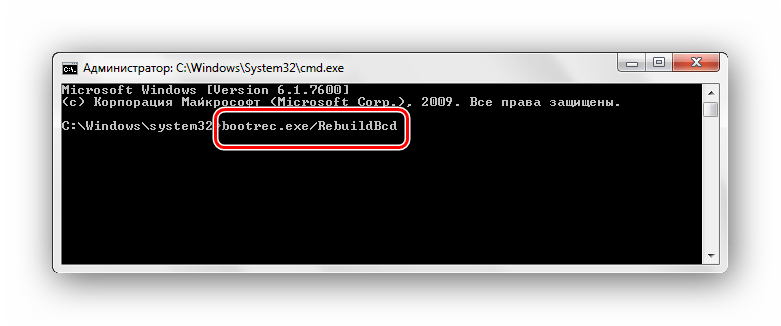
После того, как ввели все команды, перезапускаем ПК. Если Виндовс 7 не запустилась в работоспособном режиме, тогда в данных о неисправности может быть имя проблемного файла (например, библиотеки расширения .dll). Если было указано название файла, то необходимо попробовать совершить поиска данного файла в интернете и поместить его на ваш винчестер в необходимую директорию (в большинстве случаев, это папка windowds\system 32 ).
Заключение
Итак, что же делать с неполадкой «Startup Repair Offline»? Самый простой и эффективный способ – это использование восстановления запуска ОС, применяя загрузочный диск или флеш-накопитель. Если способ с восстановлением системы не исправил проблему, то воспользуйтесь командной строкой. Также проверьте целостность всех соединений компьютера и настройки BIOS. Применение этих методов позволит устранить ошибку запуска Windows 7.
 Мы рады, что смогли помочь Вам в решении проблемы.