Stackhash 1dc2 как исправить


Проблема APPCRASH в модуле StackHash в ОС Windows Vista, Seven, 2008
Подробности —> 03.04.2011 59 121209
Если при попытке запуска приложения в новых операционных системах компании Microsoft: Windows Vista, Windows Seven, Windows Server 2008 вы получаете следующее сообщение:

То попробуйте отключить средство безопасности «предотвращение выполнения данных (DEP)». Сделать это можно так:
- Нажмите правой клавишей на «Мой компьютер» -> Свойства, либо вызовите панель «Система» в панели управления;
- Выберите пункт «Дополнительные параметры системы» в левой части окна;
- Перейдите на вкладку «Дополнительно» и нажмите кнопку «параметры»;
- Выберите вкладку «Предотвращение выполнения данных»
- Выберите пункт «Включить DEP для всех программ и служб, кроме выбранных ниже»
- Добавьте приложение сюда, при запуске которого появляется проблема APPCRASH в модуле StackHash
- Нажмите кнопку применить
Еще одним решением может быть полное отключение DEP:
bcdedit.exe /set
Вкючить можно так:
bcdedit.exe /set
Советы читателей по исправлению ошибки StackHash В ОС Windows
Перерегистрировать «шелловские» записи реестра
В командной строке под Администратором выполните следующую команду:
regsvr32 /i shell32
Удалите настройки папки
В командной строке под Администратором выполните следующую команду:
reg delete «HKCU\Software\Classes\Local Settings\Software\Microsoft\Windows\Shell» /f
Stackhash 1dc2 как исправить
Нажимаю на кнопку "Запустить", на секунду появляется черный экран, после чего вылезает окно краша.
I click on the "Play" button, a black screen appears for a second, after which the crash window pops up.
Сигнатура проблемы:
Имя события проблемы: BEX64
Имя приложения: boot.exe
Версия приложения: 0.1.0.0
Отметка времени приложения: 5f7d84a1
Имя модуля с ошибкой: StackHash_1dc2
Версия модуля с ошибкой: 0.0.0.0
Отметка времени модуля с ошибкой: 00000000
Смещение исключения: 0000000000000000
Код исключения: c0000005
Данные исключения: 0000000000000008
Версия ОС: 6.1.7601.2.1.0.256.1
Код языка: 1049
Дополнительные сведения 1: 1dc2
Дополнительные сведения 2: 1dc22fb1de37d348f27e54dbb5278e7d
Дополнительные сведения 3: eae3
Дополнительные сведения 4: eae36a4b5ffb27c9d33117f4125a75c2
Ребят, я нашел корень проблемы. Это программное обеспечение от Vulcan.
Разработчики решили, что они супер пупер крутые, и используют в своей игре Vulcan SDK, его библиотеки, длл-ки и так далее в разработке игры. Поэтому у всех, кто не может поддерживать вулкан, игра не запустится
Вы спросите, как тогда сделать чтобы была поддержка Vulcan? Есть 3 способа, но сразу скажу, что мне поможет только третий, поэтому я просто смирился:
1. Переустановить все библиотеки. Redist’ы, Direct X, драйвера на видеокарту и всё всё все. Никаких гарантий не даю, возможно вы тратите время впустую.
2. Открыть компухтер, "установка и удаление программ" (да-да, знаю-знаю, никто не уже давно не пользуется этим, но надо). Затем удалить вообще всё, что связано с наложением чего-либо на экран, к экрану, на приложения и так далее(Пример: RocketDock, PuntoSwitcher. Стереть любые программы, где потанцевав с бубном, можно передать изображение или полный контроль компа на другое устройство. (Пример, трансляция на телефон монитора в прямом эфире, или контроль компа другим компом/телефоном).
3. Переустановить пк на Windows 10 64-bit. Печально, но так.
P.s. Мне поможет только 3 вариант, потому что первый я уже сделал. А учитывая, что у меня куча гоовна установлено с 2014 года, ххрен я буду ползать и удалять все эти программы.
У меня вот такая ошибка:
—————————
tdtd: The game has crashed.
—————————
Error: Unable to find a good physical Vulkan device
Callstack:
0: render_render_ctx_create
ommon.inl:336:49
1: render_render_ctx_create
ommon.inl:91:53
2: window_func
ommon.inl:153:64
3: main
ommon.inl:267:14
4: __scrt_common_main_seh
D:\agent\_work\9\s\src\vctools\crt\vcstartup\src\startup\exe_common.inl:288:34
5: BaseThreadInitThunk
6: RtlUserThreadStart
Assertion failed: false
File: c:/buildbot/build_tdtd-release_candidate-windows-dev/warpcore/render/vk/ctx.cpp
Line: 336
We would love to see this error message, so we can have a chance to fix the problem.
Ошибка ВЕХ в операционной системе Windows: причины и решение
Операционная система Windows имеет крайне сложную структуру, а за бесперебойность её работы отвечает огромное количество различных служб, утилит и процессов. Любое несанкционированное вмешательство (внутреннее или внешнее) может привести к определённым сбоям и ошибкам в её работе. Это всем известные истины, которые уже неоднократно и многими повторялись. Некоторые анонсированные ошибки и проблемы встречаются повсеместно и решаются привычным, и во многом стандартизированным, образом, а некоторые проявляются крайне редко, что может привести к многочасовым поискам ответов и решений. Именно о такой «редкой ошибке» с кодом события «BEX» и пойдёт речь в настоящей статье.
Причины и решения
Итак, распространённая лексема «BEX» является аббревиатурой от «Buffer Overflow Exception», что в дословном переводе означает «исключение переполнения буфера» или в более понятной интерпретации «критическая ситуация, являющаяся следствием переполнения буфера». Рассматриваемый код события можно увидеть после аварийного закрытия какого-либо программного обеспечения, где эти и иные сведения прописаны в подробной информации, которая сопровождает уведомление операционной системы. На основе практического опыта и официальных сведения, предоставленных компанией Microsoft следует выделить следующие возможные причины, которые могут привести к возникновению подобной проблемы:
- Проблемная программа была запущена с недостаточными полномочиями.
- Операционная система распознаёт действие, инициированное программным обеспечением как вирусное вмешательство, и блокирует его исполнение.
- Засоренность операционной системы сказывается на качестве её работы.
- В работу программного обеспечения вмешиваются системные библиотеки.
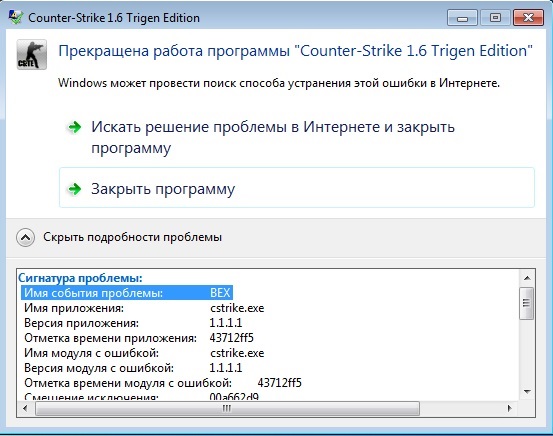
На основе данных четырёх причин и следует предпринимать конкретные действия по устранению ошибки «BEX».
Решение
Стоит отметить, что предварительно следует создать точку восстановления, так как ниже описанные действия могут привести к определённым сбоям в работе операционной системы. Кроме того, данный функционал, но с другой «точкой» может пригодиться как альтернативный вариант всем указанным способам.
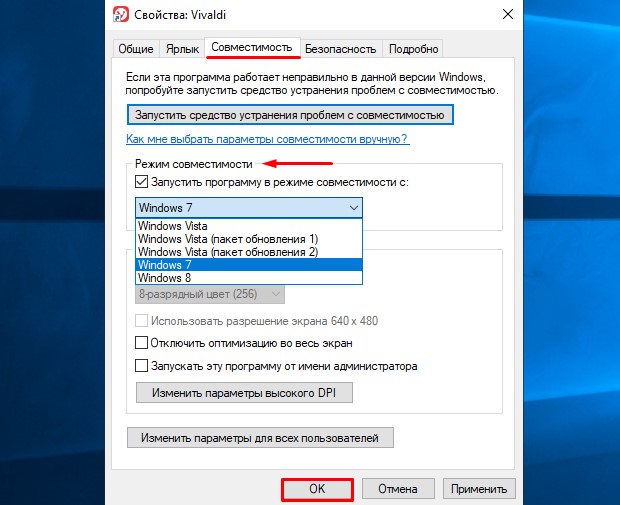
- Первое, что необходимо сделать, – это запустить проблемную программу с правами/полномочиями администратора. Для этого кликните правой кнопкой мышки по ярлыку и выберите «Запуск с правами администратора» или «Запуск от имени администратора». Также следует попробовать запустить ПО в режиме совместимости, особенно если ошибка фиксируется с устаревшим программами и играми. Принцип тот же. Откройте свойства ярлыка и перейдите на вкладку «Совместимость». В блоке «Режим совместимости» выберите один из предлагаемых вариантов.
- Внесите изменения в функционал безопасности ОС под названием «Data Execution Prevention», в сокращении «DEP». Для этого потребуется:
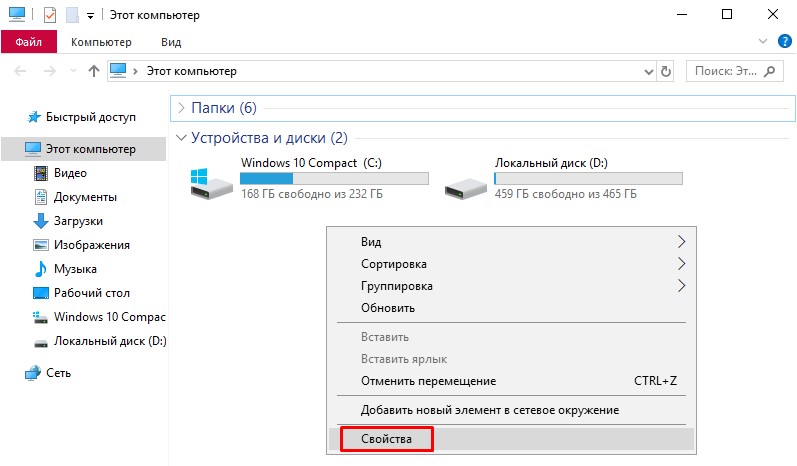
- Откройте «Этот компьютер» (Мой компьютер) и кликните правой кнопкой мышки по пустому участку окна, выберите «Свойства».
- Далее откройте раздел «Дополнительные параметры системы».
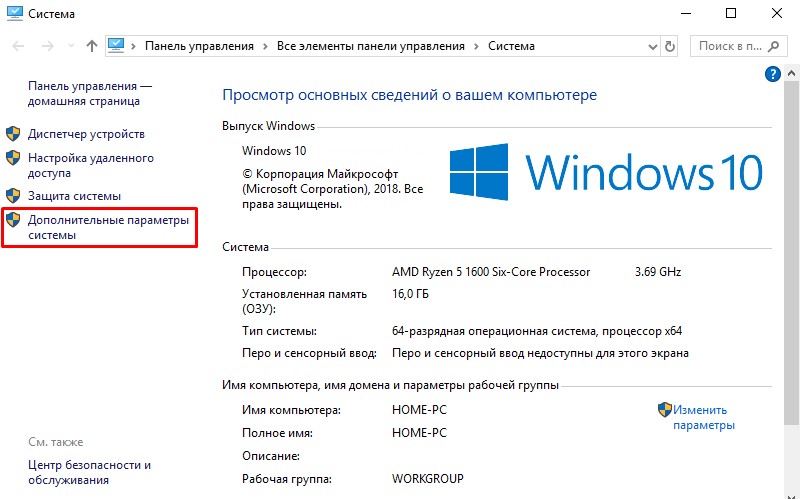
- В открывшемся окне перейдите на вкладку «Дополнительное», где обратите внимание на блок «Быстродействие» — «Параметры».
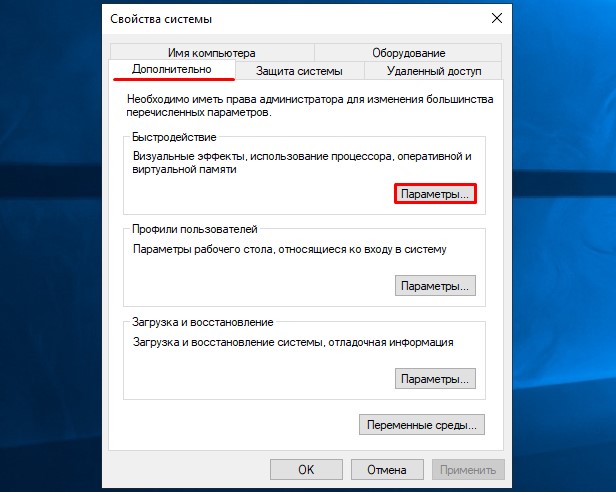
- Откройте вкладку «Предотвращение потери данных» и установите флажок в пункте «Включить DEP для всех программ и служб, кроме выбранных ниже».
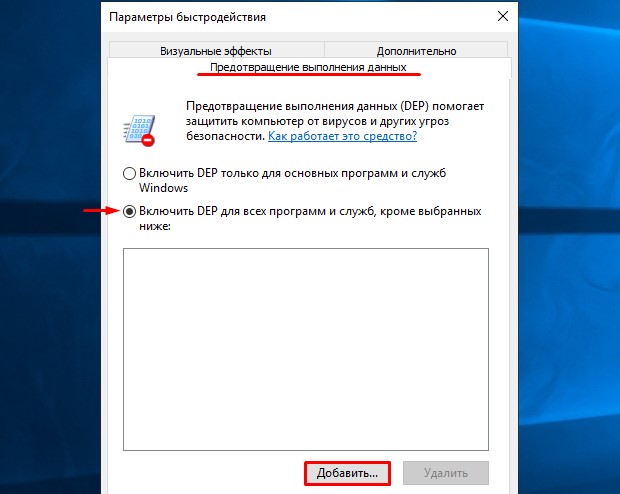
- После данных манипуляций станет доступен функционал добавления исключений в виде кнопки «Добавить».
- На компьютере найдите исполняемый файл программы, с которой возникли затруднения, выделите его и сохраните внесённые настройки. В завершении перезагрузите компьютер и проверьте работоспособность искомого продукта.
- Откройте «Этот компьютер» (Мой компьютер) и кликните правой кнопкой мышки по пустому участку окна, выберите «Свойства».
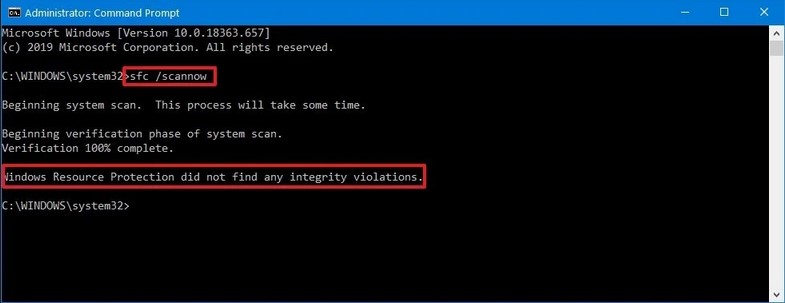
- Поддержание чистоты операционной системы – это ключ к её стабильной и бесперебойной работе. Возьмите за привычку проводить сканирование Windows на возможные ошибки, целостность системных файлов и отсутствие вирусного программного обеспечения, а также не допускайте обилия ненужных утилит и приложений. Например, воспользуйтесь сканером «sfc/scannow», антивирусным ПО MalwareBytes Antimalware и Dr.Web CureIT, а также время от времени обращайтесь к функционалу программы CCleaner. Всё это необходимо проделать и сейчас, так как это один из возможных вариантов.
- Как отмечают некоторые пользователи на тематических форумах и что уже неоднократно было подтверждено на практике, в ряде случаев виновником является несанкционированная библиотека sfdywnj.dll с определённым значением, которое и вызывает рассматриваемые проблемы:
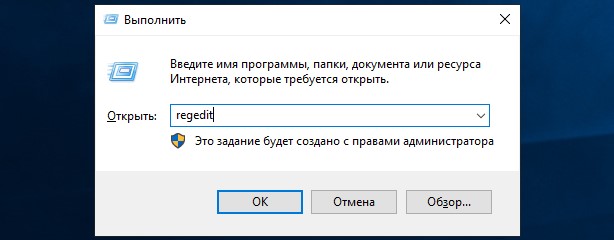
- Нажмите сочетание клавиш «WIN+R» и выполните команду «regedit».
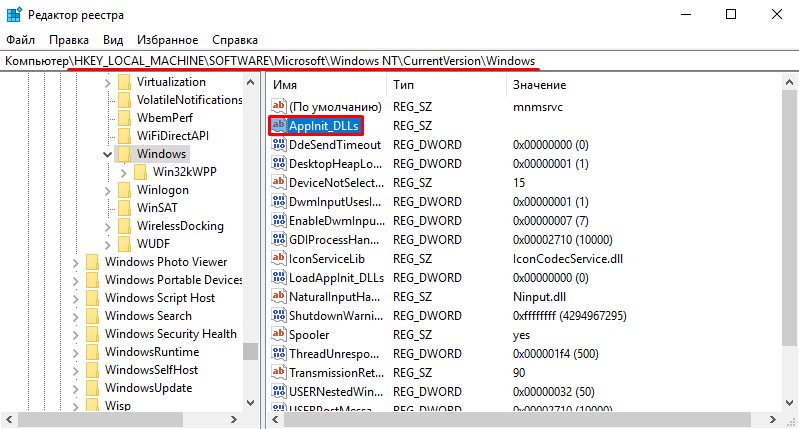
- Пройдите по ветке «HKEY_LOCAL_MACHINE\SOFTWARE\Microsoft\Windows NT\CurrentVersion\Windows» и найдите запись «AppInit_DLLs», которая в каком-то смысле и «отвечает» за упомянутую библиотеку.
- Дважды кликните по найденной записи и посмотрите, какое значение ей присвоено.
- Если в строке «Значение» пусто, то данная библиотека не оказывает на ваш компьютер негативного влияния.
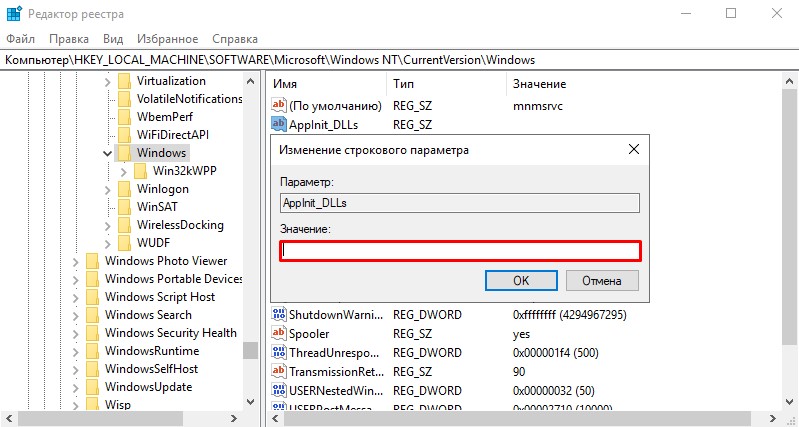
- В ином случае удалите всё, что там указано, перезагрузите компьютер и проверьте работоспособность ПО.
- Нажмите сочетание клавиш «WIN+R» и выполните команду «regedit».
Если вами используется Windows с разрядностью 64 бит, то повторите описанные выше манипуляции с аналогичной записью в следующему пути «HKEY_LOCAL_MACHINE\SOFTWARE\WOW6432Node\Microsoft\Windows NT\CurrentVersion\Windows».
Заключение
Как уже упоминалось выше, в качестве альтернативного варианта можно попробовать воспользоваться функционалом «Восстановление системы» и откатить конфигурацию компьютера до момента возникновения рассмотренных проблем. Кроме того, будет не лишним очистить папку «Temp» от всего содержимого и повторить антивирусное сканирование.