Как вы это считаете?
Наверное самый популярный вопрос в нашей техподдержке — “почему здоровье моего диска — 80%”? Или иначе говоря — как вы считаете здоровье диска?
И второй по популярности — откуда берется дата срока службы диска? “Почему у меня пишет что она “еще не определена”? Здесь вы найдете ответы на все эти вопросы.
Кратко и просто.
1. Мы не считаем процент здоровья диска. Его считает и сообщает сам SSD диск. Или иначе говоря — это данные производителя диска.
2. Предполагаемый срок службы считается в зависимости от динамики изменения здоровья диска, которое в свою очередь косвенно зависит от активности записи на диск. Если у вас он еще не определен — значит данных пишется немного, просто подождите — обычно максимум в течении недели после первого запуска. (почему косвенно — более подробно читайте тут)
Подробнее — для желающих разобраться или технических специалистов.
Еще со времен жестких дисков (HDD) известна система самодиагностики S.M.A.R.T. (SMART) встроенная во все современные жесткие диски. Она постоянно контролирует разнообразные параметры технического состояния диска и сообщает их в относительных величинах. Как только значения параметров станут ниже критического уровня — считается что диск ненадежен и производитель рекомендует заменить его. Однако на практике бывает что диск продолжает нормально работать, да и сами производители говорят что SMART — это рекомендательный сервис, а не абсолютно точный прогнозист.
В отличе от жестких дисков, в мире SSD всё более определённо. Флеш-память, на основе которой построены SSD диски, имеет точно известный ресурс использования — 10000 перезаписей (упрощенно говоря, точное число зависит от используемого в SSD типа памяти). Все диски содержат в себе микропрограмму, которая следит за равномерным использованием всех ячеек памяти и отслеживает, сколько перезаписей был сделано, каков оставшийся ресурс SSD диска. В итоговом виде именно эти данные и сообщаются микропрограммой диска в одном из параметров S.M.A.R.T. с красноречивым названием SSD Life Left (Осталось жизни SSD) или Media wear out indicator (Показатель износа носителя) — и именно этот параметр в удобном и понятном для пользователя виде отображает программа SSDLife.
Разумеется, у пользователя в первую очередь возникнет вопрос — а что будет когда износ диска достигнет 100%? (здоровье станет равным 0%) Ответ на этот вопрос смотрите в конце этой страницы.
Предполагаемый срок службы (lifetime)
Итак, мы точно знаем технический ресурс SSD диска и можем отслеживать его изменения. Анализируя динамику уменьшения здоровья (увеличения износа) можно путем математических вычислений спрогнозировать дату, когда здоровье уменьшится до 0% (износ будет 100%). Именно это и делает SSD Life.
примечание: кстати, некоторые производители приводят общий объем записанного на диск как один из показателей срока службы диска. Например, Intel на диски X25-M дает гарантию на общий объем записи около 37Тбайт (20Гбайт в день в течении 5 лет — “The drive will have a minimum of 5 years of useful life under typical client workloads with up to 20GB host writes per day”). Однако, почему нельзя ориентироваться на эту информацию для анализа состояния диска — смотрите на этой странице.
Почему нельзя подсчитать дату сразу?
Это простая математическая причина — для того чтобы подсчитать сразу, нам надо знать хотя бы дату, когда произошла первая запись на диск — но, к сожалению, он не предоставляет такой информации. Поэтому нам и необходимо после первого запуска SSDLife какое-то время мониторить интенсивность использования SSD диска, чтобы определить его среднюю загрузку. Разумеется, в зависимости от изменения активности использования диска будет и меняться эта дата.
Почему дата резко меняется?
В некоторых случаях срок службы может резко изменяться — происходит это в случае если был резко увеличен объём записи на диск. Например, вы установили какую-нибудь большую игрушку. Но волноваться не стоит — буквально через несколько дней SSD Life поймёт, что это был временный всплеск, диск вернулся к прежним обычным объемам записи, и скорректирует дату окончания срока службы.
Что такое SMART и как его использовать для прогнозирования сбоя жесткого диска или SSD
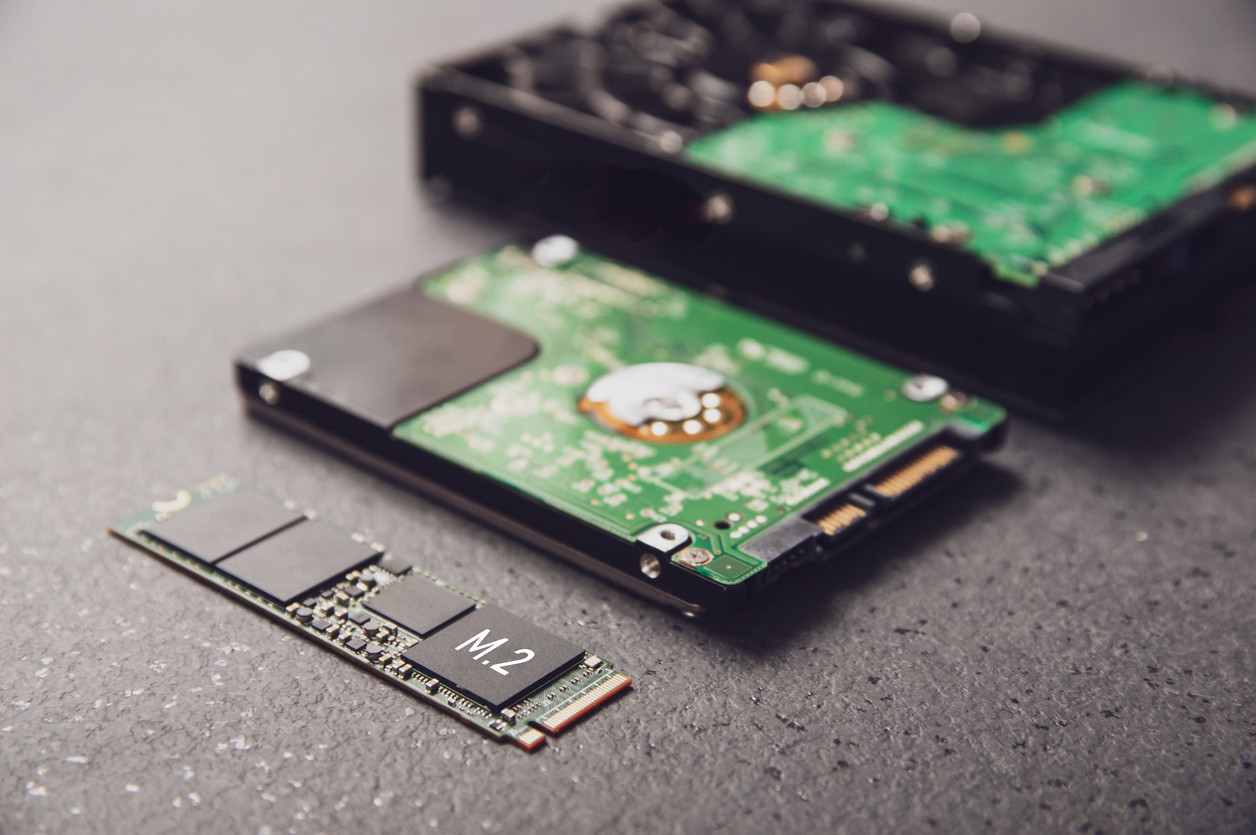
Многие из нас пережили сбой жесткого диска или SSD. Некоторые из нас даже пытались узнать больше о надежности жестких дисков и их функции скрытого прогнозирования, которая является частью технологии SMART. Можно утверждать, что SMART не так надежен, так как он не предсказывает неудачу во всех случаях. Этот факт отчасти верен, но действительная внутренняя работа этой системы самоконтроля не так проста, поэтому давайте рассмотрим, как работает SMART. Мы также собираемся показать вам, как проверить состояние SMART жесткого диска, а также состояние SMART твердотельного накопителя
Что такое SMART (HDD и SSD)?
SMART — это система, которая контролирует внутреннюю информацию вашего диска. Его умное название на самом деле является аббревиатурой от технологии самоконтроля, анализа и отчетности. SMART, также называемая SMART, — это технология, используемая в жестких дисках и твердотельных накопителях. Он не зависит от вашей операционной системы, BIOS или другого программного обеспечения.
Что делает SMART для HDD и SSD?
SMART был изобретен, потому что компьютерам требовалось что-то, что могло бы контролировать состояние их жестких дисков. Это означает, что SMART должен сказать, что ваш жесткий диск или твердотельный накопитель перестанет работать!
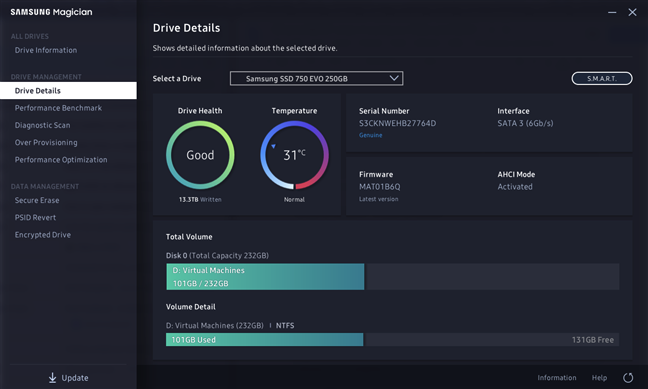
Как SMART делает это? У вас может возникнуть соблазн думать, что SMART может волшебным образом угадать, исправен ли ваш диск. �� То, что он делает, это совсем другая история. SMART отслеживает ряд переменных, число и тип которых варьируются от диска к диску, что является показателем его надежности. Если вы хотите получить подробное представление обо всех атрибутах SMART, поскольку их около 50 (частота ошибок необработанного чтения, время раскрутки, сообщаемые неисправимые ошибки, время включения, количество циклов загрузки и т.д.), посетите эту страницу.
Тем не менее, следует знать, что, за исключением отдельных попыток (Google , Backblaze), большинство данных SMART не документированы. Система предоставляет много внутренних данных. Тем не менее, в статистике много несоответствий, потому что многие производители жестких дисков используют разные определения и измерения. Например, некоторые производители хранят данные о времени включения в виде часов, в то время как другие измеряют их в минутах или секундах. Кроме того, они не объясняют, какие из различных атрибутов или переменных заслуживают нашего внимания, заставляя нас утонуть в данных.
Прежде чем пытаться понять, какие атрибуты SMART являются релевантными, мы должны сначала провести различие между основными типами сбоев SSD и HDD: предсказуемыми и непредсказуемыми.
Предсказуемые отказы включают поломки, которые появляются вовремя и вызваны неисправной механикой диска или повреждениями поверхности диска в случае жестких дисков. Для твердотельных накопителей прогнозируемые сбои могут включать нормальный износ с течением времени или большое количество попыток стирания, которые не увенчались успехом. Проблемы усугубляются со временем, и диск в конечном итоге выходит из строя.
Непредсказуемые сбои вызваны внезапными событиями, из которых мы можем упомянуть, например, внезапные скачки напряжения или непредвиденное повреждение схемы внутри жесткого диска или твердотельного накопителя. Важно понимать, что SMART может помочь вам обнаружить только предсказуемые ошибки .
Теперь, когда у вас есть общее представление о том, что такое SMART и что делает, давайте посмотрим, как проверить состояние SMART ваших дисков в Windows, а затем также узнать, как читать и интерпретировать данные SMART.
Как проверить статус SSD и HDD SMART
На компьютерах и устройствах с Windows самый простой способ считывания данных SMART с жесткого диска или с SSD — использование специализированных приложений. Там немало, но многие из них либо плохо развиты, либо стоят денег. Из всех приложений, которые могут считывать данные SMART, лучшим из тех, которые мы рекомендуем использовать, является CrystalDiskInfo. Он бесплатный, способен считывать атрибуты SMART, а также является одним из немногих таких приложений, которые могут получать данные SMART как с дисков IDE (PATA), SATA и NVMe, так и с портативных дисков, использующих eSATA, USB, или IEEE 1394.
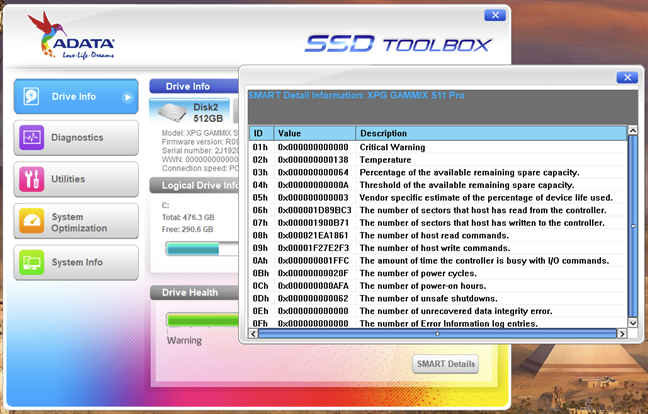
Еще один отличный способ проверки состояния SMART и деталей жесткого диска или SSD — использование приложений, предоставленных его производителем. Например, большинство твердотельных накопителей сопровождаются приложениями поддержки, которые позволяют проверять информацию о них, проверять их состояние, запускать диагностику и т.д. Эти приложения обычно включают опции для проверки состояния SMART.
Windows 10. Третий способ проверки состояния SMART вашего жесткого диска или твердотельного накопителя предлагается в Windows 10. Он не показывает подробности, но может сказать вам, является ли состояние SMART ваших накопителей нормальным или нет. Чтобы проверить SMART, откройте командную строку и выполните следующую команду: wmic diskdrive get model, status . Команда выводит список дисков, подключенных к вашему ПК, и показывает состояние SMART для каждого из них.
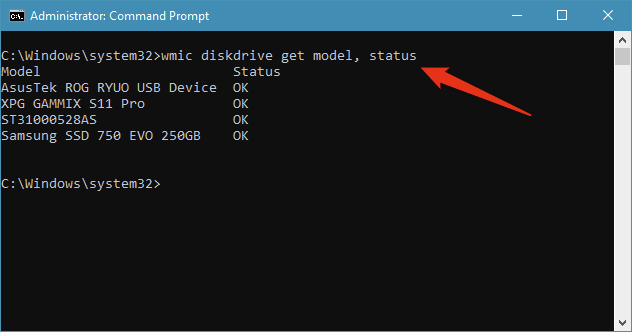
Этот последний метод проверки состояния SMART, вероятно, самый быстрый способ в Windows 10, чтобы проверить, не работают ли ваши диски.
Как читать SMART значения и атрибуты
Состояние жесткого диска постоянно проверяется и контролируется несколькими датчиками. Значения измеряются с использованием типовых алгоритмов, а затем соответствующие атрибуты настраиваются в соответствии с результатами.
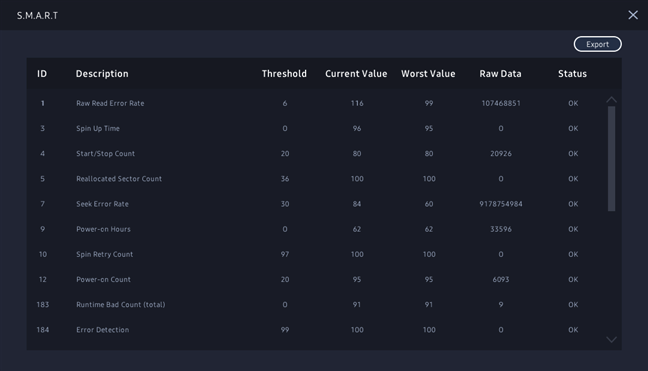
В любой программе мониторинга SMART вы должны увидеть атрибуты, которые содержат хотя бы некоторые из этих полей:
- Identifier: определение атрибута. Обычно оно имеет стандартное значение и помечено числом от 1 до 250 (например, 9 — это число при включении). Тем не менее, все инструменты мониторинга и тестирования диска предоставляют имя и текстовое описание атрибута.
- Threshold: минимальное значение для атрибута. Если это значение достигнуто, значит, ваш диск может выйти из строя.
- Value: текущее значение атрибута. Алгоритм вычисляет это число на основе необработанных данных. Новый жесткий диск должен иметь большое число, теоретический максимум (100, 200 или 253 в зависимости от производителя), который уменьшается в течение срока службы.
- Worst: самое маленькое значение атрибута, когда-либо записанное.
- Data: необработанные измеренные значения, предоставляемые датчиком или счетчиком. Это данные, используемые алгоритмом, разработанным производителем HDD или SSD. Его содержимое зависит от атрибута и производителя диска. Обычные пользователи должны пропустить это.
- Flags: цель атрибута. Обычно это устанавливается производителем и поэтому варьируется от диска к диску. Каждый из атрибутов является либо критическим и может предсказать неизбежный сбой (например, число перераспределенных секторов с идентификатором 5), либо статистическим без прямого влияния на состояние (например, счетчик неожиданных потерь мощности с идентификатором 174).
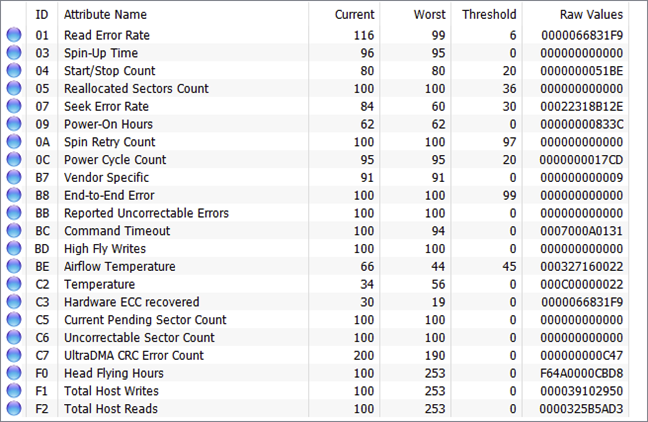
Пытаясь понять состояние любого атрибута SMART, проверьте значения этих трех полей: значение, порог и флаги. Также помните, что, как правило, меньшие значения указывают на снижение надежности.
Как использовать SMART для прогнозирования сбоя жесткого диска или SSD (необходимо проверить значения)
Не все атрибуты SMART имеют решающее значение для прогнозирования сбоев. Два вышеупомянутых исследования частоты отказов жестких дисков и других источников согласны с тем, что важная помощь в выявлении неисправных дисков:
- Reallocated sector counts. Перераспределение происходит, когда логика привода перераспределяет поврежденный сектор в результате повторяющихся программных или жестких ошибок в новый физический сектор из его резервных. Этот атрибут отражает количество случаев повторного отображения. Если его значение увеличивается, это указывает на износ жесткого диска или SSD.
- Current Pending Sector Count. Это подсчитывает «нестабильные» сектора, то есть поврежденные с ошибками чтения, которые ждут переотображения, своего рода «испытательная» система. Алгоритмы SMART имеют смешанные представления об этом конкретном атрибуте, поскольку иногда это неубедительно. Тем не менее, он может обеспечить более раннее предупреждение о возможных проблемах.
- Reported Uncorrectable Errors. Это количество ошибок, которые невозможно исправить, и это полезно, потому что кажется, что оно имеет одинаковое значение для всех производителей.
- Erase Fail Count. Этот является отличным показателем преждевременной смерти твердотельного накопителя. Он подсчитывает количество неудачных попыток удаления данных, а значение, которое увеличивается, говорит о том, что флеш-память внутри твердотельного накопителя близка к завершению.
- Wear Leveling Count. Это также особенно полезно для твердотельных накопителей. Производители устанавливают ожидаемый срок службы SSD в своих данных SMART. Нивелирование износа граф является оценка состояния здоровья вашего диска. Он рассчитывается с использованием алгоритма, который учитывает предопределенное ожидаемое время жизни и количество циклов (запись, стирание и т. д.), Которые каждый флэш-блок памяти может выполнить до достижения своего конца срока службы.
- Disk temperature является весьма обсуждаемым параметром. Тем не менее считается, что значения выше 60 ° C могут сократить срок службы жесткого диска или твердотельного накопителя и увеличить вероятность повреждения. Мы рекомендуем использовать вентилятор для понижения температуры ваших дисков и, возможно, продлить срок их службы.
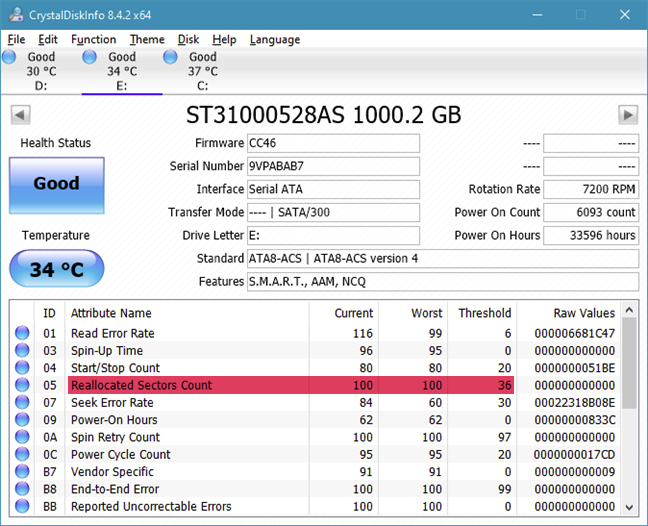
Вышеупомянутые атрибуты SMART относительно легко интерпретировать. Если вы заметили увеличение их значений, возможно, ваш диск выходит из строя, поэтому лучше начать резервное копирование. Однако, хотя это и полезные показатели надежности привода, не забывайте, что они не являются надежными.
Историческая справка о SMART
SMART был разработан с 1992 года, хотя теперь вы знаете, что он включен во все современные твердотельные накопители и жесткие диски. Его история охватывает множество имен, таких как Predictive Failure Analysis или IntelliSafe, а также информацию от всех основных производителей жестких дисков: IBM, Seagate, Quantum, Western Digital. Наконец, его документация впервые была представлена в 2004 году в рамках стандарта Parallel ATA и впоследствии регулярно пересматривалась. Последний был выпущен в 2011 году.
Есть ли что-то еще, что вы хотели бы знать о SSD и HDD SMART?
Это было наше краткое исследование внутренней работы SMART и его возможностей для мониторинга, тестирования и прогнозирования отказов жесткого диска. Основная точка зрения, которую вы должны помнить, заключается в том, что эта система самоконтроля может помочь вам проверить состояние вашего жесткого диска. Если вы хотите использовать эти SMART-данные, чтобы увидеть, есть ли проблемы на вашем диске, прочтите статьи, которые мы рекомендовали в этом руководстве. Кроме того, для вопросов, используйте форму комментариев ниже, и давайте обсудим.
Как проверить SSD и M2 диски на ошибки, состояние диска и атрибуты SMART

Проверка SSD на ошибки — не то же самое, что аналогичные тесты обычных жестких дисков и многие привычные вам средства здесь по большей части не подойдут в связи с особенностями работы твердотельных накопителей.
В этой инструкции подробно о том, как проверить SSD на ошибки, узнать его состояние с помощью технологии самодиагностики S.M.A.R.T., а также о некоторых нюансах выхода диска из строя, которые могут быть полезны.
В этой инструкции мы разберемся со следующими проблемами:
- Встроенные средства проверки дисков Windows, применимые к SSD
- Программы проверки SSD и анализа их состояния
- Использование CrystalDiskInfo
Встроенные средства проверки дисков Windows 10, 8.1 и Windows 7
Для начала о тех средствах проверки и диагностики дисков Windows, которые применимы к SSD. В первую очередь речь пойдет о CHKDSK. Многие используют эту утилиту для проверки обычных жестких дисков, но насколько она применима к SSD?
В некоторых случаях, когда речь идет о возможных проблемах с работой файловой системы: странное поведение при действиях с папками и файлами, «файловая система» RAW вместо ранее рабочего раздела SSD, вполне можно использовать chkdsk и это может быть эффективным. Путь, для тех, кто не знаком с утилитой, будет следующим:
- Запустите командную строку от имени администратора.
- Введите команду chkdsk C: /f и нажмите Enter.
- В команде выше букву диска (в примере — C) можно заменить на другую.
- После проверки вы получите отчет о найденных и исправленных ошибках файловой системы.
В чем особенность проверки SSD по сравнению с HDD? В том, что поиск поврежденных секторов с помощью дополнительного параметра, как в команде chkdsk C: /f /r производить не нужно и бессмысленно: этим занимается контроллер SSD, он же переназначает сектора. Аналогично, не следует «искать и исправлять бэд-блоки на SSD» с помощью утилит наподобие Victoria HDD.
Также в Windows предусмотрен простой инструмент для проверки состояния диска (в том числе SSD) на основании данных самодиагностики SMART: запустите командную строку и введите команду
wmic diskdrive get status
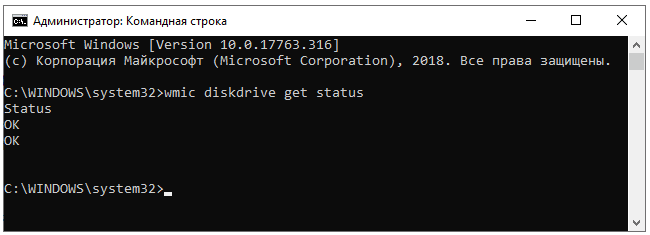
В результате её выполнения вы получите сообщение о статусе всех подключенных дисков. Если по мнению Windows (которое она формирует на основании данных SMART) всё в порядке, для каждого диска будет указано «Ок».
Программы проверки SSD дисков на ошибки и анализа их состояния
Проверка ошибок и состояния SSD накопителей производится на основании данных самодиагностики S.M.A.R.T. (Self-Monitoring, Analysis, and Reporting Technology, изначально технология появилась для HDD, где применяется и сейчас). Суть в том, что контроллер диска сам записывает данные о состоянии, произошедших ошибках и другую служебную информацию, которая может служить для проверки SSD.
Есть множество бесплатных программ для чтения атрибутов SMART, однако начинающий пользователь может столкнуться с некоторыми проблемами при попытке разобраться, что значит каждый из атрибутов, а также с некоторыми другими:
- Разные производители могут использовать разные атрибуты SMART. Часть из которых попросту не определена для SSD других производителей.
- Несмотря на то, что вы можете ознакомиться со списком и объяснениями «основных» атрибутов S.M.A.R.T., однако и эти атрибуты по-разному записываются и по-разному интерпретируются различными производителями: для одного большое число ошибок в определенном разделе может означать проблемы с SSD, для другого — это просто особенность того, какие именно данные туда записываются.
- Следствием предыдущего пункта является то, что некоторые «универсальные» программы для анализа состояния дисков, особенно давно не обновлявшиеся или предназначенные в первую очередь для HDD, могут неверно уведомлять вас о состоянии SSD. Например, очень легко получить предупреждения о несуществующих проблемах в таких программах как Acronis Drive Monitor или HDDScan.
Самостоятельное чтение атрибутов S.M.A.R.T. без знания спецификаций производителя редко может позволить обычному пользователю составить правильную картину о состоянии его SSD, а потому здесь используются сторонние программы, которые можно разделить на две простые категории:
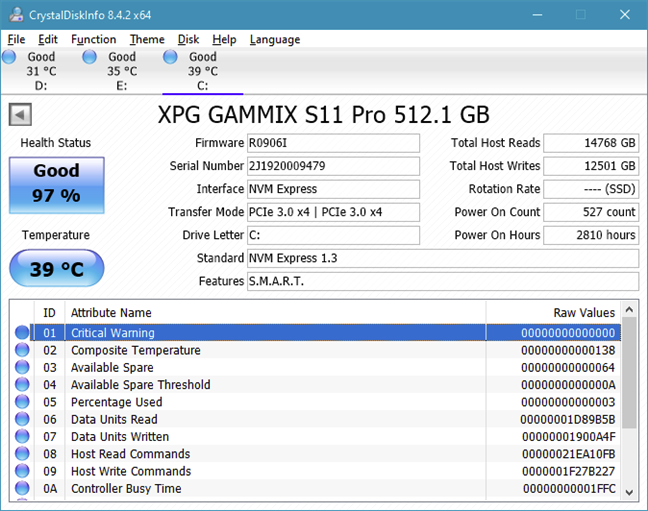
- CrystalDiskInfo — самая популярная универсальная утилита, постоянно обновляющаяся и адекватно интерпретирующая атрибуты SMART большинства популярных SSD с учетом информации производителей.
- Программы для SSD от производителей — по определению знают все нюансы содержимого атрибутов SMART твердотельного накопителя конкретного производителя и умеют правильно сообщить о состоянии диска.
Если вы — рядовой пользователь, которому требуется просто получить сведения о том, какой ресурс SSD остался, в хорошем ли он состоянии, а при необходимости и автоматически произвести оптимизацию его работы — я рекомендую обратить внимание именно на утилиты производителей, которые всегда можно скачать бесплатно с их официальных сайтов (обычно — первый результат в поиске по запросу с названием утилиты).
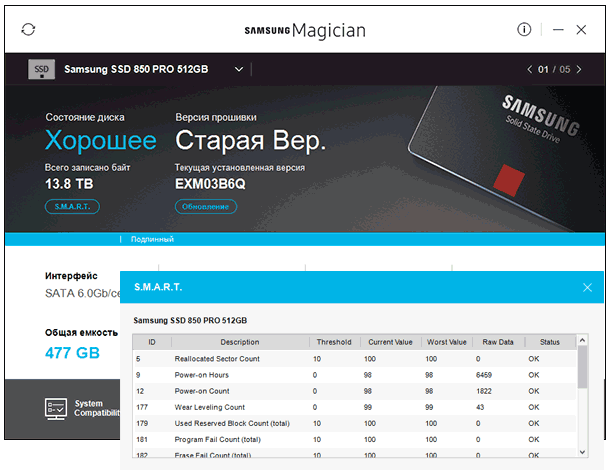
- Samsung Magician — для SSD Samsung, показывает состояние диска на основании данных SMART, количество записанных данных TBW, позволяет просмотреть атрибуты напрямую, выполнить настройки диска и системы, обновить его прошивку.
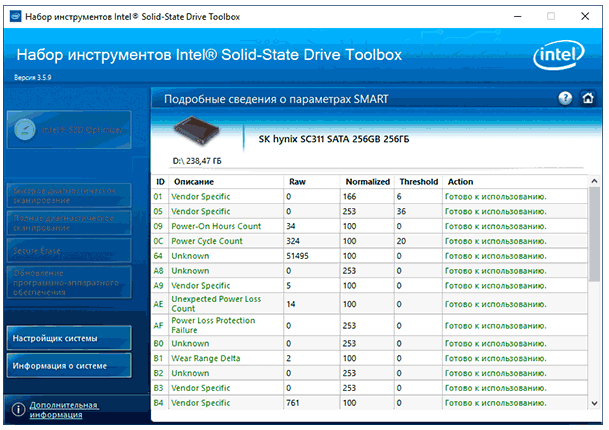
- Intel SSD Toolbox — позволяет произвести диагностику SSD от Intel, просмотреть данные о состоянии и произвести оптимизацию. Отображение атрибутов SMART доступно и для дисков других производителей.
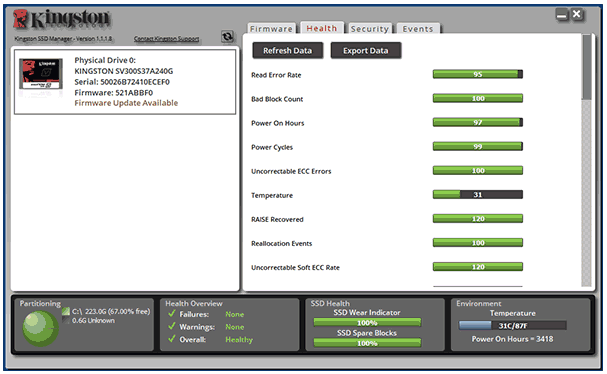
- Kingston SSD Manager — сведения о техническом состоянии SSD, оставшийся ресурс по разным параметрам в процентах.
- Crucial Storage Executive — оценивает состояние как для SSD Crucial, так и других производителей. Дополнительные возможности доступны только для фирменных накопителей.

- Toshiba / OCZ SSD Utility — проверка состояния, настройка и обслуживание. Отображает только фирменные накопители.
- ADATA SSD Toolbox — отображает все диски, но точные данные о состоянии, в том числе оставшемся сроке службы, количестве записанных данных, проверить диск, выполнить оптимизацию системы для работы с SSD.
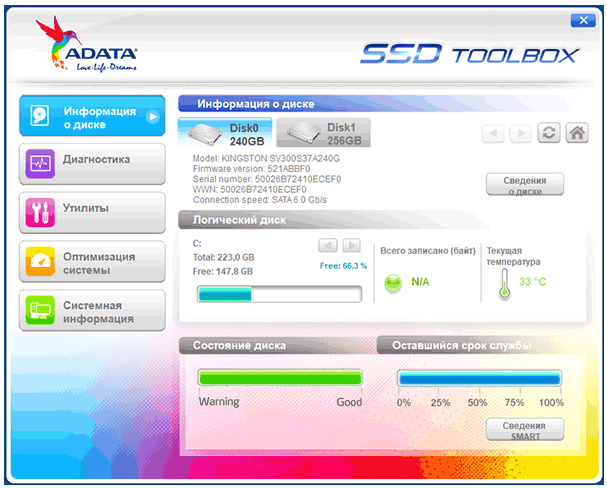
- WD SSD Dashboard — для дисков Western Digital.
- SanDisk SSD Dashboard — аналогичная утилита для дисков
В большинстве случаев указанных утилит оказывается достаточно, однако, если ваш производитель не позаботился о создании утилиты проверки SSD или есть желание вручную разобраться с атрибутами SMART, ваш выбор — CrystalDiskInfo. Однако существуют и более простые утилиты, позволяющие, к примеру, получить информацию об ожидаемом сроке службы SSD диска, например, SSDLife.
Как пользоваться CrystalDiskInfo
Скачать CrystalDiskInfo можно с официального сайта разработчика — несмотря на то, что установщик на английском (доступна и portable версия в ZIP-архиве), сама программа будет на русском языке (если он не включится сам, измените язык на русский в пункте меню Language). В этом же меню вы можете включить отображение названий атрибутов SMART на английском (как они указаны в большинстве источников), оставив интерфейс программы русскоязычным.
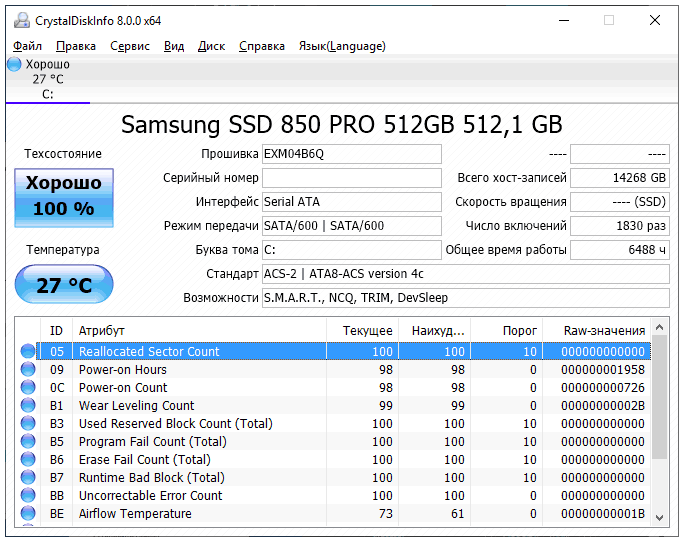
Что дальше? Дальше вы можете ознакомиться с тем, как программа оценивает состояние вашего SSD (если их несколько — переключение в верхней панели CrystalDiskInfo) и заняться чтением атрибутов SMART, каждый из которых, помимо названия, имеет три столбца с данными:
- Текущее (Current) — текущее значение атрибута SMART на SSD, обычно указывается в процентах оставшегося ресурса, но не для всех параметров (например, температура указывается иначе, с атрибутами ошибок ECC та же ситуация — кстати, не паникуйте, если какой-то программе не понравится что-то связанное с ECC, часто дело в неверной интерпретации данных).
- Наихудшее (Worst) — худшее зарегистрированное для выбранного SSD значение по текущему параметру. Обычно совпадает с текущим.
- Порог (Threshold) — порог в десятичной системе счисления, при достижении которого состояние диска должно начать вызывать сомнения. Значение 0 обычно говорит об отсутствии такого порога.
- RAW-значения (RAW values) — данные, накопившиеся по выбранному атрибуту, по умолчанию отображаются в шестнадцатеричной системе счисления, но можно включить десятичную в меню «Сервис» — «Дополнительно» — «RAW-значения». По ним и спецификациям производителя (каждый может по-разному записывать эти данные) вычисляются значения для столбцов «Текущее» и «Наихудшее».
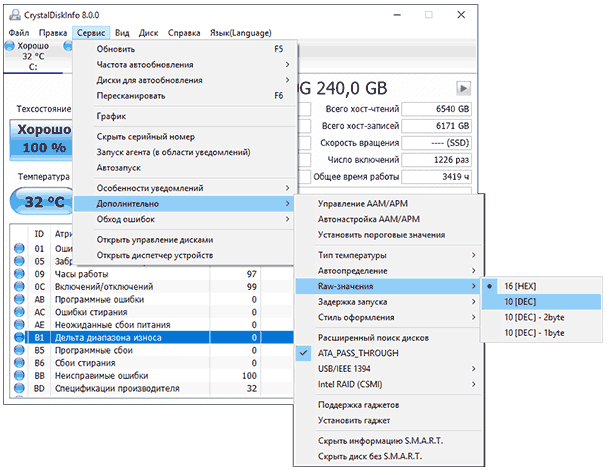
А вот интерпретация каждого из параметров может быть разной для разных SSD, среди основных, которые доступны на разных накопителях и легко читаются в процентах (но в RAW-значениях могут иметь разные данные) можно выделить:
- Reallocated Sector Count — количество переназначенных блоков, тех самых «бэд-блоков», о которых шла речь в начале статьи.
- Power-on Hours — время наработки SSD в часах (в RAW-значениях, приведенных к десятичному формату, обычно указываются именно часы, но не обязательно).
- Used Reserved Block Count — количество использованных резервных блоков для переназначения.
- Wear Leveling Count — процент износа ячеек памяти, обычно считается на основании количества циклов записи, но не у всех марок SSD.
- Total LBAs Written, Lifetime Writes — количество записанных данных (в RAW значениях могут блоки LBA, байты, гигабайты).
- CRC Error Count — выделю этот пункт среди прочих, потому как при нулях в других атрибутах подсчета разных типов ошибок, этот может содержать какие-либо значения. Обычно, всё в порядке: эти ошибки могут накапливаться при внезапных отключениях питания и сбоях ОС. Однако, если число растет само по себе, проверьте, чтобы ваш SSD был хорошо подключен (не окисленные контакты, плотное подключение, исправный кабель).
Если какой-то атрибут не ясен, отсутствует в Википедии (ссылку приводил выше), попробуйте просто выполнить поиск по его названию в Интернете: вероятнее всего, его описание будет найдено.
В заключение одна рекомендация: при использовании SSD для хранения важных данных, всегда имейте их резервную копию где-либо ещё — в облаке, на обычном жестком диске, оптических дисках. К сожалению, с твердотельными накопителями актуальна проблема внезапного полного выхода из строя без каких-либо предварительных симптомов, это нужно учитывать.