SSC Service Utility 4.30

Каждый владелец принтера желает всеми возможными способами расширить его возможности. Благо, для этих целей существует немалое количество программ, одной из которых является SSC Service Utility. Она предназначена для слежки за состоянием всех струйных принтеров Epson и будет более детально описана ниже.
Монитор чернил
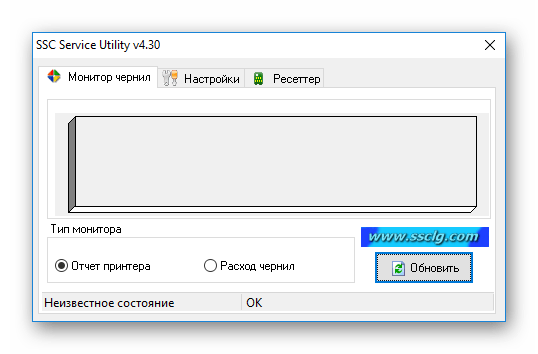
SSC Service Utility выполняет постоянный мониторинг состояния картриджей, что позволяет отследить количество оставшейся краски или использованных чернил с последнего момента заправки. Таким образом, владелец устройства сможет вовремя заметить низкий уровень материала в одном из картриджей и выполнить своевременную дозаправку.
Настройки
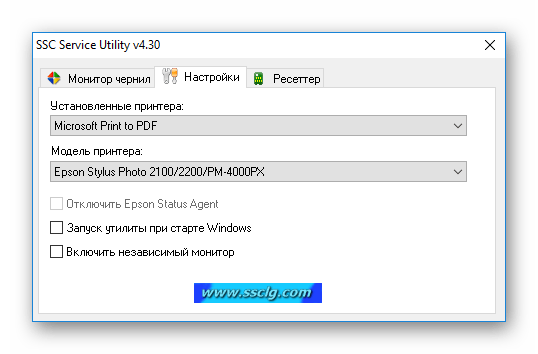
Раздел «Настройки» в главном окне предлагает выбрать определенный принтер, за которым будет вестись наблюдение. Перечень оборудования довольно большой, и если пользователь не знает точное наименование своего устройства, его можно просмотреть в списке «Установленные принтера». Еще здесь можно включить автозагрузку и независимый монитор SSC Service Utility.
Ресеттер
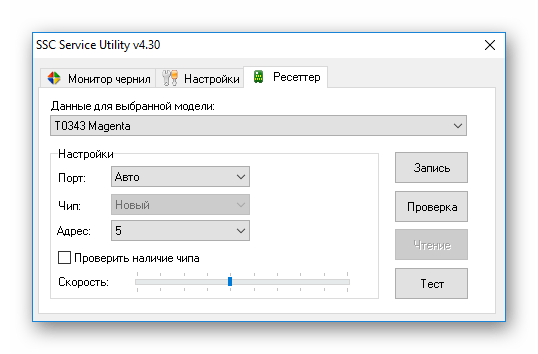
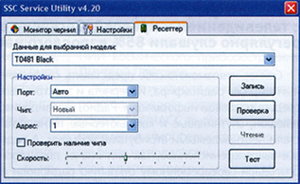
В этом разделе SSC Service Utility предлагает выполнить тонкую настройку чипа каждого картриджа в указанном принтере, а также проверить корректность работы в тестовой печати.

Дополнительные возможности
Главное окно SSC Service Utility содержит в себе неполный перечень его возможностей. Большинство из них содержится в контекстном меню, которое открывается в трее. Здесь пользователю предлагается выполнить сброс счетчиков по одному или всем картриджам, указать автоматическое действие для безопасной замены печатающей головки, сбросить счетчики отработки, почистить головку и заморозить счетчики.
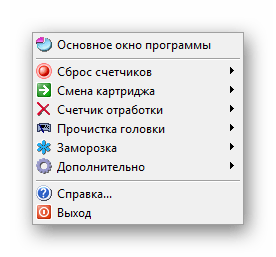
Важно знать! SSC Service Utility окажется в трее только после закрытия основного окна.
Достоинства
- Бесплатное распространение;
- Русский интерфейс;
- Поддержка большого количества принтеров;
- Возможна настройка картриджей;
- Присутствует монитор уровня чернил;
- Наличие дополнительных функций.
Недостатки
- Основное окно содержит не все возможности программы;
- Некоторые функции доступны только в режиме фоновой работы программы.
SSC Service Utility может стать отличным помощником для любого владельца струйного принтера Epson. Программа поможет постоянно следить за состоянием картриджей, выполнять их подгонку под конкретные условия. Кроме того, она ведет статистику расхода чернил, позволяет выполнить чистку ПГ и имеет еще массу полезных для принтера функций.
"Памперс" принтеров Epson. Счетчик отработанных чернил. Сброс счётчика с помощью SSC Service Utility
В этой статье вы узнаете что такое ‘памперс’, как его очистить и как сбросить счётчик отработанных чернил в принтерах Epson.
Из этой статьи вы не узнаете как заправлять оригинальные (родные) картриджи Epson. Рекомендую прочитать вот эту статью: ‘Что такое чип в картридже Epson?’
Никогда не задумывались, куда уходят чернила, которые по каким-либо причинам не попали на лист? Каково их количество и нужно ли что либо с этим делать?
Как чернила попадают в памперс и зачем вообще это нужно?
В процессе печати на струйном принтере не все чернила попадают на бумагу. Довольно много чернил прогоняется принтером во время прочисток печатной головки. Принцип прочистки заключается в форсированном прогоне чернил из картриджа через сопла в капу принтера, соединенной с помпой, откуда чернила уже сливаются в памперс.
Прочистка печатной головки производится принтером автоматически через определенное время, регулярность прочисток определяется алгоритмом, вшитым в память принтера и зависит от частоты включения принтера, количества отпечатанных листов и режима печати. Как правило, прочистка сопел необходима для обеспечения качественной печати в тех случаях, когда не все дюзы присутствуют на тестовой распечатке — т.е. загрязнены и нуждаются в форсированной промывке. Так как конструкцией принтеров не предусмотрено ничего иного, то промывка сопел происходит с помощью чернил из картриджа. При этом, в составе самих чернил имеются вещества, обладающие хорошей моющей способностью. Так же, определенное количество чернил сливается в памперс при замене картриджа — так как принтер производит прокачивание чернил из картриджа в печатную головку и излишки чернил при этом утилизируются.
Кроме регламентных прочисток, пользователь так же может производить прочистку печатной головки принудительно, с помощью графической оболочки драйвера принтера.
Также при печати фотографий без полей принтер заливает не только саму фотографию, но и 2-3 мм вокруг неё. Все эти невостребованные чернила попадают в специальный отстойник принтера, так называемый “памперс”.
Так что же это такое памперс принтера? И почему именно ‘памперс’?
Струйные принтеры Epson (к слову сказать не только Epson) имеют специальное место, куда сливаются чернила во время прочисток печатающей головки. Это место называется — абсорбер или ‘памперс’ (разговорное) — губчатая деталь из высокогидроскопичного материала, расположенная на дне принтера, предназначенная для впитывания отработанных (не попавших по своему прямому назначению) чернил, при печати и прочистке печатающей головки.
Физически памперс представляет из себя абсорбирующий материал с высокой степенью впитываемости и удержания в себе жидких субстанций. Основной задачей материала является удержание жидкости в себе с целью непопадания ее во внутрь принтера, именно поэтому этот материал и называют памперсом — по аналогии детскими подгузниками, выполняющими аналогичную роль при уходе за детьми.
Конструктивно памперс принтера может быть выполнен по-разному. Обычно памперс струйного принтера расположен в его нижней части принтера под станиной всего печатающего механизма и представляет собой несколько полосок пористого материала “фетра”. В принтерах Epson памперс представляет из себя пластиковую емкость, заполненную абсорбирующим материалом. Ёмкость памперса у разных принтеров различна. У более дорогих моделей рассчитанных на больший объём печати памперс больше, чем у дешёвых домашних струйников.
Памперс обладает очень большой впитываемостью и единовременно может принять в себя до 200 мл жидкости (практически — стакан воды). Так как при большом количестве прочисток (при интенсивном использовании принтера), памперс постепенно заполняется и возникает вероятность перелива чернил наружу, конструкторами была предусмотрена система виртуального счетчика отработанных чернил, которая суммирует все миллилитры чернил, попадающие в памперс при каждой прочистке или прокачке до определенного значения, при достижении которого, принтер выдает сообщение о необходимости технического обслуживания принтера. Когда вы видите такое сообщение (на экране компьютера или на дисплее принтера) как, например, ‘Некоторые детали вашего принтера выработали свой ресурс и требуется их замена. Обратитесь в сервис-центр’, то скорее всего, речь идет именно о замене памперса.
Принтеры не имеют встроенных датчиков уровня наполнения памперса и определяют его критическое значение программным методом, подсчитывая объём печати в энергонезависимой памяти. При достижении этого значения принтер отказывается работать сигнализируя об ошибке. Принтеры фирмы Epson сигнализируют о близости критического значения заранее.
Каждый раз в момент слива чернил в памяти принтера сохраняется количество чернил слитых в памперс. Через индивидуальное для каждой модели принтера Epson количество прочисток, значение счетчика заполнения памперса достигает критического уровня и принтер перестает печатать, сообщая вам, что детали вашего принтера требуют обслуживания или замены и предлагает обратиться в сервис-центр Epson.
Фактически, особенно в районах с сухим воздухом, абсорбер памперса заполнен лишь наполовину и на самом деле может прослужить еще один такой же срок, а в некоторых случаях и два срока, так как чернила, попадающие в абсорбер высыхают, а вместе с ними высыхает и абсорбер. Тем не менее, чтобы не рисковать, лучше всего обратиться к специалистам, которые не только проверят заполненность памперса принтера и определят необходимость его замены, но так же произведут программное обнуление счетчика отработанных чернил. В противном случае принтер будет отказываться работать и обойти эту защиту вам не удастся никакими способами кроме программного обнуления счетчика.
При возникновении ошибки переполнения, следуя инструкции к принтеру, необходимо отнести принтер в сервисный центр для физической замены памперса на новый. Однако вы можете попробовать сделать это самостоятельно, никуда не обращаясь.
Очистка ‘памперса’ состоит из двух этапов:
1) Программного сброса уровня отработанных чернил с компьютера через USB-шнур
2) Физической очистки (промывки или замены) войлока
Для сброса вам понадобится сервисная программа. Вы можете скачать её бесплатно с официального сайта программы www.ssclg.com или по прямой ссылке SSC Service Utility (v4.30).
SSC Service Utility имеет ряд полезных функций для работы с Вашим принтером Epson:
1) Работает напрямую с CSIC в картриджах принтеров Epson Stylus
2) Сброса и перепрошивка любых чипов с помощью дополнительного устройства
3) Позволяет ‘заморозить’ внутренние счетчики чернил
4) Сбросить внутренние счетчики чернил (даже с пустыми картриджами)
5) Отдельная прочистка цветной и ч/б головок для всех моделей струйных принтеров Epson, режим форсированной прочистки
6) Поддержка замены картриджей ‘на горячую’
7) Сброс счетчика слитых чернил (памперса), даже если он уже переполнен
8) Поддержка более 100 различных моделей принтеров Epson
Программа особенно полезна людям которые печатают большие объемы документов, так как позволяет существенно сэкономить на чернилах и картриджах.
Полный список поддерживаемых моделей принтеров можно посмотреть здесь.
На данный момент программа работает в Windows 95/98/ME/2K2/XP как с LPT так и с USB принтерами.
В дальнейшем, что бы не промывать ‘памперс’ вы можете организовать слив отработанных чернил в отдельную емкость.
Для сброса принтеров, не использующих чипованные картриджи и имеющие кнопки ‘протяжка листа’ и ‘смена/прочистка картриджа’, необходимо нажать определенную комбинацию клавиш. Включите принтер с нажатыми одновременно кнопками ‘протяжка листа’ и ‘смена/прочистка картриджа’, после того как принтер моргнет тремя лампочками нужно нажать кнопку ‘ смена/прочистка картриджа ‘ и подержать ее нажатой от 2-х до 10-ти секунд (зависит от модели принтера), после этого он моргнет опять всеми лампочками и сбросит значение счетчика памперса.
Сбрасывая памперс следует иметь в виду, что производители принтеров перестраховываются не зря. Реальное переполнение памперса чернилами способно вызвать заливание ими стола, бумаги при печати, а так же печатающей головки.
Извлечение памперса из принтера довольно трудоёмкое занятие и требует практически полного разбора принтера. Не стоит пытаться заниматься этим не имея опыта подобной работы. Однако, если всё же отважитесь его вытащить выкидывать старый памперс не следует. Достаточно его хорошенько постирать в обычной воде, а затем просушить. Промывается памперс просто под струей воды из под крана. Можно обойтись и без вынимания памперса из принтера — Вы можете аккуратно промокнуть промокший памперс большим количеством салфеток.
Производить эту операцию следует с особой аккуратностью, чтобы не повредить другие детали принтера.
Для добавления данной страницы в «Избранное» нажмите 
SSC Service Utility — cервисная программа для принтеров Epson
Бесплатная российская программа SSC Service Utility предназначена для более полного контроля за струйными принтерами Epson, по сравнению с оригинальным программным обеспечением, которое поставляется с самим принтером. Эта утилита не влияет на качество струйной печати принтера Epson. Ее назначение — снизить себестоимость печати на струйном принтере Epson. На этой странице содержится описание основных функций этой программы и в конце дается ссылка, чтобы бесплатно скачать эту программу .
- Работает напрямую с CSIC в картриджах принтеров Epson Stylus.
- Сброс (обнуление) и перепрошивка любых чипов с помощью дополнительного устройства.
- Позволяет «заморозить» внутренние счетчики чернил.
- Сбросить внутренние счетчики чернил (даже с пустыми картриджами).
- Отдельная прочистка цветной и ч/б головок для всех моделей струйных принтеров Epson, режим форсированной прочистки.
- Поддержка замены картриджей «на горячюю».
- Сброс (обнуление) счетчика слитых чернил (памперса), даже если он уже переполнен.
- Поддержка более 100 различных моделей принтеров Epson.
Программа особенно полезна людям которые печатают большие объемы документов, так как предоставляет весь необходимый сервис для существенной экономии на струйных чернилах и картриджах.
На данный момент программа работает в Windows 95/98/ME/2K2/XP как с LPT так и с USB принтерами.
Изображениe основного окна программы:
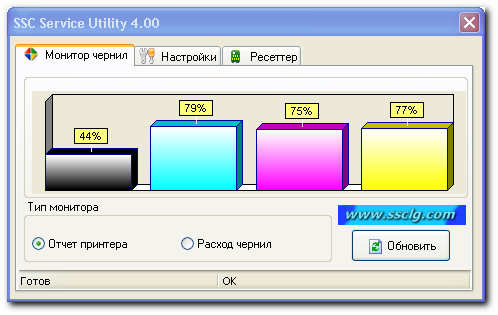
Основное окно состоит из трех вкладок: «Монитор чернил», «Настройки» и «Ресеттер».
При запуске программы сразу активируется вкладка «Монитор чернил». На ней выводится более детальная информация в процентах об уровне струйных чернил в каждом картридже.
Во вкладке «Настройка» предлагается выбрать Ваш установленный струйный принтер (если у Вас в Windows установленно несколько принтеров). Кроме того там есть возможность включить/выключить собственный монитор чернил и сделать так, чтобы SSC Service Utility запускалась автоматически при запуске Windows.
Наконец, «Ресеттер» — это программатор. Если Вам, с одной стороны, не удается обнулить чипы с помощью SSC Service Utility (см. далее), а, с другой стороны, Вы не хотите воспользоваться «заморозкой» (см. далее), то в меню «Справка» (см. далее) есть схема программатора и список нужных радиодеталей. Радиолюбители без труда соберут эту схему. Ее себестоимость будет примерно 30-50 руб. Потом этот программатор нужно подключить к компьютеру, открыть главное окно SSC Service Utility и следовать инструкциям.
Изображениe вкладки «Ресеттер» основного меню:
(Здесь можно прочитать информацию про обычные программаторы.)
Основные возможности утилиты SSC Service Utility не представлены в основном окне программы. Чтобы до них добраться, надо закрыть окно программы, после чего на панели задач (в правом нижнем углу экрана монитора, рядом с часами) появится значек программы в виде принтера. Следует навести курсор мышки на этот значек и вызвать контекстное меню. Только тогда появится основное меню программы.
Изображениe основного меню программы:
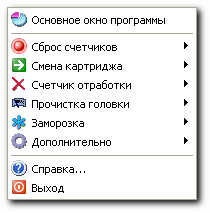
- «Сброс счетчиков»
Эта функция позволяет обнулить показатели счетчика чернил в картридже. Перепрошивку чипов картриджей можно сделать как одного картриджа, так и всех цветов сразу. Картриджи при этом находятся в принтере, т.е. перепрошивка чипов идет без применения внешних устройств, таких как программаторы. Обратите внимание, что эта функция программы SSC Service Utility работает не для всех моделей принтеров Epson. - «Смена картриджа»
Данная функция позволяет заменить струйный картридж принтера Epson в обход стандартной процедуры замены картриджа. Это нужно для того, чтобы при замене картриджа принтер каждый раз не делал промывку печатающей головки и тем самым можно было бы экономить чернила на таких промывках.
Вся замена струйного картриджа происходит, как обычно, стандартно, но только под управлением SSC Service Utility. При этом, Вам доступны три команды: «Передвинуть в позицию замены», «В позицию для парковки» и «Безопасно запарковать головку». Именно в таком порядке нужно менять картридж под управлением SSC Service Utility. - «Счетчик отработки»
При прочистках струйных сопел принтера Epson отработанные чернила накапливаются в специальном фетровом поддоне («памперсе»). Время от времени принтер Epson отказывается печатать и просит обратиться в сервис-центр для обслуживания некоторых деталей принтера. В сервис-центре обнуляют счетчик отработанных чернил и заменяют памперс. За все это надо платить деньги.
Вы можете сбросить счетчик отработанных чернил в ноль для продолжения работы, когда Ваш струйный принтер откажется печатать и попросит обратиться в сервис-центр для замены некоторых деталей принтера. Однако, помните, что постоянно сбрасывать этот счетчик без замены памперса (или откачки из него чернил) нельзя. Рано или поздно памперс переполнится и чернила начнут вытекать из него.
Чтобы окончательно избавиться от платных услуг сервис-центра по данной проблеме надо или каждый раз доставать памперс из принтера и высушивать его или сделать постоянный слив чернил из памперса. - «Прочистка головки»
Можно запустить прочистку печатающей головки как стандартным способом (с помощью драйвера Epson), так и нестандартным способом. При нестандартном способе можно прочистить только сопла какого-нибудь одного цвета, и тем самым экономить чернила на прочистках. Если не помогает обычная прочистка, то есть возможность сделать усиленную прочистку. - «Заморозка»
Позволяет «замораживать» виртуальный объем чернил в картриджах. Принтер постоянно будет видеть один и тот же объем чернил, что и до «заморозки». Эта функция работает даже для тех принтеров, для которых не действует функция «Сброс счетчиков». Произвести «заморозку» можно как вручную, так и автоматически. Также, процесс «заморозки» можно обратить.
Перед началом работы с программой SSC Service Utility обязательно читать пункт меню «Справка».