Как удалить srtasks
Подлинный файл является одним из компонентов программного обеспечения Microsoft Windows Operating System, разработанного Microsoft Corporation .
Srtasks.exe — это исполняемый файл (программа) для Windows. Расширение имени файла .exe — это аббревиатура от англ. слова executable — исполнимый. Необходимо запускать исполняемые файлы от проверенных производителей программ, потому что исполняемые файлы могут потенциально изменить настройки компьютера или нанести вред вашему компьютеру. Бесплатный форум с информацией о файлах может помочь вам разобраться является ли srtasks.exe вирусом, трояном, программой-шпионом, рекламой, которую вы можете удалить, или файл принадлежит системе Windows или приложению, которому можно доверять.
Вот так, вы сможете исправить ошибки, связанные с srtasks.exe
- Используйте программу Настройщик Windows, чтобы найти причину проблем, в том числе и медленной работы компьютера.
- Обновите программу srtasks.exe. Обновление можно найти на сайте производителя (ссылка приведена ниже).
- В следующих пунктах предоставлено описание работы srtasks.exe.
Информация о файле srtasks.exe
Описание: srtasks.exe важен для Windows. Srtasks.exe находится нет в папках.
Это системный процесс Windows. Это заслуживающий доверия файл от Microsoft. У процесса нет видимого окна. Поэтому технический рейтинг надежности 1% опасности.
Важно: Некоторые вредоносные программы маскируют себя как srtasks.exe. Таким образом, вы должны проверить файл srtasks.exe на вашем ПК, чтобы убедиться, что это угроза. Мы рекомендуем Security Task Manager для проверки безопасности вашего компьютера.
Комментарий пользователя
Лучшие практики для исправления проблем с srtasks
Аккуратный и опрятный компьютер — это главное требование для избежания проблем с srtasks. Для этого требуется регулярная проверка компьютера на вирусы, очистка жесткого диска, используя cleanmgr и sfc /scannow, удаление программ, которые больше не нужны, проверка программ, которые запускаются при старте Windows (используя msconfig) и активация Автоматическое обновление Windows. Всегда помните о создании периодических бэкапов, или в крайнем случае о создании точек восстановления.
Если у вас актуальные проблемы, попробуйте вспомнить, что вы делали в последнее время, или последнюю программу, которую вы устанавливали перед тем, как появилась впервые проблема. Используйте команду resmon, чтобы определить процесс, который вызывает проблемы. Даже если у вас серьезные проблемы с компьютером, прежде чем переустанавливать Windows, лучше попробуйте восстановить целостность установки ОС или для Windows 8 и более поздних версий Windows выполнить команду DISM.exe /Online /Cleanup-image /Restorehealth. Это позволит восстановить операционную систему без потери данных.
Следующие программы могут вам помочь для анализа процесса srtasks.exe на вашем компьютере: Security Task Manager отображает все запущенные задания Windows, включая встроенные скрытые процессы, такие как мониторинг клавиатуры и браузера или записей автозагрузки. Уникальная оценка рисков безопасности указывает на вероятность процесса быть потенциально опасным — шпионской программой, вирусом или трояном. Malwarebytes Anti-Malware определяет и удаляет бездействующие программы-шпионы, рекламное ПО, трояны, кейлоггеры, вредоносные программы и трекеры с вашего жесткого диска.
srtasks сканер

Security Task Manager показывает все запущенные сервисы Windows, включая внедренные скрытые приложения (например, мониторинг клавиатуры или браузера, авто вход). Уникальный рейтинг надежности указывает на вероятность того, что процесс потенциально может быть вредоносной программой-шпионом, кейлоггером или трояном.
Бесплатный aнтивирус находит и удаляет неактивные программы-шпионы, рекламу, трояны, кейлоггеры, вредоносные и следящие программы с вашего жесткого диска. Идеальное дополнение к Security Task Manager.
Reimage бесплатное сканирование, очистка, восстановление и оптимизация вашей системы.
Srtasks.exe: что это за процесс и почему грузит диск?
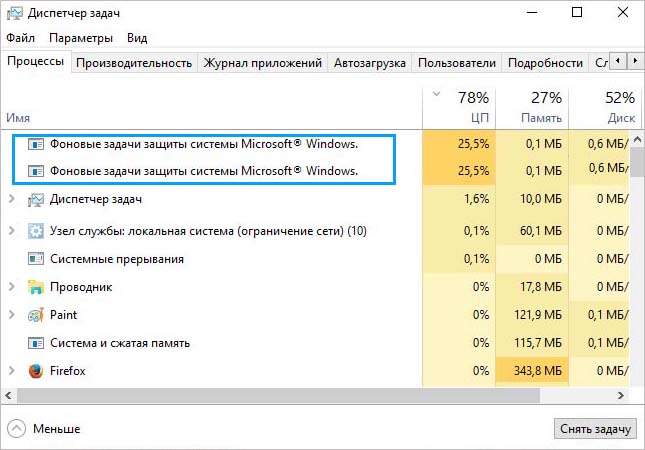
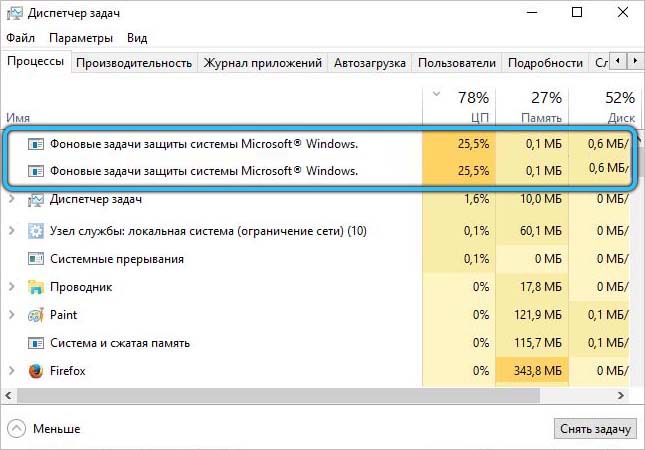
В ходе поиска причин снижения производительности ПК в Диспетчере задач можно заметить высокую нагрузку на процессор и диск, создаваемую файлом srtasks.exe. По сути это подлинный компонент Майкрософт, который является исполняемым файлом процесса Фоновых задач защиты системы и участвует в автоматическом создании точек восстановления. Узнаем подробнее, что заставляет процесс чрезмерно использовать ресурсы ПК, и как это исправить.
Проверка антивирусом
Некоторые антивирусные программы помечают srtasks.exe, как потенциально опасное программное обеспечение. Хотя во многих случаях это определение ошибочно, следует его проверить на наличие заражения. Как известно, некоторые вредоносные программы и вирусы могут маскироваться под системные процессы, чтобы скрыть свое присутствие от сканеров безопасности.
В конкретном случае существует вредоносная программа, которая скрывается под этим процессом. Ее можно обнаружить в Диспетчере задач по похожему названию — srtask.exe, в котором отсутствует последняя буква «s» и выдает она себя постоянным использованием ресурсов ОС.
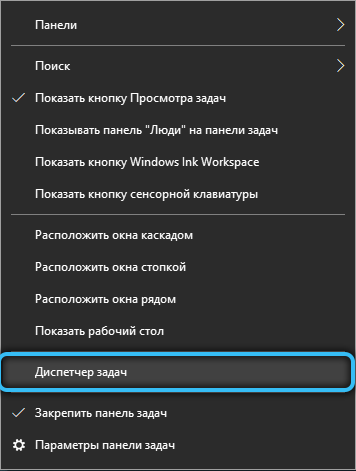
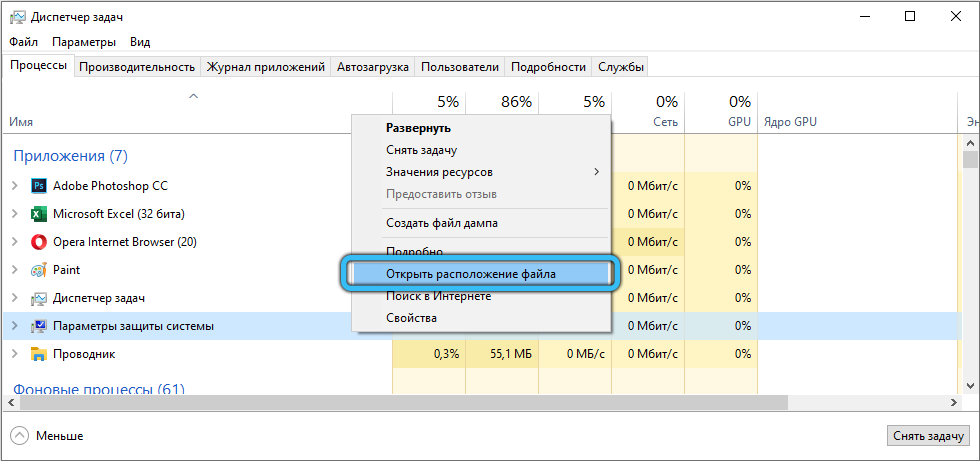
Также определить, вредоносная это программа или нет, можно по расположению исполняемого файла. Для этого перейдите в «Диспетчер задач» клавишами Ctrl + Shift + Esc, затем на вкладке Процессы найдите srtasks.exe. Правым щелчком мыши откройте его контекстное меню и выберите «Открыть расположение файла».
Если файл находится по пути C:\Windows\System32, это определенно не вирус. В противном случае — признаки наличия вредоносной программы и требуется сканирование системы антивирусом. Из бесплатных программ рекомендуется проверка утилитой Malwarebytes, которая способна выявлять и обезвреживать этот тип вирусов.
Можно ли удалить файл?
Ни в коем случае не рекомендуется это делать, поскольку srtasks.exe является частью Windows. После его удаления Windows не сможет создавать точки восстановления системы, поэтому в случае каких-либо сбоев ОС лишитесь возможности откатить ОС к предыдущему состоянию.
Если определили, что srtasks.exe не вирус, но продолжаете наблюдать высокую нагрузка на процессор и диск, скорее всего, в текущий момент запущена задача создания точки восстановления. Подождите пару часов, перезапустите ПК и проверьте, снизилось ли использование ресурсов ОС.
Как устранить причину высокой загрузки процессом srtasks.exe?
Если srtasks.exe постоянно грузит диск, попробуйте отключить его и проверьте, снизилось ли использование ресурсов. Обычным путем, то есть с экрана служб, это не удастся сделать, поскольку процесс работает под учетной записью «Система». Для его остановки нужно полностью отключить восстановление системы. Однако этот способ лишит возможности отката ОС к предыдущему состоянию.
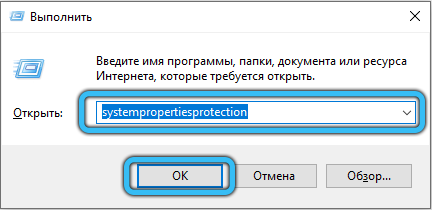
Перейдите на вкладку Защиты системы командой systempropertiesprotection, запущенной из окна Win + R.

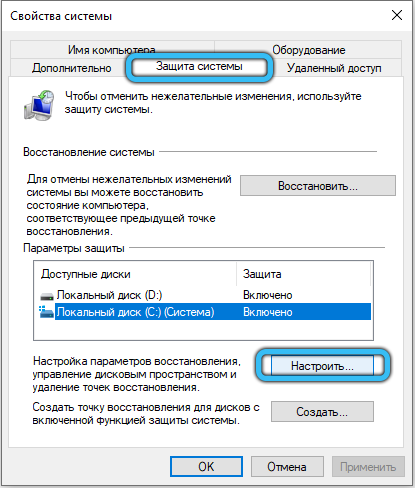
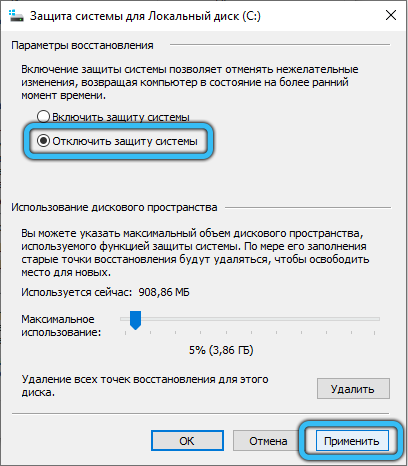
Кликните на кнопку «Настроить» в строке настройки параметров восстановления и отметьте флажком опцию «Отключить защиту системы».
Процесс SrTasks.exe: почему он грузит диск и как исправить проблему
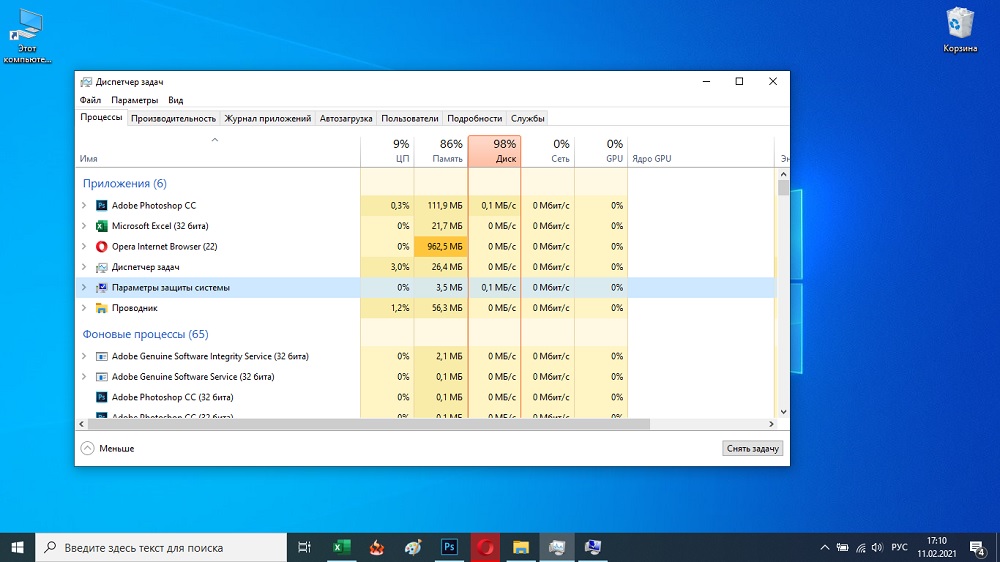
В поисках причин потери производительности ПК пользователи обращаются к Диспетчеру задач. В окне системной службы можно в процентах увидеть степень загруженности ЦП, памяти и диска запущенными программами и процессами. Повышенная нагрузка на компьютер может создаваться, в том числе и штатным софтом, используемым Windows для выполнения различных задач. Так, в чрезмерном расходовании ресурсов бывает замечен и файл srtasks.exe, причём процент загруженности может составить и до 70% или даже больше. Рассмотрим подробнее, что это за процесс, почему он становится причиной потери быстродействия устройства и как решить проблему.
SrTasks.exe – что за процесс
Аббревиатура SrTasks расшифровывается как System Runtime Tasks, процесс SrTasks.exe является системным. Исполняемый файл Фоновых задач защиты системы задействуется Windows для создания точек восстановления ОС автоматически. Удалять элемент не рекомендуется, причём эта возможность и не доступна с обычными разрешениями, поскольку без файла операционная система больше не сможет делать снимки своего текущего состояния, и в случае появления ошибок откатиться к моменту, предшествующему сбою, не получится.
Если речь о подлинном исполняемом файле, он, относясь к компонентам Windows 10 или 8 (в «Семёрке» или более ранней версии объект отсутствует), имеет высокий рейтинг надёжности и лежит в папке C:\Windows\system32.
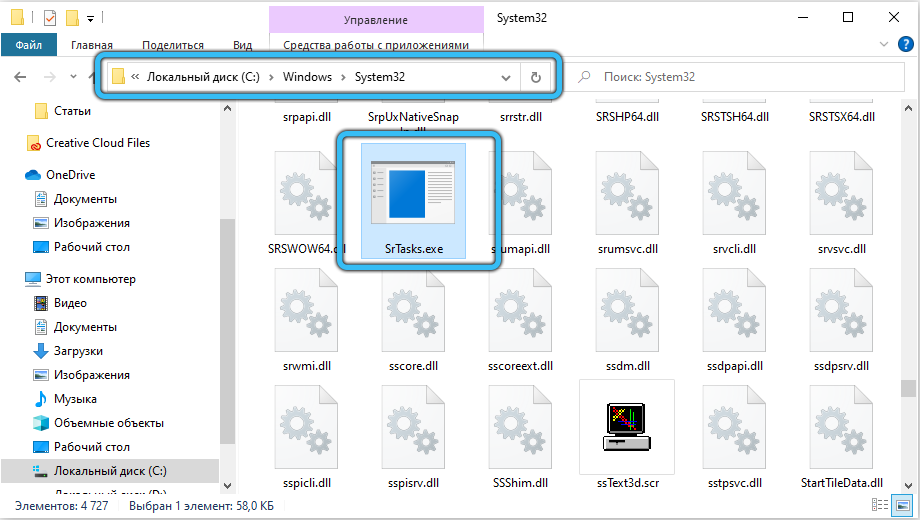
Некоторые антивирусы определяют элемент как угрозу, что не всегда соответствует действительности. При этом, хотя SrTasks.exe и относится к доверенным элементам, под процесс может маскироваться зловредный софт, скрывающийся таким образом от защитных сканеров. В Диспетчере задач подобного зловреда можно выявить по схожести в названии, (srtask.exe – в конце имени отсутствует «s»). Что это за файл видно также из его местоположения (нажимаем ПКМ на исполняемом файле и выбираем опцию «Открыть расположение файла»). Системные компоненты всегда хранятся в папках, которые идентифицируются как системные, по большей части на C:\ в каталоге Windows, в данном случае во вложенной папке \system32. Если файл в другом месте, вероятно, что речь о заражении вирусом.
Что делать, если SrTasks.exe грузит жёсткий диск
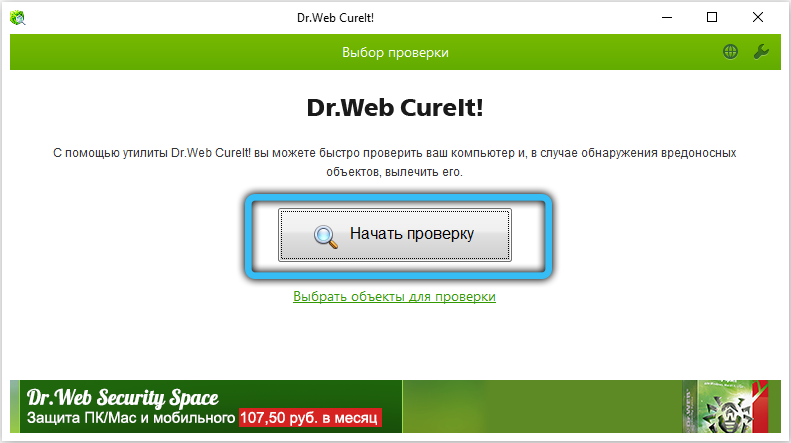
Проблема высокой нагрузки на ресурсы достаточно распространена, процесс может расходовать львиную долю ресурсов и тем самым тормозить работу компьютера. Если вы заметили, что SrTasks.exe сильно грузит диск, в первую очередь стоит исключить вероятность того, что данный файл не относится к вредоносным программам, посмотрев расположение объекта и просканировав его штатным антивирусом, а также сторонними лечащими утилитами, например, AdwCleaner, Dr.Web CureIt!.
Если процесс запущен системой и наблюдается большая нагрузка на ресурсы, возможно, что на текущий момент выполняется задача создания точки восстановления. В таком случае спустя пару часов следует перезагрузить компьютер и проверить, осталась ли проблема.
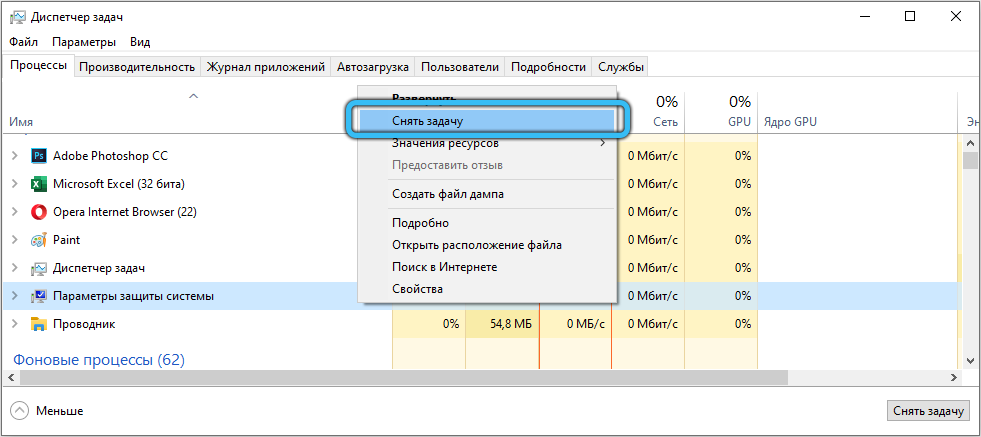
При постоянном воздействии на жёсткий диск со стороны процесса SrTasks.exe, его можно отключить, чтобы проверить, снизилось ли потребление ресурсов. Так как работа выполняется под учётной записью «Система», стандартным образом через службы это осуществить не получится. Чтобы остановить процесс, потребуется полностью деактивировать опцию восстановления ОС, вследствие чего к предыдущему состоянию систему не откатишь. Если этот момент не смущает, то можно приступать.
Способ подразумевает выполнение следующих действий:
- открываем консоль «Выполнить» (Win+R) и применяем команду systempropertiesprotection (вводим в строку и жмём «Ок» или клавишу Enter);
- в окне свойств системы на вкладке «Защита системы» в блоке параметров жмём кнопку «Настроить…»;
- в новом окне отмечаем маркером опцию «Отключить защиту системы» и применяем изменения.
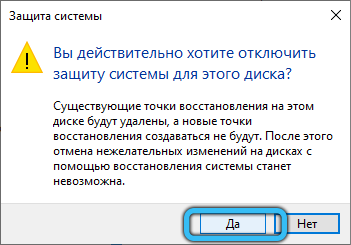
Эти манипуляции позволяют отключить функцию создания точек восстановления, а тем самым и убрать нагрузку со стороны SrTasks.exe.
Создание снимков текущего состояния системы является важной опцией, благодаря которой удаётся откатить нежелательные изменения в результате установки некорректных драйверов, неудачной правки реестра, важных системных настроек и т. д., исправив ошибки и вернув ОС в состояние «до сбоя». Если нужно включить функцию восстановления, описанные выше шаги можно повторить, при этом в настройках следует снова переместить маркер и выбрать вариант «Включить защиту системы».