Freevi
Бесплатная программа SQLiteStudio для редактирования SQLite баз данных
Если вы столкнулись с файлами имеющих расширение .sqlite или .sqlite3, не знаете чем их открыть, чтоб покопаться в их внутренностях, тогда отличным выбором станет бесплатная программа SQLiteStudio. Для тех, кому интересно, что это за файлы, то это база данных в формате SQLite, где все таблицы данные храниться в одном файле. Сейчас многие программы используют базы SQLite для хранения своих данных в упорядоченном виде, например переписка и номера контактов в Viber.
SQLite не нужно устанавливать, единственный исполняемый файл, который вы скачаете, это и есть вся программы, который запускаем по необходимости. Только во время первого запуска приложение скромно поинтересуется, какой язык вы предпочитаете использовать, русский присутствует. Во время каждого запуска выскакивает таблица с подсказками, которую можно отключить, поставив соответствующую галочку.
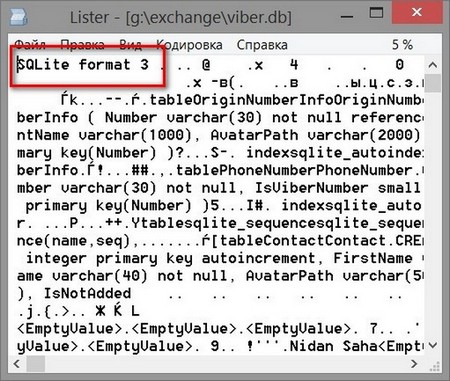
Перед тем как углубляться в нюансы работы SQLite, хочется сделать небольшую ремарку. У разработчиков нет негласных правил, какое должно быть расширения у базы данных SQLite. В зависимости, от фантазии разработчиков расширения файла может быть как осмысленные .sqlite , .sqlite3, sl2, sl3 так и более универсальные db, db2, db3, sbd3. Чтоб убедиться, что вам под руки попала действительно база данных формата SQLite , нужно и если в первой строчке встречается словосочетание «SQLite format», тогда смело берем SQLiteStudio в руки.
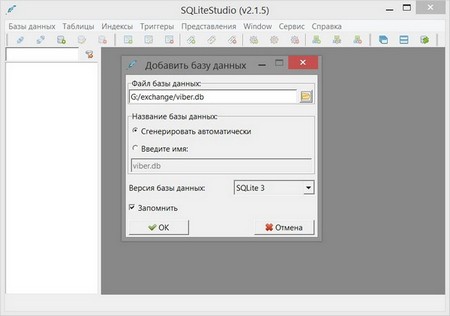
Чтоб открыть базу данных жмем в основном меню «Базы данных»-> «Добавить базу данных», после чего выскакивает окошко, в котором выбираем файл с интересующей нас базой данной, при необходимости делаем небольшие настройки (какой именно версии база данных и запоминать ли её), и жмем «ОК». С настройками можете особо не заворачиваться и все оставить по умолчанию, в 99% случаев все прекрасно работает.
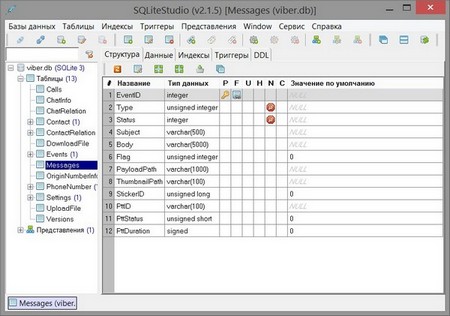
После подключения базы данных она добавляется в левую табличку, по щелчку на которой раскрывается список таблиц, которые там содержаться. В правой части можно увидеть структуру таблице на одноименной вкладке и данные, которые там храниться, для чего нужно щелкнуть по вкладке «Данные».
Об остальных возможностях SQLiteStudio нет смысла рассказывать, большинству простых пользователей они не понадобиться, а все остальные сами понимают, зачем лезут редактировать базы данных и как это нужно делать. Только хочу дать одну рекомендацию, делайте резервную копию базы данных, перед тем как начнете лезть в неё, а тем более редактировать.
На удивление здесь много настроек, однако, они все в основном связны с внешним видом программы (цвета, шрифты, что показывать и что прятать) и быстрыми клавишами.
Программа на 5+ справляется со своими задачами позволяя получить доступ к данным хранящимся в базах данных формата SQLite, редактировать данные и таблицы. Самое главное все работает довольно стабильно, быстро и не стопориться на некоторых файлах по непонятным причинам, как приложения других разработчиков.
Программа прекрасно работает на 32-х и 64-х битных операционных системах. Интерфейс переведен приблизительно на десять языков, в том числе и русский.
Sqlite3 как открыть базу
Для работы с SQLite разработчики данной СУБД предоставляют консольный клиент sqlite3 . Рассмотрим вкратце, как с ним работать.
Прежде всего нам надо загрузить sqlite3. Для этого перейдем на страницу https://www.sqlite.org/download.html. Название необходимого нам пакета начинается с sqlite-tools . И на странице загрузки мы можем найти версии для Windows, Linux, MacOS:
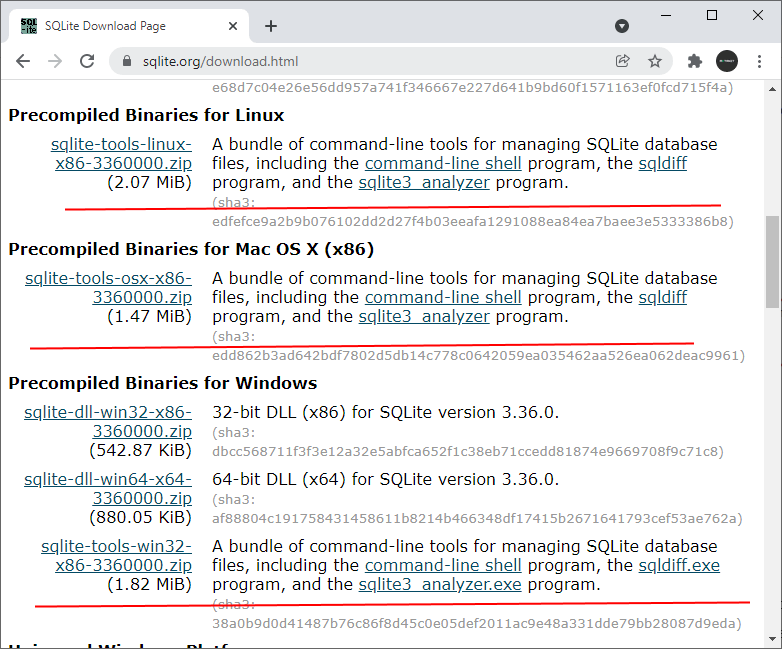
Загрузим нужную нам версию и распакуем ее.
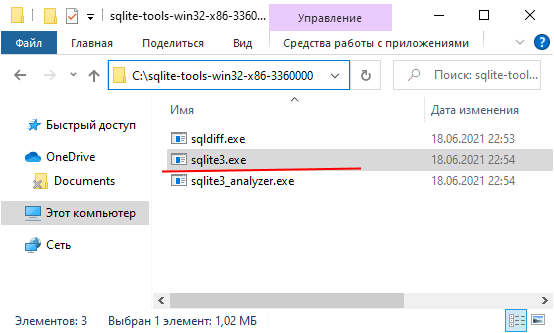
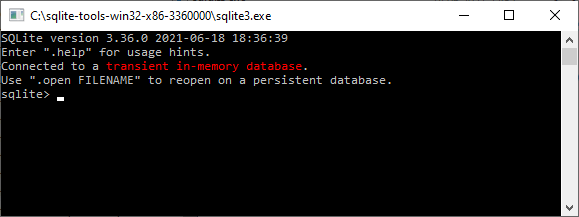
В распакованной папке мы сможем найти три утилиты, из которых файл с названием sqlite3 и представляет собственно консольную оболочку для работы с бд SQLite. Запустим ее:
Открытие базы данных
Для открытия базы данных необходимо ввести команду .open , после которой указывается путь к базе данных. Например,
В данном случае будет открыта база данных под названием «test.db’, которая находится в той же папке, что и консольная утилита. Если базы данных не существует, то она создается.
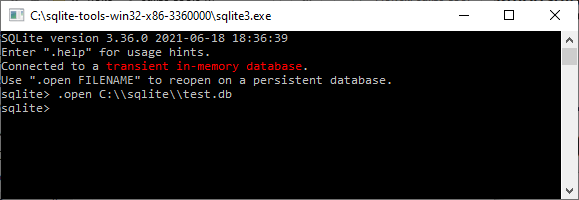
Также можно передать абсолютный путь:
После открытия мы сможем работать с этой бд.
Создание таблицы
Для создания таблицы после открытия базы данных необходимо ввести команды CREATE TABLE , после которой указываются название таблицы и спецификация ее столбцов:
В данном случае создается таблица users , в которой два столбца: столбец name , который имеет тип text , и столбец age , который имеет тип integer
Обратите внимание, что команда завершается точкой с запятой. И все команды SQL должны завершаться точкой с запятой, благодаря чему sqlite может идентифицировать, что выполняется sql-команда.
Операции с данными
Для добавления данных применяется команда INSERT INTO . Например, добавим в таблицу users одну строку:
Теперь получим ранее добавленны данные. Для этого используем команду SELECT :
SQLite — замечательная встраиваемая БД (часть 3)
Эта часть является сборной солянкой всевозможных особенностей SQLite. Я собрал здесь (на мой взгляд) наиболее важные темы, без понимания которых невозможно постичь SQLite нирвану.
Поскольку, опять-таки, информации очень много, то формат статьи будет такой: небольшая вводная в интересную тему и ссылка на родной сайт, где подробности. Сайт, увы, на английском.
Использование SQLite в многопоточных приложениях
SQLite может быть собран в однопоточном варианте (параметр компиляции SQLITE_THREADSAFE = 0).
В этом варианте его нельзя одновременно использовать из нескольких потоков, поскольку полностью отсутствует код синхронизации. Зачем? Для бешеной скорости.
Проверить, есть ли многопоточность можно через вызов sqlite3_threadsafe(): если вернула 0, то это однопоточный SQLite.
По умолчанию, SQLite собран с поддержкой потоков (sqlite3.dll).
Есть два способа использования многопоточного SQLite: serialized и multi-thread.
Serialized (надо указать флаг SQLITE_OPEN_FULLMUTEX при открытии соединения). В этом режиме потоки могут как угодно дергать вызовы SQLite, никаких ограничений. Но все вызовы блокируют друг друга и обрабатываются строго последовательно.
Multi-thread (SQLITE_OPEN_NOMUTEX). В этом режиме нельзя использовать одно и то же соединение одновременно из нескольких потоков (но допускается одновременное использование разных соединений разными потоками). Обычно используется именно этот режим.
Формат данных
База данных SQLite может хранить (текстовые) данные в UTF-8 или UTF-16.
Набор вызовов API состоит из вызовов, которые получают UTF-8 (sqlite3_XXX) и вызовов, которые получают UTF-16 (sqlite3_XXX16).
Если тип данных интерфейса и соединения не совпадает, то выполняется конвертация «на лету».
Всегда используйте UTF-8.
Поддержка UNICODE
И некоторые собирают SQLite DLL уже с ним.
Типы данных и сравнение значений
Как уже говорилось, SQLIte позволяет записать в любой столбец любое значение.
Значение внутри БД может принадлежать к одному из следующих типов хранения (storage class):
NULL,
INTEGER (занимает 1,2,3,4,6 или 8 байт),
REAL (число с плавающей точкой, 8 байт в формате IEEE),
TEXT (строка в формате данных базы, обычно UTF-8),
BLOB (двоичные данные, хранятся «как есть»).
Порядок сортировки значений разных типов:
— NULL меньше всего (включая другой NULL);
— INTEGER и REAL меньше любого TEXT и BLOB, между собой сравниваются арифметически;
— TEXT меньше любого BLOB, между собой сравниваются на базе своих collation;
— BLOB-ы сравниваются между собой через memcmp().
SQLite выполняет неявные преобразования типов «на лету» в нескольких местах:
— при занесении значения в столбец (тип столбца задает рекомендацию по преобразованию);
— при сравнении значений между собой.
Столбец может иметь следующие рекомендации приведения типа: TEXT, NUMERIC, INTEGER, REAL, NONE.
Значения BLOB и NULL всегда заносятся в любой столбец «как есть».
В столбец TEXT значения TEXT заносятся «как есть», значения INTEGER и REAL становятся строками.
В столбец NUMERIC, INTEGER числа записываются «как есть», а строки становятся числами, если _могут_ (то есть допустимо обратное преобразование «без потерь»).
Для столбца REAL правила похожи на INTEGER(NUMERIC); отличие в том, что все числа представлены в формате с плавающей запятой.
В столбец NONE значения заносятся «как есть» (этот тип используется по умолчанию, если не задан другой).
При сравнении значений разного типа между собой может выполняться дополнительное преобразование типов.
При сравнении числа со строкой, если строка может быть преобразована в число «без потерь», она становится числом.
Отмечу здесь, что в SQLite в уникальном индексе может быть сколько угодно NULL значений (с этим согласен Oracle и не согласен MS SQL).
База данных в памяти
Если в вызове sqlite3_open() передать имя файла как «:memory:», то SQLite создаст соединение к новой (чистой) БД в памяти.
Это соединение абсолютно неотличимо от соединения к БД в файле по логике использования: доступен тот же набор SQL команд.
Увы, не существует возможности открыть два соединения к одной и той же БД в памяти.
UPD: Уже, оказывается, можно открыть два соединения к одной БД в памяти.
Присоединение одновременно к нескольким БД
Чтобы открыть соединение к БД используется вызов sqlite3_open().
В любой момент времени мы можем к открытому соединению присоединить еще до 10 баз данных через SQL команду ATTACH DATABASE.
Теперь все таблицы БД в файле db1.sqlite3 стали прозрачно доступны в нашем соединении.
Для разрешения конфликтов имен следует использовать имя присоединения (основная база называется «main»):
Ничего не мешает присоединить к БД новую базу в памяти и использовать ее для кэширования и пр.
Это очень полезная возможность. Присоединяемые БД должны иметь формат данных такой же, как и у основной БД, иначе — ошибка.
Временная база данных
Передайте пустую строку вместо имени файла в sqlite3_open() и будет создана временная БД в файле на диске. Причем, после закрытия соединения к БД, она будет удалена с диска.
Тонкие настройки БД через команду PRAGMA
SQL команда PRAGMA служит для задания всевозможных настроек у соединения или у самой БД:
Настройку соединения (очевидно) следует проводить сразу после открытия и до его использования.
Полное описание всех параметров находится здесь.
Остановлюсь на важнейших вещах.
Журнал и фиксация транзакций
Вот и подошли к теме, овладение которой сразу переводит вас на третий уровень магистра SQLite.
SQLite тщательно блюдет целостность данных в БД (ACID), реализуя механизм изменения данных через транзакции.
Кратко о транзакциях: транзакция либо полностью накатывается, либо полностью откатывается. Промежуточных состояний быть не может.
Если вы не используете транзакции явно (BEGIN; . ; COMMIT;), то всегда создается неявная транзакция. Она стартует перед выполнением команды и коммитится сразу после.
Отсюда, кстати, и жалобы на «медленность» SQLite. SQLite может вставлять и до 50 тыс записей в секунду, но фиксировать транзакций он не может больше, чем
Именно поэтому, не получается вставлять записи быстро, используя неявную транзакцию.
При настройках по умолчанию SQLite гарантирует целостность БД даже при отключении питания в процессе работы.
Достигается подобное изумительное поведение ведением журнала (специального файла) и хитроумным механизмом синхронизации изменений на диске.
Кратенько обновление данных в БД работает так:
— до любой модификации БД SQLite сохраняет изменяемые страницы из БД в отдельном файле (журнале), то есть просто копирует их туда;
— убедившись, что копия страниц создана, SQLite начинает менять БД;
— убедившись, что все изменения в БД «дошли до диска» и БД стала целостной, SQLite стирает журнал.
Подробно атомарность механизма транзакций описана тут.
Если SQLite открывает соединение к БД и видит, что журнал уже есть, он соображает, что БД находится в незавершенном состоянии и автоматически откатывает последнюю транзакцию.
То есть механизм восстановления БД после сбоев, фактически, встроен в SQLite и работает незаметно для пользователя.
По умолчанию журнал ведется в режиме DELETE .
Это означает, что файл журнала удаляется после завершения транзакции. Сам факт наличия файла с журналом в этом режиме означает для SQLite, что транзакция не была завершена, база нуждается в восстановлении. Файл журнала имеет имя файла БД, к которому добавлено «-journal».
В режиме TRUNCATE файл журнала обрезается до нуля (на некоторых системах это работает быстрее, чем удаление файла).
В режиме PERSIST начало файла журнала забивается нулями (при этом его размер не меняется и он может занимать кучу места).
В режиме MEMORY файл журнала ведется в памяти и это работает быстро, но не гарантирует восстановление базы при сбоях (копии данных-то нету на диске).
А можно и совсем отключить журнал (PRAGMA journal_mode = OFF). В этой ситуации перестает работать откат транзакций (команда ROLLBACK) и база, скорее всего, испортится, если программа будет завершена аварийно.
Для базы данных в памяти режим журнала может быть только либо MEMORY, либо OFF.
Вернемся немного назад. Как же SQLite «убеждается», что база всегда будет целостной?
Мы знаем, что современные системы используют хитроумное кэширование для повышения производительности и могут откладывать запись на диск.
Допустим, SQLite завершил запись в БД и хочет стереть файл журнала, чтобы отметить факт фиксации транзакции.
А вдруг файл сотрется раньше, чем обновится БД?
Если в этот промежуток времени отключится питание, то журнала уже не будет, а БД еще не будет целостной — потеря данных!
Короче говоря, хитроумный механизм фиксации изменений должен полагаться на некоторые гарантии со стороны дисковой системы и ОС.
PRAGMA synchronous задает степень «паранойи» SQLite на это счет.
Режим OFF (или 0) означает: SQLite считает, что данные фиксированы на диске сразу после того как он передал их ОС (то есть сразу после вызова соот-го API ОС).
Это означает, что целостность гарантирована при аварии приложения (поскольку ОС продолжает работать), но не при аварии ОС или отключении питания.
Режим синхронизации NORMAL (или 1) гарантирует целостность при авариях ОС и почти при всех отключениях питания. Существует ненулевой шанс, что при потере питания в самый неподходящий момент база испортится. Это некий средний, компромисный режим по производительности и надежности.
Режим FULL гарантирует целостность всегда и везде и при любых авариях. Но работает, разумеется, медленнее, поскольку в определенных местах делаются паузы ожидания. И это режим по умолчанию.
Итак, осталась неохваченной только тема журнала типа WAL.
Режим журнала WAL
По умолчанию, режим журнала БД всегда «возвращается» в DELETE. Допустим, мы открыли соединение к БД и установили режим PERSIST. Изменили данные, закрыли соединение.
На диске остался файл журнала (начало которого забито нулями).
Открываем соединение к БД снова. Если не задать режим журнала в этом соединении, он опять будет работать в DELETE. Как только мы обновим данные, механизм фиксации транзакций сотрет файл журнала.
Режим журнала WAL работает иначе — он «постоянный». Как только мы перевели базу в режим WAL, она останется в этом режиме, пока ей явно не поменяют режим журнала на другой.
Итак, зачем он нужен?
Изначально SQLite проектировалась как встроенная БД. Архитектура разделения одновременного доступа к данным была устроена примитивно: одновременно несколько соединений могут читать БД, а вот записывать в данный момент времени может только одно соединение. Это, как минимум, означает, что пишущее соединение ждет «освобождения» БД от читающих. При попытке записать в «занятую» БД приложение получает ошибку SQLITE_BUSY (не путать с SQLITE_LOCKED!). Достигается этот механизм разделения доступа через API блокировки файлов (которые плохо работают на сетевых дисках, поэтому там не рекомендуется использовать SQLite; узнать больше )
В режиме WAL (Write-Ahead Logging) «читатели» БД и «писатели» в БД уже не мешают друг другу, то есть допускается модификация данных при одновременном чтении. Короче говоря, это шаг в сторону больших и серьезных СУБД, в которых все так и есть. Утверждается также, что SQLite в WAL работает быстрее.
Но есть и недостатки:
— требуется некоторые дополнительные ништяки от ОС (unix и Windows имеют эти ништяки);
— БД занимает несколько файлов (файлы «XXX-wal» и «XXX-shm»);
— плохо работает на больших транзакциях (условно, если транзакция больше 50 Мбайт);
— нельзя открыть такую БД в режиме «только чтение»;
— возникает дополнительная операция checkpoint.
Фактически, в режиме WAL данные БД разделяются между БД и файлом журнала. Операция checkpoint переносит данные в БД. По умолчанию, это делается автоматически, если журнал занял 1000 страниц БД.
То есть, идут быстрые COMMIT-ы и вдруг какой-то COMMIT задумался и начал делать checkpoint. Если такое поведение нежелательно, можно делать checkpoint вручную (когда все спокойно), можно это делать и в отдельном процессе.
Пределы
Несмотря на миниатюрность, SQLite в реальности не накладывает серьезных ограничений на размеры полей, таблиц или БД.
По умолчанию, BLOB или строкое значение могут занимать 1 Гбайт и это же ограничение размера одной записи (можно поднять до 2^31 — 1, параметр SQLITE_MAX_LENGTH).
Количество столбцов: 2000 (можно поднять до 32767, SQLITE_MAX_COLUMN).
Размер SQL оператора: 1 МБайт (1073741824 байт, SQLITE_MAX_SQL_LENGTH).
Одновременный join: 64 таблицы.
Присоединить баз к соединению: 10 (до 62, SQLITE_MAX_ATTACHED)
Максимальное количество страниц в БД: 1073741823 (до 2147483646, SQLITE_MAX_PAGE_COUNT).
Если задать размер страницы 65636 байт, то максимальный размер БД будет примерно 14 Терабайт.
Максимальное число записей в таблице: 2^64 — 1, но на практике, конечно, ограничение размера вступит раньше.