Для чего программа Speccy 1.31.732
Контроль за параметрами «железа» и операционной системы является важным элементом использования компьютера. Получение и анализ оперативных данных о всех процессах, которые происходят в компьютере и отдельных его компонентах — залог его стабильной и бесперебойной работы.
Speccy занимает высокие позиции в топе программного обеспечения, которое предоставляет самую подробную информацию о системе, ее составляющих, а также о «железе» компьютера со всеми необходимыми параметрами.
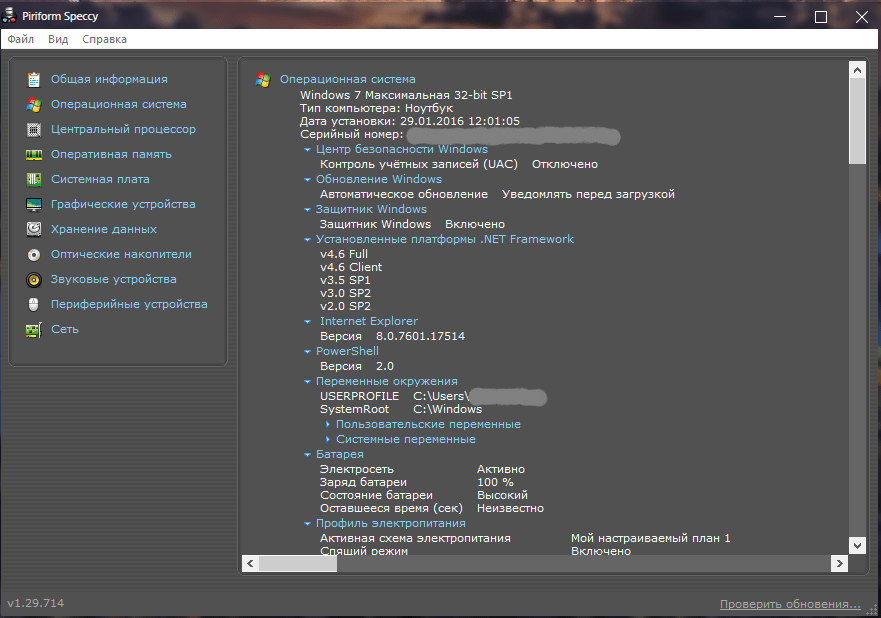
Полная информация об операционной системе
Программа предоставляет необходимые данные об установленной операционной системе в самом подробном виде. Здесь можно найти версию Windows, ее ключ, просмотреть информацию о работе основных настроек, установленных модулях, времени работы компьютера с последнего его включения и изучить параметры безопасности.
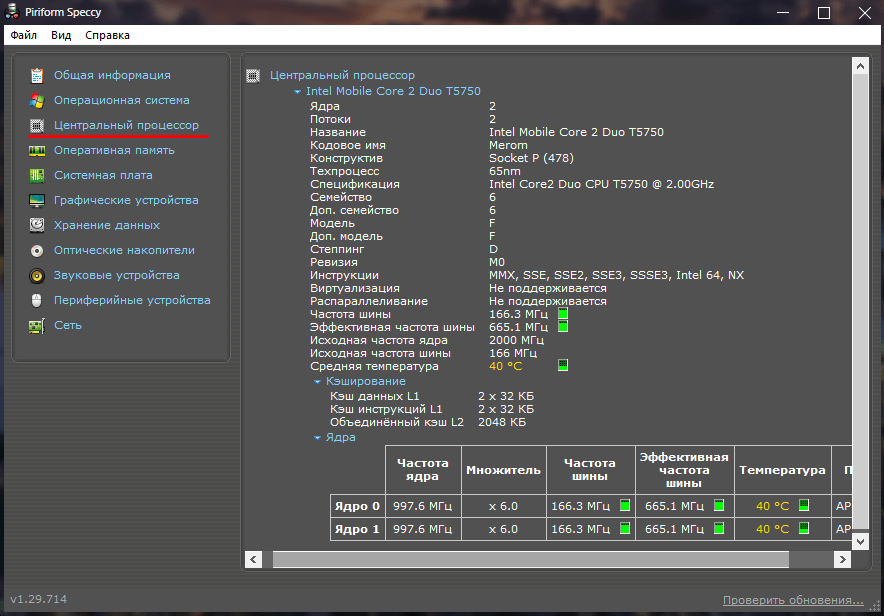
Всевозможная информация о процессоре
Всё, что только необходимо узнать о собственном процессоре — можно найти в Speccy. Количество ядер, потоков, частота работы процессора и шины, температура самого процессора с графиком нагревания — это лишь малая часть параметров, которые можно просмотреть.
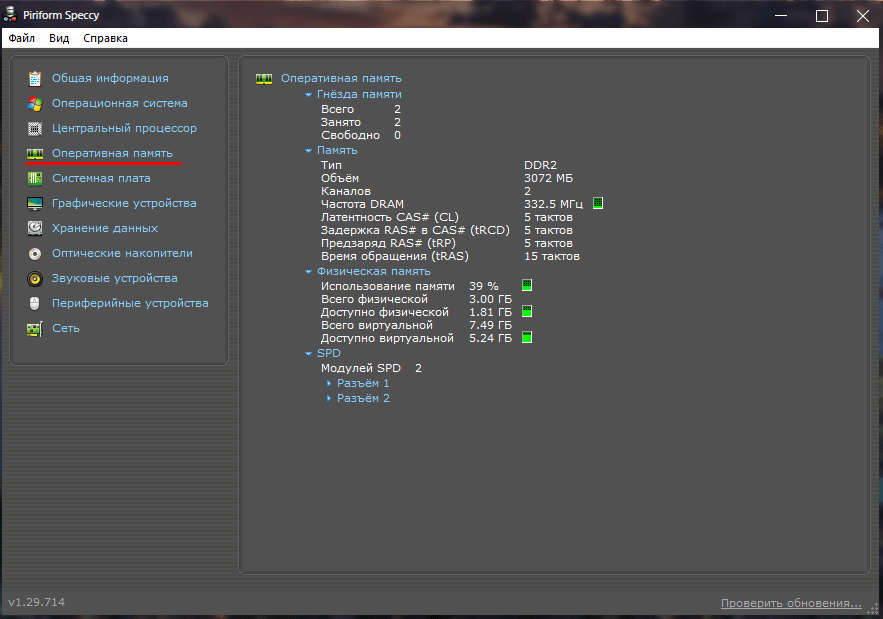
Полная информация об оперативной памяти
Свободные и занятые слоты, сколько памяти всего и доступно на данный момент. Информация предоставляется не только о физической оперативной памяти, но и о виртуальной.
Параметры системной платы
Программа способна показать изготовителя и модель системной платы, ее температуру, параметры BIOS и данные разъемов PCI.

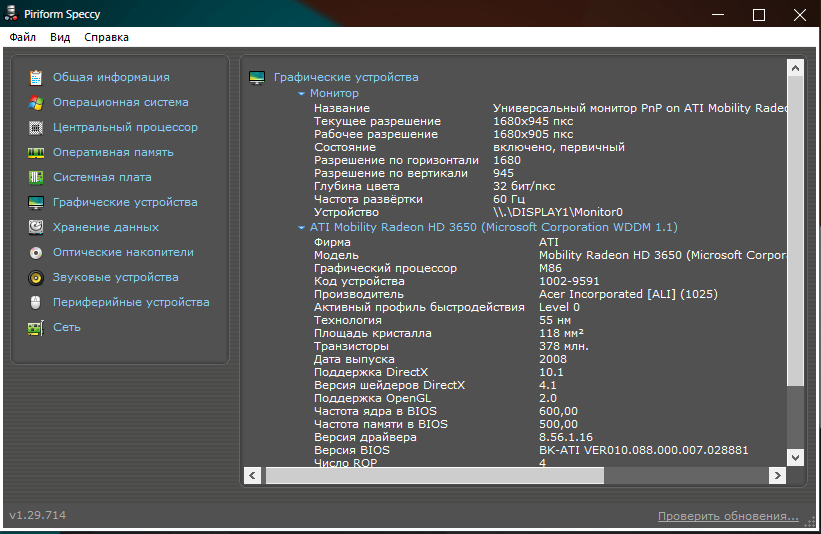
Показатели графических устройств
Speccy покажет подробную информацию о мониторе и о графическом устройстве, будь то интегрированная или полноценная видеокарта.
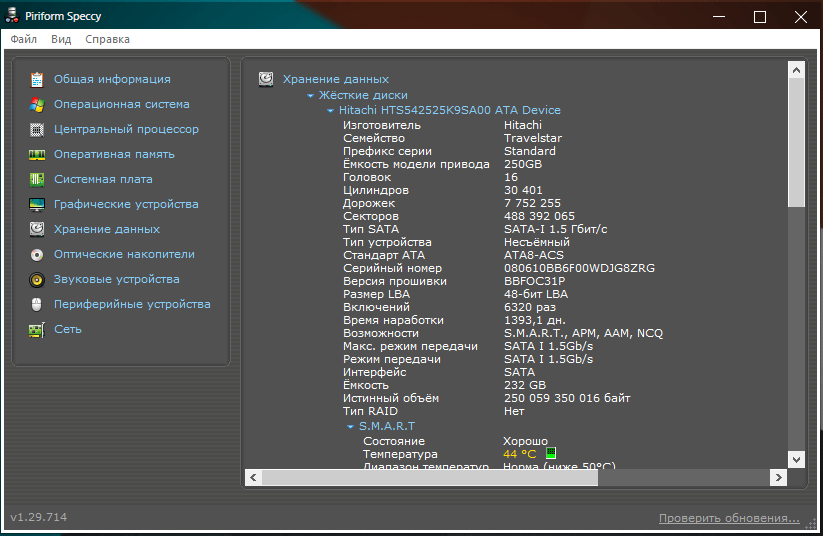
Отображение данных о накопителях
Программа покажет информацию о подключенных накопителях, покажет их тип, температуру, скорость, емкость отдельных разделов и показатели использования.
Полная информация об оптических носителях
Если в вашем устройстве есть подключенный привод для дисков, то Speccy отобразит его возможности — какие диски он умеет читать, его доступность и состояние, а так же дополнительные модули и надстройки для чтения и записи дисков.


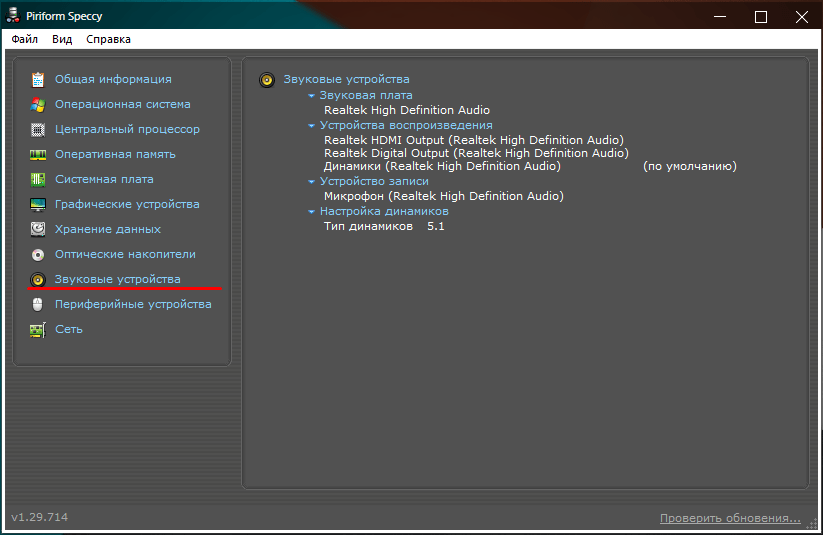
Показатели звуковых устройств
Будут отображены все устройства для работы со звуком — начиная со звуковой платы и заканчивая аудиосистемой и микрофоном со всеми соответствующими устройствам параметрами.
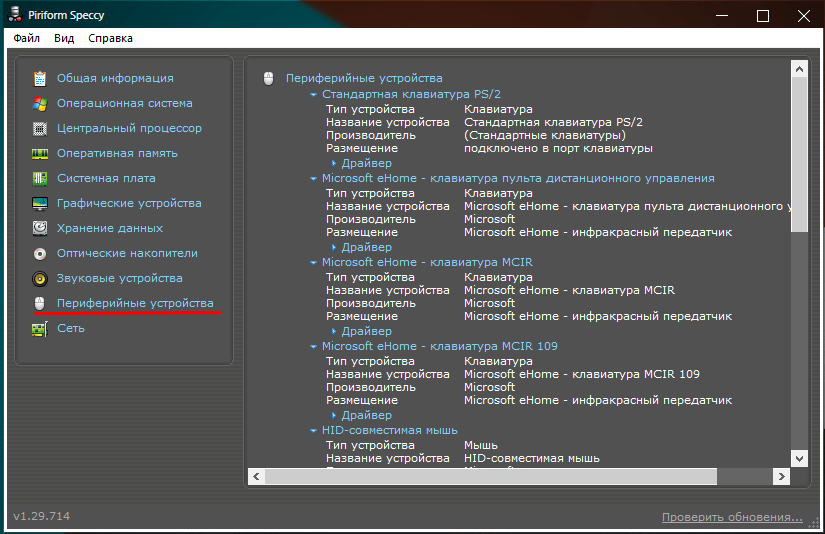
Полная информация об периферийных устройствах
Мыши и клавиатуры, факсы и принтеры, сканеры и веб-камеры, пульты дистанционного управления и мультимедийные панели — это все будет отображено со всеми возможными показателями.
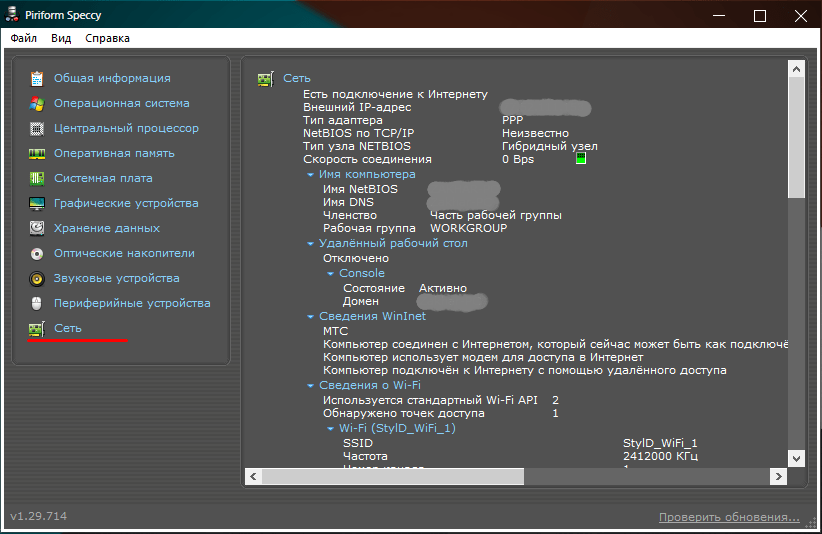
Показатели сети
Параметры сети будут отображены с максимальными подробностями — все имена, адреса и устройства, работающие адаптеры и их частота, параметры обмена данными и его скорость.
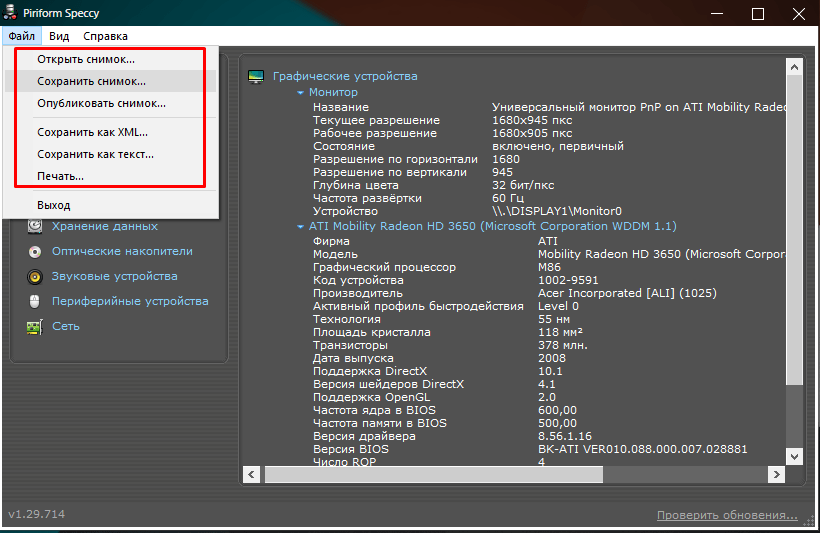
Создание снимка системы
Если пользователю необходимо показать кому-то параметры своего компьютера, прямо в программе можно «сфотографировать» сиюминутные данные и отправить отдельным файлом о специальным разрешением, например, по почте более опытному пользователю. Здесь же можно открыть уже готовый снимок, а также сохранить его в виде текстового документа или файла XML для более простого взаимодействия со снимком.
Преимущества программы
Speccy — неоспоримый лидер среди программ в своем сегменте. Несложное меню, которое полностью русифицировано, предоставляет мгновенный доступ к любым данным. Существует и платная версия программы, но практически весь функционал представлен в бесплатной.
Программа способна отобразить буквально все элементы вашего компьютера, предоставить самую точную и подробную информацию. Все, что нужно узнать о системе или «железе» — есть в Speccy.
Недостатки
Подобные программы для измерения температуры процессора, графического адаптера, системной платы и жесткого диска используют встроенные в них датчики температуры. Если датчик сгорел или поврежден (аппаратно или программно), то данные о температуре вышеуказанных элементов могут быть либо неверные, либо вообще отсутствовать.
Заключение
Проверенный разработчик представил действительно мощную, но одновременно и простую утилиту для полного контроля за своим компьютером, данной программой останутся довольны даже самые требовательные пользователи.
Speccy для Windows
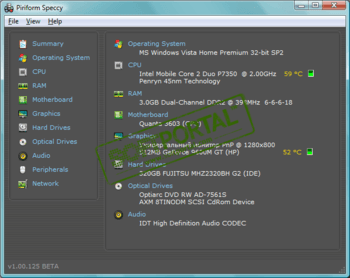
Speccy — небольшая утилита от разработчиков популярнейшего приложения для очистки компьютера от системного мусора CCleaner. При запуске Speccy мониторит аппаратную часть компьютера, и отображает информацию об операционной системе и характеристики установленного железа.
С помощью программы пользователь сможет узнать версию операционной системы, подробную информацию о процессоре, операционной памяти, винчестере, материнской плате, видео карте и др. Кроме того отображаются температурные показатели процессора и видеокарты, а также рабочая частота RAM и скорость шины процессора.
- Улучшено определение SSD для новейших SSD устройств
- Улучшено определение SSD для ноутбуков
- Добавлено новое меню Privacy
- Исправлена ошибка, когда деинсталятор программы удалял текстовые файлы и логи с диска С
AIDA64 Extreme Edition — незаменимое приложение для диагностики ПК с возможностью проведения.
MSI Afterburner — настоящая находка для истинного оверклокера, с помощью которой можно.
SpeedFan — бесплатный и удобный в использовании инструмент для контроля за температурой и.
LastActivityView — небольшая бесплатная утилита, которая предназначена для сбора информации об.
Speccy — небольшая бесплатная программа, позволяющая узнать массу полезной информации об.
EVEREST Ultimate Edition — одно из лучших приложений для диагностики, тестирования и анализа.
Отзывы о программе Speccy
Жопа с ручкой про Speccy 1.32.744 [10-05-2022]
обычная инфа о системе, ни о чем короче прога
| | Ответить
Мик про Speccy 1.32.744 [09-01-2022]
Спасибо. Узнал всё о своей системе. Показывает температуру в реальном времени. Очень удобно.
| 1 | Ответить
Владимир про Speccy 1.32.744 [06-03-2021]
Не показывает температуру процессора
1 | 5 | Ответить
Михаил про Speccy 1.32.740 [06-04-2020]
Приложение на троечку, новый самсунг ево 970 ssd nvme определил на половину, температуру не пишеь, видеокарту тоже не определил по емкости написал 2 гига вместо 6, удалил.
4 | 14 | Ответить
aversia про Speccy 1.32.740 [08-07-2019]
Использую прогу чисто для просмотра характеристик буков да моноблоков, но по температуре серьезно врет. В остальном хорошая, для моего назначения годится.
5 | 6 | Ответить
Piriform Speccy что это за программа и нужна ли она?
 Всем привет Сегодня мы поговорим о такой программе как Piriform Speccy, я расскажу вообще что это такое и вы спокойно сможете понять, нужна вам эта программа или нет. Значит Speccy это прога для отображения всякой инфы о вашем железе, эту прогу сделала та же компания, которая сделала и CCleaner, поэтому прога думаю что годная. Ибо, если вы не знаете, то прога CCleaner ну очень популярная и многим юзерам она нравится, потому что прога реально качественная
Кому нужна прога Speccy? Ну, это такой вопрос, нужна эта прога тому, кто хочет быстро узнать инфу о железе, посмотреть температуру некоторых устройств, и при этом чтобы прога была бесплатная, то все это Speccy. Я установил себе эту прогу и сейчас мы посмотрим, что она из себя представляет и насколько она хуже или лучше проги AIDA64, которую можно назвать мастером в предоставлении инфы о железе и показываю температур устройств.
Ну что ребята, скачать прогу Speccy можно вот отсюдова:
Там на странице нажимаете на Download Free Version и качаете бесплатную версию, ее хватает с головой
Итак, вот как выглядит сама программа Speccy, смотрите:

Ну и что мы тут видим? А видим то, что вот слева идут всякие вкладки так бы сказать, а справа отображается инфа выбранной вкладки. Вот как только открыли прогу, то будет автоматом выбрана вкладка Общая информация. Тут как видите можно увидеть версию винды, какой у вас проц стоит, оперативка, материнка, что за видюха стоит, жесткий диск ну и остальные устройства. То есть все устройства можно увидеть на этой вкладке, а также там еще идет и температура. У меня тут показывается температура проца и жесткого диска, смотрите:

На самом деле температуру материнки оказывается что тут тоже показывается, просто нужно прокрутить по горизонтали так бы сказать
Идем дальше, вот вкладка Операционная система, смотрите:

Тут такая инфа подробная всякая, что не особо то уж и интересно. Но, можно глянуть, тут увидите подробную инфу о всяком так бы сказать, при этом, вот каждый пункт который написан синеньким, то он открывается там внутри будет еще инфа. Кароч ребята тут реально много всякой инфы
А вот вкладка Центральный процессор, смотрите:

Ну что ребята, тут я думаю что вам понятно, ну что тут показывается? Ибо тут у вас будет подробная инфа о вашем проце. Показано сколько ядер, сколько потоков, модель, в общем тут много что пишется. И тут тоже отображается температура. В общем вот я открыл прогу Speccy на весь экран, вот, смотрите какая инфа так бы сказать в полном виде:

А вот ребята вкладка Оперативная память:

Тут как вы уже поняли, будет инфа об вашей оперативке. Но показывается не просто сколько стоит оперы на вашем компе, но и много всякой инфы! Давайте я вот напишу, что у меня тут стоит. А стоит вот что, у меня как видите память типа DDR3, обьем 8 гигов (8192 мб), 1 канал (это вроде означает что работает в одноканале). Еще внизу, ну там где SPD, то там пишется Изготовитель, у меня тут Hyundai Electronics. Это по простому Hynix. То есть можно взять и узнать кто производитель планки, даже не смотря на саму планку. Также там же, ну рядышком, написана неделя и год выпуска планки. В общем реально полезная инфа тут
Вкладка Системная плата, тут идет инфа о вашей материнке, пишется модель, на каком чипсете она сделана так бы сказать, температура также показывается, ну и еще всякая инфа, вот эта вкладка, смотрите:

Вкладка Графические устройства, вот тут будет вся инфа о вашей видюхи или о вашем видеоядре в проце, также тут указывается разрешение экрана, в общем смотрите, вот эта инфа:

Идем дальше, вот есть еще вкладка Хранение данных, тут у вас будут отображаться ваши жесткие диски и инфа о них, вот эта вкладка:

Значит тут много чего интересного написано, ну например сколько головок в жестком диске, сколько раз он запускался, тип SATA, также есть температура и показатели S.M.A.R.T (это чтобы узнать здоровье жесткого диска), датчик температуры тут также есть. Вот показываю я вам так бы сказать более полную инфу о жестком диске, чтобы вы понимали, какую инфу выдает прога Speccy:

На вкладке Оптические накопители там будет инфа о вашем дисководе, ну или дисководах, если их несколько. Эту вкладку я не показываю знаете почему? Потому что лично для меня дисковод уже остался в прошлом, я уже несколько лет им не пользуюсь, мне как-то удобнее флешка, а все остальное могу скачать с интернета. И вот поэтому на этой вкладке у меня ничего нет, вот я ее и не показываю
Вкладка Звуковые устройства, ну что тут сказать вам, тут пишется инфа о вашей звуковой карте, вот у меня это отдельная звуковая карта ASUS Xonar DX, а у вас понятное дело что будет другая, наверно просто встроенная в материнку.. Короче вот эта вкладка:

Кстати ребята, ASUS Xonar DX это реально неплохая и качественная звуковуха, но ценник примерно в $80 немного отталкивает… Ну а что поделать, качество не может стоить дешево…
Потом еще идет вкладка Периферийные устройства, тут знаете вся такая инфа, ну про мышку вашу, про клаву и про что-то еще, про какой-то принтер, короче вот ребята эта вкладка и вот какая инфа на ней:

На вкладке Сеть есть всякая инфа о вашей сети, есть тут и IP адрес, маска подсети, сервер шлюза, сервер DHCP, в общем смотрите, вот эта вкладка:

Ну что ребята, вот мы и просмотрели все вкладки, я думаю что теперь вы примерно уже понимаете какую инфу показывает Speccy и вообще что это за программа. Как по мне, так вполне годная прога, показывает инфу удобно, есть вся нужная инфа
Значит что еще есть хорошего в Speccy? Вы можете сделать так, что у вас в трее всегда будет иконка с температурой устройства. Само устройство можно выбрать. Кароч смотрите как это сделать, вы нажимаете в самой проге на Вид и в меню выбираете пункт Параметры:

Потом идете на вкладку Область уведомлений (лоток) и там ставится галочку на Свернуть в лоток и потом еще две галочки ставите и выбираете, что именно вам нужно чтобы там отображалось, ну то есть температура чего именно? Вот я указал Центральный процессор (есть еще жесткий диск и материнка):

Кстати, вот там где Вывод, то там выбирается так бы сказать тип устройства. А вот там где Датчик, то там уже выбирается чего именно будет показываться температура, ну вот если я выбрал Центральный процессор, то тут, ну там где Датчик, то там можно выбрать температура какого именно ядра будет отображаться. Но я там выбрал Средняя температура, чтобы показывалась так бы сказать общая температура проца. Там где Обновлять раз в, то я там советую ставить две секунды или даже три, одну секунду я лично ставить не советую, это будет только лишняя небольшая нагрузка.. Ну мне так кажется.. Кстати, еще можно поставить галчоку, чтобы прога Speccy сама запускалась после включения винды. Ну а вот как выглядит сам датчик температуры, смотрите:

Я думаю что было бы хорошо еще, чтобы Speccy запилили в будущем и виджет температуры, не простой, а какой-то стильный и крутой
Кстати, ребята, если навести мышку на этот датчик в трее, то будет вот такая инфа, смотрите:

И это хорошо, что такая инфа показывается!
Ну что ребята, надеюсь что все понятно? Сердечно надеюсь что таки да. Но я вот еще кое что забыл вам показать, ну это не особая важная инфа, но все же.. В общем прога Speccy работает под таким процессом как Speccy64.exe (цифра 64 это может потому что у меня 64-битная винда стоит):

Как видите проц прога не грузит, это хорошо. Устанавливается прога вот в эту папку:

Ну то есть все стандартно, ничего странного нет, все нормально. Короче вывод у меня такой, прога Speccy реально годная и хорошая, можно пользоваться, можно даже сказать что советую
Ну и теперь я покажу как ее удалить, это просто на тот случай, если она вам вдруг не понравится, ну вдруг, мало ли.. Я все делать буду в Windows 10, но если у вас стоит Windows 7, то там все почти также!
Перед удалением не забудьте выйти из проги, для этого нажмите в трее правой кнопкой по иконке Speccy и выберите там пункт Выход:

Потом значит смотрите, зажимаете кнопки Win + R и пишите такую команду туда:

Появится окно со всеми установленными прогами, ну которые есть на вашем компе, тут нужно найти Speccy, нажать правой кнопкой и выбрать потом Удалить:

Потом прога очень быстро удалится, у меня вот за секунду удалилась, останется вам потом только нажать кнопку Закрыть:

Ну вот ребята, как видите, все достаточно просто и нет никакого сложняка, и это очень хорошо Удачи вам в жизни, чтобы все у вас было хорошо, отличного вам настроения