Видеокурс по Sound Forge Pro
Мощный инструмент для профессиональной работы с аудио. Редактор Sound Forge включает в себя огромный набор передовых функций, способных делать удивительные вещи, но требующих от пользователей определенных навыков по их использованию. Современный интерфейс позволяет новичкам легко управляться с поверхностным инструментарием. Если же капнуть глубже, перед подготовленным пользователем открываются крутые возможности, способные выдавать удивительный результат.
О том, как использовать потенциал программы на полную, Вам подробно расскажет следующий видеокурс.
Уроки по Sound Forge Pro
Структурированный курс для новичков, желающих быстрее овладеть богатым функционалом редактора. Обучение состоит из 41-го видеоурока, общей продолжительностью 120 минут. Здесь нет лишней воды, а только конкретная инструкция по использованию Sound Forge и всех его компонентов.
Для ознакомления с форматом обучения, представляем Вам первые 10 уроков. Скачать курс целиком, можно в конце новости (как обычно).
Часть 1. Знакомство с программой Sound Forge Pro 10
1. Интерфейс
2. Навигация в Sound Forge Pro 10
3. Маркеры
4. Области
5. Поиск
Часть 2. Основы редактирования в Sound Forge Pro 10
1. Инструмент «Magnify»
2. Выделение
3. Функции копирования и вставки (Часть 1)
3. Функции копирования и вставки (Часть 2)
4. Отмена действий
5. «Карандаш»
Часть 3. Функции обработки
1. Смещение по оси амплитуды
2. Изменение разрядности
3. Изменение частоты сэмплирования
4. Удаление фрагментов тишины
5. Вставка тишины
6. Изменение громкости звука (Часть 1)
6. Изменение громкости звука (Часть 2)
7. Нормализация звука
8. Изменение каналов
9. Панорамирование
10. Эквализация (Часть 1)
10. Эквализация (Часть 2)
Часть 4. Эффекты в программе Sound Forge Pro 10
1. Эффекты эха
2. Multi-Tap Delay
3. Хорус (Chorus)
4. Флэнжер(Flange)
5. Pitch bend
6. Pitch Shift
7. Vibrato
8. Amplitude modulation
9. Distortion
10. Multi-band Dynamics
11. Envelope
12. Gapper_Snipper
13. Noise Gate
14. Реверберация
15. Acoustic Mirror
16. Wave Hammer
Часть 5. Дополнительные инструменты работы со звуком
Запись звуков (Часть 1)
Запись звуков (Часть 2)
По прохождения курса, Вы будете точно знать, как пользоваться Sound Forge эффективно и научитесь делать действительно качественную музыку.
Как редактировать файлы в Sound Forge
Пользователь обязан убедиться в том, что режим с картинки ниже был активирован.

Когда возникает необходимость в устранении определенного звукового отрезка, нужно его выделить. Для этого можно воспользоваться левой клавишей мышки. Необходимый участок следует выделить при фиксировании данной кнопки. В верхней части расположены треугольные элементы желтого цвета, которые подойдут для смещения выделенной зоны. Можно также просто потянуть за кромку.
Когда требуемый участок будет выделен, нажмите на клавиатуре на кнопку Delete.
Работа с масштабом
Серая полоска под семплом предназначена для масштабирования. Масштаб будет меняться путем увеличения и сокращения длины полосы. Следует взяться за кромку и перетягивать её в нужном направлении. Стрелки направления и вращательный элемент также подойдет для такого случая. Также можно использовать кнопки плюса и минуса непосредственно в окне семпла.
Если же звучание аудиофайла плохо отражается или воспроизводится слишком тихо, пользователь может исправить положение с помощью изменения амплитуды звука. Такой масштаб меняется с помощью плюса или минуса, которые расположены в нижней части окна слева. Такая работа не сменит громкость звучания, но анимированный объект будет отображаться по-другому.
Чтобы сместить центр семпла, достаточно кликнуть клавишей мышки по особой области, как указано на картинке ниже. Потом мышкой можно двигать в верхнюю или нижнюю сторону. Следует учитывать тот факт, что функция смещения центральной области будет недоступной, если масштабирование громкости было доведено до минимального значения.

С какими проблемами можно столкнуться в процессе удалении звукового отрезка?
Чтобы выполнить корректное выделение отрезка в ручном режиме, необходимо располагать определенными навыками, умениями и опытом. Однако также можно воспользоваться стандартным набором рабочих опций приложения Sound Forge. Испытать их на практике можно путем неправильного выделения отрезка. Останется только вызвать выплывающий перечень путем нажатия правой клавишей мышки в той или иной точке семпла.

Кромка выделенной зоны в автоматическом режиме будет установлена в необходимой точке.

Как редактировать правый и левый канал по отдельности
Пользователи приложения Sound Forge могут выполнять поочередное редактирование каналов отдельно друг от друга. Нужно листать в верхнюю или нижнюю часть избранного канала, пока требуемый символ не появится рядом с курсором. Затем останется только запустить выделение.
Как изменить громкость?
Для манипуляции громкостью выделенной зоны, стоит применить следующий перечень процессов:

Он должен запустить такое рабочее окно

Затем необходимо будет наладить громкость с помощью красной выделенной зоны и подтвердить внесенные изменения. Зеленая зона предварительного просмотра представляет собой клавишу, с помощью которой можно знакомиться с изменениями еще до их вступления в силу.
Как наладить огибающую громкость?
Чтобы выполнить такую процедуру для конкретного звукового отрезка, вам понадобятся специальные эффекты:

Итогом должен стать запуск такого окна:

Проведите настройку требуемой формы огибающей и подтвердите внесенные изменения кнопкой ОК. Чтобы установить новые точки используйте дойной клик клавишей мышки по линии.
Process
Следует поближе познакомиться с ключевыми процессами

Invert/Flip
Такой процесс отвечает за инвертирование звуковой фазы. В качестве примера можно использовать любой семпл типа стерео, а потом выполнить загрузку программного приложения. Займитесь выделением одного канала как на изображении:

Панель Process содержит пункт Invert/Flip, который выполняет инвертирование фазы:

Функция для отключения звука. Выделите зону на звуковой дорожке, которую вы хотите сделать беззвучной, а потом для отключения звука перейдите к панели Process, где расположена вкладка Mute.
Revers
Такой процесс перезапускает звуковую дорожку в обратном направлении. Воспользуйтесь любым семплом для примера, загрузив его в приложение. Затем нужно будет выделить зону, подлежащую реверсу, или же выбрать целый файл, перейти к панели Process, где следует остановиться на вкладке Revers:


Вставление маркера
Когда необходимо запомнить конкретное место на звуковой дорожке, следует установить там специальный маркер. Для этого установите в выбранной точке вертикальную линию черного цвета и перейдите пункту перечня Insert => Marcer:

Итог должен выглядеть так:

Установить маркер на дорожке можно и через окно файлового редактирования, если следовать инструкции со следующей картинки.

Если вы хотите присвоить маркеру те или иные свойства, кликните по нему правой клавишей.

- Функция Go To– передвигает линию вертикальной направленности черного цвета;
- Функция Rename– задает новое имя;
- Функция Edit– усовершенствует параметры маркера на основе перечня;
- Функция Update– выполняет смещение маркера ближе к черной линии воспроизведения;
- Функция Delete– устраняет ненужные элементы.
Функция копирования, вставки и выделения
- Когда нужно продублировать отдельный участок, воспользуйтесь сочетанием кнопок Ctrl+C;
- Если необходимо вставить отрезок, который был выделен раньше, определитесь с местом вставки и примените сочетание кнопок Ctrl+V;
- Для выделения целого файла воспользуйтесь сочетанием кнопок Ctrl+A.
Рабочие инструменты
- Красный объект – отвечает за изменение параметров выделенной волны;
- Зелёный объект – выполняет приближение;
- Фиолетовый объект – передвигает рабочие области;
- Чёрный объект – редактирует автоматизацию, что особенно актуально для работы с готовыми пользовательскими клипами;
- Синий объект – прорисовывает звуковую волну, когда приближение волны доходит до максимума.
Окно семпла открывает доступ к переключению между рабочими режимами.

- Назад
- Вперед
Уважаемые пользователи, хотим Вас проинформировать о том, что некоторые антивирусные программы и браузеры ложно срабатывают на дистрибутив программы MediaGet, считая его зараженным. Данный софт не содержит никаких вредоносных программ и вирусов и многие из антивирусов просто Вас предупреждают, что это загрузчик (Downloader). Если хотите избежать подобных проблем, просто добавьте MediaGet в список доверенных программ Вашей антивирусной программы или браузера.

Выбрав нужную версию программы и кликнув ссылку, Вам на компьютер скачивается дистрибутив приложения MediaGet, который будет находиться в папке «Загрузки» для Вашего браузера. Находим этот файл с именем программы и запускаем его. И видим первый этап установки. Нажимаем унопку «Далее»

Далее Вам предлагается прочитать и одобрить лицензионное соглашение. Нажимаем кнопку «Принимаю»

В следующем окне Вам предлагается бесплатное полезное дополнительное программоное обеспечение, будь то антивирус или бразуер. Нажимаем кнопку «Принимаю». Также Вы можете отказаться от установки дополнительного ПО, нажав кнопку «Отклоняю»

Далее происходит процесс установки программы. Вам нужно выбрать папку, в которую будут скачиваться нужные Вам файлы.

Происходит завершение установки. Программа автоматически открывается и скачивает нужные Вам исходные файлы.
Обратите внимание, что предоставляемое программное обеспечение выкладывается исключительно для личного использования и ознакомления. Все файлы, доступные для скачивания, не содержат вирусов и вредоносных программ.
Программа для работы со звуком, программа Sound Forge
Программа для работы со звуком позволит Вам записывать звук, редактировать звуковые дорожки аудио-файлов, преобразовывая их в нормальную речь и музыку. В этой статье мы рассмотрим такую программу, как Sound Forge. В ней будут показаны возможности этой программы, её особенности мы используем на практике.
Программа для работы со звуком Саунд Фордж, ее возможности

Здравствуйте друзья! Во время работы со звуком, очень часто приходиться использовать различные программы. Они могут редактировать звук, записывать его и изменять форматы музыкального файла. В этом деле очень хорошо работает программа – Саунд Фордж. Узнаем, что это такое, и разберём её возможности.
Саунд Фордж – это программа для работы со звуком. Её возможности позволяют пользователям записать любой звук, затем его редактировать, и сохранять созданные музыкальные файлы в отличном качестве. Пожалуй, это самые основные её возможности. О них будет рассказано подробно в статье. Также разберём, как скачать эту программу и установить, затем научимся с ней работать. Возможно, она станет для Вас полезным инструментом.
Особенности программы для работы со звуком Sound Forge
Здесь мы опишем основные особенности программы для работы со звуком Саунд Фордж:
- программа поддерживает работу с различными форматами файлов;
- редактирование всех файлов в этой программе можно увидеть сразу на панели управления;
- у программы есть много звуковых эффектов формата – Blastwave Fx Sound;
- любой проект Вы сможете записать на DVD-диски;
- используются горячие клавиши, чтобы можно было быстро управлять программой;
Далее, мы скачаем эту программу с официального сайта немного в ней поработаем, чтобы понять принцип её работы.
Скачать Саунд Фордж, где и как это можно сделать
Естественно, скачать Саунд Фордж можно с официального сайта самой программы. Для этого, как обычно пишем в поиске браузера название программы, затем переходим на сайт (Скрин 1).
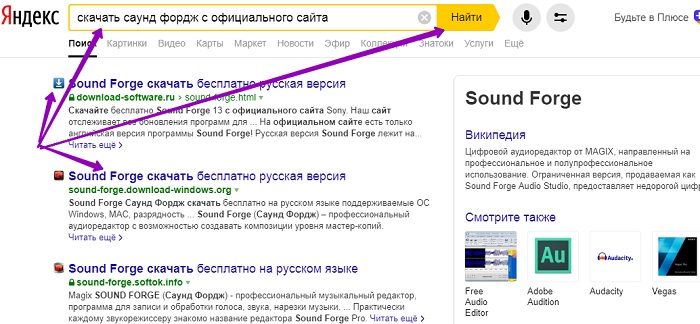
Далее, скачиваем эту программу бесплатно. Это официальный ресурс программы Саунд Фордж – (www.magix.com/ru/muzyka/sound-forge/).
Установка программы простая. Нажимаете несколько раз «Install» и дождитесь окончания установки. Когда Вы запустите программу, после этого можем перейти к её использованию.
Работа с программой Sound Forge
Работать в программе Саунд Фордж проще простого. Например, чтобы записать свой голос, сначала подключите микрофон к компьютеру, затем нажмите кнопку запись (Скрин 2).

Далее, нажмите вверху программы кнопку «Файл», затем «Сохранить как» и выберете рабочий стол, чтобы записанный Вами звук сохранился именно там.
Чтобы Вам обработать какой-либо музыкальный файл в этой программе, достаточно нажать на дорожку аудио файла, потом выбрать раздел программы «Инструменты» для его полного изменения (Скрин 3).

Например, функцию запись диска, можно использовать для записи звука на DVD-диск.
Если кликнуть правой кнопкой мыши по аудиодорожке, можно использовать функцию «Вырезать» для удаления ненужных фрагментов из аудио. Или Вставить для вставки фрагмента музыки. Есть и другие дополнительные возможности программы, которые отображаются в этом меню (Скрин 4).

Использовав их, Вы сможете отредактировать любой аудио-файл и создать новый. Конечно, в бесплатной версии программы Саунд Фордж мало функций, поэтому лучше использовать платную версию.
Программа для работы со звуком, сколько стоит платная версия
Цена платной версии программы может быть разной. Есть две версии – Sound Forge Pro 12 Academic её стоимость: 195 долларов. Другая версия этой утилиты — Sound Forge Pro 13-ESD: 399 долларов. Заказать платную версию данной программы можно с этого сайта – (www.syssoft.ru/Sony/Sony-Sound-Forge-Pro/).
После покупки платного продукта Sound Forge Pro Вам станут доступны все её функции и не будет никаких ограничений во время работы.
Заключение
Программа для работы со звуком Sound Forge поможет Вам не только редактировать музыку, но и записывать свой голос или какой-либо другой звуковой эффект. У программы, действительно имеются много возможностей. Используйте их, чтобы улучшить качество Вашего аудио-файла. Удачной Вам работы с программой!