3D моделирование в SolidWorks 2014. Часть 6.
Подпишитесь на автора, если вам нравятся его публикации. Тогда вы будете получать уведомления о его новых статьях.
Отписаться от уведомлений вы всегда сможете в профиле автора.
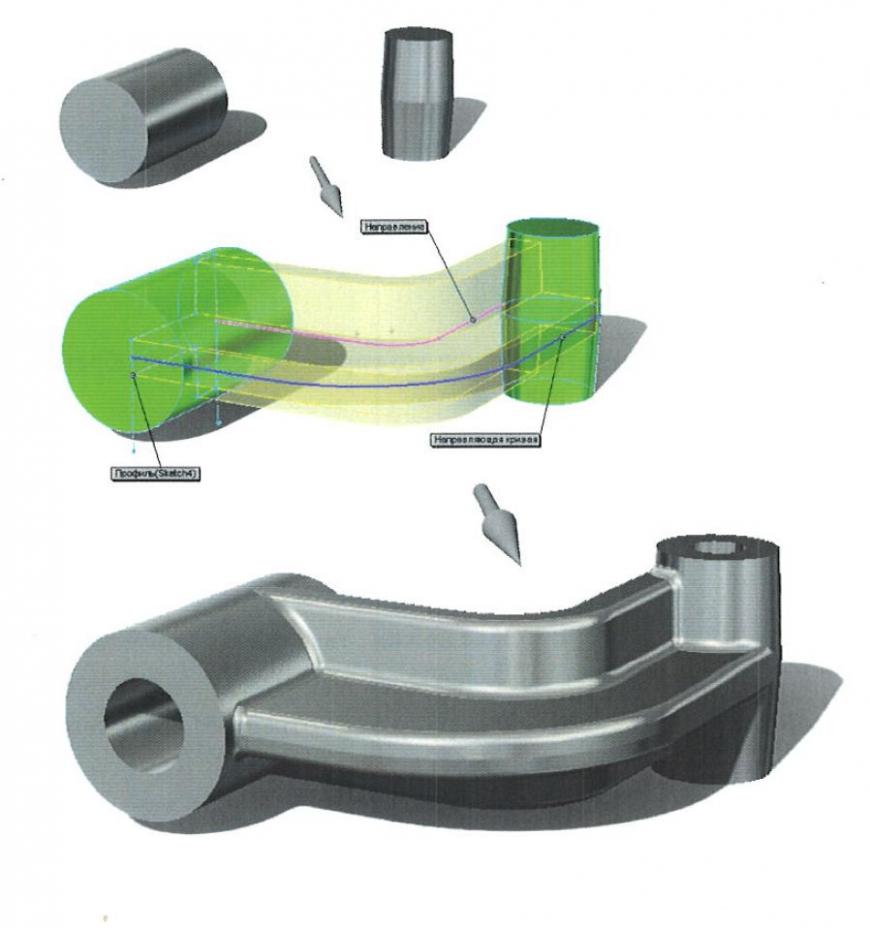
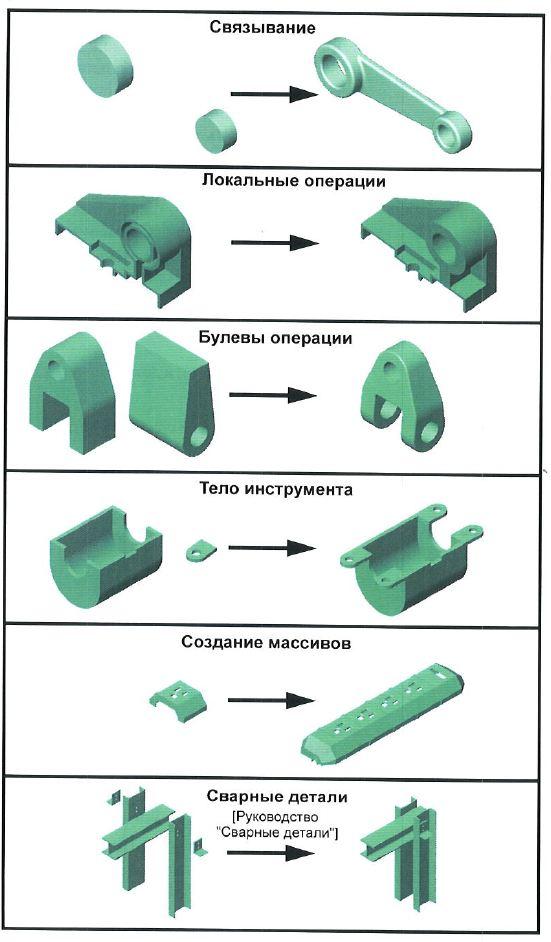
Их мы и будем последовательно рассматривать.
Твердые многотельные объекты можно создавать несколькими способами:
1. Создание бобышки из нескольких разрозненных контуров.
2. Создание разреза, разделяющего одно тело на несколько.
3. Создание элемента Бобышка на удалении от друших объектов.
4. Создание элемента Бобышка, пересекающегося с другими твердотельными объектами детали, и отключение режима объединить результаты.
В режиме объединения результатов элементы соединяются друг с другом, образуя одно твердое тело. Он представлен флажком в элементах бобышка и массив.
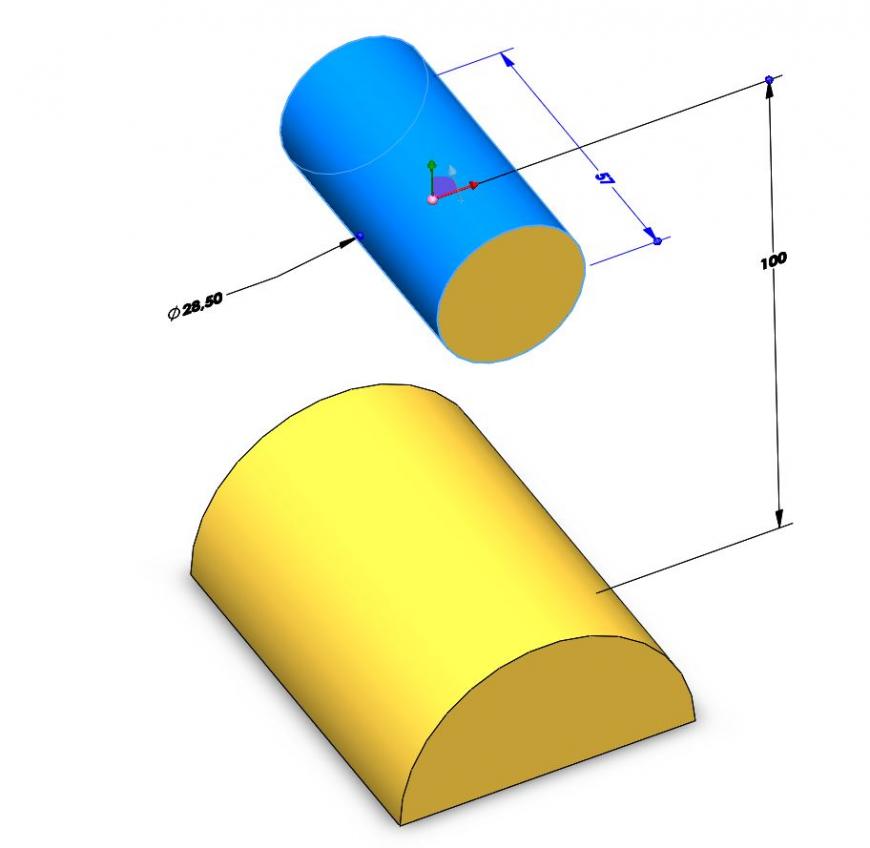
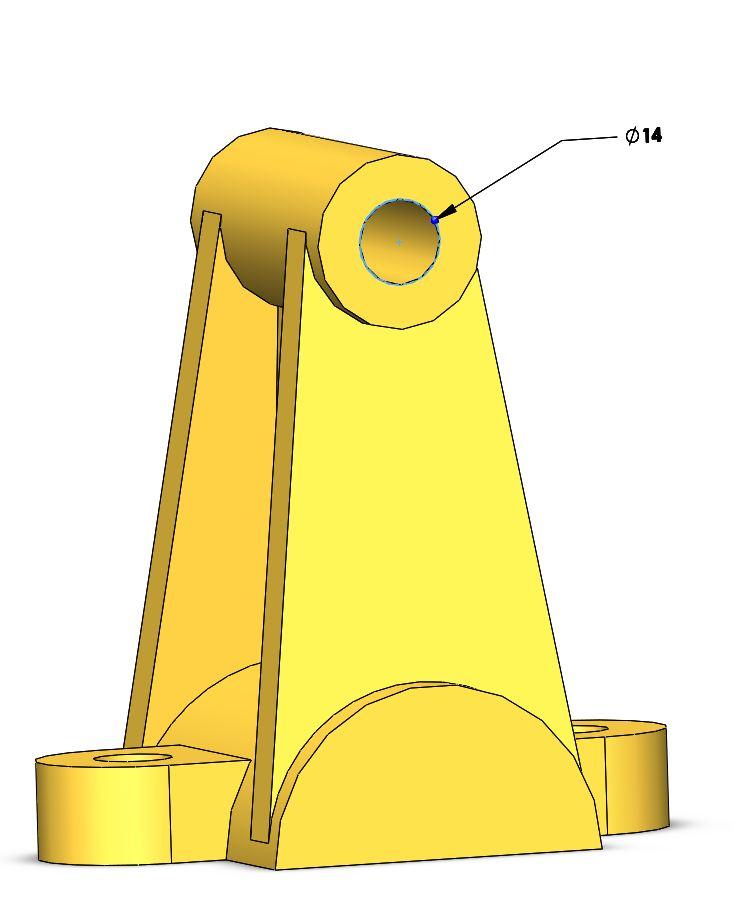
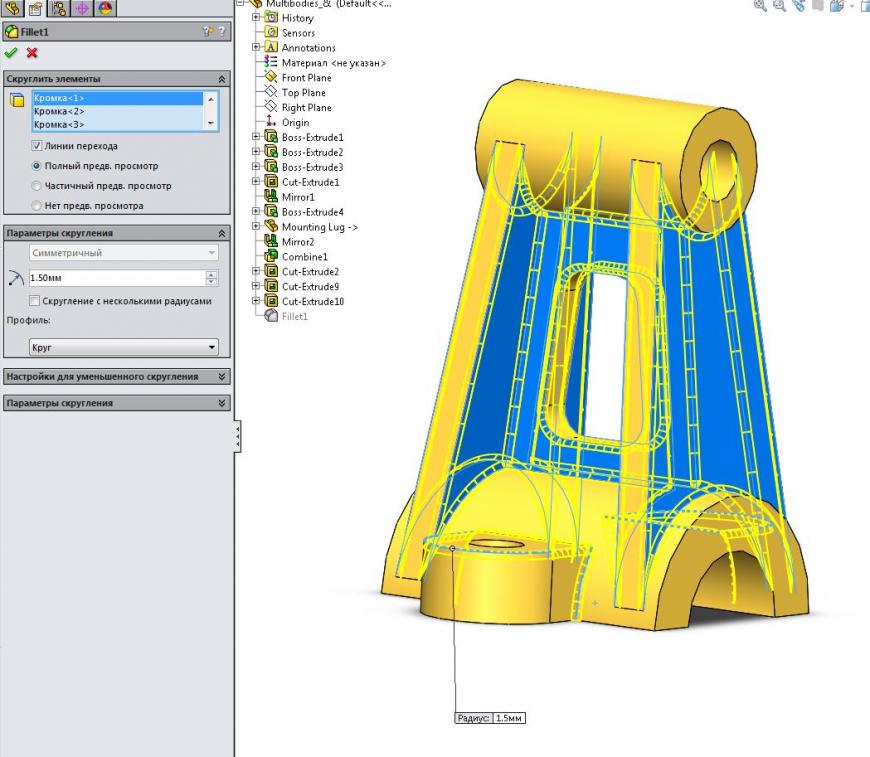
Предлагаю рассмотреть построение такой вот детали.
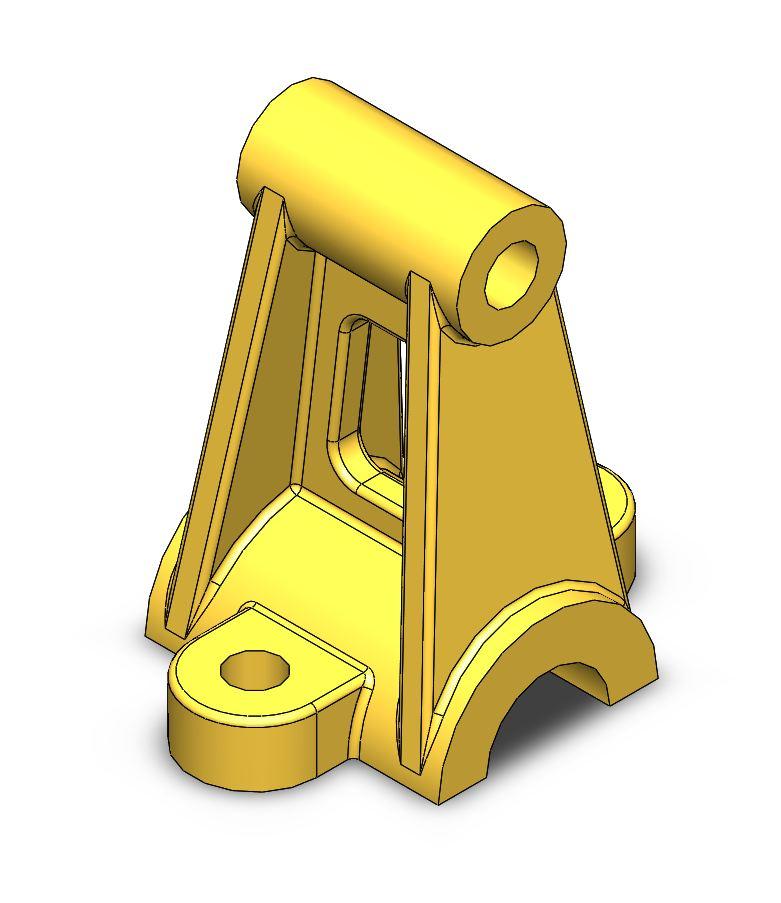
Для человека только познакомившегося с моделированием в SolidWorks эта деталь будет с огромным древом построения, и как следствие, очень тяжело сконфигурируровать параметры.
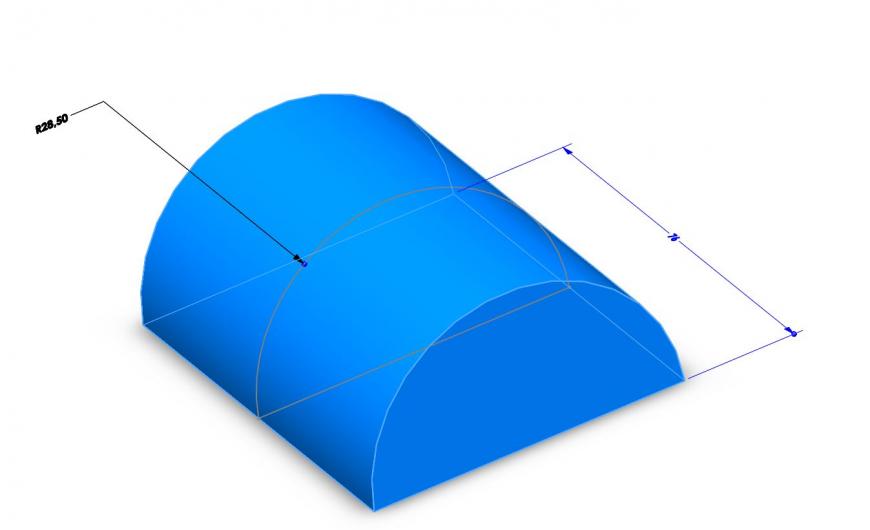
Итак, создаем деталь, вытягиваем простенький эскиз от средней плоскости на 76 мм.
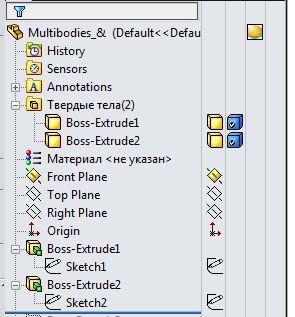
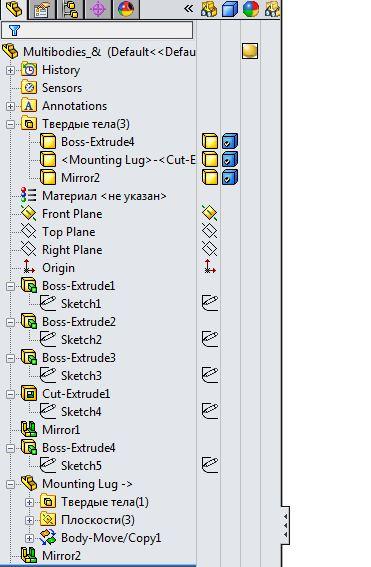
Эта папка служит для систематизации твердых тел в детали и упрощает выбор, отображение и скрытие тел в модели.
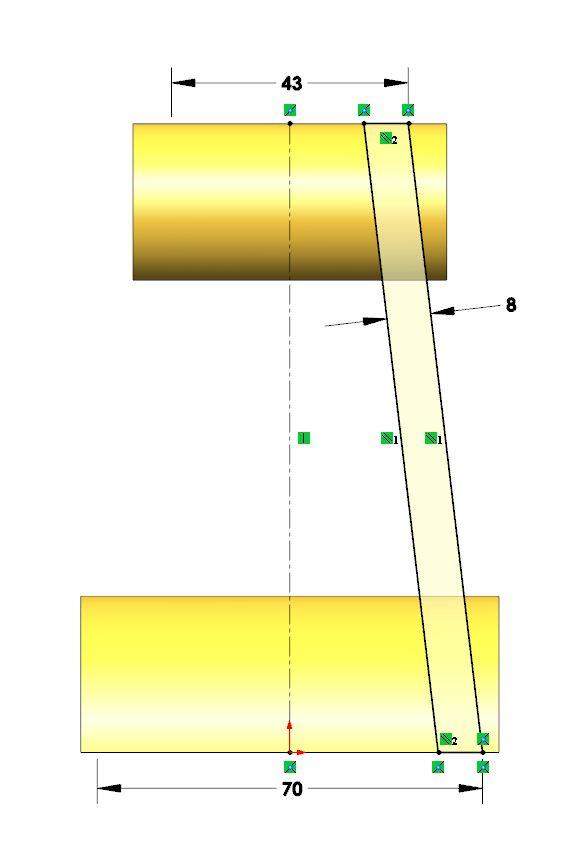
Создадим еще одно твердое тело. Для этого создадим эскиз.
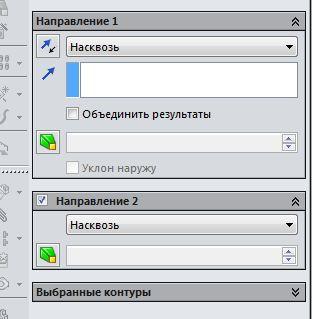
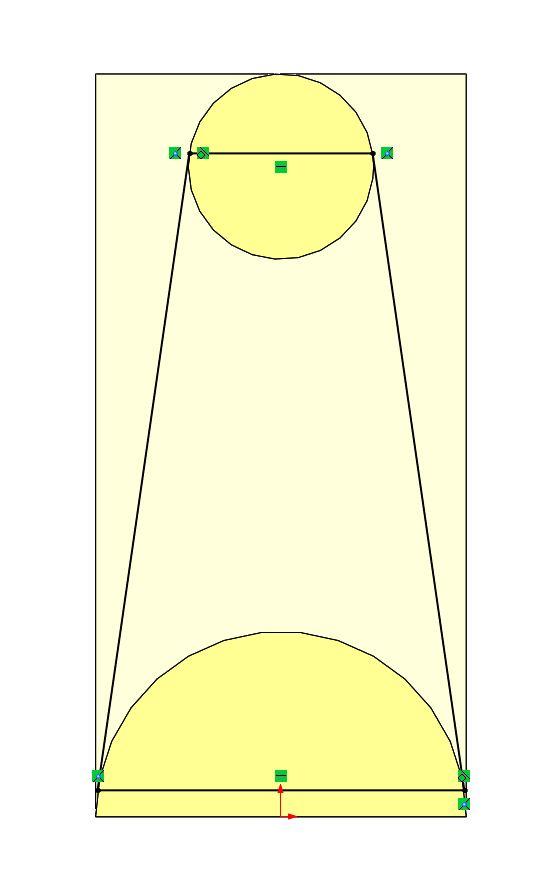
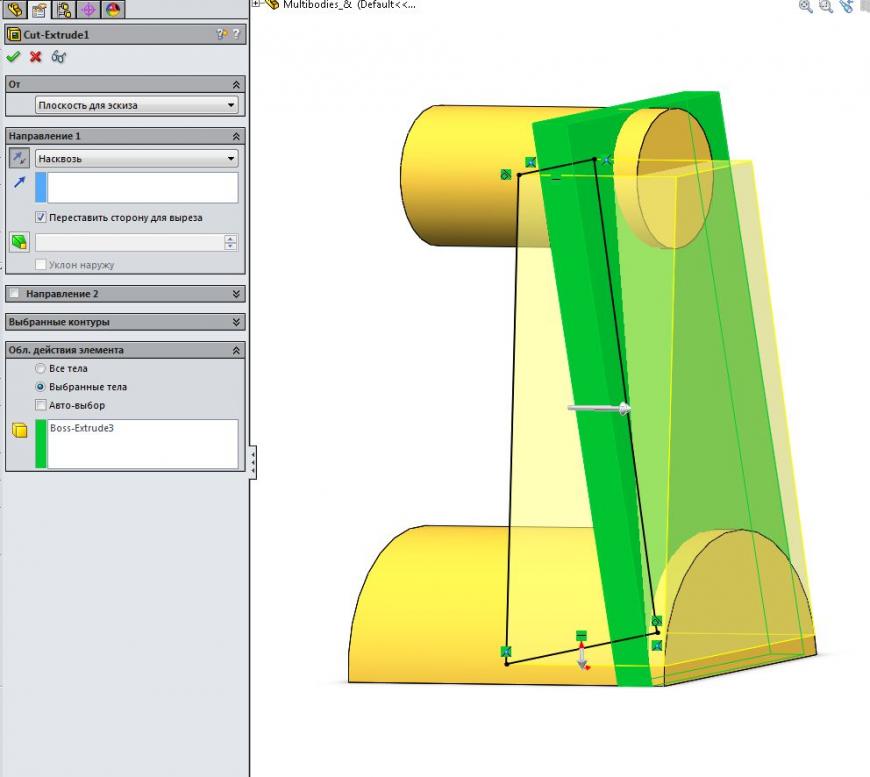
Параметр область действия позволяет выбрать тела, на которые будет действовать элемент.
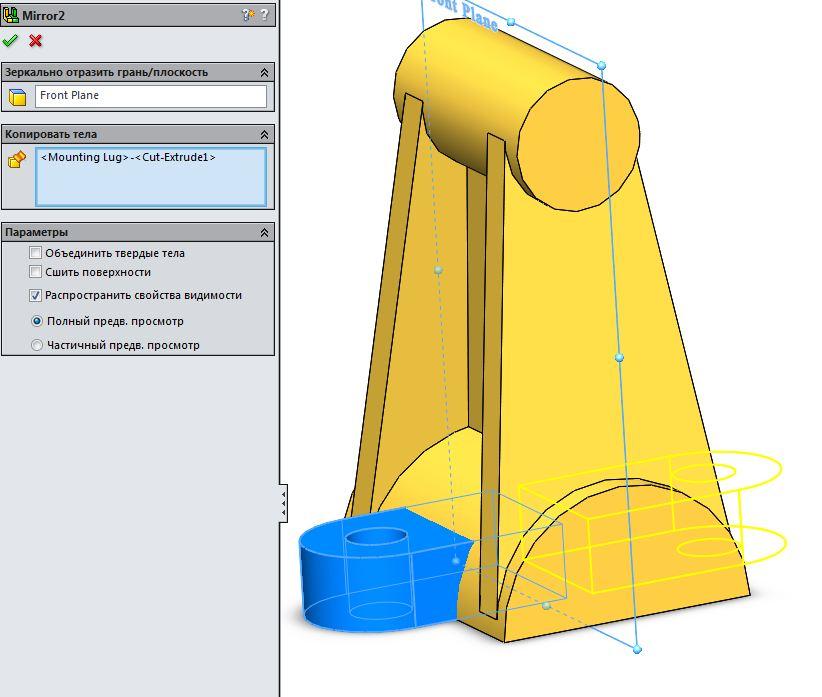
Далее выбираем зеркальный массив.
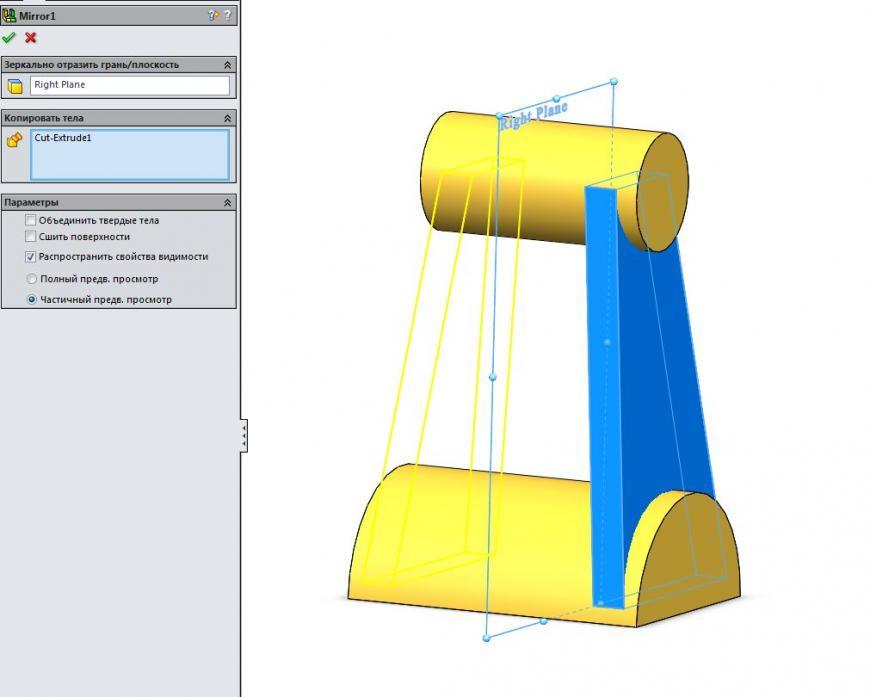
Копируем перемычку относительно плоскости. Важно снять флажок с пункта объединения тел. Это важно так как если не снять, то скопированное тело объединится с циллиндрическимм, а исходная перемычка останется отдельным телом.
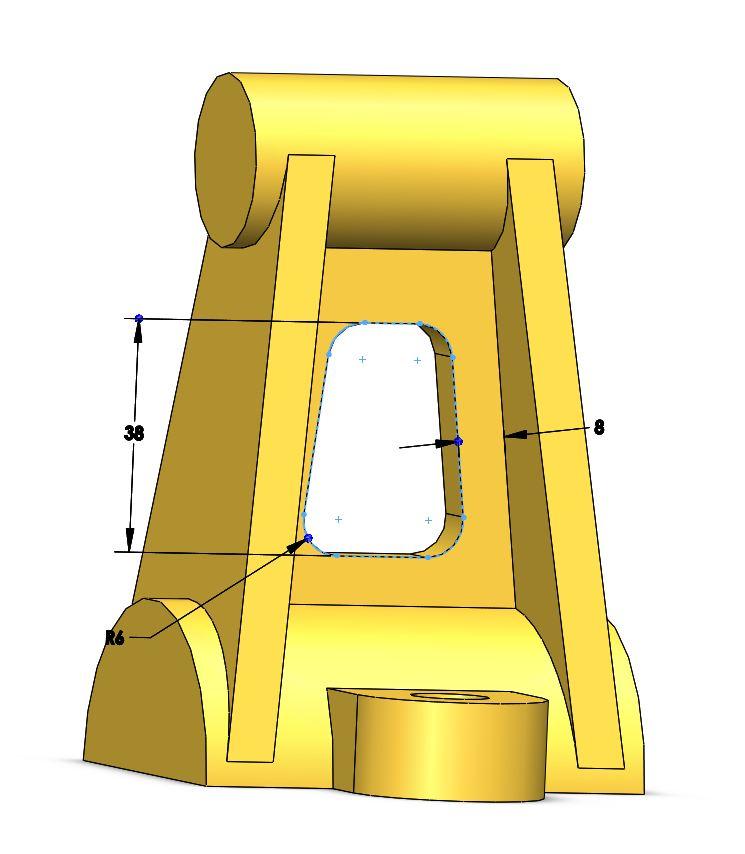
Для объединения всех тел создадим эскиз ребра жесткости.
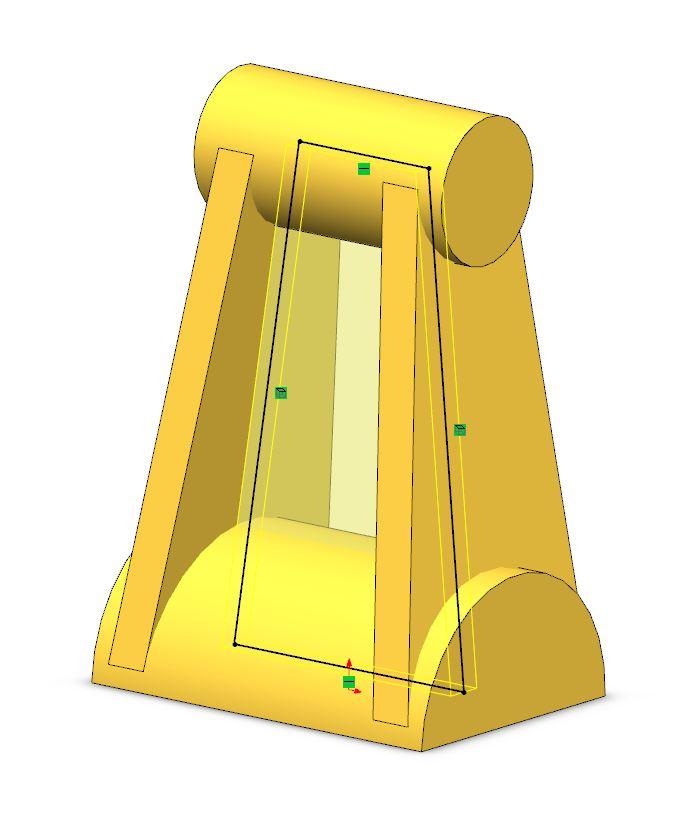
И вытянем его от средней плоскости на 8 мм. Теперь у нас все тела объединились в одно.
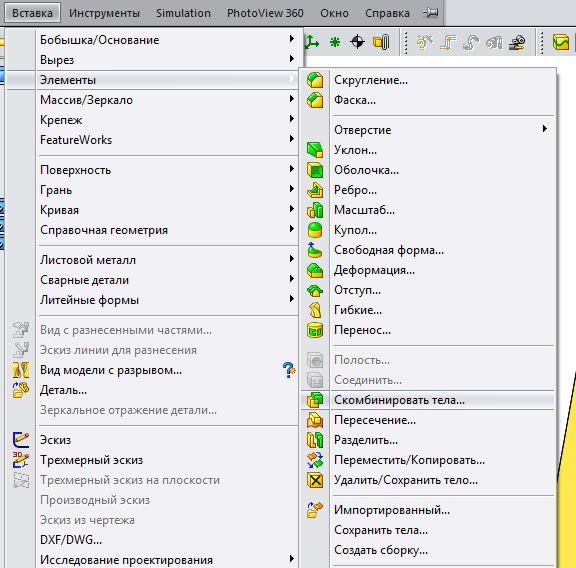
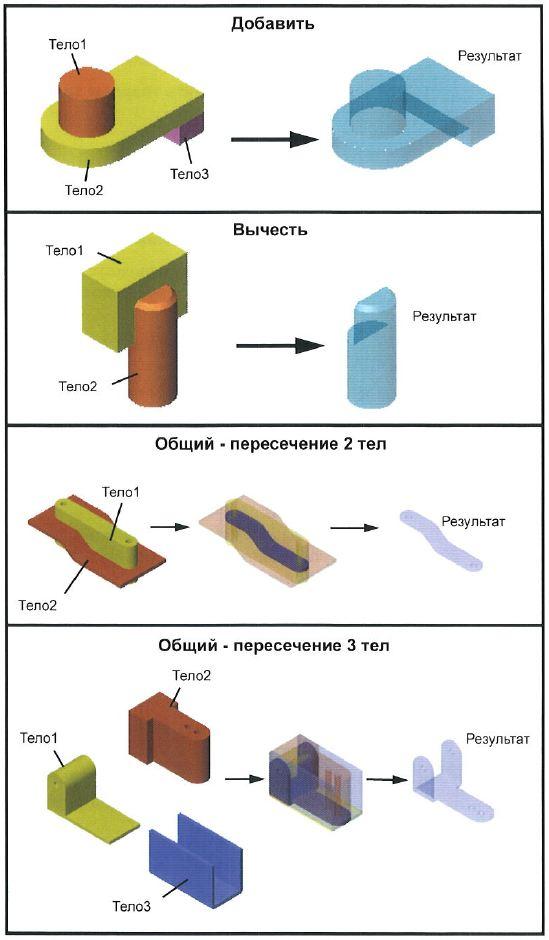
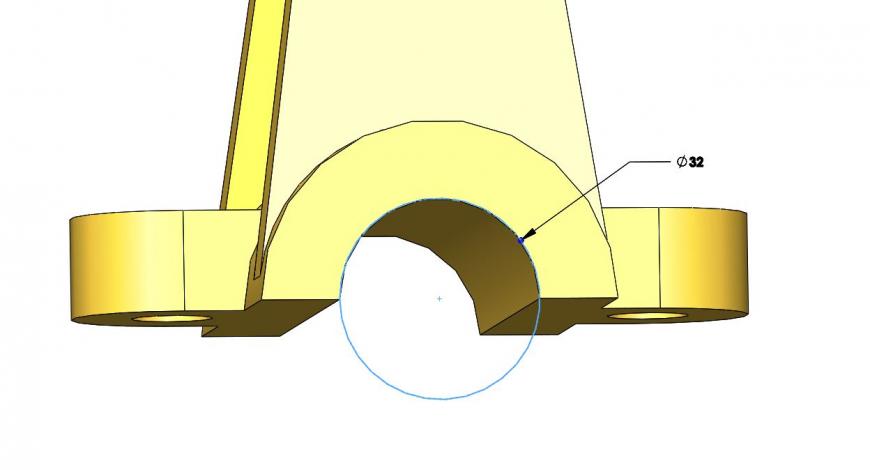
Дальше мы можем применить метод тел-инструментов. Он заключается в том,что в одну деталь можно добавить другую, или же удалить ненужный объем с помощью другой детали. Этот метод позволяет стандартизировать общие элементы или автоматизировать их создание сохраняя детали-инструменты в библиотеке и вставляя их в проектируемые модели. С помощью команды вставить деталь
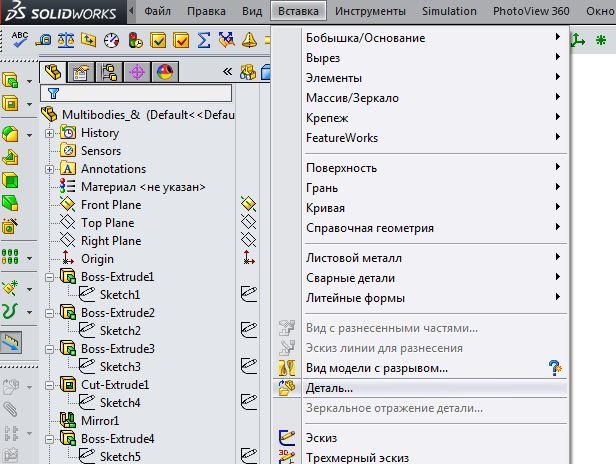
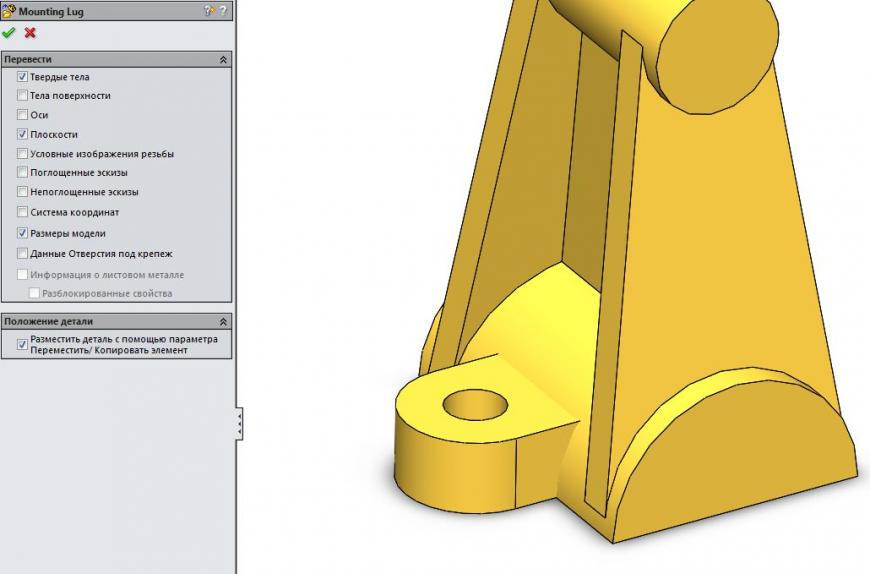
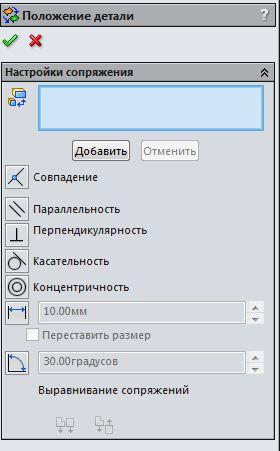
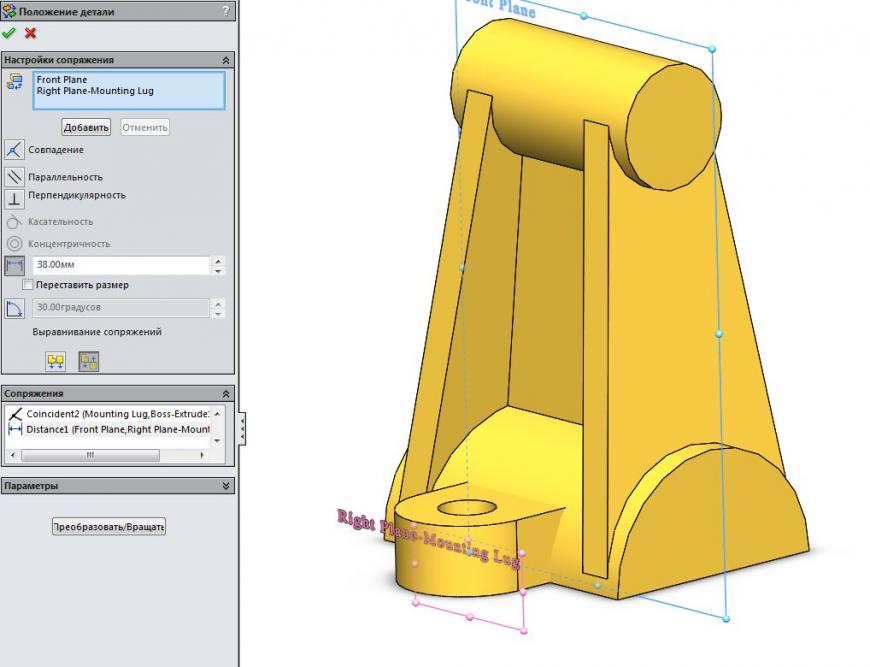
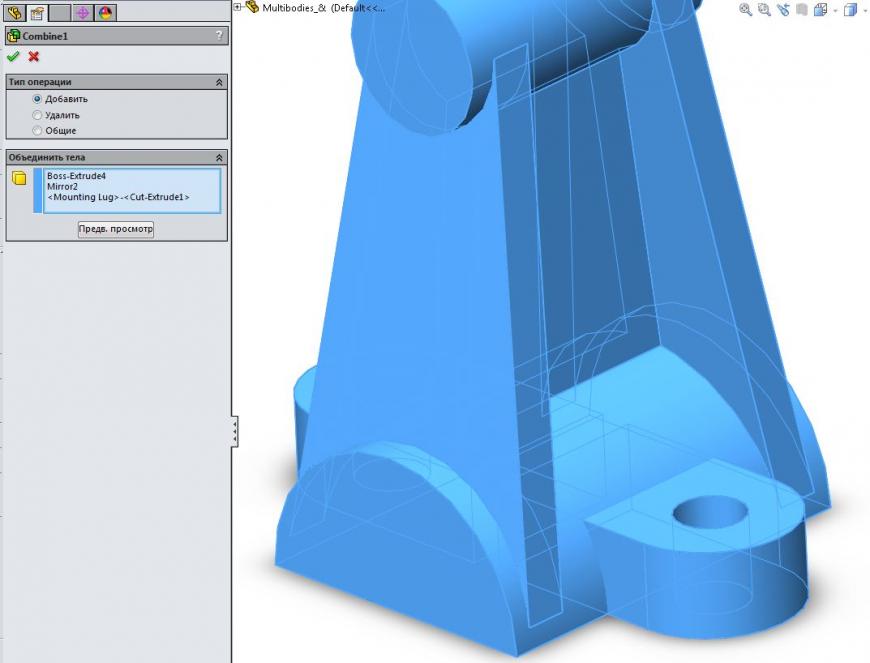
Операция добавить сводится к их объединению.
Операция удалить вычитает из основного тела всех тел, указанных в списке удалить тела.
Операция общие оставляет объем общий для всех тел, в других CAD-системах она называется пересечением.
Подпишитесь на автора
Подпишитесь на автора, если вам нравятся его публикации. Тогда вы будете получать уведомления о его новых статьях.
Как разбить модель на отдельные детали?
Иногда лучше жевать чем говорить
#3 OFFLINE Elnurko
- Пол: Мужчина
- Город: Баку
- Интересы: Чпу , IT, Архитектура, Астрофизика.
- Из:Азербайджанская Республика
#4 OFFLINE belorez
- Пол: Мужчина
- Из:Белгород
Сообщение отредактировал belorez: 22 Ноябрь 2012 — 01:00
Одна голова хорошо, а две лучше. Русская народная чпу поговорка.
#5 OFFLINE Хочувсезнать
- Пол: Не определился
- Из:Россия
#6 OFFLINE ak76
- Пол: Мужчина
- Город: Киров
- Из:Киров
Roland + ccg + Raylogik + китайский твердотельник ) фрезер WoodTec 1625
#7 OFFLINE saneokokokok
- Пол: Мужчина
- Город: Йошкар-Ола
- Интересы: интересно все
- Из:Йошкар — Олы
Тут к сожалению многие говорят то, о чем плохо знают. И это печально.
Сообщение отредактировал saneokokokok: 22 Ноябрь 2012 — 14:39
Иногда лучше жевать чем говорить
#8 OFFLINE belorez
- Пол: Мужчина
- Из:Белгород
Одна голова хорошо, а две лучше. Русская народная чпу поговорка.
#9 OFFLINE ak76
- Пол: Мужчина
- Город: Киров
- Из:Киров
Roland + ccg + Raylogik + китайский твердотельник ) фрезер WoodTec 1625
#10 OFFLINE belorez
- Пол: Мужчина
- Из:Белгород
Одна голова хорошо, а две лучше. Русская народная чпу поговорка.
#11 OFFLINE ak76
- Пол: Мужчина
- Город: Киров
- Из:Киров
Roland + ccg + Raylogik + китайский твердотельник ) фрезер WoodTec 1625
#12 OFFLINE saneokokokok
- Пол: Мужчина
- Город: Йошкар-Ола
- Интересы: интересно все
- Из:Йошкар — Олы
Сообщение отредактировал saneokokokok: 22 Ноябрь 2012 — 18:32
Иногда лучше жевать чем говорить
#13 OFFLINE ak76
- Пол: Мужчина
- Город: Киров
- Из:Киров
Roland + ccg + Raylogik + китайский твердотельник ) фрезер WoodTec 1625
#14 OFFLINE Хочувсезнать
- Пол: Не определился
- Из:Россия
#15 OFFLINE ak76
- Пол: Мужчина
- Город: Киров
- Из:Киров
Roland + ccg + Raylogik + китайский твердотельник ) фрезер WoodTec 1625
#16 OFFLINE Хочувсезнать
- Пол: Не определился
- Из:Россия
Ну Вы тоже товарищ дорогой, вместо того чтобы покурить основы солида сразу тут народ вопросом возбуждаете.
Тут же почти каждый считает себя знатоком из Что Где Когда. Надо осторожнее с этим.
Я вообще почему про это говорю — вопрос то по сути не о ЧПУ, а о моделировании. А тут все таки больше чпу вопросы обсуждаются.
Операции с деталями в сборках в SolidWorks
SolidWorks — аналог Российского Компаса, который представляет из себя программный комплекс для твердотельного моделирования изделий с последующим их отображением на чертежах. В текущей статье будут рассматриваться темы про операции с деталями в сборках в SolidWorks.
Как добавить деталь в сборку SolidWorks?
Многие инженеры, которые начинают постигать азы программного комплекса SolidWorks зачастую путаются в элементах интерфейса программы и с ходу не могут найти функционал того, как добавить деталь в сборку SolidWorks.
Чтобы добавить деталь или другую сборку в иную сборку, нужно перейти на ленту инструментов «Сборка» — «Вставить компоненты» (рис. 1). В дереве параметров откроется новое окно настроек для выбора вставляемой единицы, в котором есть перечень открытых моделей и кнопка «Обзор», чтобы выбрать с диска интересующее изделие (рис. 2). При нажатии на выбранное изделие, его отображение появится в рабочем поле модели, после чего его необходимо вставить в него с помощью щелчка мыши (рис. 3).
После этого в дерево построения сборки поместится вставленное изделие, которое можно будет облагать связями и располагать в пространстве так, как необходимо.
Как повернуть деталь в сборке SolidWorks?
Вставленную деталь можно как угодно располагать в пространстве, если на нее еще не наложены связи. Чтобы повернуть деталь в сборке SolidWorks нужно нажать на нее правой кнопкой в рабочем поле модели и выбрать «Переместить с системой координат» (рис. 4). После этого в центре масс вставленной детали появится инструмент для манипуляции его в пространстве: направляющие стрелки и четверти окружностей. Чтобы повернуть деталь, нужно потянуть за четверти окружностей до необходимого угла (рис 5). Чтобы переместить деталь, нужно потянуть за стрелочки (рис. 6).
Благодаря таким изменениям положения тела в пространстве в дальнейшем будет гораздо удобнее правильно располагать связи для закрепления в исходной сборке. К слову, точку, из которой выходят стрелки для перемещения, можно зажать и перемещать. Таким образом изменится положение, относительно которой выполняются перемещения и вращения. Как видно, повернуть деталь в сборке SolidWorks не составляет большого труда.
Как заменить деталь в сборке SolidWorks?
Чтобы заменить деталь или подсборку, нужно выделить интересующий объект либо в экране моделирования, либо в дереве. Затем перейти «Файл» — «Заменить» (рис. 7), в дереве построения откроется новое окно параметров замены. В нем отражен перечень изделий, которые подлежат замене (голубой цвет на рис. 8), а так же перечень тех деталей или сборок, которые должны быть внедрены. Если такое изделие уже открыто в смежной вкладке, то оно уже отобразится в списке, а если такого нет, то найти искомое можно на диске, выбрав кнопку «Обзор». Чтобы заменить деталь в сборке SolidWorks нужно дальше нажать на зеленую галочку.
В случае, если программе не удастся подобрать аналогично настроенные связи, то их придется переназначить или вовсе удалить, а потом назначить заново.
Как переименовать деталь в сборке SolidWorks?
Чтобы переименовать деталь в сборке SolidWorks нужно последовательно два раза нажать на детали, сборке в дереве построения или щелкнуть правой кнопкой мыши и выбрать «Переименовать». После этого произвести изменения так же, как в проводнике Windows (рис. 9).
В случае, если переименовать не получается, то эту возможность нужно включить. Для этого надо перейти в «Инструменты» — «Параметры» — вкладка «Настройки пользователя» — «FeatureManager» — выбрать галочку «Разрешить переименование файлов компонентов в дереве FeatureManager» — ОК (рис. 10).
Как зафиксировать деталь в сборке SolidWorks?
Чтобы зафиксировать деталь в сборке SolidWorks, нужно выбрать ее или подсборку в поле модели или в дереве построения, щелкнуть правой кнопкой мыши и выбрать «Зафиксированный» (рис. 11). В этом случае изделие невозможно будет ни переместить, ни повернуть, даже задав связи.
Как сохранить сборку как деталь в SolidWorks?
Чтобы сохранить сборку как деталь в SolidWorks нужно просто сохранить ее как деталь. Для этого нужно выбрать «Файл» — «Сохранить как», в новом окне выбрать тип файла «Part», имеющего расширение .prt; .sldprt (рис. 12), при этом поставив галочку напротив «Все компоненты» и сохранить.
Таким образом, операции с деталями в сборках в SolidWorks не составляют большой сложности.