Как удалить SWMAgent
Подлинный файл является одним из компонентов программного обеспечения Samsung Easy Software Manager, разработанного Samsung .
SWMAgent.exe — это исполняемый файл (программа) для Windows. Расширение имени файла .exe — это аббревиатура от англ. слова executable — исполнимый. Необходимо запускать исполняемые файлы от проверенных производителей программ, потому что исполняемые файлы могут потенциально изменить настройки компьютера или нанести вред вашему компьютеру. Бесплатный форум с информацией о файлах может помочь вам разобраться является ли SWMAgent.exe вирусом, трояном, программой-шпионом, рекламой, которую вы можете удалить, или файл принадлежит системе Windows или приложению, которому можно доверять.
Вот так, вы сможете исправить ошибки, связанные с SWMAgent.exe
- Используйте программу Настройщик Windows, чтобы найти причину проблем, в том числе и медленной работы компьютера.
- Обновите программу Samsung Update Agent. Обновление можно найти на сайте производителя (ссылка приведена ниже).
- В следующих пунктах предоставлено описание работы SWMAgent.exe.
Информация о файле SWMAgent.exe
Описание: SWMAgent.exe не является необходимым для Windows. SWMAgent.exe находится в подпапках «C:\Program Files». Известны следующие размеры файла для Windows 10/8/7/XP 3,296,104 байт (10% всех случаев), 3,196,768 байт и еще 28 варианта .
Название сервиса — SWUpdateService.
Это не системный файл Windows. Это файл, подписанный Verisign. Приложение не видно пользователям. У файла поставлена цифровая подпись. SWMAgent.exe способен записывать ввод данных и мониторить приложения. Поэтому технический рейтинг надежности 43% опасности.
В случае, если вы испытываете проблемы с использованием SWMAgent.exe, Вы можете искать помощи на сайте Samsung, или удалить программу (Пуск > Панель управления > Установка и удаление программ > Samsung или Easy Software Manager).
Важно: Некоторые вредоносные программы маскируют себя как SWMAgent.exe, особенно, если они расположены в каталоге c:\windows или c:\windows\system32. Таким образом, вы должны проверить файл SWMAgent.exe на вашем ПК, чтобы убедиться, что это угроза. Мы рекомендуем Security Task Manager для проверки безопасности вашего компьютера.
Комментарий пользователя
Лучшие практики для исправления проблем с SWMAgent
Аккуратный и опрятный компьютер — это главное требование для избежания проблем с SWMAgent. Для этого требуется регулярная проверка компьютера на вирусы, очистка жесткого диска, используя cleanmgr и sfc /scannow, удаление программ, которые больше не нужны, проверка программ, которые запускаются при старте Windows (используя msconfig) и активация Автоматическое обновление Windows. Всегда помните о создании периодических бэкапов, или в крайнем случае о создании точек восстановления.
Если у вас актуальные проблемы, попробуйте вспомнить, что вы делали в последнее время, или последнюю программу, которую вы устанавливали перед тем, как появилась впервые проблема. Используйте команду resmon, чтобы определить процесс, который вызывает проблемы. Даже если у вас серьезные проблемы с компьютером, прежде чем переустанавливать Windows, лучше попробуйте восстановить целостность установки ОС или для Windows 8 и более поздних версий Windows выполнить команду DISM.exe /Online /Cleanup-image /Restorehealth. Это позволит восстановить операционную систему без потери данных.
Следующие программы могут вам помочь для анализа процесса SWMAgent.exe на вашем компьютере: Security Task Manager отображает все запущенные задания Windows, включая встроенные скрытые процессы, такие как мониторинг клавиатуры и браузера или записей автозагрузки. Уникальная оценка рисков безопасности указывает на вероятность процесса быть потенциально опасным — шпионской программой, вирусом или трояном. Malwarebytes Anti-Malware определяет и удаляет бездействующие программы-шпионы, рекламное ПО, трояны, кейлоггеры, вредоносные программы и трекеры с вашего жесткого диска.
SWMAgent сканер

Security Task Manager показывает все запущенные сервисы Windows, включая внедренные скрытые приложения (например, мониторинг клавиатуры или браузера, авто вход). Уникальный рейтинг надежности указывает на вероятность того, что процесс потенциально может быть вредоносной программой-шпионом, кейлоггером или трояном.
Бесплатный aнтивирус находит и удаляет неактивные программы-шпионы, рекламу, трояны, кейлоггеры, вредоносные и следящие программы с вашего жесткого диска. Идеальное дополнение к Security Task Manager.
Reimage бесплатное сканирование, очистка, восстановление и оптимизация вашей системы.
Для чего нужна программа Easy Software Manager Agent, за что отвечает?
Easy Software Manager Agent, С таким названием очень часть идут програмульки в ноутбуках. Ноутбуки чаще всего с предустановленным софтом. Програмка висит в трее возле часов и занимает оперативную память и поэтому её хочется удалить. Все обычные функции программы, управление и слежение за состоянием ноута и драйверов (возможно) или управление камерой, микрофоном, мышью. Можно безопасно выдернуть програмульку из автозагрузки, ничего страшного не произойдёт. На крайний случай ноутбук перестанет сигналить о каком нибудь обновлении или украшательство не будет загружено. (например камеру надо будет включать в самом скайпе, а не с рабочего стола через какой нибудь виджет). Переводится программа примерно так: -Лёгкое програмное обеспечение, управляющий агент.
Easy Software Manager что это за программа? (процесс SWMAgent.exe)
 Всем привет. Сегодня я буду разбираться с прогой Easy Software Manager — должен узнать что это такое вообще. Покопался в интернете и вот первые данные — это фирменная прога для ноутбуков и нетбуков Samsung, которая позволяет обновить драйвера и программы. Но какие именно обновить программы — непонятно, то есть обычные или самсунговские. Вот еще я узнал что в проге есть вроде как служба поддержки.
В общем ребята — реально инфы нет больше в интернете. Все что я понял — Easy Software Manager прога фирменная и создана для ноутов Самсунг. Прога может обновить драйвера или установить их заново, обновить установленные проги, также там есть что-то связанное с поддержкой, ну то есть может в проге можно связаться напрямую с ней
Кстати прога работает под процессом SWMAgent.exe, вот я нашел картинку где эта инфа подтверждается:

Друзья, а вообще у вас может быть целая банда самсунговских программ, смотрите:

Итак ребята, вот я нашел картинку как выглядит программа Easy Software Manager:

Я нашел еще одну картинку и тут уже прога идет на русском, что не может не радовать:

Как видите здесь есть разделы Главная, Все программы, Установленные программы, Обновление.. Еще вижу внизу есть Журнал установки, там наверно можно посмотреть что и когда ставилось. Настройки есть.. интересно что там
Еще у вас может быть такая прога как Easy Software Manager Agent, это агент, что он делает я точно не знаю. Но немного покопался в интернете и там пишут что эта штука проверят обновления и потом при необходимости их устанавливает, перед этим может вас предупредить про установку. Под обновлениями скорее всего имеется ввиду обновления фирменных самсунговских программ, другое на ум не приходит ничего.
Ребята, вот что я еще узнал. Короче походу Easy Software Manager не совсем дружит с Windows 10. Какой-то там конфликт у них. И в итоге программа Easy Software Manager блокируется как-то, эту инфу пишет чел на форуме Microsoft, вот его сообщение:

Но также что еще важно для нас — чел написал для чего нужна программа Easy Software Manager (надеюсь он ничего не попутал). Добавлю от себя — что никакой критически важной роли эта прога не играет. Фирменные проги от Самсунга или драйвера можно спокойно обновлять вручную. Вы наверно спросите — так что ему там на форуме ответили? Ребята, ему там ответили мол последняя ли у вас версия и откуда вы ее загрузили и все. Больше никаких ответов не было.
Вот такие дела ребята. Ну и в двух словах скажу как удалить прогу. Значит зажимаем Win + R, вставляем туда:
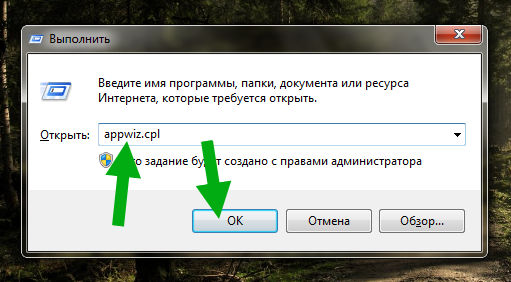
Откроется примерно такое окно:
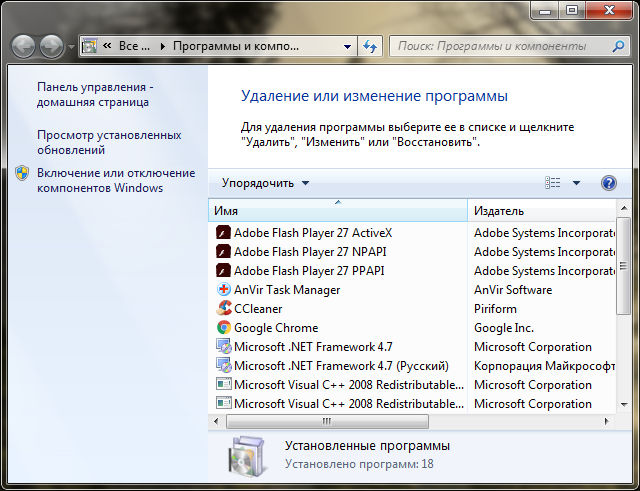
Тут находим Easy Software Manager, кликаем правой кнопкой > выбираем Удалить и потом следуем подсказкам, сложного нет ничего