Ошибка сокета 11001.
Когда пользователь пытается синхронизировать свой компьютер с другим компьютером или сервером, сокет отправляет запрос для подключения к другому компьютеру. Ошибки сокета происходят, когда что-то мешает сокету подключаться или отправлять запрос. Ошибка сокета 11001 происходит, когда сервер, к которому пытается подключиться компьютер пользователя, не существует. В то время как брандмауэр может отвечать за многие другие ошибки сокета, это редко встречается при ошибке 11001.
Вместо этого это часто происходит, потому что пользователь вводит неправильное имя хоста или сервер доменных имен (DNS) неправильно настроен для подключения к источнику, который не реальный.
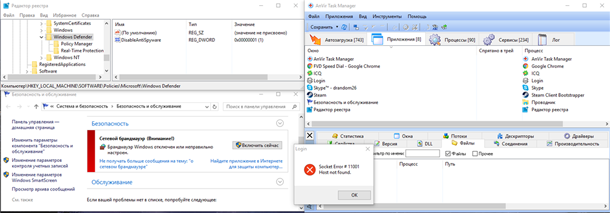
Брандмауэры и антивирусные программы иногда являются причиной ошибок сокета. Брандмауэры, ограничивающие доступ внутри и снаружи к компьютеру, могут нормально функционировать. Ошибка сокета 11001 вызвана неправильным именем хоста или сервера, поэтому брандмауэр редко является причиной этой ошибки. В то же время выключение брандмауэра может привести к исчезновению ошибки 11001.
Основная причина этой ошибки заключается в том, что хост или сервер неправильно названы. Например, если пользователь пытается подключиться к хосту A, но вводит имя в качестве хоста AB, произойдет ошибка 11001. Введенное имя хоста может быть реальным для другого компьютера, но имя хоста должно быть релевантным для базы данных пользователя.
Чаще всего, ошибка сокета 11001 фиксируется путем ввода имени реального хоста. Пользователь, входящий в настройки конфигурации и вводя имя хоста, обычно исправляет эту проблему. Это требует, чтобы пользователь знал имя реального хоста. Иногда имя хоста может быть изменено, если компьютер недавно столкнулся с любыми электрическими или программными проблемами.
Если хост отключен, он также может инициировать ошибку сокета 11001. Другие ошибки чаще всего срабатывают, если хост отключен, но он всё ещё является жизнеспособным триггером. В этом случае пользователь должен выполнить ping хоста или сервера, чтобы узнать, активен ли он, но только после проверки правильности имени хоста в программе.
Проблема также может возникнуть в результате перекоса маршрутизатора или модема или изменения системы доменных имен (DNS) хоста и это приводит к ошибке сокета 11001. Если это происходит, пользователь должен позвонить интернет-провайдеру и получить провайдера помощь в изменении настроек маршрутизатора или модема. Если продвинутый пользователь использует компьютер, он или она могут сделать это без провайдера.
Socket Error 11001 — Host not found (authoritative answer)
This means that the ISP POP3 or SMTP server which you have told VPOP3 to connect to does not currently exist. This might be that you have mistyped the server address, or that your ISP is having temporary problems, or that you are using an internal DNS server or proxy which is either slow or not configured correctly.
The first thing to do is to go to the VPOP3 settings, then External Mail → In Mail (if the error is a 'POP3 Client Error') or Out Mail (if the error is an 'SMTP Client Error'), and check the server addresses are correct — contact your ISP if you are not sure.
Also, try PINGing the server addresses from a DOS prompt on the VPOP3 computer — this will show if Windows on that PC is able to resolve the server names to numeric IP addresses correctly.
Сетевая ошибка WSAHOST_NOT_FOUND 11001: "Host not found"
Ошибка возникает, если MyChat Client пытается подключиться к серверу, адрес которого записан как DNS имя, но служба DNS не работает или недоступна.
Например, в настройках MyChat Client адрес сервера указан как mychat-server.com (это интернет-домен), а выхода в интернет в данный момент нет. Допустим, выключен роутер или отключен WiFi в вашем ноутбуке. Тогда запрос на resolving IP адреса по доменному имени отработать не может и система возвращает эту ошибку.
Также эта ошибка может произойти, если скорость сети очень низкая и DNS-запрос не может быть обработан из-за больших сетевых задержек.
Решение проблемы
1. Проверьте, что у вас корректно работает ваше сетевое оборудование
WiFi адаптеры, роутеры, сетевые хабы и прочее оборудование между вами и MyChat Server. Есть вероятность, что какое-то устройство "зависло" и не отвечает. Перегрузите его, при необходимости.
2. Проверка работоспособности DNS серверов
Зайдите в настройки системы, "Центр управления сетями и общим доступом", выберите ваш сетевой адаптер:

Затем нажмите на кнопку "Сведения" и посмотрите на IP адрес вашего DNS сервера:

После чего, пробуем проверить соединение с этим DNS сервером с помощью команды ping.
Откройте консоль. Меню "Пуск", "Выполнить" (или Win+R), и запустите cmd

В окне консоли выполните команду ping <ip_dns_сервера>

Если связь есть, а MyChat Client всё равно выдаёт ту же самую ошибку, значит, DNS сервер либо не функционирует, либо указан неверно.
Если же команда ping сообщает, что соединения с сервером нет, это означает, что ваш DNS сервер либо выключен, либо недоступен.