Process Lasso
Process Lasso – это программа, которая производит мониторинг всей действующих процессов ОС. С помощью ПО пользователь управляет и контролирует этапы, добивается стабильности и наилучшего быстродействия. Чтобы оптимизировать работу, достаточно бесплатно скачать Process Lasso.

| Лицензия | Условно-бесплатная |
| ОС | Windows 10/8.1/8/7/XP |
| Язык интерфейса | Мультиязычный |
| Разработка | Bitsum Technologies |
| Разновидность программы | Оптимизация и настройка |
Характеристики
Рабочие процессы корректируются автоматически или вручную. Просматриваются детали операций. Программа для разгрузки процессора умеет выставлять приоритеты и менять их последовательность. Пользователь настраивает фиксацию текущего выбора для этого сеанса или всех последующих.
ПО обеспечивает завершение ненужных процессов, которые тормозят основную работу и грузят ЦП. Выборочно может внести часть операций в «Нежелательные» к запуску. Статистика работы сохраняется, данные находятся в журнале событий, экспортируются в файл. Среда действия Process Lasso — одноядерные/многоядерные процессоры современных и устаревших ПК. Для начала работы надо скачать процесс Лассо и, при установке, выбрать русский язык, указать предпочтительные параметры запуска или оставить все как было — не изменяя. Режим эксплуатации — для конкретного пользователя или многопользовательский.
После запуска ПО начинает функционировать. В трее появляется значок, который, при наведении мышки, даёт всплывающее окно с цифрами загрузки ОЗУ и процессора. Остановка программы, проверка обновлений и другие действия задаются в контекстном меню после клика правой кнопкой мыши.
Как пользоваться Process Lasso
Программа Process Lasso позволяет просмотреть список запущенных процессов. В реальном времени в виде статистического графика отражает нагрузку системы. Кроме этого, утилита позволяет не только наблюдать происходящие в системе прогрессы, но и вмешиваться в их работу, то есть управлять ими.
Изначально ПО уже настроено под запросы большинства пользователей, так что нет необходимости кардинально изменять его настройки. Лассо работает по замечательному принципу «Установил и забыл». Но, если опытному пользователю необходима тонкая настройка каждого процесса по отдельности или всех вместе, это так же предусмотрено в этой утилите.
Относительно каждой отдельной операции есть возможность ограничить максимальный уровень нагрузки, а также изменить его приоритет. В программе Лассо имеется система ProBalance, исключающая копии программ или запрещающая запуск нежелательных процессов. Для геймеров есть возможность задать игровым процессам высочайший приоритет, для лучшего качества игры, и сделать акцент на других полезных функциях.
В своём классе Process Lasso обладает безграничным потенциалом возможностей, таких как:
- полностью автоматический режим, не требующий вмешательства пользователя, — это незаменимо для малоопытных юзеров;
- расчёт отклика системы в реальном времени;
- поддержка многопользовательского режима и настройки каждого пользователя защищены паролем;
- Gaming Mode для автоматической настройки во время игры.
Графический интерфейс приложения, практически, не расходует системные ресурсы в свёрнутом состоянии, благодаря встроенному спящему режиму. Как и все актуальные утилиты, Process Lasso умеет автоматически обновляться (если функция не отключена в настройках). Немаловажным преимуществом является её тихая, моментальная установка.
ПО Process Lasso имеет платную и бесплатную разновидности, платная, как правило, интересует профессионалов, так как свободная утилита уже изначально имеет все необходимые функции для работы. Чтобы получить Pro-версию, необходимо посетить официальный сайт Process Lasso, внести сумму и забрать код доступа.
Process Lasso — это мощное программное обеспечение для автоматизации и оптимизации процессов.
Сегодня в сети есть несколько программ, которые были разработаны для оптимизации и автоматизации ЦП в реальном времени. Мы говорили о многих из них за эти годы, но это не помешает нам взглянуть на другого.
Как использовать Process Lasso на компьютерах с Windows
Один из лучших инструментов для оптимизации и автоматизации ЦП в реальном времени — не что иное, как бесплатная версия Process Lasso. Программа многофункциональна и во многих отношениях намного лучше, чем инструмент диспетчера задач, который есть в Windows 10.
Теперь, если вы новичок, вы можете установить Process Lasso и оставить его делать свое дело автоматически. Однако, если вы относитесь к тому типу людей, которые хотят контролировать свое будущее, продолжайте читать, чтобы узнать больше об этом специальном бесплатном программном обеспечении.
1]Оптимизация приоритета процесса важна
Если есть что-то, что нам нравится в Process Lasso, так это его «оптимизация приоритета процесса» и «утилита автоматизации системы». Эти функции предоставляют пользователю полный контроль, когда дело доходит до создания протоколов и процессов, которые не являются слишком важными.
Он также изменяет поведение каждого процесса, но, что наиболее важно, поддерживает бесперебойную работу компьютера.
2]Технология ProBalance
Для эффективной работы Process Lasso необходимо в полной мере использовать преимущества технологии ProBalance (Process Balance). Все дело в простоте использования, но при этом достаточно умном, чтобы установить гармоничные отношения со всеми пользователями.
Проще говоря, он превращает Process Lasso в менее пугающий диспетчер задач, и это хорошо как для новичков, так и для опытных пользователей.
Чтобы получить исторические данные о том, как работает ProBalance, нажмите «Просмотр», затем перейдите к Open ProBalance Insights.
3]Взгляните на главное окно
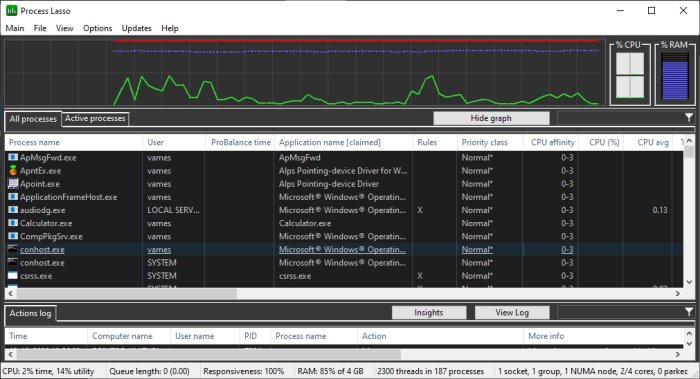
После установки первое, что вы увидите при запуске программы, — это главное окно. Здесь находится большая часть информации, и вы будете часто ее просматривать. Вы увидите все процессы, активные процессы, использование процессора, скорость реакции и загрузку памяти.
Поначалу это сложно понять, но со временем это станет намного легче понять при регулярном использовании.
Кроме того, если вы нажмете на раздел с надписью Main, вы поймете, что есть довольно много вещей, которые вы можете активировать или деактивировать на главном экране. Нам нравится, чтобы в основном разделе не было беспорядка, но вы можете добавить все, что вам нужно.
Из этой же области вы можете вносить изменения в схему электропитания вашего ПК. Теперь инструмент «Обработка лассо» не будет выполнять уникальных изменений. Фактически, он использует возможности, уже доступные в Windows 10. Таким образом, любые изменения, внесенные в схему управления питанием, будут выполняться из ядра. Если приложение будет удалено, изменения все равно будут учитываться.
4]Все и активные процессы
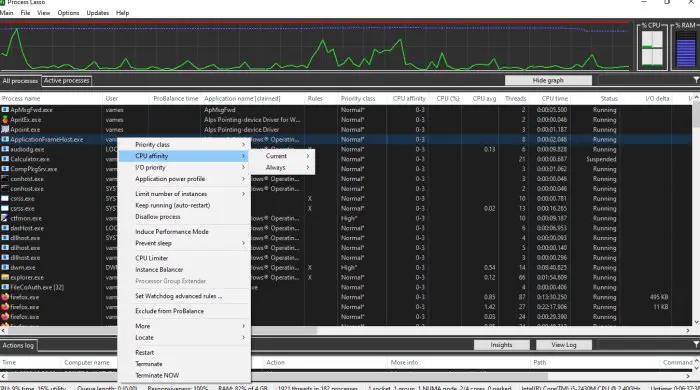
Раздел, в котором демонстрируется активный процесс, является важным аспектом программы. Отсюда вы сможете просмотреть все запущенные процессы или приложения. Если вы щелкните процесс правой кнопкой мыши, у вас будет возможность внести несколько изменений.
Например, вы можете завершить программу, перезапустить ее, активировать режим производительности и многое другое. Также есть возможность установить соответствие ЦП и приоритет ввода-вывода для каждой программы, если вы захотите это сделать.
5]Визуальный график
Пользователи могут визуализировать, что происходит с их компьютерной системой, просто глядя на график. Этот инструмент в Process Lasso подсвечивает процент использования вашей оперативной памяти и процессора. Не только это, но и показывает, насколько быстро реагирует вся система.
6]Вкладка «Просмотр»
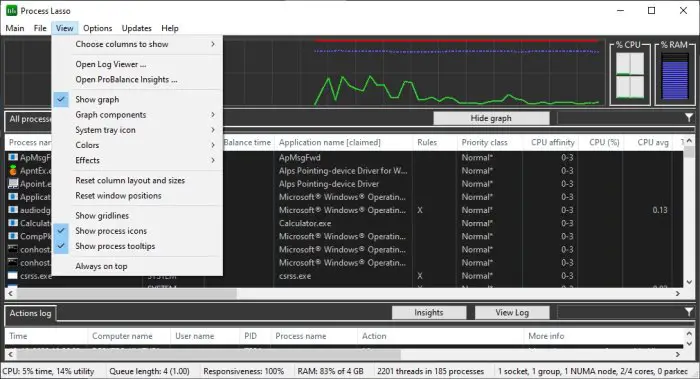
Итак, если мы посмотрим выше, мы должны увидеть вкладку «Просмотр», которая выполняет ту же работу, что и вкладка «Основные». Отсюда вы можете удалить график и снова добавить его в любое время. Кроме того, вы можете отключить компоненты графика, если отображается слишком много информации.
Вы не слишком довольны цветом по умолчанию для Process Lasso? Не волнуйтесь, потому что вкладка View дает возможность выбрать Dark, Light, Custom Colors и т. Д.
7]Параметры
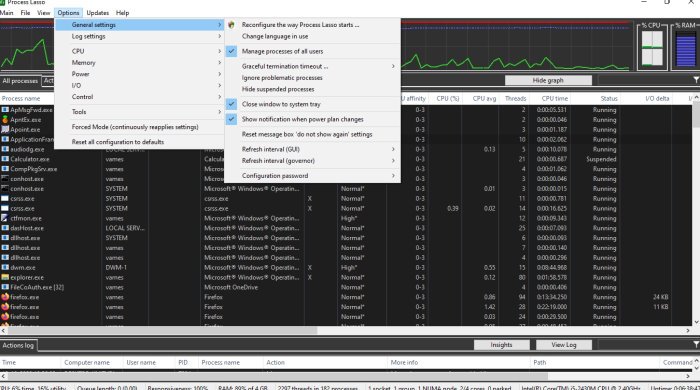
Итак, что мы можем сделать в области параметров? Ну, довольно много, если вдуматься. В этом разделе приложения пользователь может настроить работу ЦП и ОЗУ. Кроме того, когда дело доходит до регистрации данных, ее можно отключить и активировать по желанию.
Для тех, кто чувствует необходимость настроить свой ввод-вывод и определить, как программа запускается при загрузке, меню «Параметры» — это то место, где вам нужно быть.
Визит bitsum.com и нажмите на синий Скачать кнопку, чтобы скачать бесплатную версию. Бесплатная версия имеет некоторые ограничения.
Читайте: Бесплатное альтернативное программное обеспечение диспетчера задач для Windows 10.
.
Полезные программы
Во время работы компьютера в нем одновременно выполняется множество программ. Все процессы контролируются Диспетчером задач. Быстродействие и стабильность компьютера при этом зависит от правильного построения последовательности выполнения задач, то есть их приоритета, определяющего нагрузку на процессор.
Для сбалансированности и уменьшения нагрузки на процессор разработаны специальные программы —оптимизаторы системы. Это программы чистки реестра и дисков, дефрагментаторы и др., а также программы, позволяющие влиять на происходящие внутри компьютера процессы. Конечно, не специалисту сложно разобраться в этом, однако, во многих случаях, возможно автоматизировать эти действия.
Небольшая бесплатная программа-оптимизатор Process Lasso компании Bitsum Technologies улучшает стабильность работы компьютера, используя оригинальный алгоритм ProBalance (Балансирование процессов). Работая в автоматическом режиме, Process Lasso не только ускоряет выполнение программ, но и позволяет избавиться от их "подвисания", особенно во время повышенной нагрузки на процессор. Программа Process Lasso не заменяет Диспетчер задач, а является отличным дополнением к нему, улучшающим работу ПК.
Process Lasso полностью русифицирована и работает со всеми версиями Windows: XP, 2003, 2008, Vista, 7 и 8.
Как известно, операционная система Windows разрешает запускаемым программам самим определять требуемые ресурсы процессора без ограничений. В результате возникают ситуации, когда один или несколько процессов одновременно пытаются монополизировать ресурсы, что приводит к неприятным подвисаниям и микролагам. Технология ProBalance непрерывно контролирует и корректно распределяет приоритеты запущенных программ, выравнивая нагрузку и не позволяя возникать конфликтным ситуациям. ProBalance временно понижает приоритет избранных фоновых процессов при высоких нагрузках на процессор. В результате заметно повышается стабильность и быстродействие работы ПК.
Загрузить последнюю версию Process Lasso лучше всего со страницы загрузок сайта разработчиков. Предлагаются варианты для 32 и 64-разрядных систем. Размер программы около 2,5 Мб. Кроме бесплатной, есть и платная Pro-версия.
Важное замечание: программа Process Lasso постоянно обновляется и последние версии, естественно, могут отличаться от описанной в статье v6.7. Если вы не найдете описываемую версию на сайте компании-разработчика, то можете скачать её с Google Диска (для 32-битных систем).
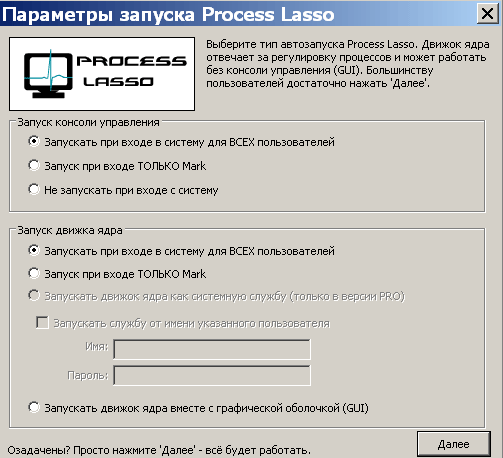
Установка программы проходит без каких-либо особенностей. Вам предложат выбрать русский язык и параметры запуска. Можете оставить всё без изменений — рис.1

Рис.1. Установка программы Process Lasso
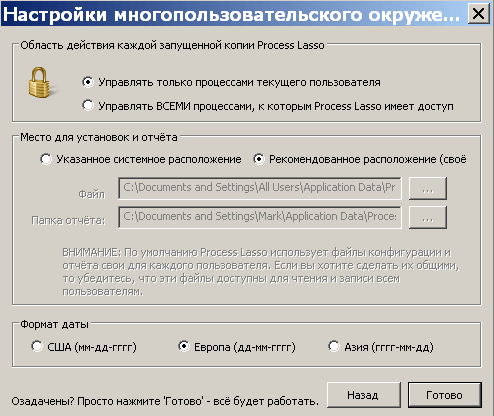
Также можно оставить по умолчанию и установки для многопользовательского режима — рис.2:

Рис.2. Установка программы Process Lasso
Интерфейс программы весьма дружественный. Чего стоит только надпись внизу: "Озадачены? Просто нажмите Готово — и всё будет работать." Действительно, после установки и запуска программа сразу начинает свою незаметную полезную деятельность. При этом в трее появляется значок, при наведении на который выводится показатель загрузки процессора (ЦП) и ОЗУ. Правый клик мыши по значку выводит контекстное меню открытия главного окна Process Lasso, проверки обновлений, остановки программы и др.
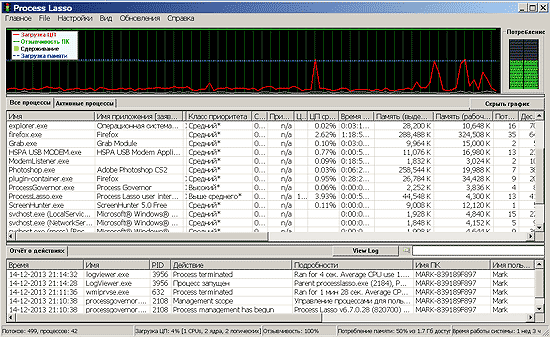
В главном окне программы можно посмотреть текущий график нагрузки системы и список запущенных процессов с подробными сведениями о каждом и возможностью не только наблюдать, но и управлять ими — рис.3:

Рис.3. Главное окно программы Process Lasso
Для большинства применений что-либо менять в настройках нет необходимости. Process Lasco замечательно работает по принципу Установил и забыл.
Опытные пользователи при желании могут изменять как общие настройки, так и каждого процесса в отдельности, менять приоритет, определять максимальный уровень нагрузки каждого процесса, уровень срабатывания системы ProBalance, ограничивать количество копий запущенных программ или запрещать дальнейший запуск нежелательных процессов, а для выбранных процессов можно запретить переход компьютера в спящий режим. Также программа позволяет задавать параметры игровых процессов, назначая высокий приоритет для геймеров и многое другое. Сформированную конфигурацию можно сохранить в файл и загрузить потом в случае необходимости.
Бесплатная версия программы Process Lasso обладает всеми необходимыми функциями и платный вариант заинтересует, скорее всего, только профессионалов.
В заключение перечислю основные возможности программы оптимизатора Process Lasso: