Скриншотер — делай скриншоты в один клик
Автоматическая загрузка в облачное хранилище для доступа ко всем твоим скриншотам и видео в любой момент. Файлы не будут занимать место на твоём компьютере, телефонах, мессенджерах и почте.
-
Храним пока тебе нужно
Файлы хранятся в течение года с момента последнего просмотра.
После загрузки — получаешь короткую ссылку.
Нет ограничений на объем и количество загружаемых скриншотов и видео.
Отзывы
Загрузи прямо сейчас
И начни делиться скриншотами и видео так просто, как никогда раньше.
Узнай первым
Мы будем информировать тебя о новых приложениях и предложениях, но без спама, обещаем.
Скриншотер — что это за программа и нужна ли она?

Приветствую. В данном материале расскажем о приложении Скриншотер. Постараюсь написать простыми словами, чтобы было понятно каждому пользователю.
Скриншотер — что это за программа?
Необходима для создания скриншотов в одик клик, а также записи видео с экрана, загрузки файлов в облако.
На самом деле такой тип утилит — не новость. Их существует много, например есть LightShot, Joxi, WinSnap, фирменная утилита от Маил ру (кстати неплохая). И вот Скриншотер — одна из них.
Что такое скриншот? Это просто снимок экрана, то есть будто вы сфоткали экран ПК. Скриншот можно сделать как всего экрана, так и выделенной области или отдельного экрана. Вообще и штатными средствами Windows можно сделать скрин, например всего экрана — нужно нажать кнопку PrtSc (принтскрин), а чтобы текущего активного окна — то зажмите Alt + PrtSc. После — скрин будет помещен в буфер, откуда его можно вставить например в графический редактор. Но многие проги поддерживают вставку изображения из буфера, например Вайбер.
- Вы устанавливаете прогу на компьютер.
- После можете создавать скриншоты экрана, при этом можно создавать снимки только указанной области экрана. После создания скриншота может быть опция автоматического размещения на их веб-сайте.
- Открыть запущенную программу Скриншотер можно мышкой, клавиатурой, работает очень быстро.
- Можно записывать видео со звуком и микрофоном. Длительность — до 60 минут, как и изображение, видео может быть помещено в облако.
- Встроенный редактор скриншотов, позволяет добавить на картинку стрелочки, фигуры, пометки карандашом и другие действия. Функция редактирования может появляться автоматически, а можно запрограммировать горячие кнопки в настройках.
- Можно загружать файлы в облако, размер файла не более 2 гб, потом можно файлами делиться используя веб-ссылку.
Облако — это место, где могут храниться файлы (видео, музыка, фото). При этом чтобы получить доступ к файлам — нужен только доступ к сервису, а значит просто устройство с интернетом (планшет, смартфон, ноутбук). Даже если устройство поломается — данные в облаке останутся.
Настройки утилиты Скриншотер:
 Как видим — можно назначить клавиши для создания скриншота всего экрана, а также только области. Также можно указать куда именно сохранять готовые картинки.
Программа также ставит свою иконку в трее, если по ней нажать правой кнопкой, то будет меню с быстрым доступом к основным функциям:

Количество настроек как понимаю зависит от версии утилиты, здесь их например уже больше:

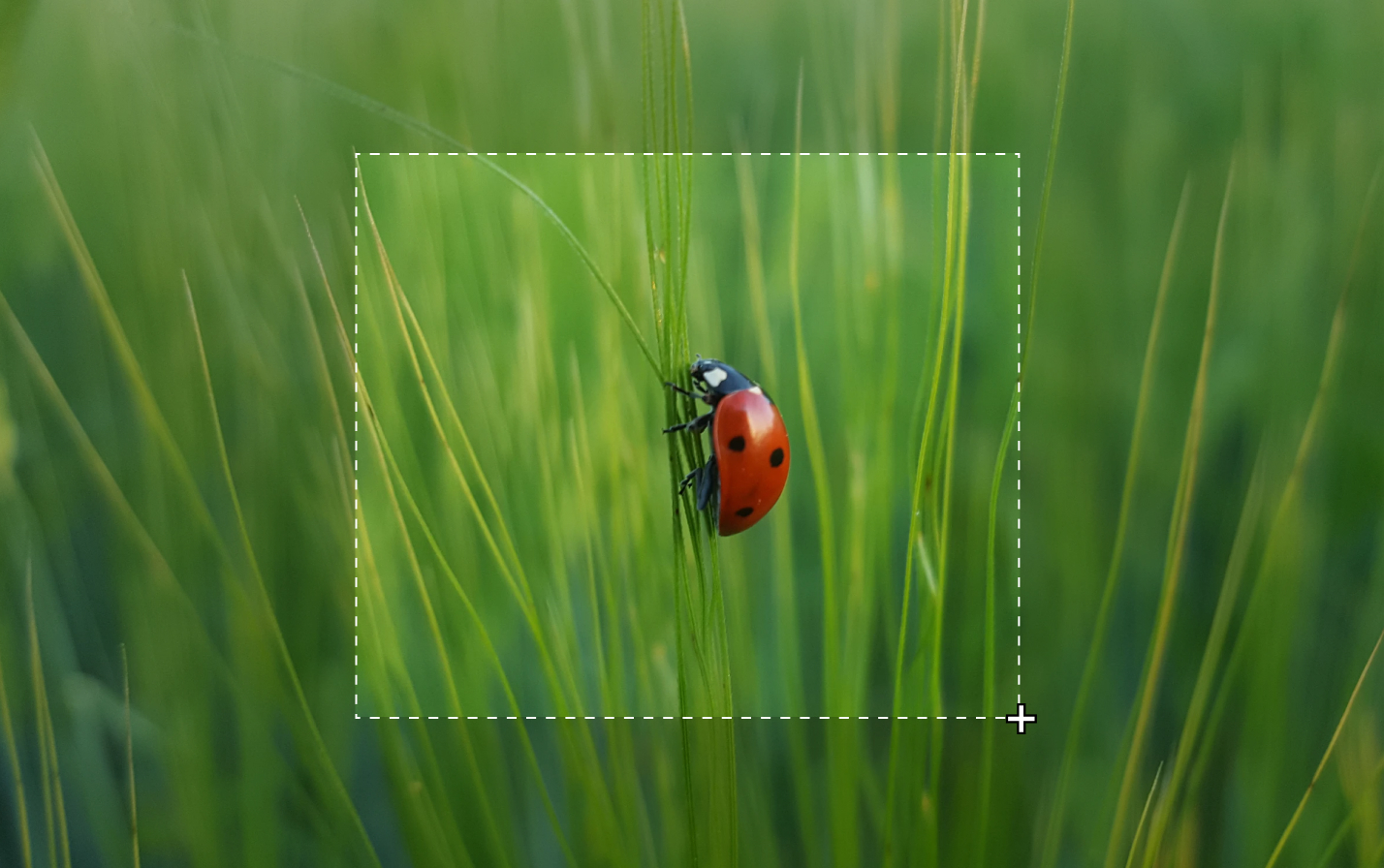
Пример как можно сделать скрин области — просто выделяете область и потом создается изображение этой области:
 Чтобы выделить — нужно смотреть настройки, но как правило — все удобно. Например выделяете область с зажатой кнопкой Ctrl. Также как видите удобно — сразу появляются инструменты чтобы например нарисовать что-то карандашом, добавить надпись, сохранить, скопировать в буфер, также есть функция заливки в облако.
При установке программы Скриншотер может пытаться установиться также Яндекс-софт, так что будьте внимательны:
 Кстати подобные галочки могут автоматически сниматься, если использовать утилиту Unchecky. На самом деле ничего опасного в Яндекс-софте нет, просто установится софт Яндекса, который скорее всего вам абсолютно не нужен.
В меню пуск после установки ПО у вас появится папка Скриншотер — внутри будет собственно ярлык программы, а также ярлык модуля Uninstall, который нужен чтобы деинсталлировать программу:
 Чтобы удалить Скриншотер достаточно запустить Удалить (Uninstall).
Скриншотер — нужна ли эта программа?
Собственно если вам нужна функция делать снимки экрана — то разумеется нужна. Однако если программа еще будет удобной. Например мне понравилась утилита для создания скриншотов от Маил ру, реально удобно, поэтому также оценивайте приложение по удобству.
Если вы удалите данное приложение — ничего страшного с компьютером не произойдет, это не критически важное ПО.
Скриншотер — как удалить программу?
Удаление штатным способом:
- Зажмите Win + R, появится окошко Выполнить, вставьте команду appwiz.cpl, кликните ОК.
- Откроется окно установленного софта, найдите здесь программу Скриншотер, нажмите правой кнопкой > выберите Удалить.
- Следуйте инструкциям на экране, обычно нужно кликать Далее/Next/Удалить/Uninstall.
Продвинутые юзеры могут использовать для удаления спец удаляторы, например Revo Uninstaller или Uninstall Tool. Удалятор позволит не только деинсталлировать приложение, но и почистить систему от следов/остатков.
Скриншотеры — программы для создания скринов, Топ-10
 Доброго времени!
Довольно часто при работе за компьютером приходится делать скриншоты — снимки с экрана, своего рода как фотографии, только более лучшим качеством (некоторые их еще могут называть: скрин, screenshot и т.д.) .
Ну, например, вылетает у вас какая-то ошибка на компьютере (не работает программа, или не проходит Интернет-платеж) — чтобы вам решили вопрос, необходимо толком объяснить, что и как: со снимком с экрана это сделать намного проще.
Скрин, можно сделать и с помощью кнопки 👉 Print Screen на клавиатуре — но, это если нужна одна, или две картинки. А если нужно сделать больше, а если нужное окно не скринится (такое бывает сплошь и рядом)? 👀
Вот тут-то и пригодятся специализированные программы, которые за одно нажатие клавиши сделают скрин, а еще за 1-2 клика мышкой отправят его в сеть и дадут вам ссылку, чтобы вы могли ей поделиться с другими пользователями. 👌
Кроме этого, с помощью такого софта можно провести простую графическую обработку: замазать ненужные данные, нанести стрелочки (как я часто делаю на скринах в своих статьях ✌) , что-то выделить, подрезать края.
В общем, приведу список программ, которыми пользовался сам, и которые оставили самые положительные впечатления. И так, мой список скриншотеров, которыми можно и нужно пользоваться!
👉 Примечание
1) если что, то скриншотер — это программа для создания скринов (то бишь снимков с экрана).
2) Кстати, в этой статье не буду писать про то, какая «хорошая» программа, какой у нее дизайн и пр. Просто сразу укажу главные возможности (особенности), если есть — недостатки. А там уже, по скринам главного окна и перечню плюсов/минусов — каждый сможет подобрать себе нужное!