ShareMe — что это за программа на Андроид и нужна ли она?
 ShareMe — приложение для быстрой передачи/обмена файлов без интернета — по Wi-Fi. Можно быстро обмениваться фотками, видео, музыкой, документами, приложениями между устройствами Android
Оказывается раньше программа называлась Mi Drop.
ShareMe можно скачать из маркета Google Play.
Прогу запилила Xiaomi, поэтому качество должно быть хорошее. Для работы требуется Андроид 4.4 или выше. Присутствует русский. Молодцы Xiaomi — постоянно допиливают прогу, исправляя в новых версий баги и глюки
- Поддержка всех устройств Андроид. Имеется ввиду смартфоны, планшеты. Хотя читал — можно передавать данные и на компьютер.. и даже на телефоны операционки iOS.
- Делиться файлами можно без подключения к интернету. Все понятно — они передаются через Wi-Fi, а это ..примерно в 200 раз быстрее чем по блютузу.
- Можно передавать даже целые папки.
- Простой обмен данными — в одно нажатие.
- Интуитивно понятный/удобный интерфейс приложения. Файлы отсортированы по категориям — упрощает их поиск и обмен. Для некоторых возможен предварительный просмотр.
- Возобновление прерванных задач. Да, если произошла ошибка при передачи, например оборвалось соединение Wi-Fi, то передачу можно возобновить, а не начинать все сначала.
- Соединение можно установить при помощи QR-кода.
В общем думаю все понятно — программа ShareMe нужно для обмена медиа-данными между устройствами Андроид. Добавить нечего.
ShareMe — как пользоваться
Рассмотрим как пользоваться ShareMe.
При первом запуске ShareMe нужно будет разрешить доступ к файлам, без этого никак:

Далее — выбрать аватарку и.. вроде еще указать имя устройства:

Лучше указывать такое имя, чтобы устройство легко можно было найти с другого устройства (я так понимаю имеется ввиду для получения файлов). Далее покажется сама программа, чтобы отправить — нажмите кнопку Отправить (Send), выберите файлы для передачи:

Выбранные будут отмечены галочками, что удобно. После нажатия кнопки Отправить на другом телефоне нужно активировать режим получения. После — телефон начнет поиск получателя, вы увидите аватарку получателя, нужно просто выбрать его и передача начнется автоматом. При передаче будет отображен размер передаваемых данных, прогресс:

Таким образом можно перекидывать файлы. Мое мнение — удобно, просто, главное чтобы не было глюков и все было четко
ShareMi 2.6.69


ShareMi – это быстрое приложение для обмена файлами и передачи документов. Его можно использовать даже без подключения к Интернету.
Делитесь ShareMi позволяет передавать разные виды файлов без использования мобильных данных и Интернета. Воспользуйтесь полностью автономным переводом и офлайн-обменом данными. Невероятно быстрая скорость передачи, удобное копирование данных. Эти и другие функции будут вам доступны после скачивания приложения.
Как использовать приложение Xiaomi ShareMe для передачи файлов и данных на Android
Как вы передаете файлы между двумя телефонами? Для большинства из нас WhatsApp представляется одним из наиболее выполнимых решений, несмотря на его ограничения. Во-первых, вы должны быть подключены к хорошему интернет-соединению. А во-вторых, если вы переводите с помощью обычного метода, вы можете потерять качество, особенно если это изображение или видео.

В таких ситуациях приложение для передачи файлов является идеальным решением, если рядом находятся оба телефона.
Приложение Xiaomi ShareMe (ранее известное как Mi Drop) является одним из самых популярных приложений для передачи файлов в магазине Play Store. Это приложение использует Wi-Fi Direct для обмена файлами между телефонами, и хорошо то, что эта функция распространяется даже на ноутбуки и компьютеры.
Кроме того, это классное приложение не ограничивается только телефонами Xiaomi. Вы можете использовать ShareMe для перемещения файлов между телефонами других брендов. Так что его можно использовать с телефоном Samsung или OnePlus (хотя OnePlus FileDash тоже довольно крутой).
Следовательно, сегодня в этом посте мы увидим, как использовать приложение Xiaomi ShareMe для передачи файлов и данных между телефонами Android.
Как использовать приложение ShareMe для передачи файлов
Что касается интерфейса, Mi Drop имеет чистый и минималистичный дизайн. Все опции есть прямо на главной странице, что означает, что вам не нужно искать конкретный тип файла. Кроме того, есть классное окно поиска для поиска имен файлов или типов.
А плитка в верхней части делает все остальное легким, как показано на скриншоте ниже.
необходимое условие: На телефоне-приемнике также должен быть установлен ShareMe.
Шаг 1: Если вы впервые используете приложение ShareMe, вам нужно предоставить ему доступ к фотографиям, файлам и другому мультимедийному содержимому на вашем телефоне.

Затем наступает обычная активность выбора аватара и имени.
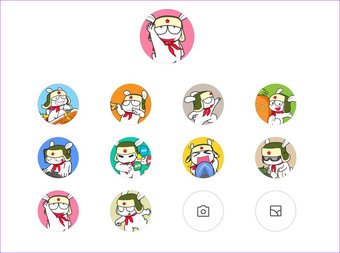
Хотя ShareMe по умолчанию дает вашему устройству имя, лучше всего добавить к нему личный контакт, который упростит процесс поиска устройства в дальнейшем.
Шаг 2: Когда все разрешения будут установлены, нажмите кнопку «Отправить» и выберите файлы, которые вы хотите передать. По умолчанию ShareMe отображает только установленные приложения и пакеты. Однако вы также можете отправлять песни, документы и другие аудиофайлы. Все, что вам нужно сделать, это просмотреть верхнюю ленту.
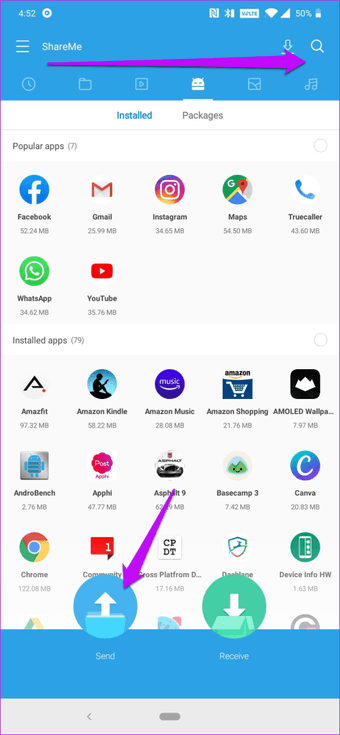

Выбрав файлы, нажмите «Отправить». Между тем, на другом телефоне установите режим получения, после того же самого сеанса настройки.
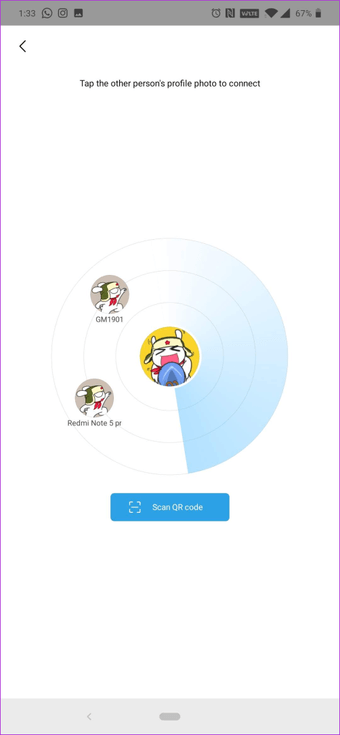
Кроме того, вы также можете нажать на кнопку Сканировать QR-код, чтобы отсканировать уникальный QR-код. Этот шаг обычно бывает полезен в тех случаях, когда в радаре слишком много телефонов. Кроме того, это также занимает меньше времени.
После этого ваш телефон настроит локальную точку доступа с файлами, готовыми к передаче.
Шаг 3: После того, как все настроено, ваш телефон начнет поиск телефона получателя. Если телефон находится рядом, вы увидите аватар получателя на «радаре». Просто выберите его, и передача начнется со скоростью света. Хорошо, я пошел немного за борт, но позвольте мне сказать вам, что это быстро.
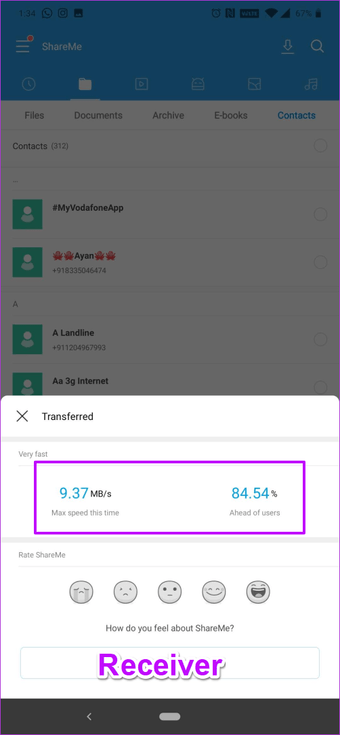
Как только передача завершена, просто нажмите на маленький значок Cross / Cancel в верхнем левом углу, чтобы закончить передачу, и на этом все.

Вещи, чтобы помнить
Хотя ShareMe позволяет передавать полные папки и несколько файлов, он не позволяет вам совместно использовать файлы и документы нескольким людям одновременно.
Пара дополнительных функций
1. Перенос файлов на ПК
ShareMe – это не только отправка и обмен файлами между устройствами Android. Если вы немного изучите приложение, вы также можете перемещать файлы между телефоном и ПК. Все, что вам нужно сделать, это подключиться к той же сети Wi-Fi, прежде чем продолжить.
Затем откройте левое меню приложения ShareMe и выберите «Подключиться к компьютеру». Далее будет отображаться сила Wi-Fi и возможность запуска горячей точки. Нажмите на Start, выберите Portable из списка, и вы увидите FTP-сервер внизу страницы.


На ваше Windows 10 ПК или ноутбук, откройте проводник и введите адрес. Нажмите Enter, и вы увидите все файлы вашего телефона на вашем ПК.

После этого вы можете свободно копировать данные между устройствами и удалять ненужные папки с телефона.
Единственная проблема этого метода заключается в том, что если кто-то получит доступ к FTP-адресу, он сможет получить доступ к содержимому вашего телефона. Конечно, это означает, что ShareMe также должен быть открыт на вашем телефоне, но всегда лучше действовать с некоторой осторожностью.
Следовательно, когда вы запускаете FTP-соединение, обязательно выберите второй вариант (защита паролем). Этот этап включает в себя второй этап создания сети и присвоения ей имени и пароля. Таким образом, тот, кто подключается к этой сети, будет запрашивать то же самое.

На вашем компьютере все, что вам нужно сделать, это ввести имя пользователя и пароль, чтобы начать передачу файлов.
2. Перенос файлов на устройства iOS
Еще одно полезное свойство приложения ShareMe заключается в том, что оно облегчает передачу файлов на другие устройства, например iPhone, без использования Интернета. Использовать этот модуль так же просто, как пирог.
Откройте левое меню приложения и выберите WebShare. При выборе вы увидите имя пользователя и пароль точки доступа.


Теперь откройте настройки Wi-Fi на приемном устройстве и подключитесь к отображаемой сети. После этого ShareMe отобразит FTP-адрес или QR-код, который необходимо открыть (и отсканировать) для завершения передачи. Аккуратно, верно?
Единственная проблема с этим процессом заключается в том, что скорость может быть немного медленной, что может быть проблемой в случае тяжелых файлов.
Поделись с умом
Прошли те времена, когда вам приходилось передавать файлы по Bluetooth. Или, если на то пошло, подключить телефон к ПК. Это дни беспроводной связи, и вы должны в полной мере использовать ее.
Следующий: Знаете ли вы, что вы можете поделиться и синхронизировать Sticky Notes с другими ПК и ноутбуками? Прочитайте следующую статью, чтобы узнать как.