Shared memory 1с как включить

Вы здесь: Главная  Статьи Другие 1C+SQL 2012 shared memory
Настройка работы сервера 1С с сервером SQL 2012 через shared memory (общую память)
1. Windows Server 2012 Standart x64
2. Microsoft SQL Server 2012 x64
3. Сервер 1С 8.2.18.61 x64
Необходимо сделать работу сервера 1С с SQL сервером через общую память (shared memory) для достижения наилучших показателей работы 1С Предприятия.
Для работы через «общую память», необходима установка сервера 1С и SQL сервера на одном физическом сервере иначе ничего работать не будет !
1. Устанавливаем и настраиваем: Windows Server 2012, SQL Server 2012 и сервер 1С (как это сделать описывать не буду, в интернете полно информации).
2. Заходим в настройки SQL Server Configuration Manager и проверяем чтобы во всех вкладках был включен протокол «Общая память». Также рекомендую отключить протокол «Именованные каналы». (Рис. 1)

3. Перезапустите службу SQL или перезагрузите сервер.
4. Сделайте необходимые настройки сервера 1С (создайте необходимые базы, установите значение допустимого объема памяти и т.п.)
ВАЖНО! При создание базы данный указывайте в поле «Сервер базы данных: localhost» иначе будет использоваться протокол TCP/IP вместо shared memory (Рис. 2.)

5. Для проверки работы сервера 1С и SQL сервера сделайте запрос:
SELECT net_transport, client_net_address, client_tcp_port, auth_scheme
FROM sys.dm_exec_connections
и Вы увидите какие протоколы используются. (Рис. 3.)

Копирование материалов с сайта разрешено только с согласия автора, либо с указанием адреса источника.
Вики IT-KB
 После установки экземпляра SQL Server для размещения баз данных 1С:Предприятие 8.3 нам необходимо выполнить настройку сетевых параметров этого экземпляра. Для этого откроем консоль SQL Server Configuration Manager, устанавливаемую вместе с SQL Server, перейдём в дереве навигации в SQL Server Network Configuration.
Для экземпляра SQL Server, на котором будут размещаться базы данных для 1С, включаем и настраиваем протокол TCP/IP в режим работы со статическим портом (можно использовать порт по умолчанию — TCP 1433). При этом не забываем очистить значение в поле TCP Dynamic Ports.
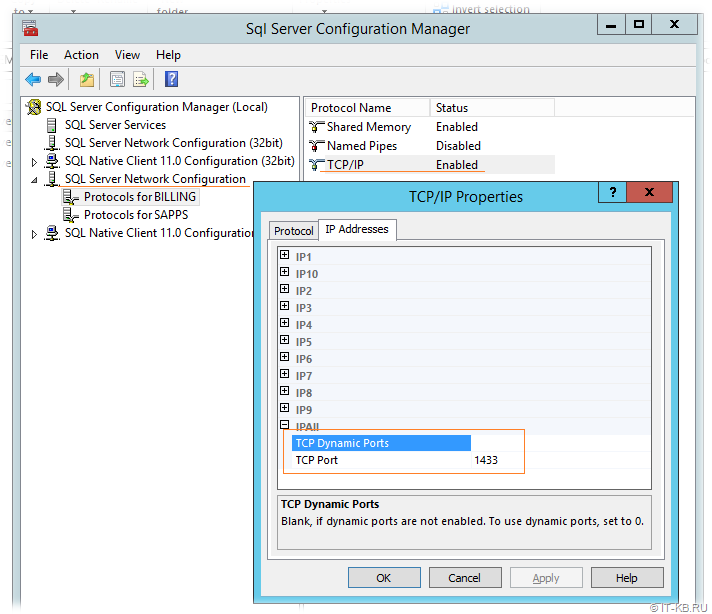
В случае совмещения серверов SQL Server и 1С:Предприятие 8.3 на одной системе рекомендуется включение протокола Shared Memory. Это позволит серверу 1С:Предприятие обращаться к ресурсам SQL Server через оперативную память, вместо использования протокола TCP/IP. По информации из разных источников это может ощутимо улучшить производительность 1С:Предприятие. При этом Shared Memory нужно включать как для сервера, так и для клиента SQL Server
Протокол Named Pipes можно выключить, оставив включёнными лишь протоколы Shared Memory и TCP/IP.
После изменения настроек необходимо перезапустить службы SQL Server, для того чтобы новые настройки начали действовать.
Теперь проверим, что на сервере создался TCP прослушиватель на указанном нами номере порта…
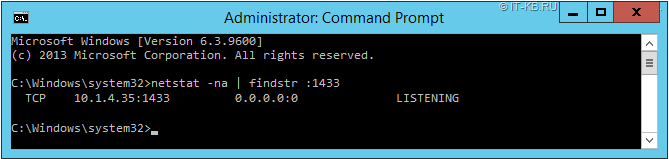
Как видим, TCP прослушиватель работает и теперь всё, что нам остается сделать, это добавить на сервере SQL Server разрешающее правило в Windows Firewall для возможности удалённого подключения на соответствующий статический TCP порт. Сделаем это с помощью PowerShell:
Проверено на следующих конфигурациях:
| Версия ОС | Версия SQL Server |
|---|---|
| Microsoft Windows Server 2012 R2 Standard EN (6.3.9600) | Microsoft SQL Server 2016 SP2 CU4 (13.0.5233.0) |
 Автор первичной редакции:
Алексей Максимов
Время публикации: 13.02.2019 09:51=2
Тормозит сервер 1С или компьютер с 1С — Настройка и Оптимизация
 Что же делать и как это победить, и так по порядку:
Клиенты очень медленно работают с серверной версией 1С
Кроме медленной работы 1С, так же наблюдается медленная работа с сетевыми файлами. Проблема встречается при обычной работе и при RDP
для решения этого, после каждой установки Семерки или 2008-го сервера всегда запускаю
netsh int tcp set global autotuning=disabled
netsh int tcp set global autotuninglevel=disabled
netsh int tcp set global rss=disabled chimney=disabled
и сеть работает без проблем
иногда оптимальным является:
netsh interface tcp set global autotuning= HighlyRestricted
вот как выглядит установка

Далее посмотрите настройки брандмауэра Windows
Настроить брандмауэр Антивируса или Windows
Как настроить брандмауэр Антивируса или Windows для работы сервера 1С (связка из Сервера 1С: Предприятие и MS SQL 2008, например).
- Если сервер SQL принимает подключения на стандартный порт TCP 1433, то разрешаем его.
- Если порт SQL динамический, то необходимо разрешить подключения к приложению %ProgramFiles%\Microsoft SQL Server\MSSQL10_50.MSSQLSERVER\MSSQL\Binn\sqlservr.exe.
- Сервер 1С работает на портах 1541, кластер 1540 и диапазоне 1560-1591. По совершенно мистическим причинам иногда такой список открытых портов все равно не позволяет выполнять подключения к серверу. Чтобы заработало наверняка, разрешите диапазон 1540-1591.
Настройка производительности Сервера / Компьютера
Для того чтобы компьютер работал с максимальной производительностью — нужно настроить его на это:
1. Настройки BIOS
- В BIOS сервера отключаем все настройки по экономии электропитания процессора.
- Если есть «C1E» & обязательно ОТКЛЮЧАЕМ!!
- Для некоторых не очень параллельных задач также рекомендуется выключить гипертрейдинг в биосе
- В некоторых случаях (особенно для HP!) надо зайти в BIOS сервера, и ВЫКЛЮЧИТЬ там пункты, в названии которых есть EIST, Intel SpeedStep и C1E.
- Взамен надо там же найти пункты, связанные с процессором, в названии которых есть Turbo Boost, и ВКЛЮЧИТЬ их.
- Если в биосе есть общее указание режима энергосбережения & включить его в режим максимальной производительности (он ещё может называться «агрессивный»)

2. Настройки схемы в операционной системе — Высокая производительность

Сервера с архитектурой Intel Sandy Bridge умеют динамически менять частоты процессора.
Скачайте утилиту PowerSchemeEd.7z , распакуйте с помощь 7zip и запустите PowerSchemeEd.exe
Выберите раздел Управление питанием процессора и выставите параметры 01. Порог при питании от сети 30% и отключите 27. Переопределение ядра. как на картинке.

3. На серверах 1С и MS SQL Server использование антивирусов (даже сам факт инсталяции без включения) будет приводить к снижению производительности в виде периодических массовых замедлений и подвисаний интерфейса.
4. Совмещение ролей сервера 1С и сервера MS SQL Server дает большую производительность, особенно если использовать протокол обмена данных напрямую через память «Shared Memory».
Очень многие не недооценивают важность настройки сервера, когда роли сервера 1С и сервера СУБД совмещены на одном физическом компьютере.
Убедиться, что к примеру используется протокол Shared Memory можно следующим образом:

Обратите внимание, что в версиях платформы некоторые релизы «переключались» на протокол «именнованых каналов».
Для работы 1С Предприятие в режиме Shared Memory с SQL Server 2012 должен быть установлен NativeClient от SQL Server 2008 (backward compatibility connectivity components из дистрибутива SQL Server 2012 или отдельный пакет)
5. Отключение ненужных служб Виндовс
Одним из самых действенных способов ускорения компьютера является отключение неиспользуемых (ненужных) служб операционной системы. У ОС Windows по умолчанию включено огромное количество служб, на работу которых требуется большое количество ресурсов системы. Многие из них можно отключить без потери функциональности и снижения безопасности системы.
Какие службы можно отключить для оптимизации Windows:
- Авто настройка WWAN – в том случае, если у Вас нет CDMA или GSM модулей, эту службу можно безболезненно отключить
- Адаптивная регулировка яркости – эта служба регулирует яркость экрана при наличии датчика освещенности, если такой датчик отсутствует – отключаем.
- Брандмауэр Windows – предназначен для защиты компьютера. Рекомендуется пользоваться сторонними приложениями для этих целей (например, Comodo, KIS, DrWEB и т.п.).
- Защитник Windows – отключаем, совершенно ненужная служба!
- Служба помощника по совместимости программ (Program Compatibility Assistant) – эту службу можно отключить, только в случае несовместимости программ нужно будет вручную устанавливать параметры, что бывает не так уж часто.
- Служба автоматического обнаружения веб-прокси WinHTTP – можно отключать.
- Служба политики диагностики (Diagnostic Policy Service) – практически не нужна.
- Смарт-карта – если Вы не пользуетесь такими картами, то отключаем.
- Удаленный реестр (Remote Registry) – обязательно отключаем в целях безопасности.
- Центр обеспечения безопасности (Security Center) – напоминает о различных событиях вроде отсутствия антивируса, устаревших обновлениях и т.п. – отключаем, если не хотите их видеть.
Список, конечно, получился не особо емким, на самом деле служб, которые можно отключить, намного больше. Кроме того, среди стандартных служб появятся дополнительные службы сторонних программ, которые установлены на Вашем ПК, их также можно отключить.
Кэширование записей на дисках в Windows
Кэшированием записей на устройстве хранения называется использование высокоскоростной энергозависимой памяти для накопления команд записи, отправляемых на устройства хранения данных, и их кэширования до тех пор, пока их не обработает более медленный носитель (либо физические диски, либо недорогая флэш-память). Для большинства устройств, использующих кэширование записей, требуется непрерывная подача электропитания.
Для управления кэшированием записей на диске откройте Панель управления — Диспетчер устройств.
В разделе Дисковые устройства дважды щелкните нужный диск.