Shadow Security Scanner для Windows
Shadow Security Scanner — сканер сетевой безопасности который благодаря уникальным методам позволит надежно проверить Ваш сайт или сеть на наличие дыр и позволит надежно защитить Вашу сеть от проникновения хакеров. Если вы действительно хотите постоянно содержать свою сеть в полной безопасности и все время быть в курсе новых багов, в этом вам поможет полностью автоматизированное средство для сканирования ваших сетей.
При сканировании системы, программа производит анализ данных, выявляет уязвимые места, возможные ошибки в настройке сервера и предложит возможные пути исправления недочетов и уязвимых мест в системе, подскажет, откуда можно загрузить патч или обновленное программное обеспечение. Умеет автоматически (Fix-It) исправлять найденные ошибки в безопасности одним нажатием на кнопку в меню Fix-It.
Shadow Security Scanner сканирует не только машины на которых стоят операционные системы Windows, но так же разные операционные системы Unix (Linux,*BSD,Solaris, etc) роутеры, файрволы и системные устройства. В него входит аудит таких модулей как TCP/IP, UDP, FTP, DNS, SMTP, POP3, HTTP, CGI, NetBIOS, Registry, Users accounts, Password checks, Services, LDAP, DoS атаки, и многое другое.
Используя Редактор Правил и установки , пользователи могут выбрать для сканирования только те порты и сервисы, которые он считает нужным, и не тратить время на сканирование других сервисов. Гибкость настройки позволяет администратору управлять как полнотой так и глубиной сканирования, что позволяет ускорить сканирование не в ущерб качеству.
После окончания сканирования Вы имеете возможность сохранения детального отчета по его результатам. Только SSS имеет возможность сохранения отчета как в html формате так и в форматах xml, pdf, rtf, chm.
Shadow Security Scanner 7.87
Shadow Security Scanner — сканер безопасности для выявления в интернет-, интранет- и экстранет-сетях уязвимостей в установленных сетевых системах. Сканирует не только OS Windows и операционные системы Unix (Solaris, Linux, *BSD etc. ), роутеры, файрволы и системные устройства, но и проверяет уровень безопасности NetBIOS, HTTP, CGI и WinCGI, FTP, DNS, уязвимость DoS, POP3, SMTP, LDAP, TCP/IP, UDP, реестра, сервисов, паролей, MSSQL, IBM BD2, Oracle, MySQL, PostgressSQL, Interbase, MiniSQL и многое другое.
Платформы: 98/ME/NT/2K/XP
Размер: 9,98 MB
Лицензия: Shareware, $299
ОС: Windows Windows
Shadow Security Scanner — сканер безопасности для выявления в интернет-, интранет- и экстранет-сетях уязвимостей в установленных сетевых системах. Сканирует не только OS Windows и операционные системы Unix (Solaris, Linux, *BSD etc. ), роутеры, файрволы и системные устройства, но и проверяет уровень безопасности NetBIOS, HTTP, CGI и WinCGI, FTP, DNS, уязвимость DoS, POP3, SMTP, LDAP, TCP/IP, UDP, реестра, сервисов, паролей, MSSQL, IBM BD2, Oracle, MySQL, PostgressSQL, Interbase, MiniSQL и многое другое.
Платформы: 98/ME/NT/2K/XP
II. Порядок выполнения работы Программа Shadow Security Scanner 5.27
Это мощный и удобный сканер безопасности. Он включает в себя сканер портов, проверку надежности паролей, проверку на DoS (Denial of Service) атаки.
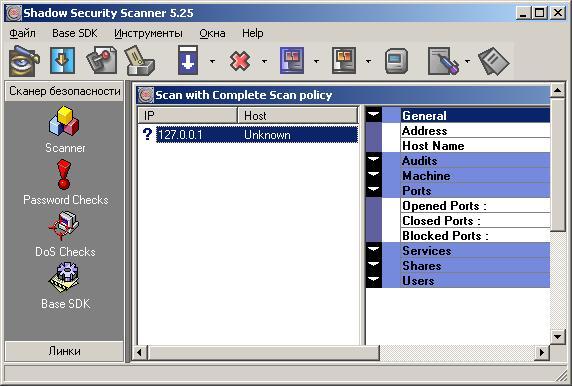
После запуска программы появляется следующее графическое окно:

Перед использованием всех возможностей программы необходимо её грамотно настроить. Если выбрать в меню Инструменты функцию Опции появится меню настройки программы:
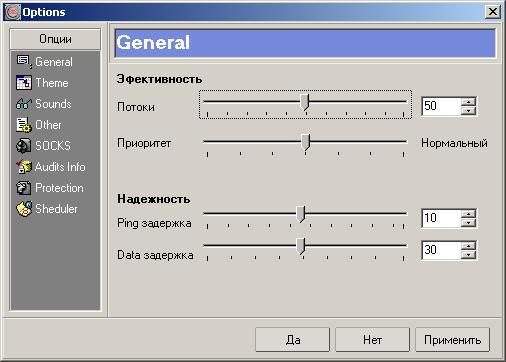
При выборе определенной опции с правой стороны окна, будут появляться соответствующие этим опциям индивидуальные настройки:
Пункт Главное (General) – предназначен для настройки эффективности и надежности работы:
Потоки (Thread) — количество потоков, использующихся в работе. Чем больше потоков — тем быстрее происходит сканирование, но больше нагрузка на процессор и память.
Приоритет (Priority) — приоритет потоков. Чем выше приоритет — тем быстрее идет работа, но больше нагрузка на процессор и память.
Ping задержка (Ping time) – время ожидания ответа пинга (т.е. ответа удаленного компьютера на ваш пинг), чем медленнее связь, тем больше должен быть установлен параметр timeout.
Data задержка (Data timeout) – время ожидания появления данных на порту, чем медленнее связь, тем больше должен быть установлен параметр timeout.
Пункт Схема (Theme) – позволяет настроить цветовые параметры обнаруженных уязвимостей.
Пункт Звуки (Sounds) – позволяет настроить звуковое сопровождение различных событий.
Пункт Другие (Other) – настройка некоторых дополнительных опций и используемого языка.
Пункт (SOCKS) – позволяет выполнять анализ с применением SOCKS-сервера. SOCKS-сервер обеспечивает взаимодействие с любым прикладным сервером от имени соответствующего этому серверу прикладного клиента, т.е. выполняет функцию перенаправления запроса. Позволяет реализовать функцию NAT и при этом не зависит от ОС и не привязан к протоколу IP.
Пункт Информация проверки (Audits Info) – показывает количество проверок по каждому используемому сервису.
Пункт Защита (Protection) – позволяет установить пароль на запуск системы.
Пункт Планировщик (Scheduler) – позволяет настроить запуск программы по определенному событию, а также возможность отправки и получения предупреждений.
При выборе в меню Инструменты функции Правила появится меню настройки правил сканирования:

По умолчанию существует лишь одно правило «Complete Scan» т.е. «Полное сканирование». Вы можете отредактировать существующее правило или создать собственное правило сканирования, нажав клавишу «Добавить».
Пункт Policies – позволяет настроить основные параметры работы сканера, как по существующему правилу, так и по созданному правилу. Здесь необходимо дать несколько пояснений по существующим опциям данной закладки:
Smart Scan — автоматическое определение протокола порта.
If host is not pinged scan doesn’t continue – если хост не отвечает на пинг, дальнейшее сканирование не продолжать.
Force Scan — сканировать хост даже если он не отвечает на пинг (применяется с некоторыми серверами которые не отвечают на пинг, например www.microsoft.com).
Never ping host – никогда не сканировать хост.
Пункт Ports – настройка сканируемых портов (соответствие номеров портов различным службам и известным уязвимостям). Здесь вы можете добавить порты или отключить неиспользуемые. Это может значительно ускорить работу сканера.
Пункт UDP Scan – позволяет проводить UDP-сканирование. При этом нельзя использовать SOCKS-сервер, а также метод применим только в том случае, если хост не использует firewall.
Пункт Audits – позволяет выбрать, какие сервисы будут сканироваться, а какие нет (причем с возможностью определения используемых приложений).
Пункт HTTP – сканер включает в себя возможность сканирования CGI-скриптов через прокси. (Common Gateway Interface – обеспечивает пользователям возможность обмениваться информацией с Web-серверами). В настоящее время это один из немногих сканеров, которые позволяют это делать. В сканере присутствует возможность сканирования CGI как многими потоками (это увеличивает скорость), так и одним потоком. Path — возможность заключается в том, что Вы сами можете указать каталог со скриптами.
Пункт NetBIOS – проверка стойкости паролей NetBIOS к подбору двумя способами: IPC$ connect и Test change account password.
Пункт (SOCKS) – позволяет выполнять анализ с применением SOCKS-сервера.
Пункт Default Logins – здесь вы можете указать путь к файлам словарей паролей и логинов. Эти пароли и логины будут использоваться при переборе паролей к ftp-серверу.
Пункт Database – выполнение проверки серверов баз данных по заданным логину и паролю пользователя.
Пункт More – позволяет определить дополнительные символы и стандартные имена.
Теперь перейдем к описанию модулей сканера.
Security scanner – сканер безопасности. Естественно, для сканирования портов надо быть подключенным к интернету или к локальной сети (для сканирования локальных адресов). Для того чтобы ускорить работу, мы будем сканировать сами себя. Запустите сканер. Здесь все довольно просто — выбираем правило для сканирования, вводим комментарий и далее вводим IP адреса (т.е. хосты), которые будем сканировать. Можно вводить диапазон адресов или загрузить адреса из файла.
После этого вверху появляется меню кнопок, где вы можете начать сканирование, приостановить сканирование, добавить хосты или вывести отчет. В правой части экрана видна вся информация по сканированию.
ЗАДАНИЕ:
A. Выполнить проверку своей машины. Параметры сканирования следующие:
В закладке «Опции» установите язык интерфейса – Русский; остальные опции оставьте по умолчанию.
В закладке «Правила» создайте новое правило сканирования – Test:
сканирование всего диапазона портов,
UDP сканирование не проводить,
В аудите отключить проверку на DoS tests,
Прокси не использовать,
Выполнить проверку паролей всех пользователей локальной машины,
Запустить сканирование локальной машины по правилу Test.
По окончании сканирования проанализировать выявленные уязвимости, посмотреть какие рекомендации по их устранению дает сканер безопасности, обратить внимание на возможность исправления части багов сканером самостоятельно.
ОТЧЕТ.
Б. Выполнить проверку удаленной машины с номером k = 1 + (i+2)mod 13 , где i – номер вашего компьютера.
Password Checks – модуль проверки и подбора паролей. Этот модуль может проверять (подбирать) пароли к различным сервисам, таким как FTP, POP3, Telnet и др. Допустим вам необходимо проверить (подобрать) пароль к мейлу пользователя Василия (vasya_@yandex.ru). Запускаете Password Check, выбираете POP3, вводите хост pop3.yandex.ru; выбираете количество потоков и указываете файл логинов и паролей. Вы проверяете (подбираете) пароль к ящику Василия, то есть возможные логины пользователя — это Vasya, Vasiliy, Vasya_Petrov, Vasya1, Vasya2 и т.д. Создаете текстовый файл (vasya_logins.txt), куда необходимо ввести эти логины, каждый в новой строчке. С паролями дело обстоит подобным образом. Для начала создаете файл vasya_pass.txt, куда необходимо ввести возможные пароли именно для Василия, например год его рождения, имя домашнего животного, телефон, любимую группу, номер автомобиля и т.п. Указываете путь к этим файлам; запускаете на выполнение и ожидаете результат. Если вы знаете много о пользователе Василий, то вероятность того, что вы проверите (подберете) его пароль, довольно велика. Однако, во многих случая подобрать пароль таким способ оказывается невозможным. Тогда на помощь приходят словари паролей, коих полным полно в Интернете (один из них весил порядка 27 mb в архиве (. )).

ЗАДАНИЕ: Необходимо выполнить проверку локальной машины по протоколу HTTP. Параметры сканирования следующие:
1. Создайте произвольный текстовый файл с возможными логинами. Сохраните его под именем logins_test.txt.
2. Создайте произвольный текстовый файл с возможными паролями. Сохраните его под именем passwd_test.txt.
3. Запустите сканер паролей на выполнение.
4. Оцените полученные результаты.
DoS Checks – этот модуль позволяет проверить устойчивость сервера к Denial of Service (DoS) атакам. DoS означает «отказ от обслуживания». Обычно DoS атака — это отправка в определенный порт машины большого количества бессмысленных запросов. Сервер вынужден обрабатывать большое количество мусора и в определенный момент у него просто не хватит мощности для обслуживания нормальных пользователей, что и вызовет отказ от обслуживания. Конечно, не стоит думать, что с помощью DoS атаки со своей линии в 33600 можно свалить сервер microsoft.com. Обычно DoS атаки проводятся с нескольких адресов одновременно, но все равно свалить какой-либо сервер с dial-up (модемного) соединения практически невозможно. Но можно попробовать. Итак, запускаем Dos Checks. Выбираем тип атаки, к примеру, FPT Buffer Overflows, то есть узнаем вероятность «переполнения буфера FTP». Также вы можете самостоятельно указать какие порты вы хотите проверить и по каким протоколам. Далее вводим хост, порт и количество потоков. Все, теперь нажимает «Старт» и ждем. А в это время, где-то в далекой Америке, может упасть какой-нибудь ftp-сервер.

Проверку данного типа в этой лабораторной работе мы проводить не будем.
Base SDK – модуль позволяет добавить выявленную брешь в защите для различных сервисов, указать возможный уровень риска, дать рекомендации по ее устранению.