SaveFrom.net помощник для Windows

SaveFrom.net помощник — расширение для Google Chrome, с помощью которого можно в 1 клик получать ссылки для скачивания с более чем 40 сайтов, среди которых YouTube.com, Vkontakte, Facebook, Одноклассники, RuTube.ru и другие.
Рядом с ссылками на сайты, которые поддерживает расширение, отображается специальный значок. Нажав на него, вы получите прямую ссылку, по которой сможете скачать файл браузером или менеджером закачек. Подходит для всех браузеров на базе технологии Chromium: Google Chrome, Comodo Dragon, SRWare и т.д.
Поддерживает ресурсы: rapidshare.com, depositfiles.com, youtube.com, google.com, vimeo.com, rutube.ru, mail.ru, smotri.com, yandex.ru, rambler.ru, narod.tv, vkontakte.ru (аудио и видео), liveinternet.ru (аудио и видео), myspace.com, zaycev.net, tnt-tv.ru и т.д.
-
для Mozilla Firefox для Яндекс.Браузер
Adobe Flash Player — основной инструмент для воспроизведения Flash-контента в различных браузерах. С.
WebBrowserPassView — небольшая бесплатная утилита, которая представляет из себя удобный в.
Touch VPN — удобный и простой в использовании VPN-клиент, позволяющий вам абсолютно свободно и безопасно использовать все возможности интернета.
Speed Dial — отличное дополнение к браузеру Firefox для организации стартовой страницы.
Плагин для браузеров Google Chrome, Firefox и Opera, который представляет прстой, удобный в работе и.
SafeIP — бесплатный анонимайзер, позволяющий быстро, легко и надежно скрыть свой IP и тем самым.
Отзывы о программе SaveFrom.net помощник
Сергей Яновский про SaveFrom.net помощник 9.72 для Google Chrome [13-05-2022]
как мне отказаться от подписки на версию про?
| | Ответить
Nik про SaveFrom.net помощник 8.98 для Google Chrome [10-08-2020]
Сsavefrom в Европе можно скачать бесплатно чтобы не оштрафовали?
| 11 | Ответить
Аноним про SaveFrom.net помощник 8.98 для Google Chrome [01-08-2020]
Качает не все видео,так что вам.3/5..Рекомендую.При скачивании переносят на разные сайты в т.ч 18+ так что будьте внимательны при скачивании
2 | 1 | Ответить
дракон про SaveFrom.net помощник 5.15 для Google Chrome [07-01-2020]
Не работает в гугл хром .с ютуба не скачивает . ПОЧЕМУ
5 | 1 | Ответить
Alex про SaveFrom.net помощник 5.15 для Google Chrome [16-03-2019]
Уважаемые производители этого продукта. Я вас очень прошу написать на рулоне бумажных полотенец Яндекс, засунуть в жопу и ходить так всю жизнь. Дебилы.
7 | 6 | Ответить
SFHelper
SFHelper — программа для бесплатного скачивания видео с YouTube, ВКонтакте, Одноклассники, Facebook, Vimeo и множество других сайтов. После установки расширения на странице просмотра видео, появится кнопка "Скачать", позволяющая скачать видео и сохранить его в нужном качестве. Нажав на кнопку, можно скачать файл прямо через браузер или менеджер закачек. Программа работает на всех современных браузерах: Google Chrome, Opera, Yandex Browser, Comodo Dragon и т.д.
Всё о программе SaveFrom.net: установка, использование, удаление
Прежде чем узнать о том, как установить или удалить помощник SaveFrom.net с компьютера, нужно изучить саму программу, а также для чего она предназначена. Итак, что же позволяет делать указанная чудо-утилита? Почему вокруг неё столько восторженных отзывов? Сейчас мы с вами с этим разберёмся.
Помощник SaveFrom.net предназначен для облегчения процесса скачивания и загрузки пользователем файлов с различных ресурсов глобальной сети во всемирной паутине. Например, больше половины жителей России сталкивались с такой проблемой, как загрузка песни из социальной сети ВКонтакте. Наверняка вам это тоже знакомо. Или как обстоят дела со скачиванием видео и роликов из онлайн-сервиса YouTube? Вот как раз для решения данного рода задач и нужен такой помощник, как SaveFrom.net. Он позволяет не только загружать песни из ВКонтакте и ролики из YouTube — сервис работает со множеством других ресурсов: Одноклассники, Facebook, Livejournal, Sound.cloud, Vimeo и остальными. Весь список доступных библиотек можно изучить на официальном веб-портале помощника.
В этой статье мы расскажем, как работать с помощником для скачивания медиа из сети
Установка помощника
Если вы заинтересовались в установке незаменимого инструмента при работе в интернете, то давайте попробуем сделать это прямо сейчас! Что для этого вам понадобится? Всего лишь несколько минут вашего времени, компьютер или ноутбук с возможностью выхода в глобальную сеть, а также предустановленный браузер из следующего перечня:
- Google Chrome;
- Яндекс.Браузер;
- Mozilla Firefox;
- Opera;
- Safari;
- Chromium.
С другими веб-обозревателями утилита не работает, но согласитесь, что список поддерживаемых продуктов и так вполне впечатляет. Теперь, собственно, сама процедура установки:
-
Необходимо зайти на официальный сайт продукта SaveFrom.net и скачать установщик на свой компьютер. http://ru.savefrom.net/user.php?vid=389#download
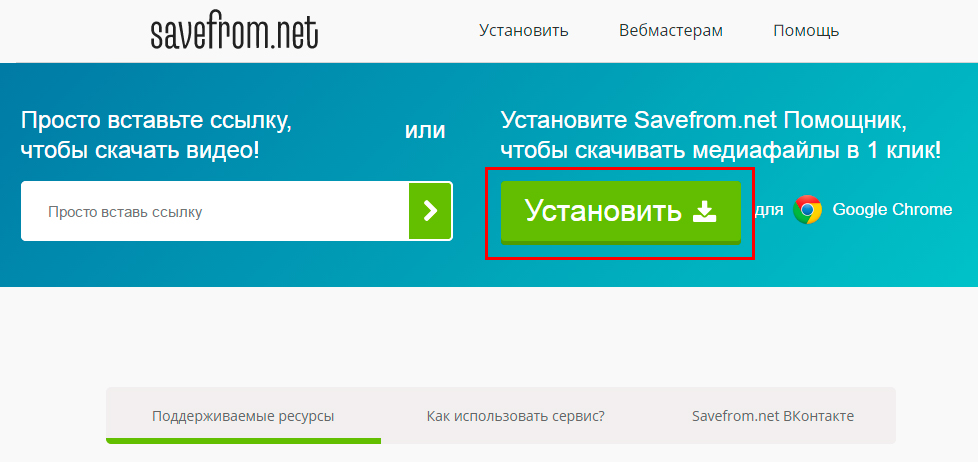
Нажмите на кнопку «Установить»
Как пользоваться SaveFrom.net
Если с установкой всё прошло гладко, то пришло время поговорить и о том, как пользоваться SaveFrom.net. На самом деле ничего сложного нет: никаких особенных знаний вам для этого не потребуется. Существует несколько способов эксплуатации программы:
- Сервисом можно пользоваться даже без установки расширения для веб-обозревателя. Да, это действительно так: достаточно просто ввести перед адресом страницы, с которой вы хотите скачать материал, следующее — ss. Например, для скачивания клипа Леди Гаги https://www.youtube.com/watch?v=Xn599R0ZBwg в строке адреса нужно будет написать https://www.sscom/watch?v=Xn599R0ZBwg. Таким образом, вы перейдёте на страницу помощника, где утилита предложит вам варианты загрузки.
- Второй способ — на официальном веб-портале SaveFrom.net вставьте ссылку на песню или видео с какого-нибудь сервиса и кликните по клавише Enter на вашей клавиатуре. Аналогично предыдущему варианту, программа предложит вам варианты загрузки.
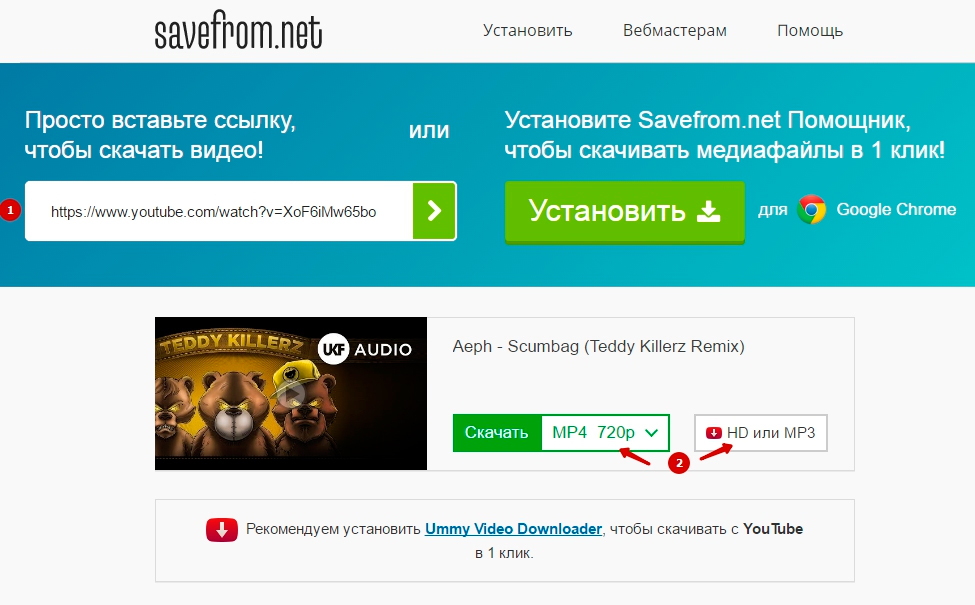
Введите ссылку на скачиваемый медиафайл и выберите формат
Ответы на самые популярные вопросы
Теперь давайте попробуем ответить для себя на самые популярные вопросы пользователей программы во всемирной паутине, чтобы у вас не осталось никаких пробелов:
- «Не могу скачать ролик в HD-качестве с Youtube, что делать?». Для того чтобы загружать видео в высоком качестве (даже выше HD), необходимо установить на свой компьютер или ноутбук специальную программу Ummy Video Downloader. Она предоставляется в бесплатном доступе, поэтому не боимся, что за неё придётся платить. Утилита работает как с ресурсом глобальной сети youtube, так и с rutube.
- «Хочу скачать MP3 с Rutube. Не получается!». Здесь вам нужна будет та же программа, что и в предыдущем пункте — Ummy Video Downloader.
- «Можно ли отключить или включить помощник на отдельных сайтах?». Конечно, можно: в поле с доступными расширениями в браузере кликните по значку SaveFrom.net. В появившемся мини-окне имеется переключатель «Отключить/включить на указанном портале». С его помощью вы и сможете регулировать доступность сервиса.
- «Где искать загруженный файл?». Месторасположение скачанных файлов не регулируется расширением. То есть загруженный ролик будет располагаться в папке, которая указана в настройках самого веб-обозревателя. Если вы никак не можете найти, то перейдите в меню «Загрузки» в браузере, затем найдите загруженный файл и кликните по кнопке «Показать в папке».
Как удалить программу
Здесь это намного проще, чем установить:
- Зайдите в расширения вашего браузера.
- Найдите в списке SaveFrom.net
- Нажмите кнопку «Удалить» напротив названия утилиты. Готово!
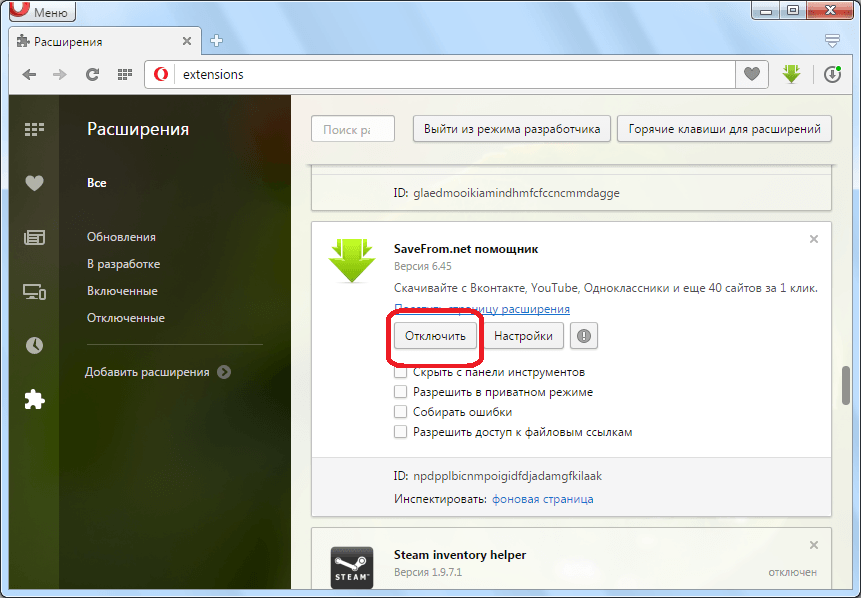
Процесс удаления расширения аналогичен и для других веб-обозревателей
Обратите внимание, что процесс может несколько отличаться в зависимости от используемого браузера. Например, в Google Chrome кнопкой для удаления служит значок корзины справа от самого расширения.