setup_launcher.exe: что это? и как его убрать
Файл setup_launcher.exe из unknown company является частью muvee Setup Launcher. setup_launcher.exe, расположенный в d \program files \ (x86)seagateseagatemanagerseagate manager setup filesbinmuvee\ setup_launcher .exe с размером файла 6053108 байт, версия файла 0.1, подпись 1bffdab7c4591464c6c0bb8a65b79f62.
В вашей системе запущено много процессов, которые потребляют ресурсы процессора и памяти. Некоторые из этих процессов, кажется, являются вредоносными файлами, атакующими ваш компьютер.
Чтобы исправить критические ошибки setup_launcher.exe,скачайте программу Asmwsoft PC Optimizer и установите ее на своем компьютере
Всего голосов ( 181 ), 115 говорят, что не будут удалять, а 66 говорят, что удалят его с компьютера.
32-bit Setup Launcher висит в процессах и грузит процессор — что это? (setup.exe)
 Мы устанавливаем программы — небольшие, средние, целые пакеты компонентов. Иногда все проходит без проблем и за несколько минут ПО — установлено. Но иногда при установке возникает ошибка или установка просто зависает, в диспетчере висит процесс, который может нагружать процессор, использовать много ОЗУ. Сегодня пойдет речь про подобную ошибку.
Коротко о главном. Ошибка скорее всего вызвана двумя причинами. Первая — некий запущенный процесс мешает установке. Вторая — определенный софт (например от Logitech) блокирующий установку.
Найденная информация об 32-bit Setup Launcher
32-bit Setup Launcher Has Stopped Working — полное название ошибки, может возникнуть при установке программы. Сама ошибка означает — установщик прекратил свою работу/завис.
Два экземпляра установщика быть не должно:

Поискав информацию в интернете, первое к чему пришел — какая-то программа блокирует установку. Один пользователь на зарубежном форуме написал решение — откройте диспетчер, нажмите правой кнопкой по установщику setup.exe, выберите функцию Analyze wait chain. Как оказалось, пункт на русском — Анализ цепочки ожидания. Процесс setup.exe в диспетчере:

Обратите внимание на колонку Status — указано Not responding (не отвечает). После нажатия правой кнопкой > выбора пункта Анализ цепочки ожидания появится примерно такое окно:

Как вы понимаете, здесь будет подсказка по поводу блокирующей установки программы. Причиной может быть любое приложение — например Evernote, Skype, Viber.
Другие способы решения ошибки 32-bit Setup Launcher Has Stopped Working
Перед любыми способами сделайте контрольную точку восстановления. При проблемах — сможете всегда откатиться назад.
- Можно запустить приложение от имени администратора.
- Попробуйте в свойствах исполняемого файла exe изменить режим совместимости на более раннюю версию Windows.
- Если приложение устаревшее, тогда запуск на актуальной Windows может быть проблемным. Режим совместимости теоритически способен помочь, однако не всегда.
- Попробуйте запустить установку из безопасного режима.
Свойств установщика для выбора режима совместимости:

Для эксперимента можно попробовать опции из раздела Параметры (отключение масштабирования, запуск от администратора).
На заметку — иногда Майкрософт выпускает обновления, улучшающие работу режима совместимости. Проверьте наличие новых обновлений.
Как вариант — попробуйте восстановить систему до более прежнего состояния, когда проблемы отсутствовали. Нет гарантий что исправит. Однако попробовать стоит.
Возможно установке мешает антивирус или фаервол (редко).
У некоторых пользователей причиной оказалось фирменное приложение Logitech Setpoint для мыши и клавиатуры.
При поиске решения можете столкнуться с предложением установить ПО, которое якобы исправит, почистит реестр, а также настроит Windows. Часто такие программы платные и бесполезны.
Заключение
Причиной возникновения ошибки 32-bit Setup Launcher служит стороннее приложение. Как его узнать — написал выше (через диспетчер). Многим пользователям данный способ помог.
Второй вариант — приложение несовместимо с вашей Windows. Во время установки происходят внутренние ошибки, кстати можно посмотреть лог-файл установки (может быть в папке с установщиком), обычно там много служебной инфы, есть шанс найти причину.
8 программ, которые можно смело отключить в автозагрузке Windows
Наверняка после установки и определенного времени работы за компьютером мы замечали, что он стал работать медленнее, и хотели бы вернуть его в первоначальное состояние. Но как это сделать? В подавляющем большинстве случаев причина одна – слишком много программ в автозагрузке, которые включаются при старте Windows и висят в системе, занимая ресурсы и замедляя процесс загрузки компьютера (см. также «Как определить программу, которая тормозит работу компьютера«).
Чтобы значительно разгрузить систему от автоматически запускаемых приложений, необходимо отключить все лишнее и ненужное в настоящий момент. Сказать легче, чем сделать. Потому для многих является большой проблемой найти в списке автоматически запускаемых программ те самые ненужные элементы. Чтобы упростить задачу, представляю вашему вниманию 8 программ, которые можно смело отключить в автозагрузке, чтобы ускорить свою систему.
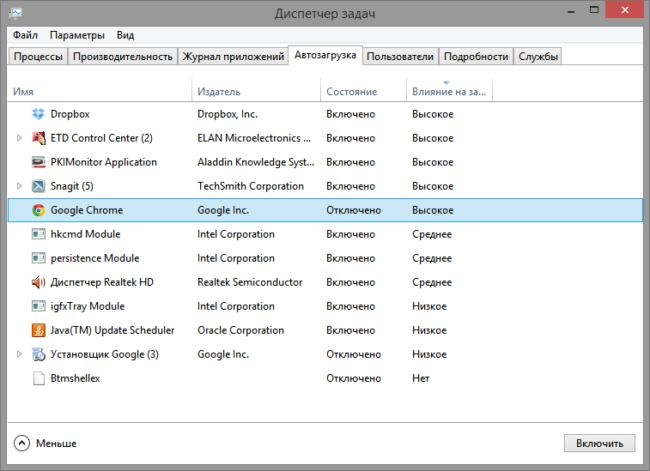
1. iTunes Helper
Наверняка, эта программа будет в списке у тех, кто использует iTunes для прослушивания музыки и/или синхронизации своих гаджетов от компании Apple. Данная программа сидит постоянно в памяти компьютера и ждет, пока подключат iДевайс. Как только это происходит, она запускает iTunes. Собственно, это все, на что она нужна.
Фишка в том, что запустить iTunes можно вручную при подключении устройства. Если же устройства нет, то данная программа вообще не нужна. В обоих случаях ее можно отключить.
2. QuickTime
Это модуль мультимедийного проигрывателя, который может понадобиться для воспроизведения некоторых форматов видео. Но зачем он в автозагрузке? Можно отключить.
3. Apple Push
Продукт также принадлежит яблочной компании и служит для отправки уведомлений для запуска других программ от Apple, которые установлены в системе. По сути, он позволяет взаимодействовать между устройством и приложениями типа iCloud на компьютере. Но опыт показывает, что если отключить данную запись, то синхронизация данных все равно производится. Так что можно отключить.
4. Adobe Reader
Конечно, все знают самую популярную программу для чтения PDF. Если эта программа не используется, то совершенно не нужно держать ее автозагрузке, впустую занимая ресурсы. Можно отключить.
5. Skype
Без общения в Skype многие просто не могут жить. Кто-то делает это постоянно и на протяжении всего дня общается с коллегами по работе. А кто-то общается дома с дальними родственниками раз в несколько дней. Но правда такова, что при установке Skype автоматически прописывается в автозагрузке и включается каждый раз вместе с системой, что также замедляет другие процесс автозагрузки, которые происходят параллельно, так как сам по себе Skype далеко не «легкое» приложение. Можно запускать его вручную по мере необходимости и после запуска системы.
6. Google Chrome
Самый популярный браузер тоже любит посидеть в автозагрузке, прописав туда модули проверки обновлений. Такие модули как Google Update и Google Installer (Установщик Google) можно отключить. При этом браузер Chrome все равно будет сам обновляться.
7. Evernote Clipper
Являясь большим поклонником Evernote, я все же отключил Clipper. И при этом не испытываю никаких неудобств работы с ним на протяжении уже многих лет.
8. Microsoft Office
Офисный пакет от Microsoft весьма хорош и является стандартом почти везде. Но какой толк от него в автозагрузке? Ведь и без автоматического запуска можно открыть любой файл в любой офисной программе. Отключаем.
В большинстве случаев причиной медленной работы ПК является его захламленность различными приложениями, которыми мы пользуемся время от времени, но которые запускаются при каждом включении и компьютера и съедают ресурсы ПК в процессе ожидания, когда же ей воспользуются. Часто в этом просто нет необходимости и такие приложения можно запускать вручную по мере необходимости, не забирая у компьютера ресурсы лишь для того, чтобы какая-то программа ожидала вас в памяти.
Отключать автозагрузку у программ лучше всего в их настройках. Но если таковых нет, то можно воспользоваться утилитой msconfig в Windows XP-7 или Диспетчером задач в Windows 8-10.
А вы знаете, что время перехода операционной системы в рабочее состояние можно сократить до пары секунд? Подробнее об этом я писал в статье «Почему не нужно выключать компьютер».
Если вы отключили какие-то программы в автозагрузке и хотите поделиться ими с читателями, то расскажите об этом в комментариях и я дополню список выше.