Что такое «Servicing stack update», обновления служебного стека Windows 10
Скорее всего, вы уже сталкивались с обновлениями служебного стека (Servicing stack update, SSU) в роли системного администратора или конечного пользователя. Microsoft использует довольно расплывчатые описания применительно к данному типу обновлений.
Например, при проверке описания критического обновления KB4343669 для Windows 10 версии 1803 вы увидите следующую фразу «This update makes stability improvements for the Windows 10, version 1803 servicing stack» (Это обновление включает улучшения стабильности для служебного стека Windows 10 версии 1803), которое создает больше вопросов, чем ответов.
Для KB4132216 имеются дополнительные сведения об обновлении, но Microsoft никогда подробно не объясняла, для чего предназначены обновления служебного стека.

Разработчики ОС Windows классифицируют обновления служебного стека как критические обновления системы.
Ответы могут быть получены на японском сайте поддержки Microsoft Windows в виде этой статьи. Статья написана на японском языке, но старый добрый Google Translate дает некоторое представление о её содержании.

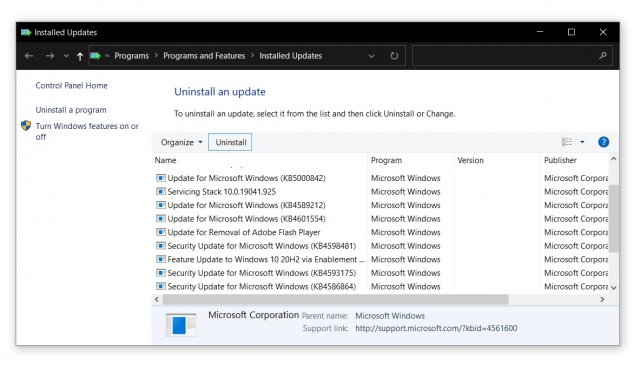
Проверить наличие обновления можно в меню Панель управления > Программы > Программы и компоненты > Просмотр установленных обновлений.
В статье представлена следующая информация:
- Что такое обновление служебного стека (Servicing stack update)?
- Подробная информация о применении данного типа обновлений.
- Как узнать, какая версия обновлений служебного стека является актуальной для данной версии Windows.
- Что делать, если обновление нельзя применить к системе.
Что такое обновление служебного стека?
Обновление служебного стека (Servicing stack update) обновляет компоненты службы Component Based Servicing (CBS), которая обрабатывает процесс установки операционной системы.
Накопительные обновления в Windows 10 включают в себя только самые новые версии файлов или новые файлы системы при установке. Обновления служебного стека должны быть отделены от процесса, поскольку они являются обязательными.
Установив обновления, можно улучшить следующее:
- Добиться установки последних обновлений, потому что они могут требовать определенную версию служебного стека.
- Повысить надежность процесса обновления.
- Улучшить производительность.
- Получить другие улучшения, упоминаемые в описании отдельных обновлений служебного стека.
Когда вы устанавливаете новое обновление служебного стека на устройстве Windows 10, все модули компонента CBS обновляются. Windows 10 блокирует удаление обновлений служебного стека на компьютерах Windows и единственный вариант, которым могут воспользоваться пользователи и администраторы при возникновении проблем после установки нового обновления служебного стека — это восстановление старой версии операционной системы.
Трудно узнать, какое обновление служебного стека является последним для конкретной версии Windows. Японская группа поддержки предлагает два способа узнать об этом:
- Запустите поиск на веб-сайте поддержки Microsoft по запросу Servicing stack update Windows 10 и просмотрите результаты.
- Настройте виртуальную среду и проверьте, какой пакет обновления стека установлен.
Корпорация Майкрософт не поддерживает публичный список обновлений служебного стека для консультации по актуальной версии обновления стека обслуживания для конкретной версии Windows.
Обновления служебного стека могут иметь предварительные условия для установки. Если требуемый пакет стека не установлен, Windows выдает сообщение об ошибке «Это обновление не может быть применено к вашему компьютеру».
Событие записывается в журнал Windows с ошибкой 2149842967 в качестве причины. Ошибка «переводится» как «WU_E_NOT_APPLICABLE». Другими словами, обновление невозможно установить, поскольку отсутствует необходимое предварительное обновление.
Заключение
Согласно Microsoft, обновления служебного стека обновляют только компоненты CBS. В японской статье содержится некоторое представление о текущем процессе обновления.
Как удалить вручную обновления Windows 10
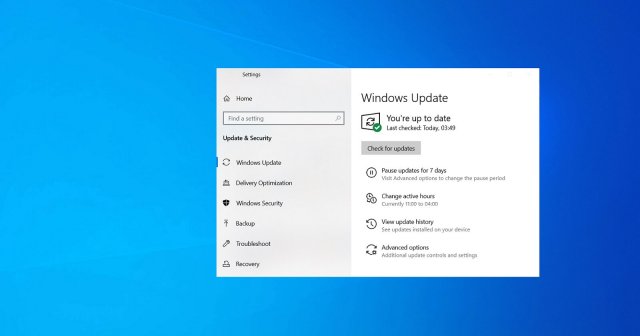
В этом руководстве мы выделим шаги по удалению обновлений Windows 10, если они вызывают синий экран смерти, проблемы с производительностью, сбои системы и другие критические проблемы на вашем компьютере. Кроме того, мы также объясним, как вы можете предотвратить повторную установку ошибочного обновления на свое устройство.
Windows 10 обновляется не реже двух раз в месяц с улучшением качества, но есть несколько случаев, когда обновление до новой версии – это не то, что вам хочется. Если ежемесячный патч приносит одну из ошибок, с которой вы не можете справиться, возможно, вы захотите удалить обновления Windows 10 вручную.
Удаление обновлений Windows 10 и установка более старой версии ОС не обходятся без головной боли. Например, если вы вернетесь к более старой версии, ваше устройство может снова начать работать, но вам будет не хватать улучшений безопасности, которые были устранены в последнем обновлении.
Удаление обновления Windows с помощью приложения Параметры
- Откройте меню «Пуск».
- Кликните значок шестеренки, чтобы открыть страницу параметров, или введите «Параметры».
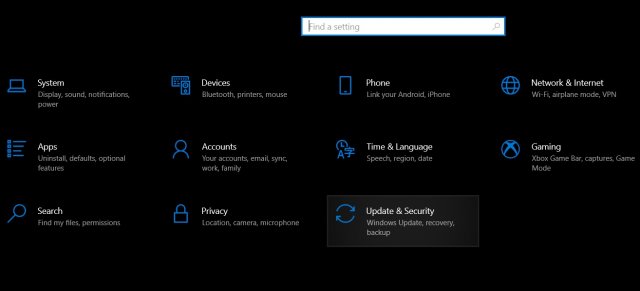
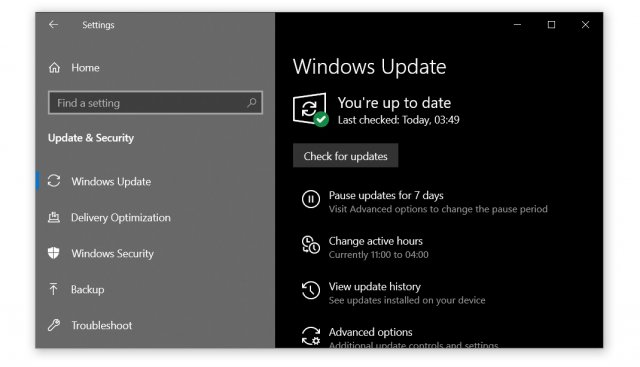
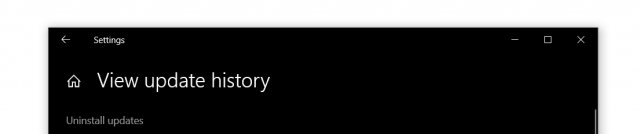
- Кликните «Обновление и безопасность» .
Удаление обновления с помощью Командной строки
Вы можете удалить обновления, которые вам больше не нужны, прямо из Командной строки. Во-первых, вам нужно знать номер обновления KB и основы командной строки.
- Откройте поиск Windows.
- Введите «cmd».
- В результатах выберите «Командная строка».
- Выберите «Запуск от имени администратора».
- Введите следующую команду после замены идентификатора KB:
uninstall: wusa /uninstall /kb:[id] - Например, если вы хотите удалить KB5001330, используйте команду uninstall: wusa /uninstall /kb:5001330
- Введите «Y», когда вас попросят перезагрузить компьютер и завершить удаление.
wusa /uninstall /kb:[id] /quiet
Если вы хотите получить запрос на перезагрузку компьютера, используйте вместо этого следующую команду:
wusa /uninstall /kb:[id] /quiet /promptrestart
Если вы не хотите перезагружать компьютер после удаления патча, используйте следующую команду:
wusa /uninstall /kb:[id] /quiet /norestart
Обратите внимание, что для правильного удаления патча необходимо перезагрузить компьютер вручную. Вышеупомянутая команда только задержит процесс, и перезагрузка системы по-прежнему является обязательной.
Удаление обновления с помощью инструмента DISM
- Откройте окно Командной строки (Администратор).
- Введите следующую команду:
dism /online /get-packages | clip - Откройте Блокнот и вставьте содержимое из Буфера обмена.
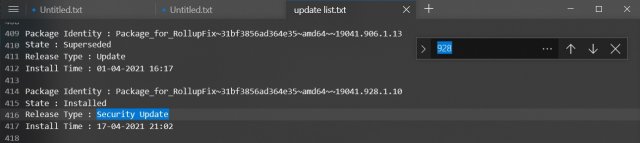
Например, если вы хотите удалить сборку 19042.928 (KB5001330), найдите в списке 928.
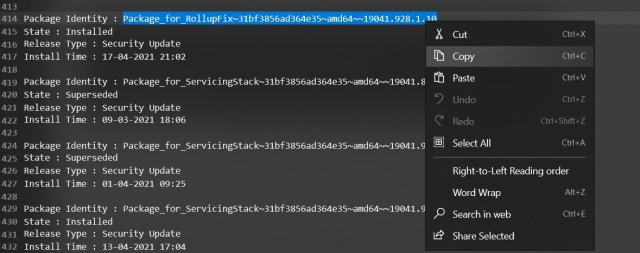
Как показано на скриншоте выше, выберите и скопируйте идентификатор пакета.
Команда для удаления обновлений с помощью DISM: dism /Online /Remove-Package /PackageName:[package_ID]
В той же Командной строке или другом экземпляре введите следующую команду после замены идентификатора пакета на тот, который вы скопировали ранее.
dism /Online /Remove-Package /PackageName:Package_for_RollupFix
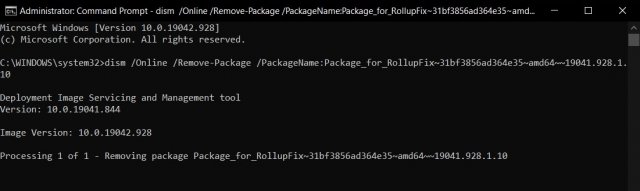
Если вы выполнили все шаги правильно, вы увидите вышеуказанный экран в окне Командной строки.
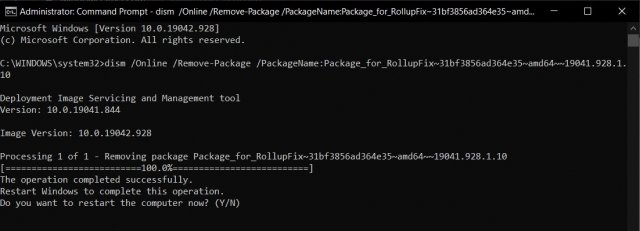
После этого введите «Y», чтобы перезагрузить компьютер.
Как заблокировать обновления Windows
После удаления обновления из вашей системы его необходимо заблокировать вручную, если вы не хотите устанавливать его снова при проверке обновлений в следующий раз.
Пользователи Windows окончательно запутались в обновлениях
Сентябрьские кумулятивные обновления стали для пользователей Windows настоящей головной болью.
После выхода очередных обновлений для Windows во вторник, 11 сентября, пользователи традиционно столкнулись с рядом проблем. Одной из них является малопонятное сообщение об ошибке, появившееся после включения компьютера (ноутбука, смартфона или планшета): «Ошибка. Не удалось установить SSU перед LCU. Выключите ваш компьютер и включите снова». Что собой представляют SSU и LCU, и почему их не удалось установить, понятно далеко не всем пользователям Windows.
SSU – это Servicing Stack Update, то есть, обновление стека обслуживания. Стек обслуживания представляет собой код для установки других обновлений ОС. Дополнительно он содержит службу Component-based servicing (CBS), являющуюся ключевым компонентом для нескольких элементов развертывания Windows. CBS – небольшой компонент, как правило, не получающий обновления каждый месяц.
Обновления стека обслуживания выходят время от времени. К примеру, 11 сентября было выпущено обновление KB 4456655 для Windows 10 сборки 1803.
LCU – аббревиатура от Latest Cumulative Update (последнее кумулятивное обновление). Главное правило заключается в том, что обновление стека обслуживания должно устанавливаться до последнего кумулятивного обновления. Тем не менее, установщик Windows по непонятной причине не следует этому правилу, и в результате пользователи сталкиваются с ошибкой при включении своих устройств.
Нарушение правила «SSU перед LCU» также является причиной второй проблемы, возникшей с установкой сентябрьского кумулятивного обновления для Windows 7. При попытке установить KB4457144 возникает ошибка 0X8000FFF. Как оказалось, сначала нужно вручную установить обновление стека обслуживания KB3177467 двухлетней давности и лишь потом устанавливать KB4457144. Перезагрузка системы после установки KB3177467 не требуется.