Intel Serial IO Driver что это за драйвер?
 Всем приветандр Поговорим сегодня о такой штуке как Intel Serial IO Driver. И сразу есть хорошая новость, я узнал что это такое! Это драйвер от компании Intel для последовательного ввода-вывода. Честно я не знаю за что именно драйвер отвечает, но что-то мне подсказывает, что сам драйвер важный. Вот нашел инфу на одном форуме, что этот драйвер отвечает за тачскрин и тачпад, это конечно имеется ввиду если у вас ноутбук или планшет.
Минутку внимания, так бы сказать памятка. Никогда не удаляйте ничего, что в имени своем имеет слово driver, ибо после этого могут быть проблемы, может какое-то устройство перестать работать. Или могут пропасть некоторые функции, например дополнительные возможности мышки, ну или еще что-то..
Набрел на форум фанатов Acer, на этом форуме узнал, что есть такая ошибка что типа не определяется устройства типа Intel Serial IO GPIO controller и Intel Serial I2C ES controller. И вот чтобы эту ошибку исправить, то нужно скачать Intel Serial IO Driver и потом установить этот драйвер. Скачать как я понял можно с официального сайта.
Короче ребята что-то инфы вообще нет про Intel Serial IO Driver. Удалять или трогать это не советую вообще. А вот что советую, так это установить программу от Intel для обновления драйверов, скачайте ее с официального сайта, она проверит комп и если нужно то поставит сама драйвера. Вот как эта программа выглядит:

По-английски эта программа называется как Intel® Driver Update Utility.
В общем исходя из всего что я узнал в интернете, то мне кажется что Intel(R) Serial IO Driver относится к тачпаду, к операциям ввода-вывода.. В любом случае удалять не нужно.. На этой ноте закончим, ибо инфы больше нет, удачи вам ребята
Что такое драйвер и зачем он нужен
«Слетели драйвера», «У меня нет драйверов на принтер», «Видеокарте нужны драйвера» — если вам непонятно, что это значит и на что влияют драйверы, то эта статья для вас.
Что такое драйвер
Драйвер — это программа, которая работает как инструкция для операционной системы. Драйвер объясняет операционке, как пользоваться каким-то устройством.
Устройство — это то, что физически подключается к компьютеру:
- видеокарта,
- мышь,
- криптотокен,
- монитор,
- сканер,
- джойстик для игр.
Драйвер рассказывает компьютеру, как этим железом пользоваться, что оно умеет, какие команды понимает и как это железо могут использовать другие программы.
�� Технически драйвер — это программа, которая висит в памяти компьютера всё время, пока компьютеру нужно это устройство.
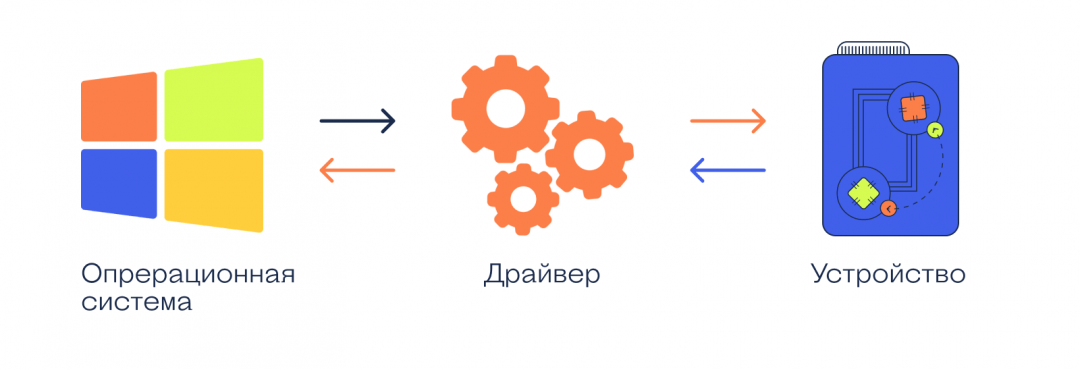
Известное и неизвестное железо
Операционная система в компьютере знает и умеет многое, в том числе и работать со стандартным оборудованием. Стандартным — это значит тем, которое предоставляет стандартные возможности.
Например, клавиатура, мышь или веб-камера — это стандартное оборудование, потому что независимо от производителя они делают примерно одно и то же.
Разработчики операционной системы знают про такое оборудование, поэтому могут написать стандартные драйверы, которые подойдут к большинству устройств. Именно поэтому мы можем купить в магазине новую мышь и просто подключить её к компьютеру без установки дополнительных программ — операционная система сама разберётся, что делать.
Но бывает так, что разработчики добавили в устройство нестандартные возможности: переназначение сочетаний клавиш, сделали мышь с несколькими колёсиками или встроенный лазерный дальномер в видеокамеру. В этом случае компьютер не разберётся, как этим всем пользоваться, потому что в стандартных драйверах про это ничего нет.
В таких случаях разработчики устройств пишут свой драйвер, который объяснит компьютеру, как пользоваться всеми возможностями устройства. Этот драйвер нужно будет установить.
Сложное оборудование
Ещё бывает так, что оборудование хоть и стандартное, но сложное, например, видеокарта или принтер. Каждый производитель добавляет свои функции и технологии, которые считает нужными, и чаще всего они не совпадают с другими. Если подключить такое устройство к компьютеру, то компьютер, скорее всего, разберётся, что именно в него воткнули, то как с этим работать — неизвестно.
Здесь тоже нужны драйверы — они идут или в комплекте с устройством на компакт-диске или их качают с официального сайта производителя. Чем сложнее устройство, тем больше вероятность, что без установки дополнительных драйверов оно работать не будет.
Например, если у вас навороченная видеокарта, вы вставляете её в компьютер и сначала видите странную огромную картинку с низким разрешением. Это значит, что компьютер пока не нашёл драйверов на эту карточку и запустил её в «режиме совместимости» — то есть в том режиме, в котором он точно сможет ей управлять. Но возможности видеокарты будут сильно порезаны, пока мы не установим нужные нам драйверы.
Что значит «слетели драйвера»?
Это значит, что компьютер не может найти файлы с инструкциями от какого-то устройства. Так бывает при обновлениях системы, заражении вирусом или просто кто-то случайно мог удалить нужные файлы или папку целиком.
Решение простое: берёте заново драйвер с официального сайта или тот, который шёл в комплекте с устройством, и запускаете программу-установщик заново. А она уже сама разберётся, каких файлов не хватает, и настроит всё заново.
Драйверы нужны только на Windows?
Драйверы нужны на всех компьютерах и для всех операционных систем. Но некоторые операционки идут с кучей драйверов в комплекте, а у других этот набор более скромный.
Общее правило для 2021 года такое: большая часть оборудования, которое нужно для обычной офисной работы, подключится к любому компьютеру без необходимости что-то устанавливать. Операционка сама поймёт, что это за устройство, и, скорее всего, у неё уже будут драйверы.
А вот какое-то более сложное оборудование (например, профессиональная аудиокарта или видеокамера) потребуют установки драйверов от производителя.
В чём проблема с драйверами
Проблема в том, что часто производители не делают новые драйверы для старого оборудования. Например:
Есть диджейский контроллер Numark NS7 — это профессиональное оборудование для диджеев и артистов, оно стоит дорого и нужно примерно 100 тысячам человек на всей планете.
Когда контроллер только вышел, компания Numark выпускала драйвера на все свежие операционные системы, проблем с совместимостью не было.
Потом аппарат сняли с производства, поддержку прекратили. Последняя версия драйверов, которую выпустил Numark, — для Windows 10 и MacOS 10.12 (Sierra). С тех пор у Windows вышло большое обновление до 11, а MacOS обновился раз пять. Причём последние две версии сделаны для процессоров Apple, и уже нет надежды, что Numark обновит драйверы для этой архитектуры.
Так что, если вам достался этот редкий профессиональный прибор, вы вынуждены сидеть на древней MacOS Sierra, которая стремительно перестаёт поддерживаться современным софтом.
Intel Serial IO Driver Загрузка и установка
Если вы хотите убедиться, что ваш хост-контроллер GPIO, UART или I2C работает правильно, вы должны убедиться, что Драйвер Intel Serial IO на вашем компьютере в курсе. Вот как вы можете это сделать.
Чтобы обновить драйвер Intel Serial IO
Ниже приведены два способа загрузки и установки драйвера Intel Serial IO:
- Получите ваш драйвер с официального сайта Intel
- Обновите драйвер автоматически
Способ 1: получить драйвер с официального сайта Intel
Вы можете скачать Драйвер Intel Serial IO с официального сайта вашего производителя оборудования. Вот как вы можете это сделать:
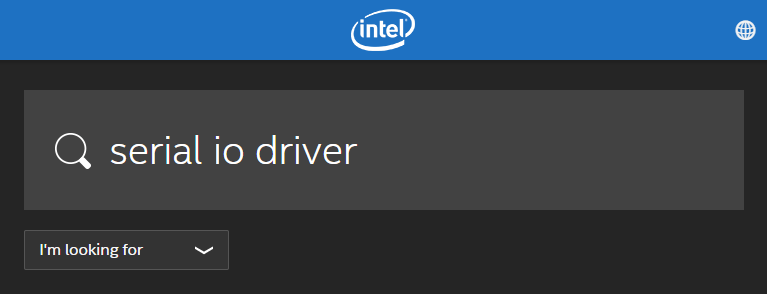
1) Перейти на официальный сайт Intel, затем поиск «серийный драйвер IO».
2) Перейдите на страницу загрузки этого драйвера, затем загрузите его правильную и последнюю версию.
Загрузите подходящий драйвер для вашего варианта системы Windows. Вы должны знать, какая система работает на вашем компьютере — будь то Windows 7, 8 или 10, 32-разрядная или 64-разрядная версия и т. Д.
3) Откройте загруженный файл и следуйте инструкциям на экране, чтобы установить драйвер на компьютер.
Способ 2. Обновите драйвер автоматически
Если у вас нет времени, терпения или навыков для обновления драйвера вручную, вы можете сделать это автоматически с Водитель Легко.
Водитель Легко автоматически распознает вашу систему и найдет для нее правильные драйверы. Вам не нужно точно знать, на какой системе работает ваш компьютер, вам не нужно рисковать загрузкой и установкой неправильного драйвера, и вам не нужно беспокоиться об ошибках при установке.
Вы можете скачать и установить драйверы, используя бесплатные или профессионал версия Driver Easy. Но в Pro версии это займет всего 2 клика (и вы получите полная поддержка и 30-дневная гарантия возврата денег):
1) Скачать и установить Водитель Легко.
2) Бежать Водитель Легко и нажмите Сканировать сейчас кнопка. Водитель Легко Затем просканирует ваш компьютер и обнаружит любые проблемы с драйверами.
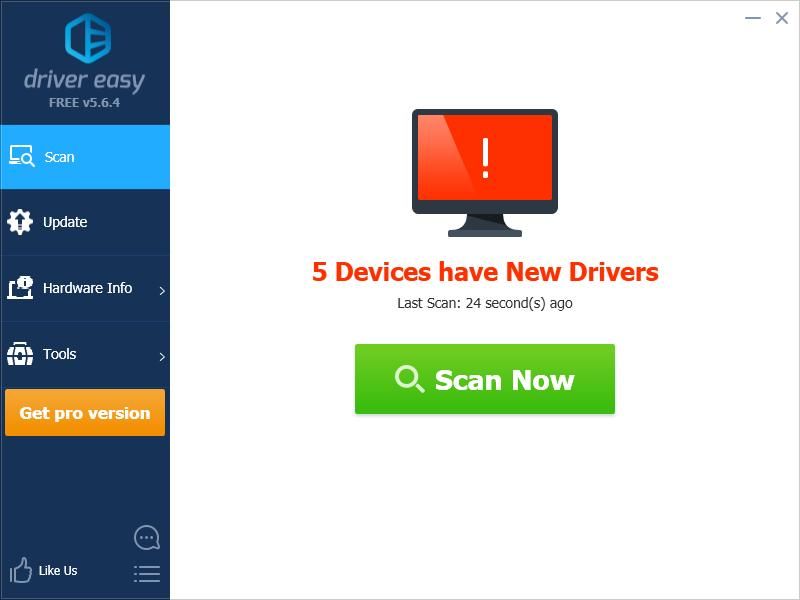
3) Нажмите на Обновить Нажмите кнопку рядом с драйвером Intel Serial IO, чтобы загрузить его, затем вы можете установить его вручную. Вы также можете нажать Обновить все кнопка в правом нижнем углу, чтобы автоматически обновить все устаревшие или отсутствующие драйверы на вашем компьютере (это требует Pro версия — вам будет предложено обновить, когда вы нажмете Обновить все).